- Comprender cómo se instalan y registran los programas en Windows 11 es clave para poder desinstalarlos cuando fallan los métodos habituales.
- Antes de forzar nada, conviene usar las herramientas oficiales: Configuración, el solucionador de Microsoft y el arranque en modo seguro.
- Los desinstaladores de terceros y la limpieza manual del Registro y de las carpetas permiten eliminar programas que ya no responden o no aparecen en la lista.
- Métodos avanzados como CMD, Restaurar sistema o el restablecimiento de Windows deben usarse con precaución y, preferiblemente, con copias de seguridad previas.
Instalas un programa en tu PC con Windows 11, lo pruebas unos días y decides que no te convence. Vas a Configuración, sección de aplicaciones, pulsas en desinstalar… y nada, el programa se niega a irse. O ni siquiera aparece en la lista, aunque sabes perfectamente que sigue ocupando espacio y, en muchos casos, lanzando procesos en segundo plano.
Este tipo de situaciones son más habituales de lo que parece: instalaciones dañadas, desinstaladores que fallan, restos en el Registro, malware camuflado como programa legítimo… En esta guía vamos a ver, con todo lujo de detalles, cómo forzar la desinstalación de programas en Windows 11 cuando los métodos habituales no funcionan, qué ocurre “por dentro” al instalar y borrar software, y qué herramientas puedes usar para limpiar a fondo el sistema sin jugarte la estabilidad del equipo.
Qué pasa realmente cuando instalas un programa en Windows 11
Para entender por qué a veces es tan complicado desinstalar una aplicación, primero hay que saber qué hace Windows durante la instalación. No se trata solo de copiar un ejecutable y cuatro archivos, sino de un conjunto de operaciones repartidas por varias carpetas del sistema y, sobre todo, por el Registro de Windows.
En la mayoría de instalaciones los archivos principales del programa se guardan en una ruta dentro de Archivos de programa, normalmente en C:\Program Files o C:\Program Files (x86) si es una aplicación de 32 bits. Ahí es donde encontrarás la carpeta que lleva el nombre del programa o de la empresa desarrolladora.
Muchas aplicaciones utilizan bibliotecas compartidas, las famosas DLL, que pueden ir a carpetas comunes del sistema. Es habitual que se almacenen en subcarpetas de “Archivos de programa\\Archivos comunes” o en directorios propios del software, de modo que varios programas puedan reutilizar las mismas librerías sin duplicarlas.
Cuando el programa instala controladores o componentes muy ligados al sistema, suele copiar archivos a rutas críticas como C:\Windows\System32 o C:\Windows\System32\drivers. Estos elementos son más delicados, porque un borrado a lo loco aquí puede afectar al funcionamiento de Windows o de otros programas.
A mayores, casi cualquier aplicación moderna guarda datos de usuario, cachés y configuraciones en carpetas ocultas como C:\Users\TuUsuario\AppData\ (subcarpetas Local, LocalLow, Roaming) o en C:\ProgramData\. Al estar ocultas, es relativamente fácil olvidar que ahí se quedan restos incluso tras una desinstalación aparentemente correcta.
El otro gran protagonista es el Registro de Windows, una base de datos donde el sistema y los programas almacenan opciones, rutas, asociaciones de archivos, estados internos y, muy importante, la información que usa Windows para mostrar la lista de programas instalados. Cada vez que instalas algo, el instalador suele crear o modificar varias claves del Registro.
Como ejemplo, piensa en una suite ofimática que registra extensiones de documentos para abrirse por defecto. Además de copiar sus archivos, añadirá claves para asociar extensiones como .docx o .xlsx a su propio ejecutable, e introducirá entradas en la sección del Registro que luego consulta “Aplicaciones y características” para ofrecerte el botón de desinstalar.
Cómo funciona de verdad una desinstalación en Windows
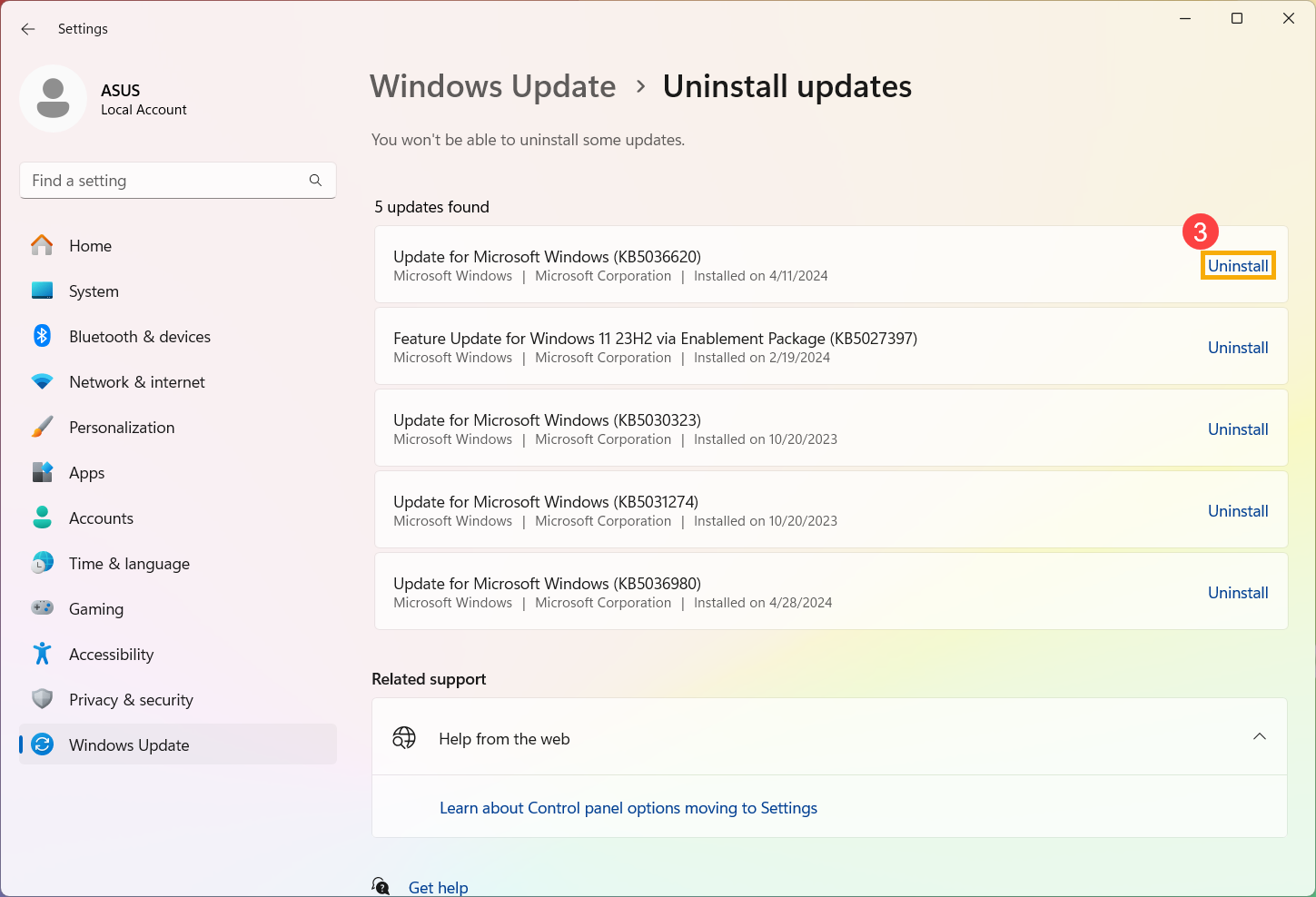
Cuando haces clic en “Desinstalar” en Configuración o en el Panel de control, Windows no borra directamente los archivos del programa. Lo que hace es buscar, en el Registro, la clave que el instalador dejó registrada y, dentro de ella, la ruta al desinstalador del propio programa (normalmente un archivo uninstall.exe o similar).
Ese desinstalador se apoya a su vez en un archivo de registro de instalación (un log interno, no el Registro del sistema) donde el instalador original fue apuntando todo lo que hizo: qué archivos copió, qué claves creó, qué asociaciones configuró, etc. Al desinstalar, recorre ese listado y trata de revertir cada cambio uno por uno.
¿Dónde se complica el asunto? Si ese archivo de registro faltase, estuviera corrupto o el desinstalador no se hubiera creado bien, el programa no sabrá qué debe eliminar. En esos casos, la desinstalación puede fallar a medias, congelarse o ni siquiera iniciarse, dejando entradas en la lista de programas y restos por todo el sistema.
También pueden darse situaciones en las que el programa ya no aparece en la lista de aplicaciones instaladas, pero sus archivos siguen en el disco. Esto suele ocurrir cuando se ha borrado a mano la carpeta de instalación sin usar el desinstalador, o cuando hubo un error durante una actualización o reparación del software.
En resumidas cuentas, el método estándar de desinstalación en Windows depende casi por completo de que el desinstalador propio del programa funcione bien. Si eso falla, hay que tirar de otros recursos: herramientas externas, modos especiales de arranque, limpieza del Registro o utilidades específicas de Microsoft para arreglar claves dañadas.
Primero: intenta la desinstalación normal en Windows 11
Aunque este artículo va de forzar desinstalaciones complicadas, siempre merece la pena intentar primero el camino oficial, porque es el que menos riesgo tiene para el sistema y el que respeta mejor la lógica del propio programa.
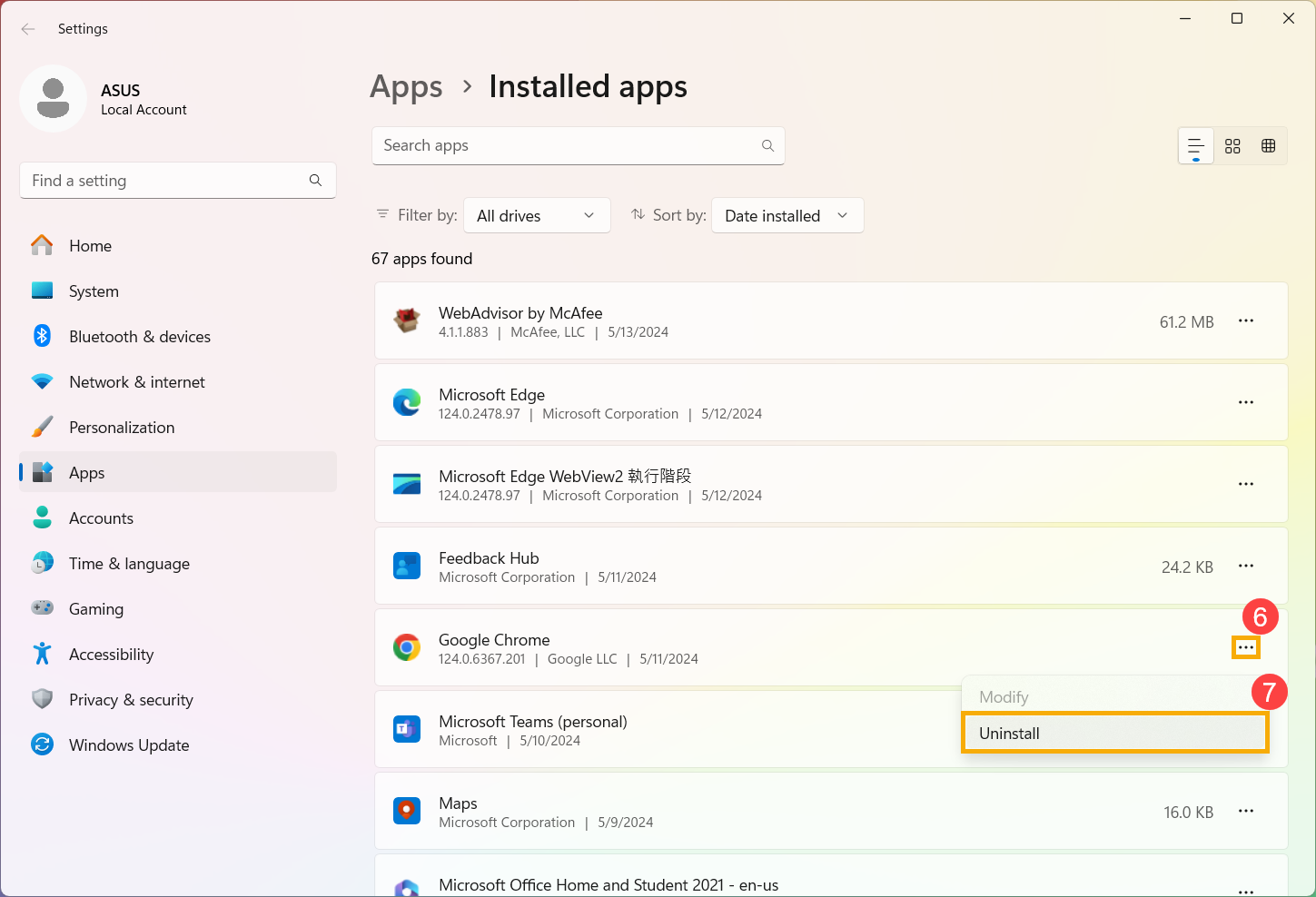
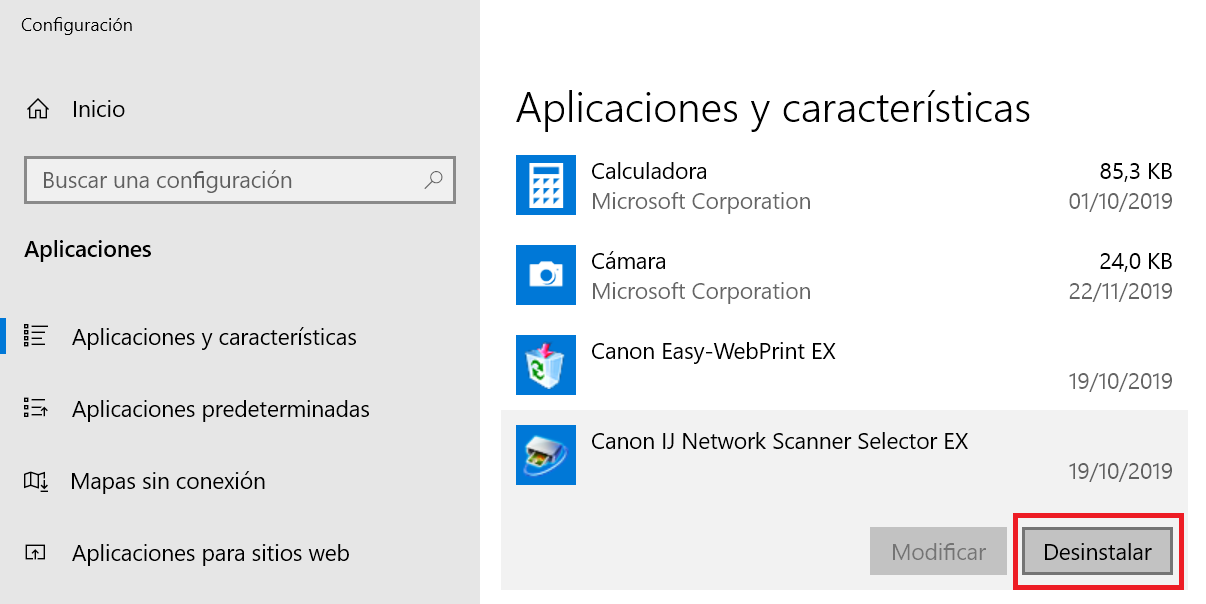
El método habitual en Windows 11 pasa por la app de Configuración. Los pasos generales son:
- Abre el menú Inicio y entra en Configuración.
- Ve a “Aplicaciones” y después a “Aplicaciones instaladas” (o “Aplicaciones y características” en algunas versiones).
- Localiza en la lista el programa que quieres quitar, usando el buscador si hace falta.
- Pulsa en los tres puntos a la derecha del nombre y elige “Desinstalar”.
- Confirma el aviso de Windows y, si aparece, sigue el asistente de desinstalación propio del programa.
En muchos casos el proceso puede resultar algo pesado, especialmente cuando partes desde un acceso directo del menú Inicio, ya que puedes llegar a encadenar varios diálogos de confirmación hasta ver por fin la ventana de desinstalación del programa en cuestión.
Si con este procedimiento no se consigue nada, si el programa no responde, desaparece el asistente o ni siquiera sale en la lista, es cuando tiene sentido pasar a técnicas de desinstalación forzada y limpieza manual.
Usar desinstaladores de terceros para forzar la eliminación
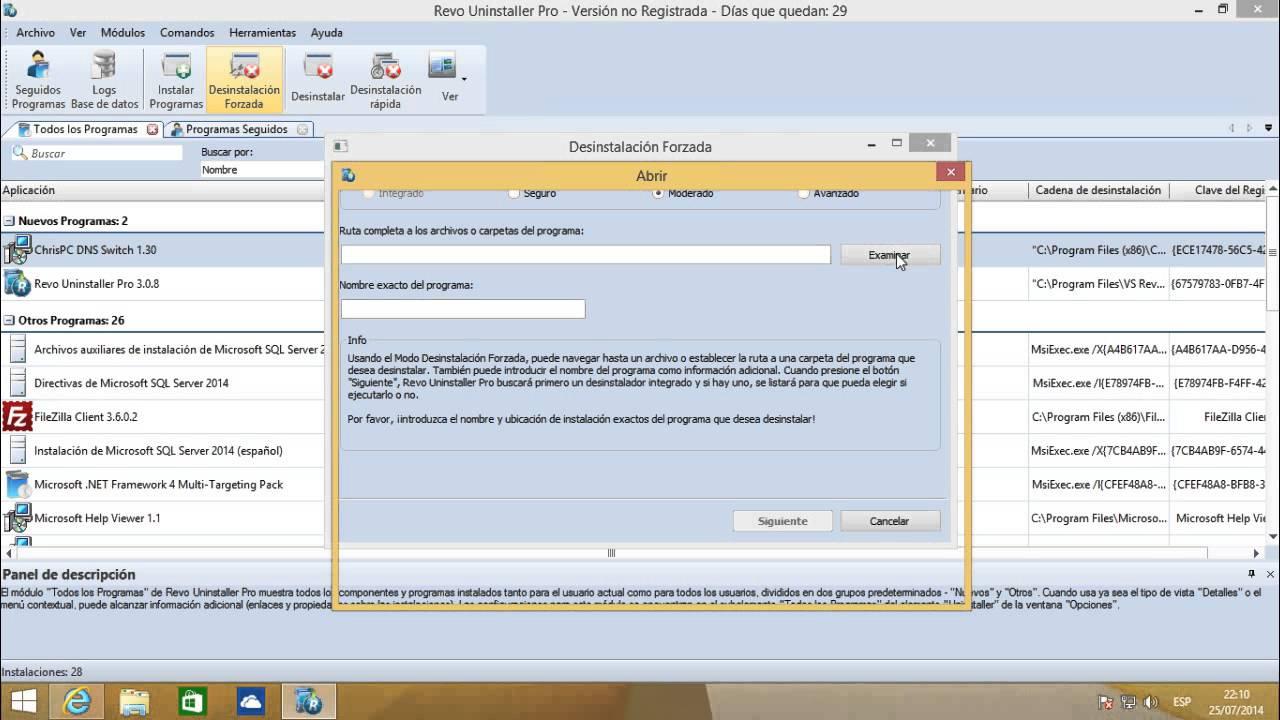
Una forma bastante segura y cómoda de lidiar con programas que se resisten es recurrir a desinstaladores especializados. Estas herramientas están pensadas justo para los casos en los que el método oficial no funciona, el desinstalador ha desaparecido o el programa ni siquiera figura como instalado en Windows.
Aplicaciones como Revo Uninstaller Pro o EaseUS Todo PCTrans ofrecen opciones de “desinstalación forzada”. ¿Qué significa esto? Que en lugar de depender del desinstalador del propio programa, analizan la estructura del sistema en busca de todos los rastros relacionados con ese software y permiten eliminarlos manual o automáticamente.
La desinstalación forzada suele funcionar de dos maneras complementarias:
- Detecta y elimina la carpeta de instalación principal y archivos asociados aunque no haya una entrada clara en “Aplicaciones y características”.
- Escanea el Registro y las rutas típicas de datos de usuario (AppData, ProgramData, etc.) en busca de claves y archivos vinculados al programa, proponiendo borrarlos para que no queden restos.
En escenarios donde una desinstalación normal se queda a medias, una herramienta de este tipo como WinPilot para limpiar y aligerar Windows 11 puede salvarte el día, sobre todo si estás intentando reinstalar un programa que falla porque detecta restos de una instalación anterior.
En escenarios donde una desinstalación normal se queda a medias, una herramienta de este tipo puede salvarte el día, sobre todo si estás intentando reinstalar un programa que falla porque detecta restos de una instalación anterior.
Eso sí, aunque estos programas facilitan muchísimo el trabajo, no son varitas mágicas. Conviene revisar qué van a borrar y, si se trata de software delicado o profesional, hacer una copia de seguridad o un punto de restauración antes de lanzarse a una limpieza agresiva.
Usar la herramienta oficial de Microsoft para problemas de instalación y desinstalación
Microsoft ofrece su propio “Solucionador de problemas de instalación y desinstalación de programas”, una pequeña utilidad gratuita pensada para resolver errores típicos que impiden instalar, actualizar o borrar aplicaciones de escritorio, tanto en Windows 10 como en Windows 11.
Esta herramienta se centra sobre todo en arreglar fallos relacionados con el Registro y con datos de desinstalación incompletos, de modo que muchas veces es capaz de resucitar la entrada de un programa corrupto para que puedas volver a desinstalarlo con normalidad.
El uso es bastante sencillo:
- Descarga el solucionador de problemas desde la página de soporte de Microsoft.
- Cuando el navegador te lo pregunte, elige “Ejecutar” o “Abrir” directamente.
- Sigue las instrucciones en pantalla: selecciona si el problema es al instalar o al desinstalar y, cuando aparezca la lista, escoge el programa conflictivo.
En ocasiones, el programa no aparecera en la lista de aplicaciones del solucionador. En ese caso, puede pedirte el “código de producto” (ProductCode) de la instalación MSI. Este dato está dentro del propio archivo MSI y suele encontrarse usando herramientas avanzadas para leer su tabla de propiedades, algo más habitual en entornos de administración de sistemas.
Entre los problemas que esta utilidad es capaz de detectar y corregir destacan:
- Claves del Registro dañadas en sistemas de 64 bits.
- Claves que controlan datos de actualización corruptos.
- Errores que impiden instalar programas nuevos.
- Fallos que bloquean desinstalaciones o actualizaciones completas.
- Imposibilidad de borrar programas desde “Agregar o quitar programas” o “Programas y características”.
Si sospechas que lo que falla es más bien la “estructura” de instalación en Windows que el programa en sí, este solucionador es un paso muy recomendable antes de entrar a tocar el Registro a mano.
Arrancar en modo seguro para evitar interferencias
En algunos casos el problema para desinstalar no está en el programa en sí, sino en otros procesos que interfieren: antivirus demasiado celosos, servicios en segundo plano, overlays, utilidades de terceros… Todo esto puede enganchar archivos o bloquear la ejecución del desinstalador.
Para aislar el sistema de esa “morralla” temporalmente, es muy útil recurrir al Modo seguro de Windows. En este modo, el sistema arranca solo con los controladores y servicios básicos, dejando fuera casi todo lo que sea de terceros.
Un método habitual para iniciar el Modo seguro desde Windows 11 es:
- Pulsa Win + R para abrir el cuadro de “Ejecutar”.
- Escribe
msconfigy pulsa Intro para abrir la utilidad de configuración del sistema. - Ve a la pestaña “Arranque”.
- Activa la casilla “Arranque a prueba de errores” o “Arranque seguro”.
- Aplica los cambios, pulsa en Aceptar y elige la opción de reiniciar.
Cuando Windows vuelva a arrancar lo hará en Modo seguro. En este entorno reducido es mucho más probable que:
- El desinstalador pueda borrar archivos que antes estaban en uso.
- No haya procesos del propio programa ejecutándose en segundo plano.
- Un antivirus o cortafuegos no interfiera con la eliminación.
Una vez en Modo seguro, prueba de nuevo cualquiera de los métodos de desinstalación vistos: desde Configuración, con un desinstalador de terceros o usando la herramienta oficial de Microsoft. Al terminar, no olvides volver a ejecutar msconfig y desmarcar el arranque seguro para que Windows vuelva a iniciar de forma normal.
Utilizar el desinstalador propio del fabricante
Aunque la carpeta principal del programa no siempre esté intacta, merece la pena comprobar si el desarrollador incluyó su propio desinstalador. Suelen ser pequeños ejecutables con nombres como uninstall.exe o unins000.exe.
Normalmente, estos archivos se encuentran en el directorio donde se instaló inicialmente la aplicación. Las rutas más típicas son:
X:\Program Files\Nombre de la aplicaciónX:\Program Files (x86)\Nombre de la aplicación
Si todavía tienes esa carpeta, echa un vistazo al contenido buscando cualquier ejecutable que haga referencia a “uninstall” o “unins”. Al hacer doble clic, suele abrirse un asistente específico del fabricante que puede desinstalar el programa incluso cuando la entrada de Windows está dañada o ausente.
En ocasiones, los desarrolladores también ofrecen herramientas de desinstalación específicas en su web de soporte, sobre todo si se trata de software complejo (antivirus, paquetes de seguridad, drivers grandes, etc.). Estas utilidades están diseñadas para limpiar a fondo cualquier rastro de versiones anteriores e incluso corregir instalaciones fallidas.
Eliminar restos de programas desde el Registro (método avanzado)
Cuando todo lo anterior falla, queda la opción más radical: limpiar a mano el Registro de Windows y los archivos sobrantes. Este método es efectivo, pero hay que ser muy cuidadoso, porque un borrado incorrecto en el Registro puede provocar problemas serios en el sistema.
El primer paso es sacar del Registro la entrada que hace que el programa siga apareciendo como instalado. Para ello:
- Pulsa Win + R, escribe
regedity pulsa Intro para abrir el Editor del Registro. - En el panel izquierdo, navega hasta
HKEY_LOCAL_MACHINE\SOFTWARE\Microsoft\Windows\CurrentVersion\Uninstall. - En sistemas de 64 bits, también es frecuente que haya entradas en
HKEY_LOCAL_MACHINE\SOFTWARE\WOW6432Node\Microsoft\Windows\CurrentVersion\Uninstall. - Dentro de estas claves verás muchas subclaves, cada una correspondiente a un programa o componente. Busca la que esté relacionada con el software que quieres quitar; a veces lleva el nombre del programa, otras el del fabricante, y en ocasiones es un identificador largo con forma de GUID.
Cuando localices la subclave correcta, haz clic derecho sobre ella y elige “Eliminar”. Confirma el aviso. Esto hará que Windows deje de mostrar ese programa como instalado en la mayoría de interfaces, aunque no borra directamente los archivos del disco.
Antes de toquetear demasiado el Registro, conviene crear una copia de seguridad. Desde el propio regedit puedes usar “Archivo > Exportar” para guardar un volcado completo o de la rama que vas a modificar. Así, si algo sale mal, podrás importar esa copia y dejarlo como estaba.
Tras eliminar la clave correspondiente, reinicia el equipo y comprueba si el programa ha desaparecido de la lista de aplicaciones. A partir de ahí, toca rastrear y borrar los restos que haya dejado en el sistema de archivos.
Limpieza manual de carpetas y archivos sobrantes
El Registro no es el único sitio donde un programa deja su huella. Para terminar el trabajo, conviene buscar y borrar los archivos que hayan quedado abandonados tras una desinstalación fallida o forzada.
Empieza abriendo el Explorador de archivos con Win + E y asegúrate de que se muestran las carpetas ocultas (en la cinta de opciones, apartado “Ver”, o desde Configuración de carpetas). Esto es necesario para ver rutas como AppData y ProgramData.
Las ubicaciones más habituales a revisar son:
C:\Program Files\Nombre del programa o del fabricanteC:\Program Files (x86)\Nombre del programa o del fabricanteC:\Users\TuUsuario\AppData\Local,LocalLowyRoamingC:\ProgramData\
En la barra de búsqueda del Explorador puedes escribir el nombre del programa, de la empresa desarrolladora o incluso del paquete de software para localizar carpetas y archivos relacionados. Eso sí, revisa bien lo que vas a borrar para asegurarte de que no pertenece a otro programa distinto ni a componentes compartidos.
Una vez localizados los restos, bórralos con normalidad. En algunos casos, si un archivo sigue “en uso”, puede ayudar repetir el proceso arrancando en Modo seguro para que no haya procesos aferrados a esos ficheros y plantearte cómo automatizar la limpieza en Windows 11 para mantenerlo optimizado.
Desinstalar programas desde el símbolo del sistema (CMD)
Otra vía para gestionar programas instalados es usar el símbolo del sistema con permisos de administrador. No es la opción más amigable para todo el mundo, pero sí permite un control muy directo sobre ciertas tareas de desinstalación.
Una opción clásica es recurrir a WMIC (Windows Management Instrumentation Command-line), que ofrece una interfaz de línea de comandos para listados y operaciones sobre productos instalados:
- Escribe “cmd” en la búsqueda de Windows, haz clic derecho sobre “Símbolo del sistema” y elige “Ejecutar como administrador”.
- En la ventana de comandos, escribe
wmicy pulsa Intro. - A continuación, ejecuta
product get namepara obtener el listado de programas detectados. - Localiza el nombre exacto del programa que deseas quitar.
- Usa el comando
product where name="Nombre del programa" call uninstallsustituyendo “Nombre del programa” por el nombre tal como aparece en la lista. - Cuando se te pregunte si quieres continuar, responde con Y y pulsa Intro.
Si todo va bien, verás un mensaje indicando que la ejecución del método ha sido correcta y el programa debería desaparecer del sistema. No obstante, WMIC tiene sus riesgos, especialmente con aplicaciones instaladas mediante MSI, ya que ciertas operaciones pueden forzar reconfiguraciones indeseadas.
Más allá de desinstalar programas completos, desde CMD también se pueden borrar archivos sueltos usando el comando del. Por ejemplo:
- Con
cdte mueves a la carpeta donde se encuentra el archivo. - Ejecutas
del "nombrearchivo.ext"(incluyendo las comillas si el nombre tiene espacios).
El problema de este enfoque es que no hay papelera de reciclaje ni vuelta atrás: si te equivocas de archivo o de carpeta, puedes borrar algo que luego echarás de menos. Por eso, para limpiezas delicadas suele ser más prudente utilizar el Explorador de archivos.
Usar PowerShell, restauración del sistema y medidas especiales
PowerShell ofrece todavía más opciones de administración, pero no es la panacea para desinstalar programas rebeldes. Existen comandos que se apoyan en clases WMI como Win32_Product, pero su uso intensivo puede provocar que se reconfiguren paquetes MSI inesperadamente, algo nada deseable en equipos de producción.
En general, se recomienda usar PowerShell más bien para listar y auditar software instalado, y dejar la limpieza propiamente dicha para métodos más controlados (desinstaladores, herramientas de Microsoft, limpieza manual bien supervisada).
Otra carta que puedes jugar si el problema viene de un programa instalado hace poco es Restaurar sistema. Si dispones de un punto de restauración creado antes de la instalación conflictiva, puedes:
- Ir al Panel de control y abrir “Sistema” > “Protección del sistema”.
- Pulsar en “Restaurar sistema” y seguir el asistente.
- Elegir un punto de restauración anterior a la instalación del programa problemático.
Esto devolverá el sistema a un estado previo, lo que normalmente implica deshacer cambios en el Registro, archivos del sistema y programas instalados. No afecta a tus documentos personales, pero sí puede revertir instalaciones o configuraciones realizadas después del punto elegido.
Por último, si lo que intentas eliminar es malware o un programa claramente sospechoso, no te limites a desinstalar. Pasa primero una revisión completa con Seguridad de Windows o con tu antivirus de confianza, y considera utilizar la Herramienta de eliminación de software malintencionado de Microsoft si sospechas de una infección persistente.
Solo en casos extremos, cuando el sistema está muy tocado o hay múltiples programas dañados que no se dejan quitar, puede compensar plantearse un “Restablecer este equipo” conservando tus archivos personales. Esta opción reinstala Windows 11 y suele limpiar de raíz muchos problemas de software, aunque luego tendrás que volver a instalar tus aplicaciones; si además necesitas dejar el equipo listo para traspasar, consulta cómo preparar tu PC para venderlo sin dejar rastro.
En definitiva, forzar la desinstalación de programas en Windows 11 pasa por entender cómo se instalan, aprovechar primero las herramientas oficiales y, si no hay más remedio, apoyarse en desinstaladores especializados y procedimientos avanzados con mucha cautela. Combinando estos métodos —modo seguro, solucionadores de Microsoft, limpieza del Registro y de carpetas, CMD, Restaurar sistema y utilidades de terceros— es muy raro que un programa rebelde consiga quedarse para siempre en tu ordenador.
