- El clic derecho lento en Windows 11 suele deberse a extensiones del menú contextual, drivers o fallos del Explorador.
- Reiniciar el Explorador, revisar controladores y reparar archivos del sistema soluciona gran parte de los casos.
- Modificar el Registro o usar herramientas como WinToys permite ajustar o restaurar el menú contextual clásico.
- Un enfoque por pasos, probando cada método, ayuda a evitar reinstalaciones y pérdidas de tiempo innecesarias.
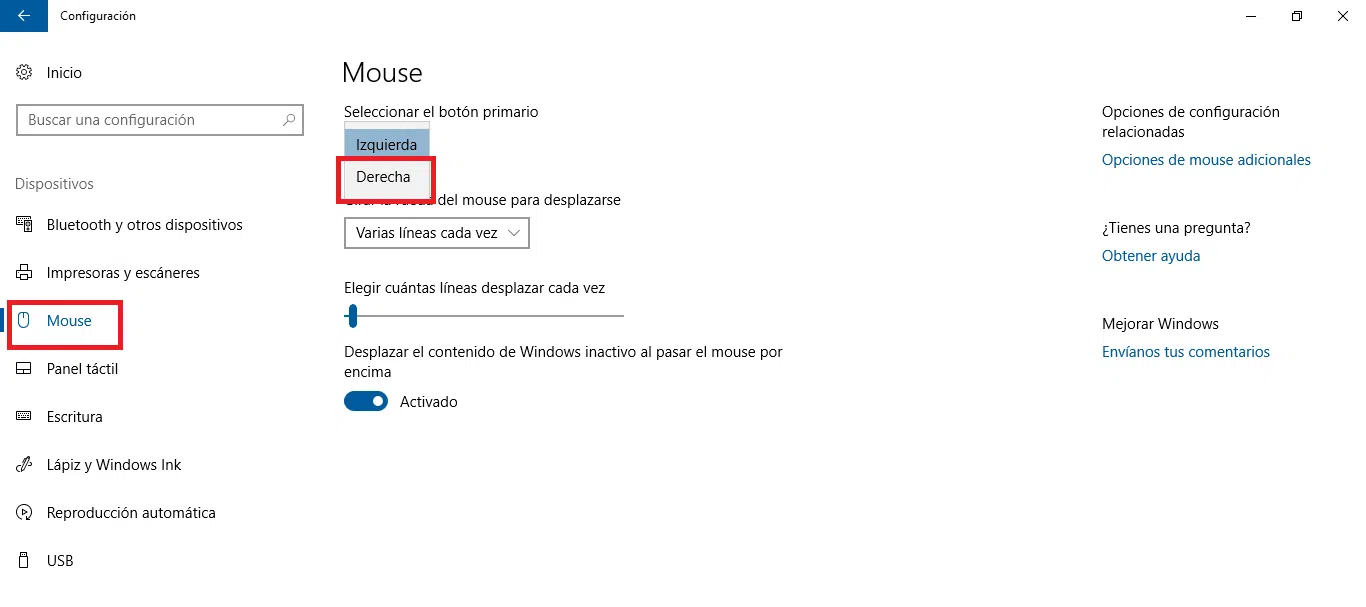
Si haces clic derecho en el escritorio de Windows 11 y el menú tarda 30 segundos, un minuto o más en aparecer, sabes perfectamente lo desesperante que puede llegar a ser. Lo curioso es que, en muchos casos, el resto del sistema va fino, las aplicaciones responden rápido y solo el menú contextual del escritorio parece ir a pedales.
Este comportamiento se repite en equipos muy distintos: instalaciones limpias recién hechas, portátiles relativamente nuevos, PCs potentes con procesadores modernos e incluso máquinas donde el menú contextual en carpetas o archivos va rápido, pero el del escritorio se queda congelado con el puntero en modo «cargando». La buena noticia es que suele tener arreglo sin tener que formatear ni tirar de garantía; consulta nuestras causas y soluciones.
Causas más habituales del clic derecho lento en Windows 11
Antes de ponerse a tocar cosas a lo loco conviene entender qué suele estar detrás de un clic derecho lento en el escritorio de Windows 11. No es un único fallo, sino la suma de varios posibles factores que, según el equipo, afectan más o menos, y también conviene descartar malware como causa.
Una de las causas más frecuentes son las extensiones del menú contextual (las entradas extra que añaden programas de terceros). Aunque no veas iconos raros, algunos fabricantes, antivirus o utilidades de optimización instalan complementos que se enganchan al menú del Explorador y pueden hacer que el clic derecho tarde mucho en responder, especialmente cuando el sistema está abriendo submenús como «Ver», «Ordenar por» o «Nuevo».
También influyen los controladores del ratón o del touchpad. Un driver desactualizado, corrupto o mal instalado puede no romper el uso normal del puntero, pero sí generar latencias al disparar determinadas acciones del sistema, entre ellas el menú contextual del escritorio o de la barra de tareas.
Otra fuente de dolor son los problemas en el Explorador de Windows (explorer.exe). El Explorador es quien gestiona el escritorio, los iconos, la barra de tareas y los menús contextuales. Si se queda colgado, tiene fugas de memoria o arrastra errores, se manifiesta justo donde más se nota: al hacer clic derecho o al abrir Configuración, sobre todo el apartado Sistema. Si detectas cuelgues, prueba a reiniciar los gráficos para descartar problemas relacionados con controladores de pantalla.
En algunos casos, el fallo aparece después de restaurar el sistema a valores de fábrica o tras una reinstalación limpia. Es decir, sin haber instalado nada raro. Aquí es muy posible que haya una combinación de: imagen de fábrica poco optimizada, software preinstalado que mete mano en el menú contextual, o directamente errores en la versión concreta de Windows instalada (builds con bugs que se corrigen más adelante con actualizaciones).

Primeros pasos: comprobar rendimiento general y comportamiento del menú
Lo ideal es hacer una pequeña «radiografía» del problema antes de lanzarse a cambiar configuraciones. Esto ayuda a acotar dónde está el cuello de botella y a descartar que sea un fallo de hardware o un bloqueo general del sistema.
En primer lugar, prueba el clic derecho en varios sitios: escritorio, carpetas, archivos, barra de tareas e iconos de aplicaciones. Si el retraso enorme solo se da en el escritorio, y en el resto aparece al instante, ya tienes una pista clara de que algo afecta al menú contextual del escritorio en particular.
También es importante fijarse en si el problema empeora con varios programas abiertos. Hay usuarios que comentan que el clic derecho tarda hasta un minuto cuando tienen muchas aplicaciones en marcha, y algo menos cuando apenas hay nada abierto, lo que sugiere que el Explorador puede estar saturado de procesos, extensiones o consumo de memoria (puedes liberar RAM y optimizar el sistema).
Merece la pena revisar además si otras zonas de Windows van lentas, como la app de Configuración, especialmente la sección «Sistema» (Inicio > Configuración > Sistema). Cuando esta parte también tarda mucho en abrirse, suele haber un problema más profundo con el Explorador o con servicios clave del sistema.
Por último, comprueba que el ratón o el touchpad funciona bien en general: movimiento fluido, clic izquierdo sin retrasos, desplazamiento normal. Si todo eso va bien y solo se ralentiza el menú contextual, lo más probable es que sea un conflicto de software y no un fallo físico del dispositivo.
Reiniciar el Explorador de Windows para desbloquear el menú contextual
El paso más sencillo (y que sorprendentemente arregla muchos casos) es reiniciar el proceso del Explorador de Windows. No borra ningún archivo ni configuración, simplemente obliga al sistema a cerrar y volver a cargar el shell gráfico que maneja escritorio, barra de tareas y menús contextuales.
Para hacerlo desde el propio Windows 11, puedes usar el Administrador de tareas:
1. Abre el Administrador de tareas con la combinación Ctrl + Shift + Esc. Otra opción es pulsar con el botón derecho en el menú Inicio y elegir «Administrador de tareas» si ese menú sí te responde normal.
2. En la pestaña «Procesos», busca «Explorador de Windows» (aparecerá con el icono de la carpeta amarilla clásica). Suele estar en el apartado de procesos de Windows.
3. Selecciónalo y pulsa el botón «Reiniciar» en la parte inferior derecha. Si no ves el botón, también puedes hacer clic derecho sobre «Explorador de Windows» y elegir la opción «Reiniciar».
Verás cómo la barra de tareas y el escritorio desaparecen un momento y se vuelven a cargar. Cuando todo se haya estabilizado, prueba de nuevo el clic derecho en el escritorio y en la barra de tareas. Si era un bloqueo puntual del Explorador, en muchos casos el menú contextual volverá a salir casi al instante.
Reparar archivos del sistema con DISM y SFC
Si tras reiniciar el Explorador el menú contextual sigue tardando una eternidad, el siguiente paso lógico es verificar que los archivos de sistema estén intactos. Windows 10 y 11 incluyen dos herramientas pensadas justo para esto: DISM y el Comprobador de archivos del sistema (SFC).
Para ejecutarlas, lo más cómodo es usar Terminal de Windows, Símbolo del sistema o PowerShell con permisos de administrador:
1. Pulsa la tecla Windows, escribe «cmd» o «PowerShell».
2. Haz clic derecho sobre el resultado y elige «Ejecutar como administrador».
3. Acepta el aviso de Control de cuentas de usuario.
A continuación, escribe estos comandos uno por uno, pulsando Intro al final de cada línea y esperando a que termine antes de lanzar el siguiente:
Comprobar la imagen del sistema:
DISM.exe /Online /Cleanup-image /Scanhealth
Reparar la imagen si hay daños:
DISM.exe /Online /Cleanup-image /Restorehealth
Analizar y reparar archivos de sistema:
sfc /scannow
DISM se encarga de revisar y recuperar la «imagen» con la que Windows repara componentes, y SFC comprueba que los archivos críticos del sistema no estén corruptos ni modificados. Dependiendo del equipo, el conjunto del proceso puede tardar un buen rato, así que mejor hacerlo con calma.
Cuando acaben todas las comprobaciones, reinicia el equipo y prueba de nuevo el comportamiento del clic derecho en el escritorio y el tiempo de apertura de Configuración. Si había archivos dañados relacionados con el Explorador o el menú contextual, es posible que notes una mejoría clara.
Restablecer aplicaciones del sistema con PowerShell
Hay casos en los que el problema del clic derecho lento se ha relacionado con componentes del sistema UWP (las aplicaciones modernas integradas en Windows, como las de sistema y las que gestionan parte de la interfaz). Cuando alguna de estas apps está mal registrada, pueden aparecer fallos extraños, incluidos retrasos en menús o en la propia Configuración.
Para intentar recomponer esta parte, se puede usar un comando de PowerShell que vuelve a registrar las aplicaciones de sistema para todos los usuarios. De nuevo, es importante abrir PowerShell con privilegios de administrador:
1. Pulsa Windows, escribe «PowerShell».
2. Haz clic derecho en «Windows PowerShell» y elige «Ejecutar como administrador».
3. Acepta el aviso del Control de cuentas.
Primero, permite que PowerShell ejecute scripts sin demasiadas restricciones (solo para esta sesión):
PowerShell -ExecutionPolicy Unrestricted
Después, ejecuta este comando que recorre todas las aplicaciones instaladas y las vuelve a registrar:
Get-AppXPackage -AllUsers ^| Foreach {Add-AppxPackage -DisableDevelopmentMode -Register «$($_.InstallLocation)\AppXManifest.xml»}
El proceso irá mostrando líneas con las apps que se van tratando. Es normal que tarde y que aparezcan algunos avisos si detecta que ciertas apps ya están bien registradas. Cuando termine, cierra la ventana de PowerShell y reinicia el PC. A continuación prueba de nuevo el menú contextual del escritorio y la apertura de Configuración, porque en algunos equipos esta operación desbloquea esos segundos (o minutos) de espera.
Actualizar, reinstalar o desinstalar el controlador del ratón
Otro frente importante a revisar son los drivers del ratón o del touchpad. Incluso si el dispositivo tiene pocos meses, puede que el fabricante haya lanzado una actualización o que el controlador actual esté dando problemas con determinadas builds de Windows 11.
Todo esto se gestiona desde el Administrador de dispositivos:
1. Pulsa Windows y escribe «Administrador de dispositivos».
2. Ábrelo y localiza la sección «Mouse y otros dispositivos señaladores».
3. Haz doble clic sobre tu ratón o touchpad para abrir sus propiedades.
Una vez dentro, ve a la pestaña «Controlador». Aquí tienes varias opciones para intentar corregir el comportamiento del clic derecho:
Actualizar el controlador automáticamente
Haz clic en «Actualizar controlador» y elige «Buscar controladores automáticamente». Windows intentará localizar una versión más reciente o adecuada, ya sea en Windows Update o en su repositorio local. Si se instala algo nuevo, reinicia el equipo y comprueba de nuevo la velocidad del menú contextual.
Actualizar el controlador manualmente
Si el método automático no encuentra nada o sigues con problemas, prueba la actualización manual:
1. En la misma ventana, pulsa otra vez «Actualizar controlador».
2. Elige «Examinar mi PC en busca de controladores».
3. Luego selecciona «Elegir en una lista de controladores disponibles en el equipo».
4. Se mostrará una lista de controladores compatibles; selecciona el que corresponda y confirma.
Este método obliga a reinstalar una versión concreta del driver que Windows ya tiene en su base. Tras aplicar los cambios y cerrar el asistente, reinicia Windows 11 y prueba el clic derecho en escritorio y barra de tareas.
Desinstalar el controlador para que Windows lo reinstale
Cuando nada de lo anterior funciona, queda la opción de desinstalar el controlador para que Windows cargue uno nuevo al reiniciar:
1. En las propiedades del dispositivo, pestaña «Controlador», haz clic en «Desinstalar el dispositivo».
2. Confirma la desinstalación cuando te lo pregunte.
3. Reinicia el PC; al arrancar, Windows instalará automáticamente un controlador estándar para el ratón o el touchpad.
No hace falta tener miedo a este proceso, porque Windows 11 siempre instala al menos un driver básico que permite seguir utilizando el dispositivo señalador. Una vez completado, vuelve a probar si el clic derecho reacciona mejor.
Ajustes de Registro para el menú de la barra de tareas y el escritorio
Cuando el problema está claramente ligado a cómo Windows 11 gestiona el escritorio y la barra de tareas, puede ayudar modificar algunas claves del Registro relacionadas con el lanzador y el shell inmersivo. Eso sí: siempre conviene crear antes un punto de restauración o una copia del Registro, por si acaso.
El truco clásico pasa por usar el Editor del Registro (regedit):
1. Pulsa Windows + R, escribe «regedit» y pulsa Intro.
2. Acepta el aviso de Control de cuentas de usuario.
3. Navega hasta esta ruta:
HKEY_LOCAL_MACHINE \ SOFTWARE \ Microsoft \ Windows \ CurrentVersion \ ImmersiveShell \ Launcher
En esa clave, crea un nuevo valor DWORD (32 bits):
1. Clic derecho sobre «Launcher» > Nuevo > Valor de DWORD (32 bits).
2. Nómbralo UseExperience.
3. Haz doble clic sobre él y asegúrate de que el valor sea 0 (cero) en decimal.
Tras aplicar este cambio, reinicia Windows 11. Al volver a iniciar sesión, comprueba si el comportamiento del clic derecho en la barra de tareas y el escritorio ha mejorado. En bastantes equipos este ajuste cambia la forma en la que el shell gestiona la experiencia de menú y puede eliminar ciertos retrasos.

Volver al menú contextual clásico de Windows 10
Otro aspecto que molesta a muchos usuarios es que el menú contextual moderno de Windows 11 obliga a pulsar en «Mostrar más opciones» para ver las entradas de siempre. Aunque esto, por sí mismo, no debería hacer que el clic derecho tarde un minuto, sí añade un paso extra y, en algunos casos, el menú moderno se ve más torpe o pesado.
Para recuperar el comportamiento tipo Windows 10 hay varias opciones. Una muy cómoda es usar la aplicación WinToys, disponible gratuitamente en la Microsoft Store. Además de optimizar algunas cosas del sistema, incluye un ajuste específico para el menú contextual.
Una vez descargada desde la Store y ejecutada, verás que WinToys ofrece secciones de monitorización de aplicaciones, servicios, rendimiento y estado general. Entre sus apartados está «Modificaciones» en el menú lateral izquierdo.
Dentro de «Modificaciones», accede al subapartado «Escritorio» y busca el interruptor llamado «Menú contextual clásico». Basta con activarlo para que, a partir de ese momento, al hacer clic derecho en el escritorio y sobre iconos o aplicaciones se muestre directamente el menú clásico en una sola vista, sin necesidad de pulsar «Mostrar más opciones».
Si prefieres no instalar herramientas extra, existen también trucos rápidos y ajustes de Registro para lograr algo parecido. Por ejemplo, mantener pulsada la tecla Shift mientras haces clic derecho sobre el escritorio o un icono muestra directamente el menú completo de opciones clásicas, aunque es menos práctico porque depende de acordarte de usar la tecla todo el tiempo.
La forma más directa sin software externo es el ajuste de Registro asociado al menú clásico. Para ello:
1. Abre de nuevo el Editor del Registro con Windows + R > regedit > Intro.
2. Navega hasta la clave:
Equipo \ HKEY_CURRENT_USER \ Software \ Classes \ CLSID
En ese punto, crea una nueva clave (carpeta) con este nombre exacto:
{86ca1aa0-34aa-4e8b-a509-50c905bae2a2}
Después, sobre esa nueva carpeta, crea otra subclave llamada:
InprocServer32
Haz clic sobre «InprocServer32» y, en el panel derecho, haz doble clic en el valor «(Predeterminado)». Sin escribir nada, pulsa Aceptar para que deje de aparecer el mensaje de «valor no establecido». Ese pequeño detalle es lo que indica al sistema que use el menú clásico.
Para aplicar el cambio, reinicia el ordenador. A partir de ahí, al hacer clic con el botón secundario del ratón en el escritorio o sobre iconos, verás directamente el menú contextual tradicional, sin el diseño simplificado de Windows 11 ni el paso intermedio de «Mostrar más opciones».
Otras comprobaciones útiles cuando nada parece funcionar
En algunos equipos el problema persiste incluso tras reiniciar el Explorador, reparar el sistema, toquetear drivers y ajustar el Registro. En esos casos, conviene revisar algunos puntos adicionales antes de rendirse o recurrir a la garantía.
Una comprobación básica es crear un usuario nuevo en Windows y probar allí el comportamiento del menú contextual. Si con la nueva cuenta el clic derecho va rápido, es casi seguro que el fallo esté en el perfil del usuario original (configuraciones, extensiones, personalizaciones) y no en el sistema global. Aunque mover todo a otro perfil es un engorro, a veces es la vía menos dolorosa frente a reinstalar desde cero.
También merece la pena revisar si el fabricante ha cargado el equipo con software preinstalado (trial de antivirus, suites del propio fabricante, utilidades de regalo, etc.). Incluso tras desinstalarlos, algunas entradas del menú contextual pueden quedarse por ahí. Herramientas de limpieza como CCleaner permiten desactivar elementos del menú contextual, pero conviene ir con cuidado y probar poco a poco, porque no siempre logran limpiar lo que hace que el menú del escritorio tarde tanto.
Si el problema apareció justo después de una restauración a valores de fábrica y reaparece cada vez que formateas con la imagen del fabricante, es posible que la propia imagen OEM esté algo tocada o mal optimizada. En estas situaciones suele funcionar mejor instalar Windows 11 desde una imagen oficial descargada de Microsoft (con la herramienta de creación de medios) y luego añadir solo los drivers necesarios desde la web de Asus, MSI, etc., en lugar de usar la restauración de fábrica.
Finalmente, no hay que olvidar revisar actualizaciones de Windows Update, firmware y BIOS, porque Microsoft y los fabricantes corrigen con el tiempo bastantes bugs de rendimiento. Un portátil con pocos meses, como un Asus ROG o un MSI reciente, puede cambiar drásticamente su comportamiento tras instalar una actualización acumulativa o un nuevo firmware que mejore la gestión de energía, GPU integrada y drivers de entrada.
Con todas estas piezas sobre la mesa —comprobaciones iniciales, reinicio del Explorador, reparación de sistema, reinstalación de controladores, ajustes en el Registro y la opción de recuperar el menú clásico— tienes un abanico bastante completo de soluciones para plantarle cara al clic derecho lento en Windows 11. Lo más efectivo suele ser ir probando de menos a más invasivo, empezando por lo rápido (reiniciar el Explorador, drivers) y dejando para el final las medidas más radicales (cambiar de usuario, reinstalación limpia desde imagen oficial), de forma que puedas recuperar un escritorio que responda al instante sin perder una semana peleando con el equipo o mandándolo al servicio técnico por algo que, muchas veces, se arregla con un par de ajustes bien hechos.
