- Windows 11 incluye Iluminación dinámica para centralizar el control RGB de dispositivos compatibles.
- El sistema puede convivir con software de fabricantes como MSI, ASUS, Logitech, Razer o Corsair, ajustando prioridades.
- Para aprovechar al máximo cada LED siguen siendo clave las apps oficiales, que ofrecen efectos avanzados y perfiles.
- Es posible apagar o limitar la iluminación desde Windows, BIOS, software propietario o incluso a nivel físico en el hardware.
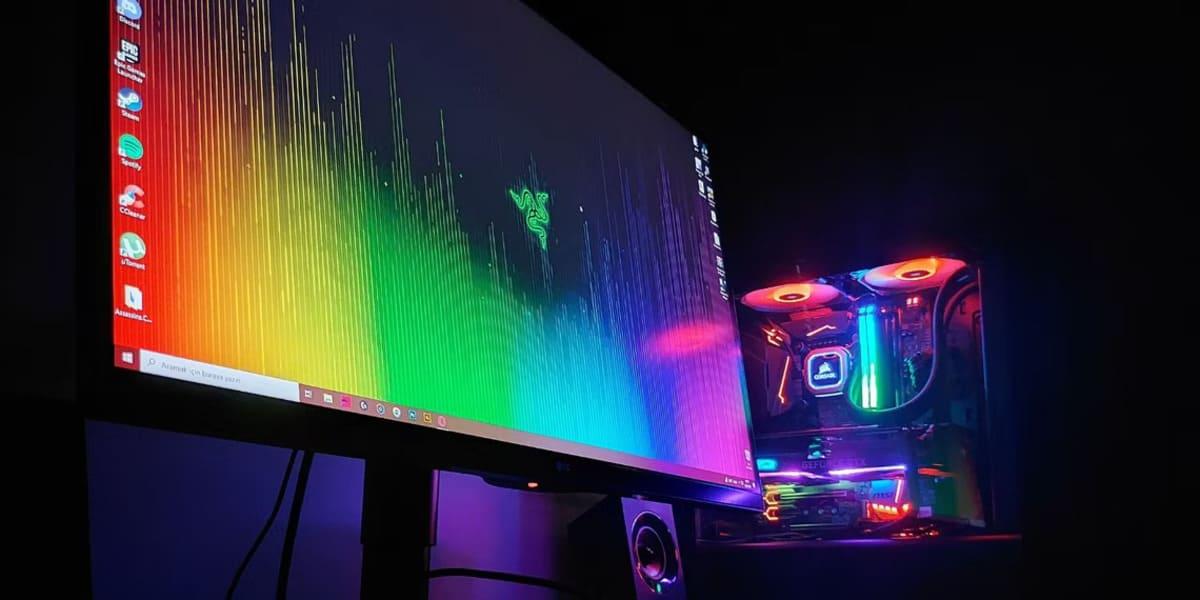
Si tienes un PC lleno de colorines y te estás preguntando cómo hacer que todas las luces RGB se lleven bien con Windows 11, estás en el sitio adecuado. Hoy en día casi cualquier cosa que pones en tu escritorio tiene LEDs: teclados, ratones, la caja, la gráfica, la RAM… y cada marca con su propio programa, sus perfiles y sus manías.
Con las últimas versiones del sistema, Microsoft ha añadido una función nativa llamada Iluminación dinámica (antes conocida como Dynamic Lighting) para centralizar el control del RGB. El objetivo es que no tengas que pelearte con cinco programas distintos solo para cambiar un color. Aun así, los software de los fabricantes siguen siendo clave si quieres aprovechar al máximo cada dispositivo, y también hay situaciones en las que conviene desactivar la iluminación por completo.
Qué es la Iluminación dinámica de Windows 11 y para qué sirve
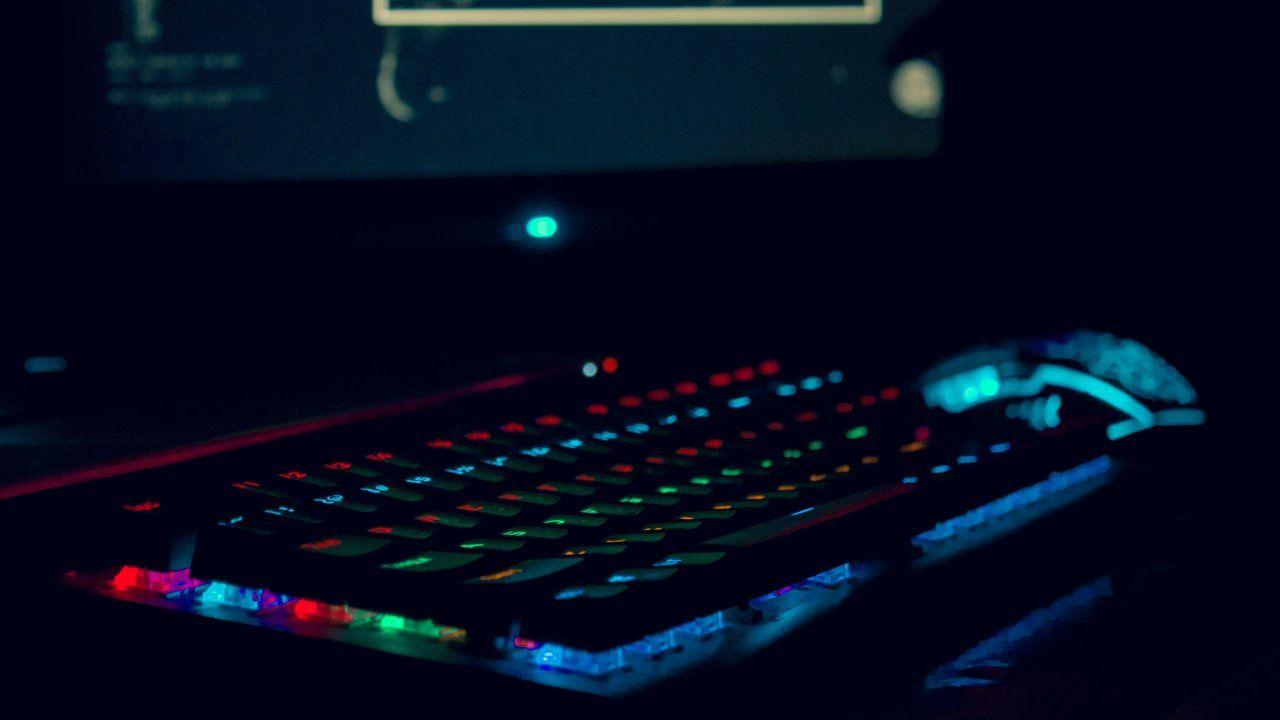
La Iluminación dinámica es una función integrada en Windows 11 que te permite controlar dispositivos con iluminación LED desde la propia app de Configuración. En lugar de depender siempre de las utilidades de cada marca, el sistema actúa como un centro de mando común para teclados, ratones, mandos, cajas con RGB, portátiles gaming y otros accesorios compatibles.
Esta función se basa en el estándar abierto HID LampArray, pensado para que cualquier fabricante pueda hacer que sus dispositivos hablen el mismo idioma que Windows. Gracias a ello, el sistema puede aplicar efectos de color, cambiar brillo o sincronizar la iluminación de varios periféricos a la vez sin necesidad de software adicional.
Una de las grandes ventajas es que puedes coordinar el color de todos tus dispositivos RGB con la apariencia de Windows 11. Por ejemplo, es posible igualar la iluminación de teclado y ratón con el color de énfasis del sistema (el que se usa en la barra de tareas, menús, etc.), consiguiendo un aspecto bastante uniforme.
Además, la Iluminación dinámica está pensada para coexistir con aplicaciones de terceros como Mystic Light, G HUB, Razer Synapse o Armory Crate. Puedes decidir qué software tiene prioridad y en qué escenarios manda cada uno, evitando buena parte de los conflictos típicos entre programas RGB.
Principales usos prácticos de la iluminación RGB en Windows 11
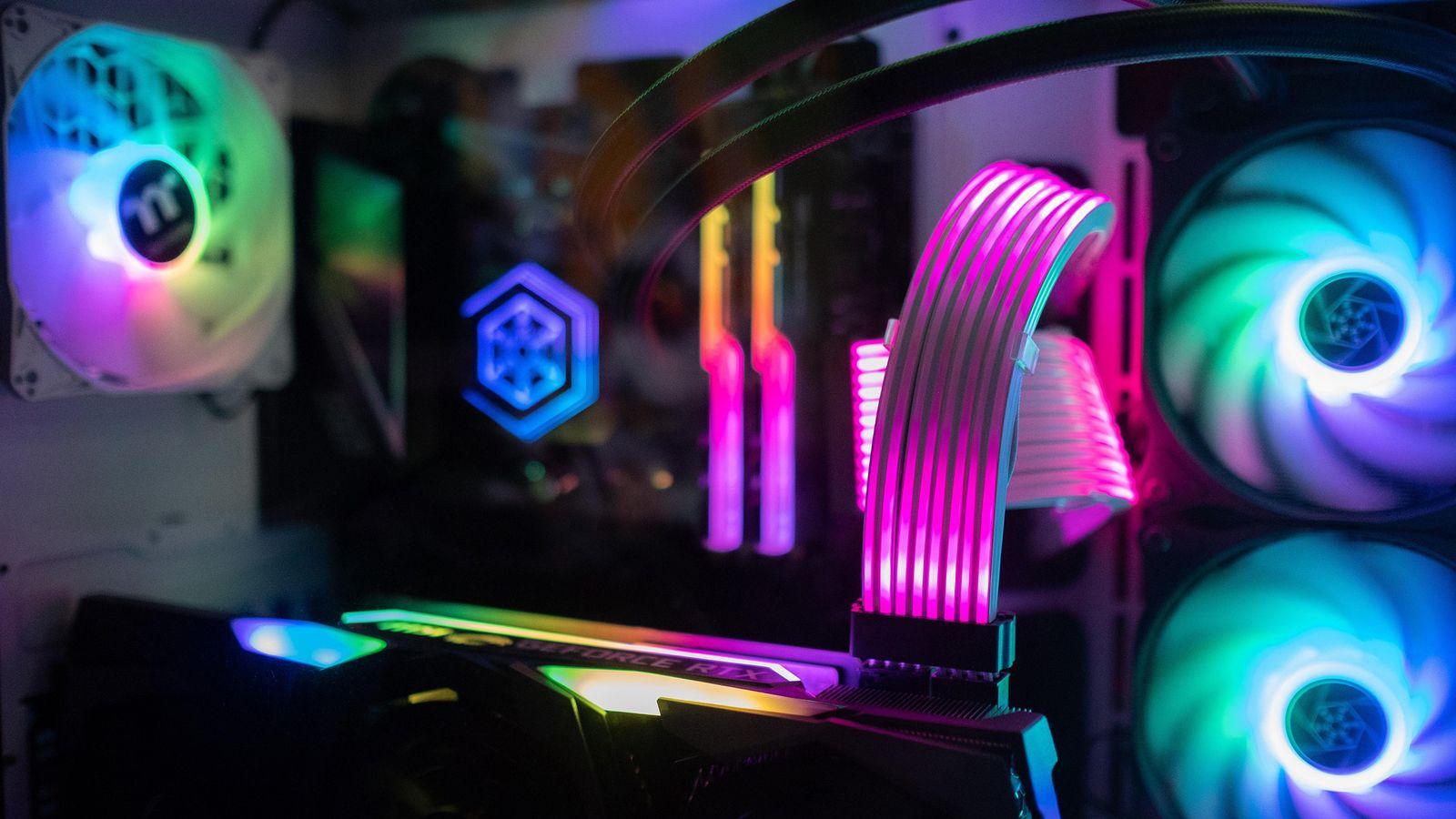
Más allá del postureo, la iluminación RGB puede tener usos bastante interesantes. Windows 11 te permite sacarle partido a la Iluminación dinámica según lo que estés haciendo con el PC, tanto a nivel estético como funcional.
En juegos, por ejemplo, puedes configurar que tus periféricos cambien de color según los eventos del título: que el teclado parpadee cuando tu salud baja, que el ratón se tiña de rojo en combate o que la caja haga un efecto de respiración cuando entras en sigilo. Muchos juegos ya son compatibles con este tipo de integraciones a través de las aplicaciones de los fabricantes, y Windows permite que estas apps tengan prioridad en primer plano.
En el terreno de la productividad, una configuración cuidada de RGB puede ayudar más de lo que parece. Es posible crear perfiles de iluminación suaves para trabajar muchas horas, reduciendo la fatiga visual (por ejemplo, usando tonos cálidos y un brillo bajo), o reservar ciertos colores llamativos para notificaciones importantes, reuniones o cambios de estado.
Para ocio y entretenimiento, el RGB puede convertir tu habitación casi en un pequeño cine o sala de conciertos. Configurando correctamente tus dispositivos, puedes sincronizar luces con música, películas o series, generando efectos que acompañan al contenido y hacen más inmersiva la experiencia, sobre todo si usas tiras LED o iluminación integrada en el monitor.
Por último está el famoso “factor guay”. Si te gusta el cacharreo, jugar con efectos arcoíris, ondas, degradados o respiración y crear un setup único es parte de la gracia. La ventaja de la Iluminación dinámica es que todo eso lo puedes hacer desde un panel central, sin tener que “malabarear” con varios programas abiertos al mismo tiempo.
Cambiar entre Windows 11 y el software RGB de cada marca
En un PC moderno es normal tener una mezcla curiosa de programas: MSI Center con Mystic Light para la GPU o el monitor, Armory Crate para la placa base, G HUB para teclado y ratón, iCUE, Synapse… y, ahora, la Iluminación dinámica de Windows 11. El truco está en decidir quién manda sobre qué.
Si, por ejemplo, quieres que Mystic Light controle el RGB de tu monitor MSI OLED y de tu gráfica RTX, pero Windows 11 no meta mano ahí, te interesa dar prioridad al software de MSI y limitar el alcance de la Iluminación dinámica. En la sección de Iluminación de Windows verás un apartado de Control de luz de fondo donde se listan los controladores que pueden gestionar las luces; ordenar esa lista y colocar arriba el controlador de MSI ayuda a que Windows no pise sus efectos.
Al mismo tiempo, puedes dejar que la configuración nativa de Windows controle solo ciertos dispositivos, por ejemplo un ratón o teclado Logitech que sí aparezcan en el panel de Iluminación dinámica. Otros componentes, como una placa base ASUS o ventiladores conectados a la misma, seguirán gestionándose mejor desde Armory Crate o software similar, ya que Windows todavía no llega al mismo nivel de detalle.
Si ves que los deslizadores de brillo o efectos en Iluminación dinámica no cambian nada, es muy probable que haya un programa del fabricante funcionando en segundo plano con mayor prioridad. En ese caso, conviene cerrar temporalmente esa aplicación, revisar la prioridad en el apartado de Control de luz de fondo o, directamente, decidir que solo vas a usar el programa del fabricante para ese dispositivo concreto.
Cambiar la configuración global de Iluminación dinámica
Para acceder a todas estas opciones, el primer paso es abrir la app de Configuración de Windows 11. Desde ahí, la ruta es muy sencilla: Personalización > Iluminación dinámica. Es el mismo apartado donde modificas temas, fondos y otros detalles estéticos del sistema.
En la parte inferior de esta sección encontrarás la configuración global, es decir, los ajustes que se aplican a todos los dispositivos compatibles conectados al PC. Aquí tienes varias opciones importantes que conviene conocer bien antes de empezar a toquetear.
La primera es el interruptor para “Usar la iluminación dinámica en mis dispositivos”. Este botón maestro enciende o apaga la iluminación gestionada por Windows 11 en bloque. Si lo desactivas, las luces pueden seguir funcionando controladas por otros programas, pero el sistema deja de imponer sus propios efectos.
Otra opción clave es “Las aplicaciones compatibles en primer plano siempre controlan la iluminación”. Si la activas, le estás diciendo a Windows que deje paso a juegos u otras aplicaciones compatibles cuando estén en primer plano, incluso por encima de la configuración que hayas elegido en Iluminación dinámica. Esto es perfecto para juegos que sincronizan efectos con lo que pasa en pantalla.
En el apartado de Control de luz de fondo se muestra una lista de controladores o servicios que pueden hacerse cargo de la iluminación. Puedes reorganizar esta lista para indicar quién tiene prioridad, lo que resulta especialmente útil cuando tienes instalados varios paquetes RGB (Mystic Light, G HUB, Synapse, etc.) y quieres evitar choques entre ellos.
Por último, en la configuración global también verás controles de brillo general y un listado de efectos (color sólido, respiración, arcoíris, onda, rueda, degradado…). Aunque no llegan al nivel de precisión de los programas dedicados, permiten dejar un perfil bastante digno para la mayoría de usuarios que solo quieren algo funcional y vistoso sin complicaciones.
Configurar cada dispositivo RGB por separado
En la parte superior de la sección de Iluminación dinámica se muestran las tarjetas de todos los dispositivos que Windows detecta como compatibles con esta función. Cada uno puede tener sus propios ajustes, aunque el tipo de opciones es prácticamente el mismo para todos.
Al seleccionar un dispositivo, podrás cambiar brillo, efecto, colores, velocidad del efecto y si quieres que siga la configuración global o se comporte de forma independiente. Esto te permite, por ejemplo, tener un teclado con un arcoíris suave y constante mientras que el ratón permanece en un color fijo o se sincroniza con el color de énfasis del sistema.
Esta configuración por dispositivo es especialmente útil cuando tienes varias zonas de iluminación repartidas por el escritorio y no quieres que todas vayan a la vez a lo loco. Un monitor con iluminación trasera puede ir a un ritmo, la caja del PC a otro, y unos auriculares con LEDs quizá se queden con un tono más discreto para reuniones o trabajo.
Si tu equipo o periférico tiene varias zonas RGB internas (por ejemplo, distintas áreas del teclado o varias zonas independientes en una caja), el soporte de Windows en este sentido es bastante más básico. La Iluminación dinámica no llega, de momento, a permitir ediciones complejas por tecla o por LED, algo que sigue siendo terreno del software propietario de cada marca.
En el caso de que un dispositivo concreto no aparezca en la lista, lo más probable es que no sea compatible aún con HID LampArray o que el fabricante no haya implementado soporte para la Iluminación dinámica. Aquí no queda otra que tirar de la utilidad oficial (iCUE, Aura Sync, RGB Fusion, Synapse, etc.) o recurrir a herramientas de terceros que sí entiendan ese hardware.
Qué dispositivos y marcas son compatibles con Iluminación dinámica
Según la documentación de Microsoft, la Iluminación dinámica es capaz de trabajar con una amplia variedad de tipos de dispositivo, siempre que estos adopten el estándar adecuado. Entre ellos se incluyen:
- Teclados con retroiluminación RGB.
- Ratones y alfombrillas con LEDs integrados.
- Mandos de juego con iluminación.
- Periféricos diversos (barras de luz, tiras LED USB, etc.).
- Dispositivos de notificación que cambian de color según el estado.
- Cajas de PC con iluminación RGB o ARGB.
- Iluminación integrada en portátiles (teclado, chasis…).
- Auriculares con LEDs decorativos.
En cuanto a fabricantes, Microsoft ha anunciado colaboración con varias marcas importantes para que sus productos sean compatibles con la Iluminación dinámica. Entre ellas se encuentran Acer, ASUS (especialmente la gama ROG), HP (series OMEN, Victus e HyperX), Logitech (periféricos con LIGHTSYNC RGB), Razer, SteelSeries y Twinkly.
Eso no significa que todos los productos de esas marcas funcionen ya desde el primer día. En muchos casos se trata de un despliegue progresivo de actualizaciones de firmware y drivers, por lo que algunos modelos todavía dependen exclusivamente del software propio de la marca. Microsoft también señala que hay otros fabricantes trabajando en ello aunque no figuren en las listas oficiales.
En PCs con componentes más antiguos, o en dispositivos muy específicos, es posible que nunca llegue soporte nativo completo. Ahí es donde los programas de cada fabricante siguen siendo imprescindibles, tanto para controlar la iluminación como para acceder a otras funciones: perfiles de rendimiento, curvas de ventiladores, macros, etc.
Software RGB de los fabricantes: cuándo usarlo y qué ofrece
Aunque Windows 11 ya ofrece un panel bastante decente para el uso diario, si quieres exprimir al máximo cada LED tendrás que seguir recurriendo al software de los fabricantes. Cada uno tiene su propia aplicación, con más o menos opciones y mejor o peor optimización, pero hoy en día en general han mejorado mucho respecto a hace unos años.
Entre las soluciones más habituales, podemos encontrar Corsair iCUE, que permite controlar iluminación y ventiladores, monitorizar temperaturas y crear efectos muy avanzados; ASUS Aura Sync (integrado en Armory Crate), que sincroniza componentes y periféricos de la marca y ofrece perfiles tanto de iluminación como de rendimiento; o Gigabyte RGB Fusion, algo más limitado con hardware de terceros, pero suficiente si te mueves dentro de su ecosistema.
También destacan Razer Synapse, centrado en periféricos y con un sistema de iluminación Chroma muy trabajado y compatible con muchos juegos; Logitech G HUB, muy popular entre quienes usan ratones, teclados y auriculares de la marca, e incluso con soporte para Philips Hue; Thermaltake TT RGB Plus, que combina control de iluminación con monitorización del sistema; y NZXT CAM, orientado sobre todo a su propio hardware (cajas, refrigeraciones, etc.).
El punto clave es que estos programas suelen ofrecer un nivel de detalle que Windows 11 todavía no alcanza: asignación de colores tecla a tecla, efectos reaccionando al audio, sincronización por zonas dentro de una misma caja, integración profunda con juegos concretos, o automatismos según temperatura, porcentaje de carga, etc.
La estrategia más sensata para muchos usuarios pasa por usar Iluminación dinámica como base sencilla y ligera, y reservar el software de fabricante para los dispositivos donde realmente necesites funciones avanzadas. Eso sí, cuanto más mezcles, más importante es gestionar las prioridades para que no se pisen entre sí.
Apagar o limitar el RGB: opciones desde Windows, BIOS y hardware
Hay momentos en los que tener el PC hecho una feria no apetece nada: jugar con la habitación a oscuras, ver una película, entrar en una videollamada de trabajo, o simplemente dormir con el ordenador encendido. En estas situaciones, lo ideal es apagar o al menos atenuar toda la iluminación RGB.
Desde Windows 11, la forma más cómoda si tus dispositivos lo soportan es usar la propia Iluminación dinámica. En el mismo apartado de Configuración puedes bajar el control de Brillo al mínimo, de forma que las luces gestionadas por el sistema se apaguen por completo. Como ya hemos comentado, esto solo afectará a los dispositivos compatibles y que estén sometidos al control de Windows.
Si parte de tu hardware no responde a estos cambios (muy habitual con ciertos ventiladores, memorias o cajas), tendrás que acudir a los programas de cada fabricante. Casi todos incluyen perfiles o botones rápidos para apagar la iluminación, cambiar a un color sólido discreto o reducir la intensidad. En componentes conectados directamente a la placa base por ARGB, lo usual es usar el software de la propia placa.
Otra vía bastante efectiva es entrar en la BIOS/UEFI del sistema. Muchos fabricantes incluyen secciones específicas para desactivar logos iluminados en la placa o en la tarjeta gráfica, así como la iluminación en estado de reposo o con el equipo apagado. Esto es muy útil, por ejemplo, si no quieres que tu torre siga iluminada cuando el PC está en suspensión.
En algunos casos, el propio hardware incorpora soluciones simples: botones físicos, mandos a distancia o combinaciones de teclas en teclados y ratones que permiten ciclar entre efectos o apagar las luces sin abrir ningún programa. Es buena idea revisar el manual de cada dispositivo, porque muchas veces esta opción pasa desapercibida.
Como último recurso, siempre queda la solución clásica: desconectar físicamente el cable de alimentación de la iluminación. Muchos ventiladores, tiras LED o controladores internos llevan un conector independiente (ARGB, SATA o similar). Si decides abrir el equipo para hacerlo, asegúrate de apagarlo del todo, desenchufar la fuente, descargar tu electricidad estática tocando una parte metálica del chasis sin pintar y usar herramientas adecuadas para evitar dañar ningún componente.
Problemas habituales con la iluminación RGB y cómo afrontarlos
En configuraciones con muchos dispositivos RGB es normal que aparezcan fallos de detección, conflictos entre programas o comportamientos raros. La buena noticia es que la mayoría de estos problemas suelen tener solución sin demasiado drama.
Si la sección de Iluminación dinámica no aparece en Windows 11, lo primero es comprobar que el sistema está actualizado a una versión que incluya esta función. En su día empezó como caracterísica experimental en builds Insider (por ejemplo 25295 en el canal Canary, que se podía activar con herramientas como ViveTool), pero ahora debería estar disponible de forma estándar en las versiones modernas de Windows 11.
Cuando un programa del fabricante no detecta un dispositivo RGB, suele ser por drivers desactualizados, conflictos con otros software RGB o problemas de conexión. Merece la pena reinstalar la utilidad con permisos de administrador, desconectar y volver a conectar el dispositivo (incluso probar en otro puerto USB), y cerrar temporalmente cualquier otra aplicación que pueda estar intentando controlar las luces al mismo tiempo.
Si tu problema es que Windows altera la configuración del ratón o teclado cuando los desconectas y vuelves a enchufar, revisa tanto la Iluminación dinámica como el software oficial (por ejemplo, G HUB en el caso del Logitech G502 Lightspeed). A veces conviene desactivar el control de Windows para ese dispositivo concreto, dejando que sea solo el programa del fabricante el que establezca perfiles y comportamiento por defecto.
En cuanto a compatibilidad general, hay que tener claro que no todo lo que lleva LEDs va a llevarse bien con la solución nativa de Microsoft. Componentes más antiguos, hardware muy específico o sistemas de iluminación integrados sin soporte estándar seguirán dependiendo de soluciones propietarias o, en el peor de los casos, de ajustes físicos para encender o apagar sus efectos.
Con una buena combinación de Iluminación dinámica, software de fabricante y algún ajuste en BIOS o en el propio hardware, se puede conseguir que el RGB del PC sea algo más que un simple arcoíris aleatorio: un sistema coherente, centralizado y, sobre todo, bajo tu control, tanto si quieres presumir de setup como si prefieres que todo quede a oscuras cuando toca concentrarse.
