- Windows 11 ofrece cifrado integrado de archivos, carpetas y unidades, con más opciones en las ediciones Pro que en las versiones Home.
- Los archivos cifrados con EFS quedan ligados al usuario de Windows, mientras que los archivos comprimidos con contraseña permiten mover datos seguros entre equipos.
- BitLocker protege discos completos frente a robos físicos, y las herramientas de terceros amplían las posibilidades en sistemas sin cifrado avanzado.
- Elegir el método adecuado implica equilibrar seguridad, comodidad y compatibilidad según el uso real que hagas de tus archivos sensibles.
Si compartes tu ordenador con más gente o manejas documentos delicados, tarde o temprano te vas a plantear cómo cifrar un archivo o carpeta en Windows 11 para que nadie toque lo que no debe. El sistema incluye varias capas de protección y, además, puedes tirar de herramientas externas para poner contraseña a tus datos, desde archivos sueltos hasta unidades completas.
En este artículo repasamos con calma todas las formas prácticas de proteger archivos en Windows 11: cifrado integrado del sistema, protección de carpetas, archivos ZIP con contraseña, compresión con WinRAR, cifrado por usuario, BitLocker y alternativas de terceros. Verás qué puedes hacer con cada versión de Windows, sus limitaciones y qué método te conviene más según si quieres algo rápido, muy seguro o cómodo para usar “sobre la marcha”.
¿Qué opciones reales tienes para cifrar archivos en Windows 11?
En Windows 11 puedes proteger tus datos usando varias capas de seguridad que no son excluyentes entre sí. Es decir, puedes combinar cifrado de archivos, protección de carpetas, compresión con contraseña y cifrado completo de unidad si lo necesitas.
Lo primero que tienes que tener claro es que no todas las ediciones de Windows 11 ofrecen las mismas funciones. El cifrado avanzado y BitLocker están reservados a versiones como Pro, Enterprise o Education, mientras que las ediciones básicas (como Home, Single Language o similares) tienen opciones más limitadas y dependen mucho más de herramientas de terceros.
Además, es importante entender la diferencia entre cifrar un archivo concreto, cifrar una carpeta completa o proteger una unidad entera. Cuanto más grande es el ámbito del cifrado (una unidad completa frente a un archivo concreto), más seguridad global obtienes, pero también puede ser menos cómodo y más exigente en recursos.
Por último, conviene distinguir entre cifrado real y simples trucos de ocultación. Meter un archivo en una carpeta “escondida” con un script .bat no es seguridad de verdad: cualquiera con un mínimo de conocimiento o usando otra herramienta puede ver el contenido sin demasiados problemas.
Cifrado integrado de Windows 11 para archivos y carpetas
Windows 11 incorpora un sistema de cifrado llamado EFS (Encrypting File System) que permite proteger archivos y carpetas para que solo tu usuario de Windows pueda abrirlos. Es una opción muy cómoda si lo que quieres es evitar que otras personas con cuentas diferentes en el mismo PC vean tu información.
Este cifrado se configura desde el propio Explorador de archivos. Para cifrar un archivo individual, el proceso general es el siguiente:
1. Haz clic derecho sobre el archivo que quieras proteger y elige “Propiedades”. También puedes seleccionar varios archivos a la vez y pulsar Alt + Enter para abrir la ventana de propiedades conjunta.
2. En la pestaña “General”, pulsa el botón “Avanzados…”. Ahí es donde se esconden las opciones de cifrado, que no aparecen en la ventana principal de propiedades.
3. Marca la casilla “Cifrar contenido para proteger los datos”. Esta es la opción clave que indica a Windows que quieres cifrar ese archivo o carpeta usando tu cuenta de usuario.
4. Pulsa en “Aceptar” y luego en “Aplicar” en la ventana de propiedades. En muchos casos, el sistema mostrará un aviso explicando que, si solo cifras un archivo dentro de una carpeta sin cifrar, podrían generarse archivos temporales sin protección en esa misma carpeta.
5. Elige si quieres cifrar solo el archivo o también la carpeta que lo contiene. Por seguridad, suele ser recomendable cifrar la carpeta completa o crear una carpeta dedicada para los archivos que quieras proteger y cifrarla entera.
El procedimiento para una carpeta es muy parecido: clic derecho en la carpeta, Propiedades → Avanzados → Cifrar contenido para proteger los datos, aceptar y aplicar. Windows te sugerirá después realizar una copia de seguridad del certificado de cifrado, algo que deberías hacer sí o sí si valoras esos datos.
Cifrar archivos ZIP en Windows 11 con la herramienta del sistema
Además del cifrado EFS de archivos y carpetas, puedes recurrir a la compresión en ZIP con cifrado para proteger varios documentos dentro de un único archivo. Esta opción es muy útil para agrupar proyectos, fotos o documentos y tenerlos bajo una misma “llave”.
Una vez creado el archivo ZIP, el enfoque con el cifrado integrado es similar:
1. Haz clic derecho sobre el archivo ZIP y elige “Propiedades”. Funciona igual que con cualquier otro archivo del sistema.
2. En la pestaña “General”, pulsa en “Avanzados…”. Encontrarás la misma casilla de cifrado que en el resto de archivos.
3. Marca “Cifrar contenido para proteger los datos” y confirma con “Aceptar”. Este paso hace que el ZIP quede cifrado para tu usuario.
4. De vuelta en la ventana principal de propiedades, pulsa “Aplicar”. Si el ZIP está dentro de una carpeta sin cifrar, el sistema te preguntará si deseas cifrar también la carpeta que lo contiene para evitar posibles filtraciones mediante archivos temporales.
Con esta técnica logras que tu archivo ZIP solo sea legible desde tu cuenta de Windows 11. En otro usuario o en otro equipo sin tu certificado, el archivo aparecerá con el icono de candado y no se podrá abrir correctamente, ni siquiera aunque se intente extraer su contenido con herramientas habituales.
Diferencias entre cifrar archivos, carpetas y unidades
Al usar estas opciones del sistema, es clave entender quién puede ver qué y en qué circunstancias. Un archivo cifrado con EFS se vincula directamente a tu usuario de Windows, no a una contraseña independiente del archivo.
Esto implica que tú podrás abrir el archivo cifrado con total normalidad desde tu sesión. A simple vista puede aparecer un pequeño candado en el icono, pero por lo demás se comporta como cualquier otro archivo en tus aplicaciones habituales.
Si copias ese archivo cifrado en un USB y lo llevas a otro ordenador, allí no se mostrará la vista previa ni se podrá abrir el contenido, aunque el archivo sea accesible físicamente. El sistema de destino no dispone de tu certificado de cifrado, así que lo considera ilegible.
Con las carpetas pasa lo mismo: el cifrado se vincula a tu cuenta de usuario de Windows 11. Si otra persona entra al equipo con otra cuenta, aunque pueda ver los nombres de los archivos o carpetas, no podrá abrirlos correctamente si están cifrados.
En cambio, cuando hablamos de cifrar una unidad completa con BitLocker, el enfoque es distinto: se protege el disco entero, unidos el sistema y todos los datos, y su desbloqueo se realiza habitualmente con una contraseña, un PIN, un dispositivo USB o autenticación TPM. Es una protección de más alto nivel pensada para portátiles, equipos compartidos o información muy sensible.
Limitaciones según la edición de Windows 11
No todas las ediciones de Windows permiten activar estas funciones manualmente. Windows 11 Home y otras ediciones de entrada tienen recortes importantes en materia de cifrado respecto a las versiones Pro.
Por ejemplo, el cifrado EFS no está disponible en muchas versiones básicas. Si al ir a las propiedades avanzadas no ves la casilla de “Cifrar contenido para proteger los datos”, lo más probable es que tu edición del sistema no incluya esta característica.
También ocurre algo similar con BitLocker, que en general solo está disponible en Windows 11 Pro, Enterprise y Education. En Windows Home no podrás activarlo directamente desde las opciones del sistema, lo que obliga a usar otras soluciones si quieres cifrar una unidad completa.
En algunos casos, Windows puede ofrecer un cifrado de dispositivo simplificado ligado a la cuenta de Microsoft, pero no es lo mismo que el BitLocker completo ni ofrece el mismo grado de control sobre cómo se bloquea y desbloquea el equipo.
Si necesitas sí o sí estas funciones empresariales de cifrado y estás en una edición Home, la única solución oficial pasa por actualizar a Windows 11 Pro o recurrir a herramientas de terceros para suplir estas carencias en la medida de lo posible.
Proteger datos con la contraseña de usuario de Windows
Más allá de EFS, Windows 11 también puede vincular la protección de tus archivos al usuario y contraseña con la que inicias sesión. De hecho, el propio EFS funciona internamente con claves asociadas a tu cuenta y a tu credencial.
Cuando cifras una carpeta o un archivo con esta tecnología, solo el usuario que realizó el cifrado puede acceder al contenido. Aunque otro usuario del mismo equipo conozca la ruta del archivo, al intentar abrirlo no podrá leerlo de forma correcta porque no dispone de la clave asociada a tu perfil.
Este tipo de protección es muy robusta en cuanto a cifrado, pero tiene varios puntos delicados que debes saber. El primero es evidente: si alguien consigue entrar en tu cuenta (porque conoce tu contraseña o porque dejas la sesión abierta), podrá leer esos archivos sin ninguna dificultad.
El segundo problema es que si pierdes el acceso a tu usuario o reinstalas Windows sin guardar el certificado de cifrado, puedes quedarte sin forma de recuperar esos datos. Por eso es vital exportar el certificado o clave de recuperación cuando el sistema te lo ofrezca y guardarlo en un sitio seguro, preferiblemente offline.
Por último, si mueves el disco duro o la unidad con los datos cifrados a otro equipo, seguirás sin poder abrir esos archivos aunque conozcas la contraseña de tu usuario original. Sin el certificado adecuado, el contenido permanece inaccesible.
Cifrar una unidad completa con BitLocker
Si lo que buscas es un nivel de protección superior, sobre todo en portátiles o equipos que se mueven de un sitio a otro, BitLocker es la herramienta de referencia en Windows 11 Pro y superiores. Su función es cifrar todo el disco o una unidad concreta, de modo que nadie pueda leer su contenido sin la clave adecuada.
Con BitLocker, da igual que alguien quite el disco físico y lo conecte a otro ordenador: sin la clave de desbloqueo o el módulo TPM apropiado, los datos seguirán siendo inaccesibles. Es especialmente útil para empresas y usuarios que guardan información muy sensible. Si trabajas con unidades extraíbles, mira cómo proteger un USB con contraseña usando BitLocker.
El proceso para activarlo se basa en un asistente que te guía para configurar una contraseña, un PIN o un método de desbloqueo, además de generar una clave de recuperación que deberías guardar con mucho cuidado, ya que será tu salvavidas si olvidas la contraseña principal.
En cambio, si estás en Windows Home, no podrás habilitar BitLocker de forma manual. Como comentaba un asesor independiente de Microsoft, la edición Home simplemente no trae esta función lista para activar, por lo que en ese caso tendrás que valorar dar el salto a Pro o usar aplicaciones externas de cifrado.
BitLocker y el cifrado de archivos con EFS son enfoques complementarios: puedes usar ambos a la vez si necesitas una capa adicional sobre ciertos documentos especialmente críticos, aunque para muchos usuarios con BitLocker activado a nivel de unidad ya es suficiente.
Proteger archivos con una carpeta comprimida y contraseña (WinRAR)
Si no quieres depender solo del cifrado interno de Windows o usas una edición limitada, puedes recurrir a programas como WinRAR para crear archivos comprimidos con contraseña. Es un método muy extendido y práctico cuando quieres compartir archivos cifrados o moverlos entre equipos.
La idea básica es simple: juntas todos los archivos que quieras proteger en un único archivo RAR (o ZIP) y le asignas una contraseña. Sin esa clave, ninguna persona ni programa debería poder leer su contenido, especialmente si activas el cifrado de nombres de archivo.
Los pasos habituales para proteger tus datos con WinRAR son los siguientes:
1. Descarga e instala WinRAR desde la web oficial. La instalación es directa: doble clic en el instalador y seguir el asistente, eligiendo si quieres integrarlo en el menú contextual de Windows.
2. Selecciona todos los archivos y carpetas que quieras incluir. Puedes hacerlo con Ctrl pulsado mientras vas haciendo clic, o arrastrando el ratón para seleccionar un bloque entero en el Explorador.
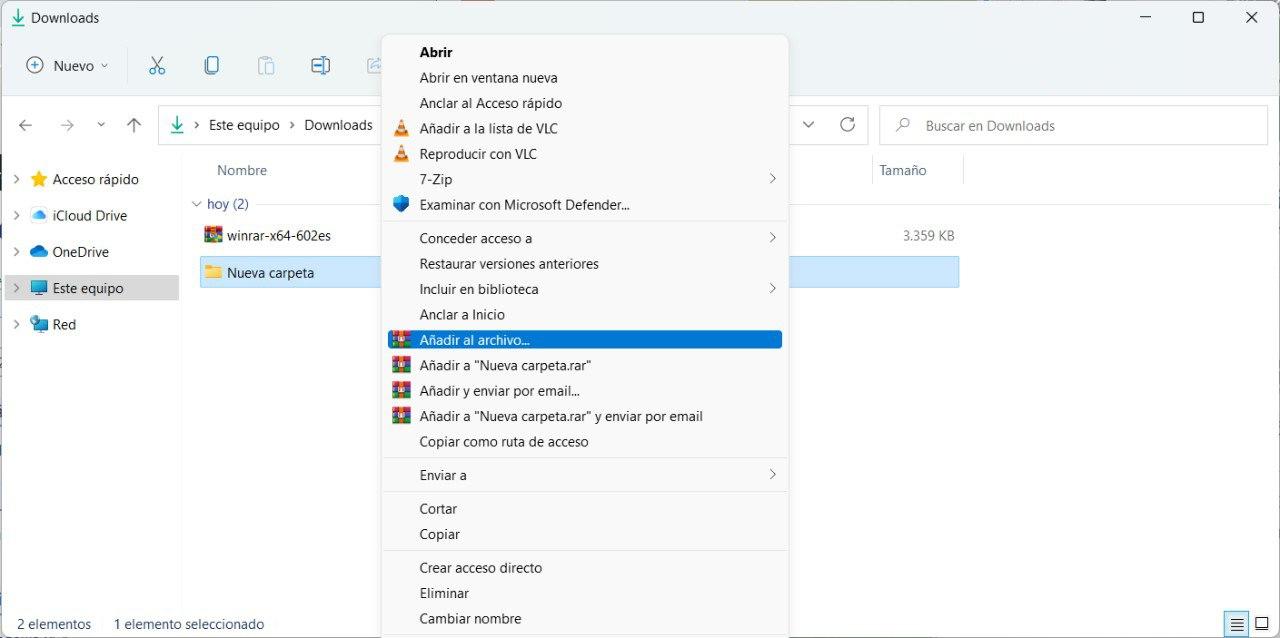
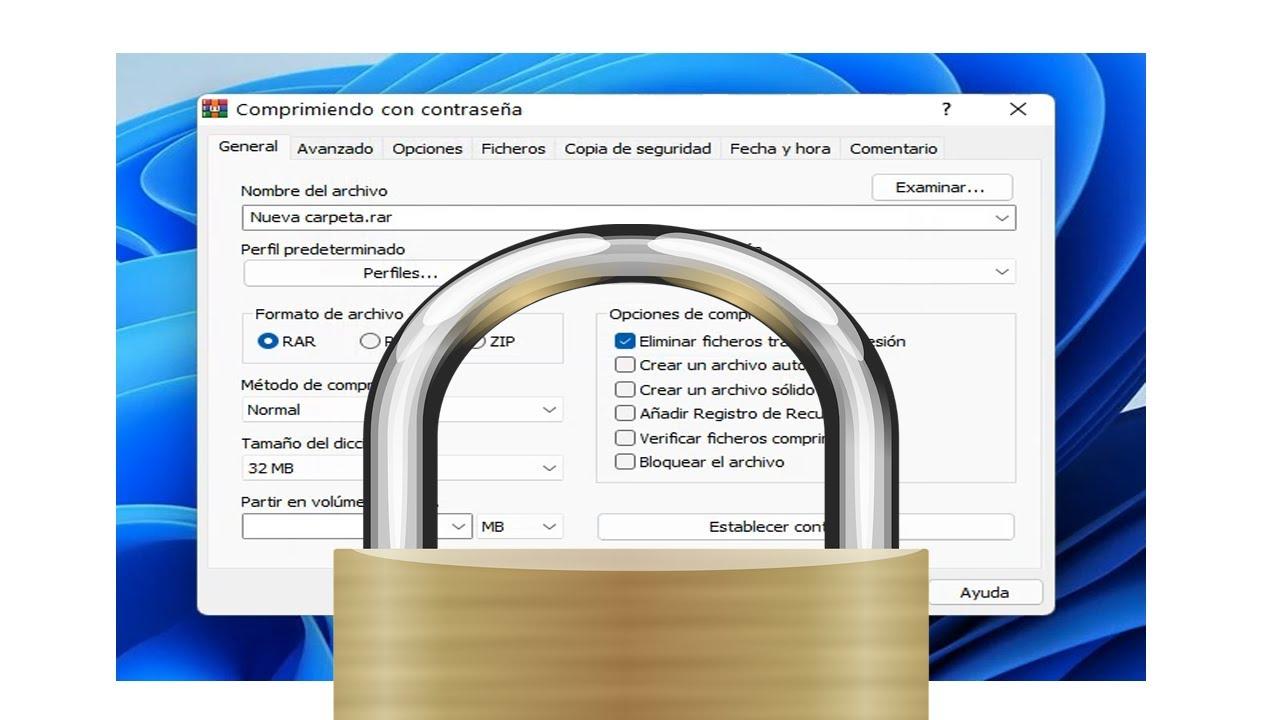
3. Haz clic derecho sobre la selección y elige “Añadir al archivo…”. Esto abrirá la ventana de creación del archivo comprimido de WinRAR, donde podrás ajustar formato, nombre y parámetros de compresión.
4. Elige un nombre para el archivo y configura el tipo de compresión. Si tus archivos son muy grandes y no te importa tanto ahorrar espacio, puedes seleccionar una compresión mínima o incluso sin compresión para que el proceso de añadir y extraer sea más rápido.
5. Pulsa en el botón “Establecer contraseña…”. Aquí tendrás que introducir la contraseña que protegerá el archivo comprimido. Es muy recomendable usar al menos 8 caracteres y combinar letras, números y símbolos para evitar que sea fácil de adivinar. Si necesitas ayuda gestionando contraseñas seguras, consulta guías sobre gestores de contraseñas.
6. Marca la opción “Cifrar nombres de archivos”. Esto es crucial para que nadie pueda ver ni siquiera el listado de ficheros que hay dentro sin conocer la contraseña. Si no marcas esta casilla, se podría ver qué contiene el archivo, aunque no se pueda abrir cada elemento.
7. Confirma con “Aceptar” en la ventana de contraseña y de nuevo “Aceptar” en la ventana principal. WinRAR creará el archivo protegido y a partir de ese momento, solo quien introduzca la clave correcta podrá extraer o abrir su contenido.
Este método es muy cómodo para compartir archivos cifrados por correo, en la nube o mediante USB, ya que la seguridad va asociada a la contraseña del archivo, no al usuario de Windows. Eso sí, la comodidad tiene un coste: cada vez que quieras modificar el contenido tendrás que comprimir o descomprimir, lo que en ordenadores poco potentes o con ficheros enormes puede ser algo pesado.
Scripts .bat para “proteger” carpetas: por qué no son buena idea
Circulan por internet multitud de tutoriales que prometen proteger una carpeta con contraseña usando un simple archivo .bat. La idea suele ser que, al ejecutar el script, se crea u oculta una carpeta, y para volver a mostrarla te pide una supuesta contraseña.
El problema de estos trucos es que no proporcionan cifrado real ni seguridad sólida. Lo que hacen en la práctica es ocultar la carpeta en el Explorador de Windows, modificar atributos o moverla a una ubicación difícil de encontrar para un usuario poco experto.
Sin embargo, esa carpeta y sus archivos siguen siendo completamente accesibles desde otros exploradores de archivos, desde la línea de comandos o desde herramientas de terceros. Basta un poco de maña o usar otro programa para ver los datos sin ningún obstáculo real.
Para rematar, la contraseña que eliges para ese script se guarda literalmente dentro del propio archivo .bat en texto plano. Cualquiera que abra el archivo con un editor de texto verá la clave delante de sus narices, así que la sensación de seguridad es totalmente falsa.
Si aun así quieres experimentar con estos scripts por curiosidad, puedes encontrar el código base en muchos sitios, pero no deberías emplearlos para proteger documentos sensibles, personales o profesionales. Para eso existen herramientas serias como el cifrado de Windows, WinRAR o aplicaciones dedicadas. Si lo que buscas es aumentar la protección real, consulta cómo mejorar la seguridad en Windows 11 paso a paso.
Aplicaciones de terceros para bloquear y cifrar carpetas
Además de WinRAR y del propio sistema, tienes a tu disposición programas específicos diseñados para bloquear carpetas y archivos con contraseña. Algunos nombres habituales son Folder Protect, LockDir y otras utilidades similares.
Estas aplicaciones suelen ofrecer interfaces muy sencillas para elegir qué carpetas quieres proteger, qué tipo de bloqueo aplicar (solo lectura, ocultar, cifrar, etc.) y qué contraseña asignar. Pueden ser una alternativa interesante si tu edición de Windows no incluye todas las funciones de cifrado que necesitas.
Muchas de estas herramientas permiten también proteger unidades externas, pendrives o carpetas portátiles, de forma que puedas llevar tus datos cifrados y desbloquearlos en distintos equipos, algo especialmente útil si trabajas desde varios ordenadores.
Eso sí, antes de confiar datos importantes a una de estas soluciones es recomendable informarte bien sobre su reputación, leer opiniones y, si es posible, probar primero con información no crítica. Al tratarse de software de terceros, dependes totalmente de cómo gestionen las claves y de que no haya vulnerabilidades serias en su método de cifrado.
En muchos escenarios, combinar una herramienta de este tipo con buenos hábitos de copia de seguridad y una contraseña robusta te proporcionará un nivel de seguridad más que suficiente para el uso doméstico o profesional estándar.
Cifrar archivos “sobre la marcha” y el adiós al truco del ISO con contraseña
Durante bastante tiempo, algunos usuarios se acostumbraron a crear archivos ISO protegidos con contraseña como forma de agrupar y cifrar documentos, sobre todo usando programas de imagen de disco como PowerISO y similares.
Con los cambios en Windows 11 y en ciertas aplicaciones, este truco ha dejado de funcionar como antes. Comentarios recientes indican que, al intentar crear un archivo o carpeta protegida con contraseña desde PowerISO, el programa genera un archivo con extensión .DAA en lugar de mantenerla como .ISO, lo que rompe la compatibilidad y no encaja con la necesidad de montar y usar ese archivo como una ISO estándar.
Si tu idea era usar un ISO cifrado como contenedor al que acceder fácilmente “sobre la marcha”, montándolo y desmontándolo cuando lo necesites, es comprensible que este cambio te resulte un problema. Hoy por hoy, no hay un mecanismo integrado en Windows 11 que haga justo eso de forma transparente con ISO cifradas estándar.
La alternativa más lógica pasa por usar archivos comprimidos cifrados (RAR o ZIP) o contenedores cifrados creados con herramientas específicas (por ejemplo, programas de cifrado de volúmenes que no dependen del formato ISO). Así puedes abrir y cerrar ese contenedor cuando quieras, sin limitarte a la extensión .ISO.
Si lo que necesitas es poder acceder rápidamente a tus datos protegidos desde distintos equipos, plantéate usar un archivo RAR/ZIP con contraseña fuerte o soluciones dedicadas de volumen cifrado, y evita formatos propietarios poco compatibles como esos .DAA que te genera PowerISO.
¿Qué método de cifrado me conviene más en Windows 11?
Con tantas opciones encima de la mesa, la elección depende sobre todo de cómo usas el ordenador y qué nivel de seguridad necesitas. No es lo mismo proteger una carpeta de fotos personales en un PC familiar que blindar documentación de empresa en un portátil que sacas a la calle todos los días.
Si solo quieres evitar que otros usuarios del mismo equipo vean ciertos archivos y tienes Windows 11 Pro, el cifrado integrado de archivos y carpetas (EFS) suele ser suficiente, siempre que tengas claro que todo queda ligado a tu cuenta y a tu certificado.
Si necesitas enviar o mover información cifrada entre distintos equipos o compartirla por internet, lo más práctico es tirar de archivos comprimidos con contraseña usando WinRAR u otra herramienta compatible, y activar siempre el cifrado de nombres de archivo para que no se vea el contenido.
Cuando el riesgo principal es que alguien robe el portátil o el disco duro, cifrar toda la unidad con BitLocker en Windows 11 Pro te da la máxima tranquilidad. Nadie podrá leer tus datos sin la clave de desbloqueo, aunque tenga el disco físicamente en sus manos.
Para ediciones de Windows con funciones limitadas, o si quieres un sistema de bloqueo muy sencillo de gestionar, las aplicaciones de terceros tipo Folder Protect o LockDir pueden servir como complemento, siempre que elijas soluciones de confianza y mantengas buenas prácticas de seguridad.
En cualquier caso, más allá del método concreto que elijas, lo realmente importante es que combines un cifrado fiable con contraseñas robustas, copias de seguridad periódicas y sentido común al compartir y mover tus archivos. Windows 11 te da una buena base sobre la que construir, y con las herramientas adecuadas puedes adaptar la protección a la medida exacta de tus datos y de cómo trabajas en el día a día.
