- Windows 11 permite generar un informe detallado del estado de la batería con powercfg, mostrando capacidad, ciclos y estimaciones de uso.
- Las baterías de ion-litio se degradan con los ciclos, las temperaturas altas y las cargas o descargas extremas, pero se puede retrasar su desgaste.
- Mantener la carga entre el 20 % y el 80 %, evitar el calor y usar funciones de carga inteligente ayuda a preservar la salud de la batería.
- Cuando la capacidad cae en torno a un 20 % o la autonomía es insuficiente, suele ser el momento de valorar la sustitución por una batería nueva.
Si usas un portátil con Windows 11 y te preocupa el estado de la batería, no eres el único. Con el tiempo la autonomía va cayendo, empiezas a vivir pegado al cargador y no siempre está claro si la batería está bien, si se ha degradado demasiado o si puedes alargarle un poco más la vida con algunos ajustes para que Windows 11 consuma menos batería.
Además, muchos usuarios que compran un equipo de segunda mano o que han formateado el portátil y han eliminado el software del fabricante (como las herramientas de HP Support Assistant, Dell o Lenovo) se encuentran de repente sin utilidades para controlar la carga máxima o los modos de rendimiento. Por suerte, Windows 11 incorpora funciones muy potentes para monitorizar la batería y, combinadas con algunos consejos prácticos, puedes cuidar bastante su salud.
Qué es Battery Health Manager y por qué importa en Windows 11

Cuando se habla de Battery Health Manager en Windows 11 en realidad se mezclan dos conceptos: por un lado, las utilidades propias de cada fabricante (por ejemplo HP Power Manager o soluciones similares de Dell y Lenovo), y por otro, las herramientas incluidas en el propio sistema, como el informe de batería que genera Windows con el comando powercfg. Juntos forman el combo ideal para saber en qué estado está la batería y cómo tratarla mejor.
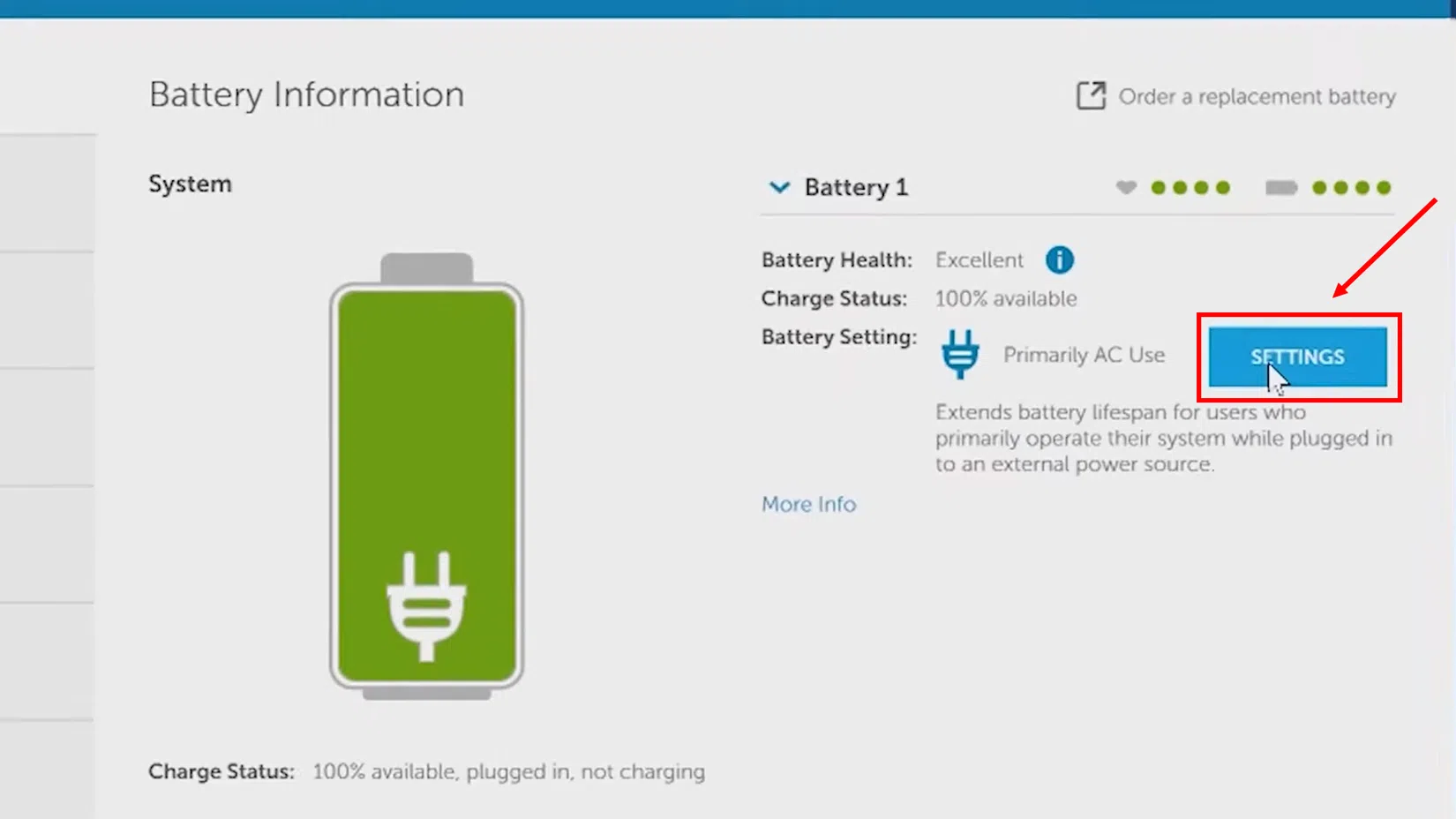
En equipos como los HP EliteBook o muchas gamas profesionales, el fabricante incluye opciones para limitar el nivel máximo de carga (por ejemplo, que la batería se quede en el 80 % cuando trabajas casi siempre enchufado) y otros perfiles que ayudan a preservar la vida útil, como modos de batería cuidada. Si has reinstalado Windows y ya no tienes el software original, puedes notar que pierdes parte de ese control fino sobre la batería, aunque siempre podrás tirar de BIOS/UEFI y de las herramientas que ofrece Microsoft.
La filosofía detrás de cualquier Battery Health Manager, tanto el del fabricante como las funciones de Windows, es sencilla: reducir la degradación química innecesaria. No se trata de alargar la batería para siempre (todas mueren antes o después), sino de hacer que su envejecimiento sea lo más lento y estable posible mientras la sigues usando con normalidad.
Conviene tener claro que, por muy bien que la cuides, una batería es un componente de consumo con ciclos limitados. El objetivo realista es llegar a esos años de uso con una capacidad aceptable y sin problemas de seguridad, hinchazón ni caídas bruscas de autonomía. Saber interpretar un informe de batería en Windows 11 y aplicar buenos hábitos de carga es la base de todo.
Caso práctico: portátil HP, software perdido y control de carga

Imagina que te haces con una HP EliteBook x360 1030 G2 de segunda mano, restauras el sistema, instalas Windows 11 limpio y… adiós a todo el software de HP que venía de serie. De repente ya no encuentras HP Power Manager, ni paneles específicos de energía, y te ves limitado a las opciones estándar de Windows y a algún ajuste suelto en BIOS que se te queda bastante corto.
Esto es justo lo que le ocurre a muchos usuarios: quieren limitar la carga máxima de la batería, elegir modos de alimentación más precisos o ver estadísticas avanzadas de uso, pero no localizan dónde descargar la utilidad concreta de HP u otro fabricante. En foros es habitual ver preguntas del tipo “¿dónde bajo HP Power Manager?” o “¿cómo recupero el gestor de batería original de mi marca?”.
En estos casos hay tres caminos: buscar el paquete de software de la web oficial del fabricante, usar las opciones del firmware (BIOS/UEFI) que a veces incluyen modos de batería optimizada, y, por último, aprovechar lo que ofrece Windows 11 de serie, sobre todo el informe de batería y la gestión de energía del sistema. Aunque no es tan fino como la app propietaria, permite controlar bastante bien qué está pasando.
En el ejemplo de la EliteBook, muchos usuarios han conseguido recuperar parte de esas funciones gracias a indicaciones de la comunidad, enlaces concretos y combinando los ajustes del sistema con lo poco que da de sí el BIOS. La clave es entender qué quieres conseguir: si solo necesitas saber si tu batería está muy desgastada, con el informe de Windows vas sobrado; si quieres fijar límites de carga y modos de uso muy específicos, entonces sí te compensa buscar el software oficial.
Cómo funcionan las baterías de ion-litio en portátiles con Windows 11

La inmensa mayoría de portátiles y tablets actuales utilizan baterías de ion-litio (Li-ion) o litio-polímero (LiP). Este tipo de baterías se han impuesto porque se cargan rápido, ofrecen una descarga relativamente estable y permiten meter mucha energía en poco espacio, algo clave en equipos finos y ligeros.
Sin embargo, las celdas de ion-litio no son eternas. Cada vez que completas un ciclo (consumes el equivalente al 100 % de su capacidad, sea de una vez o en varios tramos), la batería pierde una pequeña parte de su capacidad real. Llega un momento en que ya no puede almacenar lo mismo que cuando era nueva, y es cuando notas que el porcentaje baja más deprisa o que el portátil aguanta menos tiempo lejos del enchufe.
Uno de los factores que más influyen en la salud de estas baterías es el rango de carga en el que las mantienes habitualmente. A las de ion-litio no les sienta nada bien estar siempre al 100 % enchufadas ni tampoco las descargas profundas constantes hasta casi 0 %. Lo ideal, siempre que se pueda, es moverse en un rango intermedio, en torno a ese 20 %-80 % que verás citado en muchas guías técnicas.
También hay que tener muy en cuenta la temperatura a la que trabaja y se carga el equipo. El calor excesivo acelera las reacciones químicas internas y degrada antes las celdas, mientras que el frío extremo tampoco es saludable. Situaciones como jugar con el portátil enchufado encima de una superficie que tapa las ventilaciones o dejarlo dentro de una mochila mientras sigue activo son justo lo que conviene evitar.
Buenas prácticas para maximizar el estado de la batería

Si quieres que la batería de tu portátil con Windows 11 envejezca con dignidad, hay una serie de costumbres sencillas que marcan mucha diferencia a largo plazo. No hace falta obsesionarse, pero sí conviene tenerlas en mente en el día a día.
Para empezar, intenta que la batería pase buena parte del tiempo entre el 20 % y el 80 %. No pasa nada por cargar al 100 % cuando vas a salir o por dejar que baje un poco más de vez en cuando, pero como norma base este rango intermedio reduce la tensión sobre las celdas. Muchos sistemas de carga inteligente de los fabricantes se basan justo en esto.
Otra recomendación importante es evitar las descargas profundas continuadas. Estar continuamente llevando el portátil del 100 % al 5 % o menos, día sí día también, acelera la degradación. Es preferible darle un respiro y enchufarlo cuando estés en torno a ese 20 %-30 % que se considera un umbral bastante razonable.
En cuanto al calor, intenta no usar ni cargar el equipo en entornos de alta temperatura o mal ventilados. Por ejemplo, no es buena idea cargar el portátil tapando las rejillas de ventilación, dejarlo funcionando dentro de un cajón o meterlo en una funda o mochila mientras sigue en reposo ligero o suspendido. Que el aire circule y el equipo respire ayuda mucho más de lo que parece.
Si tienes pensado guardar el portátil durante una temporada, lo más sano para la batería es almacenarlo con una carga intermedia, entre el 40 % y el 60 %, en un lugar fresco y seco. Nada de dejarlo completamente cargado durante meses, ni muerto al 0 %, porque en ambos extremos la batería suele perder capacidad más rápido. Y si el almacenamiento es largo, conviene revisarlo de vez en cuando para que no caiga en una descarga profunda.
Qué es la carga inteligente y cómo ayuda en Windows 11
Muchos portátiles modernos incorporan lo que suele llamarse carga inteligente o batería optimizada. La idea es que el propio sistema (Windows junto con el firmware y el software del fabricante) aprende tus costumbres y ajusta la forma en que carga para evitar que la batería pase horas y horas al 100 % enchufada sin necesidad.
Cuando este tipo de funciones está activado, es frecuente que el portátil frene la carga al llegar a un porcentaje concreto (por ejemplo, 80 %) y solo complete hasta el 100 % cuando detecta que probablemente vas a desconectarlo, como antes de tu horario habitual de salida. En otros casos, lo que hace es cargar hasta el 100 % pero manteniendo la tensión interna más baja para reducir el impacto.
En Windows 11, estas opciones pueden aparecer integradas en la configuración de energía del sistema o dentro de aplicaciones propias del fabricante (HP, Dell, Lenovo, etc.). Merece la pena dedicar unos minutos a bucear en los menús de energía, batería y BIOS/UEFI para ver si tu modelo concreto soporta algún modo de “batería cuidada”, “battery conservation” o similares. También es útil saber cómo configurar las opciones de rendimiento que influyen en el consumo.
Si sueles usar el portátil enchufado casi todo el día, activar la carga inteligente es de las mejores decisiones que puedes tomar. Al limitar el tiempo que la batería pasa al 100 %, se reduce bastante el desgaste químico a medio plazo y se retrasan esas caídas bruscas de capacidad que muchos notan al cabo de un par de años de oficina intensiva.
Señales de batería deteriorada e hinchada
Con el paso del tiempo, toda batería de ion-litio experimenta una pérdida progresiva de capacidad. Esto es normal: la autonomía se va reduciendo y llega un momento en que tienes que cargar el portátil con mucha más frecuencia que cuando era nuevo. Lo importante es distinguir este desgaste normal de situaciones más graves.
Una señal clara de deterioro avanzado es cuando la batería ofrece duraciones ridículamente cortas incluso con usos ligeros, o cuando el porcentaje de carga “salta” de golpe (por ejemplo, pasar del 30 % al 5 % de repente). Ahí ya suele haber una degradación fuerte de las celdas y compensa plantearse el cambio. Si además observas que la batería no carga correctamente o muestra comportamientos erráticos, es otra pista clara de problema.
Otro caso, más serio, es el de las baterías que se hinchan físicamente. Esto ocurre cuando las reacciones químicas internas generan gases y la celda se expande hasta deformar la carcasa. A veces lo notas porque la tapa del portátil no cierra bien, el trackpad sale un poco hacia arriba o incluso puedes ver cómo la parte inferior del chasis se abomba.
Si percibes cualquier síntoma de hinchazón, lo sensato es dejar de usar el dispositivo de inmediato. No intentes apretar, perforar ni manipular la batería por tu cuenta, ya que podría suponer un riesgo de seguridad. Lo adecuado es desconectarlo de la corriente, apagarlo y llevarlo a un servicio técnico o al fabricante para que se encarguen de la sustitución siguiendo los protocolos adecuados.
Generar un informe de batería en Windows 11 con powercfg
Además de los ajustes de energía, Windows 11 incluye una utilidad muy potente llamada powercfg que permite crear un informe detallado del historial de la batería. Este informe, en formato HTML, muestra la capacidad de diseño, la capacidad actual, los ciclos estimados, los patrones de uso y las estimaciones de duración, entre otros muchos datos.
El informe se genera desde la línea de comandos, así que el primer paso es abrir una ventana con permisos de administrador. Puedes hacerlo desde el menú Inicio buscando “Símbolo del sistema”, manteniendo pulsado el botón derecho y eligiendo la opción de Ejecutar como administrador, y aceptando después el aviso de control de cuentas.
Una vez dentro, basta con escribir el comando powercfg /batteryreport y pulsar Intro. Windows generará el informe y te indicará en pantalla la ruta exacta en la que se ha guardado el archivo HTML. Normalmente será algo así como C:\Users\TuUsuario\battery-report.html o una ruta similar, pero lo verás claramente en la consola. Si necesitas una guía paso a paso para interpretar el resultado, consulta cómo generar y leer el informe de batería.
Cuando tengas localizada la ruta, abre el Explorador de archivos de Windows 11, navega hasta esa carpeta y haz doble clic en el archivo del informe. Se abrirá con tu navegador web predeterminado y tendrás delante una enorme cantidad de datos sobre la batería. Al principio puede imponer, pero hay varias secciones clave muy fáciles de interpretar.
Secciones clave del informe de batería en Windows 11
En la parte superior del informe encontrarás el bloque de “Batería instalada”, donde se listan datos básicos del dispositivo de alimentación: nombre, fabricante, número de serie, química (normalmente Li-ion o LiP) y, muy importante, la “capacidad de diseño” junto con la “capacidad de carga completa”. Esta comparación es uno de los mejores indicadores de salud.
La capacidad de diseño refleja la energía que podía almacenar la batería cuando salió de fábrica, medida en mWh (miliwatios-hora). Justo debajo verás la capacidad de carga completa, que es lo que puede almacenar actualmente según las últimas mediciones. Si esa cifra actual es mucho más baja que la de diseño, tienes una degradación apreciable.
Como referencia orientativa, en baterías típicas de 45 Wh, 48 Wh, 60 Wh o 65 Wh, cuando la capacidad actual ha caído un 15 % respecto a la de diseño ya empezarás a notar que la autonomía se resiente. Y cuando la pérdida ronda el 20 % o más, suele considerarse un punto razonable para pensar en el reemplazo, aunque no es una regla rígida: si tu uso es ligero y aún te dura lo que necesitas, puedes estirar algo más.
Otra sección relevante es la de “Uso reciente” y “Uso de batería”. Ahí se muestran historiales de cómo ha ido drenándose y cargándose la batería en los últimos días y semanas, distinguiendo entre uso con batería y uso enchufado. Es útil para ver si hay consumos anómalos y ver qué aplicaciones consumen más batería o si el portátil se pasa el día conectado a la corriente.
Ciclo de carga, recuento de ciclos y estimaciones de vida
Dentro del informe también encontrarás el dato de cycle count o recuento de ciclos, que resume cuántas veces has consumido el equivalente a un 100 % de la batería. No tiene por qué ser de una sola vez: si un día pasas del 100 % al 50 %, recargas al 100 % y al siguiente vuelves del 100 % al 50 %, entre ambos días habrás hecho un ciclo completo.
La mayoría de baterías de consumo de portátiles están diseñadas para aguantar en torno a 500 ciclos antes de perder aproximadamente un 20 % de su capacidad. Esto no significa que al llegar a 500 tu batería se rompa, sino que, de forma general, a partir de ahí notarás más claramente que no aguanta como antes.
El número de ciclos que acumulas depende muchísimo de cómo uses el equipo. Un usuario de oficina, que suele tener el portátil enchufado y solo lo desconecta de vez en cuando, puede tardar varios días en completar un ciclo. En tres años quizá no llegue ni a 200 ciclos, y por tanto la batería puede seguir bastante decente. En cambio, alguien que viaja mucho, juega, o usa el portátil intensivamente a batería sumará ciclos mucho más deprisa.
Ninguno de estos escenarios es “incorrecto”: la batería está para usarla. Lo único a vigilar es no dejar que el portátil trabaje con calor extremo de forma continuada, ni guardarlo en una bolsa o mochila cuando aún está encendido o en suspensión, porque ese calor atrapado es lo que realmente acelera el desgaste más allá de lo esperable.
En la parte de “Estimaciones de duración de batería”, el informe muestra cuánto ha durado realmente la batería en sesiones recientes y cuánto habría durado con la capacidad original. Si ves que las cifras actuales están muy por debajo de las teóricas originales, es otra pista de que la batería ya no está ni de lejos como cuando era nueva.
Cuándo compensa cambiar la batería del portátil
Cuando el informe deja claro que la capacidad actual se ha desplomado, y en el uso real notas que la batería te aguanta muy poco, lo más razonable es plantearse un reemplazo de batería en lugar de cambiar directamente de portátil. En muchos modelos es más barato y ecológico sustituir solo la batería que tirar un equipo entero que por lo demás sigue funcionando bien.
Los fabricantes principales como Dell, HP o Lenovo suelen ofrecer baterías oficiales de recambio ya sea como repuesto que compras tú mismo o como parte de un servicio técnico en el que les envías el equipo. Si el portátil sigue en garantía, a veces la sustitución puede salirte gratis si se considera un defecto o una degradación anómala en un tiempo muy corto.
También puedes recurrir a servicios de reparación de terceros que se encargan de abrir el equipo y cambiar la batería por ti. Suelen ser una opción interesante si la batería va pegada o está integrada bajo el teclado y no te ves cómodo trasteando por tu cuenta. Eso sí, normalmente estos talleres solo garantizan la correcta instalación, no tanto la vida útil del recambio.
En cualquier caso, antes de lanzarte a comprar una batería nueva, conviene revisar el informe de Windows 11, el porcentaje de capacidad perdida, el número de ciclos y el comportamiento real del equipo. Si la pérdida es moderada pero la autonomía aún te cubre la jornada que necesitas, puedes apurar unos meses más y cuidar los hábitos de carga; si ya estás al límite, el cambio te dará una segunda juventud al portátil.
Dominar las herramientas que ofrece Windows 11 para evaluar la salud de la batería, entender conceptos como capacidad de diseño, carga completa o ciclos, y aplicar unas cuantas buenas prácticas de uso y temperatura te pone en una posición mucho más ventajosa a la hora de decidir si seguir con tu batería actual, activar modos de carga inteligente o pasar página y montar una nueva, aprovechando al máximo tu portátil sin vivir pendiente del enchufe a cada rato.
