- Windows 11 ofrece cifrado integrado de archivos y discos, pero las funciones avanzadas solo están disponibles en ediciones Pro o superiores.
- El cifrado por usuario (EFS) y BitLocker garantizan que los archivos sean ilegibles sin la clave o certificado correspondiente.
- En Windows 11 Home, una alternativa práctica es usar archivos comprimidos con contraseña mediante herramientas como WinRAR.
- Es fundamental evitar scripts inseguros y realizar copias de seguridad de los certificados de cifrado para no perder acceso a los datos.
Si trabajas con datos sensibles en tu PC, tarde o temprano te planteas cómo proteger carpetas y archivos en Windows 11 para que nadie pueda cotillear tu información. Ya sea porque compartes ordenador, porque guardas documentos del trabajo o simplemente porque te gusta cuidar tu privacidad, cifrar bien tus datos marca la diferencia.
En Windows 11 tienes varias formas de proteger lo que guardas en el disco: desde el cifrado integrado del propio sistema hasta opciones basadas en archivos comprimidos con contraseña o herramientas externas. Cada método tiene sus ventajas, limitaciones y requisitos (por ejemplo, no es lo mismo tener Windows 11 Home que Pro), así que vamos a repasar con calma todo lo que puedes hacer y en qué casos te interesa una opción u otra.
Qué significa cifrar archivos y qué necesitas en Windows 11
Cuando hablamos de cifrar, nos referimos a convertir tus datos en algo ilegible para cualquiera que no tenga la clave o el certificado adecuado. Un archivo cifrado puede verse a simple vista en el sistema, pero su contenido no se puede abrir ni leer sin la credencial correcta, como si estuviera dañado o corrupto.
En Windows, el cifrado de archivos y carpetas se basa en el Sistema de archivos cifrados (EFS), una tecnología integrada en las ediciones profesionales del sistema operativo desde hace muchas versiones (incluyendo Windows 10 y Windows 11 Pro). Este cifrado se asocia a tu usuario y a tu contraseña de inicio de sesión, y utiliza certificados internos para controlar el acceso.
Es muy importante tener claro que las ediciones básicas, como Windows 11 Home, no incluyen EFS ni permiten cifrar archivos de forma individual mediante esta función. En estas versiones solo puedes usar, como solución nativa de Microsoft, el cifrado del dispositivo completo (si el hardware lo soporta) o dar el salto a Windows 11 Pro para habilitar BitLocker y EFS con todas sus posibilidades.
Cuando activas el cifrado de un archivo o carpeta, solo el usuario que lo cifra (y las cuentas adicionales autorizadas, si se configuran) puede abrirlo. Para el resto de personas, incluso aunque copien el archivo a otro ordenado, el contenido permanece inaccesible aunque conozcan el nombre del archivo y vean su ubicación en disco.
Cifrar archivos y carpetas con la función integrada de Windows 11
Si tienes Windows 11 Pro (o una edición superior), puedes aprovechar el cifrado de archivos integrado para proteger documentos y directorios concretos sin necesidad de instalar nada extra. Este método es ideal cuando quieres que solo tu cuenta de Windows pueda abrir ciertos archivos sin tener que andar con contraseñas adicionales cada vez.
El proceso de cifrado es básicamente el mismo que en Windows 10, de modo que si vienes de esa versión del sistema te resultará todo muy familiar. Además, al ser una función nativa, se integra bien con el explorador de archivos y no requiere cambiar tu forma de trabajar más allá de elegir qué quieres proteger.
Para cifrar un archivo concreto, solo tienes que hacer clic con el botón derecho sobre él y entrar en Propiedades. Si quieres aplicar el cifrado a varios archivos a la vez, puedes seleccionarlos todos y usar la combinación de teclas Alt + Enter para abrir la ventana de propiedades conjunta, lo que resulta bastante cómodo si vas a proteger un lote de documentos.
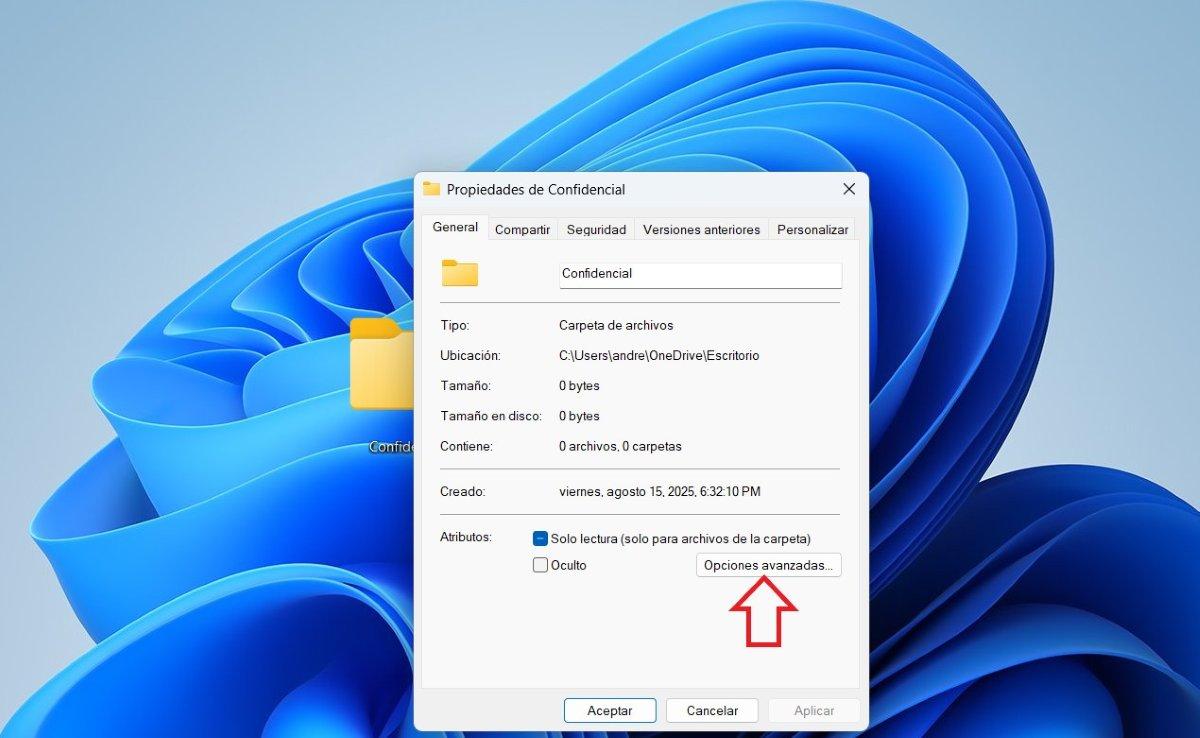
En la pestaña General de las propiedades verás información básica (tamaño, fecha, atributos de solo lectura u oculto), pero el cifrado está algo más escondido. Debes pulsar en el botón Avanzados y, en la ventana que se abre, marcar la opción Cifrar contenido para proteger datos. Si esa casilla no aparece en tu sistema, lo más probable es que estés usando una edición sin soporte para EFS, como Windows 11 Home.
Cuando aceptas los cambios, Windows te preguntará si quieres cifrar solo el archivo o también la carpeta que lo contiene. La razón es que algunas aplicaciones generan archivos temporales sin cifrar en la misma carpeta mientras editan el documento, por lo que a nivel de seguridad suele ser más sensato cifrar también el directorio donde está guardado el archivo principal.
Cómo se comportan los archivos cifrados en tu PC y en otros equipos
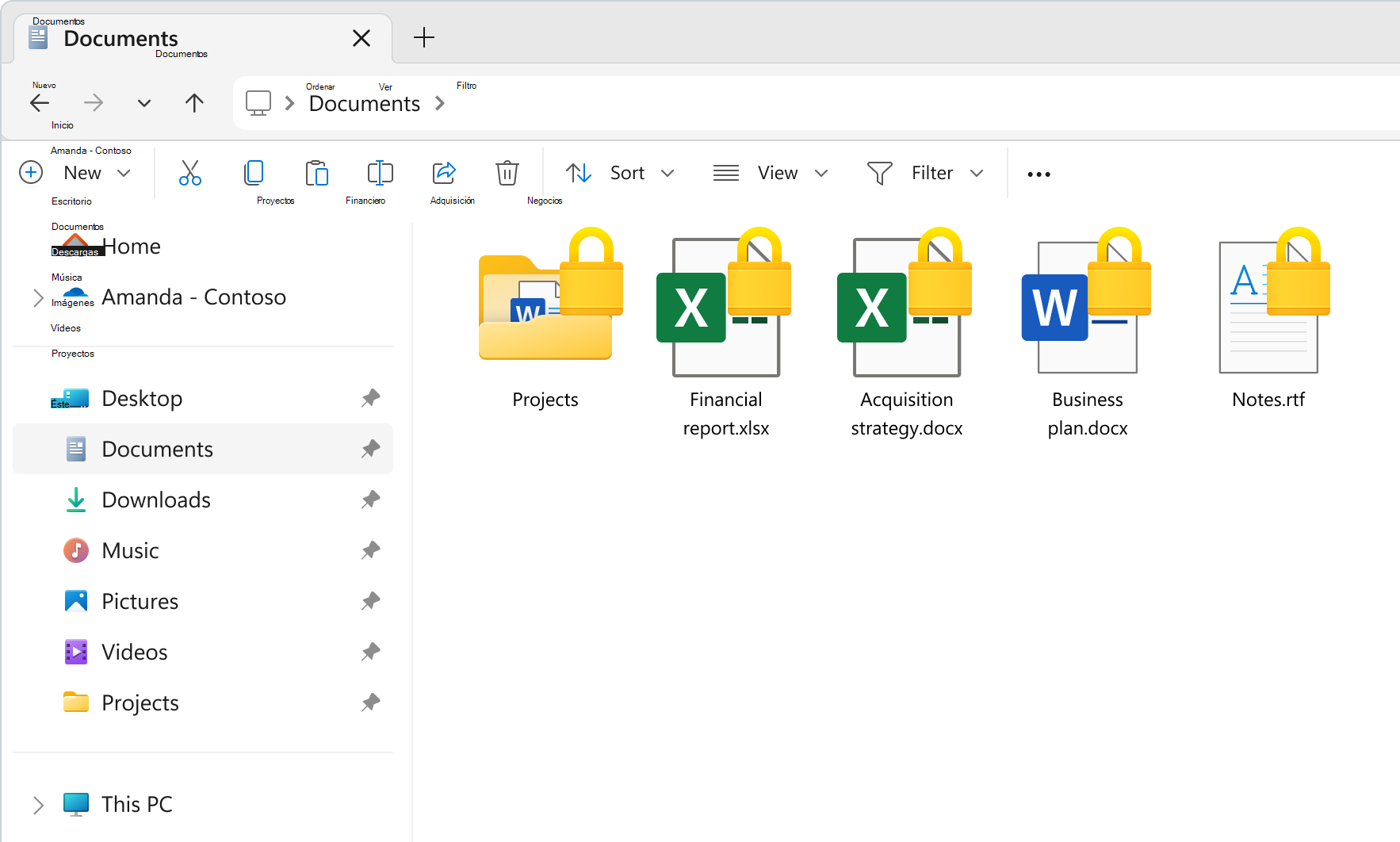
Una vez activado el cifrado sobre un archivo o carpeta, verás que en el explorador de archivos aparece un pequeño icono de candado sobre el archivo protegido. Aun así, para tu usuario seguirán funcionando con normalidad: podrás abrirlos y modificarlos con tus programas habituales sin que te pida ninguna contraseña extra cada vez.
La cosa cambia cuando esos mismos archivos se copian a otro equipo o se intentan abrir con otra cuenta distinta en el mismo ordenador. Aunque el archivo conserve el candado en el icono, ninguna aplicación será capaz de leer su contenido si la cuenta que intenta acceder no está autorizada mediante el certificado de cifrado correspondiente.
Este comportamiento tiene una consecuencia importante: si reinstalas Windows, cambias de usuario o mueves el disco a otro ordenador, puedes quedarte sin acceso a los datos cifrados si no has hecho previamente una copia de seguridad del certificado de cifrado asociado a tu cuenta. Windows suele mostrar avisos para que guardes este certificado en un archivo externo; conviene hacerle caso.
Otro detalle a tener en cuenta es que, aunque tu usuario pueda abrir y trabajar con los archivos cifrados sin problemas, si alguien descubre tu contraseña de inicio de sesión de Windows, en la práctica también podría acceder a esos datos protegidos. El cifrado ligado a la cuenta es muy eficaz frente a otros usuarios o frente a alguien que robe el disco y lo monte en otro equipo, pero no puede compensar una contraseña débil o compartida.
Por último, si tienes un disco con datos cifrados y decides trasladarlo a otra máquina, ni siquiera con la contraseña original del usuario podrás acceder al contenido si no se importa el certificado. Esta es precisamente la gracia del cifrado: sin la clave adecuada, el archivo es inútil, lo cual es fantástico para la seguridad, pero exige algo de disciplina por tu parte a la hora de hacer copias de las claves.
Limitaciones de Windows 11 Home y cifrado del dispositivo
Los usuarios de Windows 11 Home suelen llevarse una sorpresa cuando intentan marcar la casilla de cifrado en las propiedades y descubren que la opción aparece deshabilitada o ni siquiera sale en pantalla. Esto no es un fallo, sino una limitación intencionada de la edición Home del sistema operativo.
Tal y como explica la propia documentación de Microsoft, la funcionalidad del Sistema de archivos cifrados (EFS) está reservada para las ediciones Pro y superiores. Si tienes Windows 11 Home, no podrás cifrar archivos o carpetas individuales con esta tecnología, por mucho que busques la opción en el menú contextual o en las propiedades.
Lo que sí puede estar disponible en algunos equipos con Windows 11 Home es el llamado cifrado de dispositivo. Esta opción cifra de forma automática toda la unidad del sistema (normalmente la unidad C:) utilizando el chip TPM del ordenador como almacén seguro de la clave, de manera que el contenido del disco quede protegido si alguien lo extrae o intenta acceder desde otro equipo.
El cifrado de dispositivo no funciona exactamente igual que BitLocker clásico, ni te deja jugar tanto con contraseñas, PIN de arranque o discos externos, pero ofrece un nivel de protección bastante decente frente a robos físicos. Lo importante es que, con esta opción, no eliges archivo por archivo qué se cifra: se protege el disco entero de forma transparente.
Si necesitas un control más granular, o quieres poder cifrar con contraseña otras unidades o discos externos, la alternativa pasa por actualizar a Windows 11 Pro o superior. Así tendrás acceso completo a BitLocker, al cifrado EFS y a todas las herramientas relacionadas con el cifrado de datos de la plataforma.
Proteger archivos con una carpeta comprimida y contraseña
Para quienes usan Windows 11 Home o prefieren un método más tradicional, una solución muy extendida es agrupar los archivos sensibles en un archivo comprimido protegido con contraseña, normalmente en formato RAR o ZIP, usando herramientas como WinRAR u otras aplicaciones similares.
Este enfoque tiene la ventaja de ser compatible prácticamente con cualquier versión de Windows y muy fácil de transportar a otros dispositivos. Basta con ponerlo en un pendrive, subirlo a la nube o enviarlo por correo, y seguirás necesitando la misma contraseña para poder extraer el contenido, sin depender de la cuenta de Windows del equipo en el que lo abras.
El principal inconveniente es que cada vez que quieras añadir, quitar o modificar un archivo, tendrás que pasar por el proceso de comprimir o descomprimir, lo que puede resultar un poco pesado si trabajas con archivos muy grandes o tu ordenador no es especialmente potente. Aun así, para guardar copias seguras de documentos importantes, suele ser una opción muy práctica.
El procedimiento típico con WinRAR sería: primero, descargar e instalar el programa desde su web oficial, siguiendo los pasos del asistente. Después, seleccionar todos los archivos y carpetas que quieres proteger, ya sea arrastrando el ratón para marcar un área o usando la tecla Ctrl para ir haciendo clic en cada elemento.
Con todo lo que quieras guardar seleccionado, haces clic derecho y eliges «Añadir al archivo…» (o la opción equivalente en tu compresor favorito). En la ventana que aparece podrás definir el nombre del archivo, el formato (RAR, ZIP, etc.) y el nivel de compresión. Si no te interesa reducir mucho el tamaño y prefieres rapidez, puedes indicar que no se comprima para que el proceso de abrir y actualizar el archivo sea más ágil.
La parte clave está en pulsar el botón de «Establecer contraseña». Ahí tendrás que introducir una clave lo suficientemente robusta (lo ideal es usar al menos 8 caracteres combinando letras, números y símbolos) y, muy importante, marcar la casilla para cifrar también los nombres de los archivos. Así evitarás que alguien pueda ver el listado interno de ficheros sin introducir la contraseña.
Métodos inseguros que deberías evitar (scripts .bat y similares)
En internet circulan muchos supuestos trucos para proteger carpetas con contraseña usando scripts en archivos .bat o pequeños programas que prometen maravillas con solo cambiar dos líneas de código. Aunque puedan parecer soluciones rápidas, en realidad son tremendamente inseguras.
Estos scripts suelen funcionar ocultando la carpeta en el explorador de archivos de Windows, de modo que si no conoces el comando o la contraseña del script, aparentemente no ves los archivos al navegar normalmente por las carpetas. El problema es que esta ocultación solo engaña al explorador; otros programas o gestores de archivos seguirán viendo la carpeta y su contenido sin problema.
Aún peor, la contraseña que introduces para desbloquear la carpeta suele quedar escrita en texto plano dentro del propio archivo .bat. Cualquiera que lo abra con un editor de texto (como el Bloc de notas) puede leerla tal cual, lo que convierte esta supuesta protección en una falsa sensación de seguridad más que en una defensa real.
Por estos motivos, aunque puedas encontrar scripts ya hechos y tutoriales que explican cómo adaptarlos cambiando el nombre de la carpeta y la clave, en la práctica no ofrecen un cifrado auténtico ni resisten a alguien con un mínimo de curiosidad técnica. Si de verdad te preocupa la confidencialidad de tus datos, es mejor evitar estas chapuzas.
En lugar de confiar en mecanismos que solo ocultan, apuesta por soluciones que apliquen cifrado real basado en algoritmos modernos, ya sea mediante las funciones integradas de Windows, archivos comprimidos con contraseña o aplicaciones dedicadas bien conocidas en el ámbito de la seguridad.
Proteger archivos mediante la cuenta de usuario y certificados
Volviendo al cifrado integrado de Windows 11 Pro, una de sus ventajas es que asocia la protección de los archivos a tu cuenta de usuario y su contraseña. Así, mientras inicias sesión normalmente en tu perfil, puedes abrir y modificar los datos cifrados sin tener que recordar claves adicionales para cada archivo o carpeta.
Cuando marcas la opción de «Cifrar contenido para proteger datos» en las propiedades avanzadas de un archivo o carpeta, el sistema utiliza un certificado específico vinculado a tu usuario para realizar el cifrado. Ese certificado es, en cierto modo, la llave que permitirá descifrar la información tanto en ese momento como en el futuro.
El mayor riesgo aparece si pierdes el acceso a tu usuario de Windows, por ejemplo al cambiar de disco, reinstalar el sistema o dañar el perfil de la cuenta. Si no tienes una copia de respaldo del certificado y de su clave asociada, puedes encontrarte con que los datos quedan irrecuperables, incluso conociendo tu antigua contraseña de inicio de sesión.
Por eso, cuando Windows te ofrezca la posibilidad de hacer una copia de seguridad del certificado de cifrado, es muy recomendable seguir el asistente y guardar el archivo resultante en un lugar seguro (como un USB que mantengas a buen recaudo o un gestor de contraseñas que admita este tipo de archivos).
Además, si en algún momento vas a mover un disco con datos cifrados a otra máquina, o planeas crear una nueva instalación limpia de Windows, tener ese certificado exportado te permitirá importarlo de nuevo y recuperar el acceso sin problemas. Sin esa precaución, el cifrado habrá cumplido su función demasiado bien y nadie, ni siquiera tú, podrá leer la información.
Herramientas de terceros y cifrado de discos completos
Más allá de las funciones incorporadas de Windows y de los archivos comprimidos con contraseña, también existen programas de terceros especializados en proteger carpetas y unidades. Algunas utilidades permiten ocultar carpetas, bloquearlas con contraseñas independientes de la cuenta de Windows o incluso crear volúmenes cifrados virtuales que se montan como si fueran un disco más.
Entre las alternativas que suelen mencionarse para proteger carpetas están herramientas como Folder Protect o LockDir, que ofrecen interfaces sencillas para seleccionar qué quieres proteger y cómo. Antes de usar estas aplicaciones conviene revisar bien su reputación y entender qué tipo de cifrado real aplican, si es que lo aplican, o si solo se limitan a ocultar el contenido de formas fáciles de saltarse.
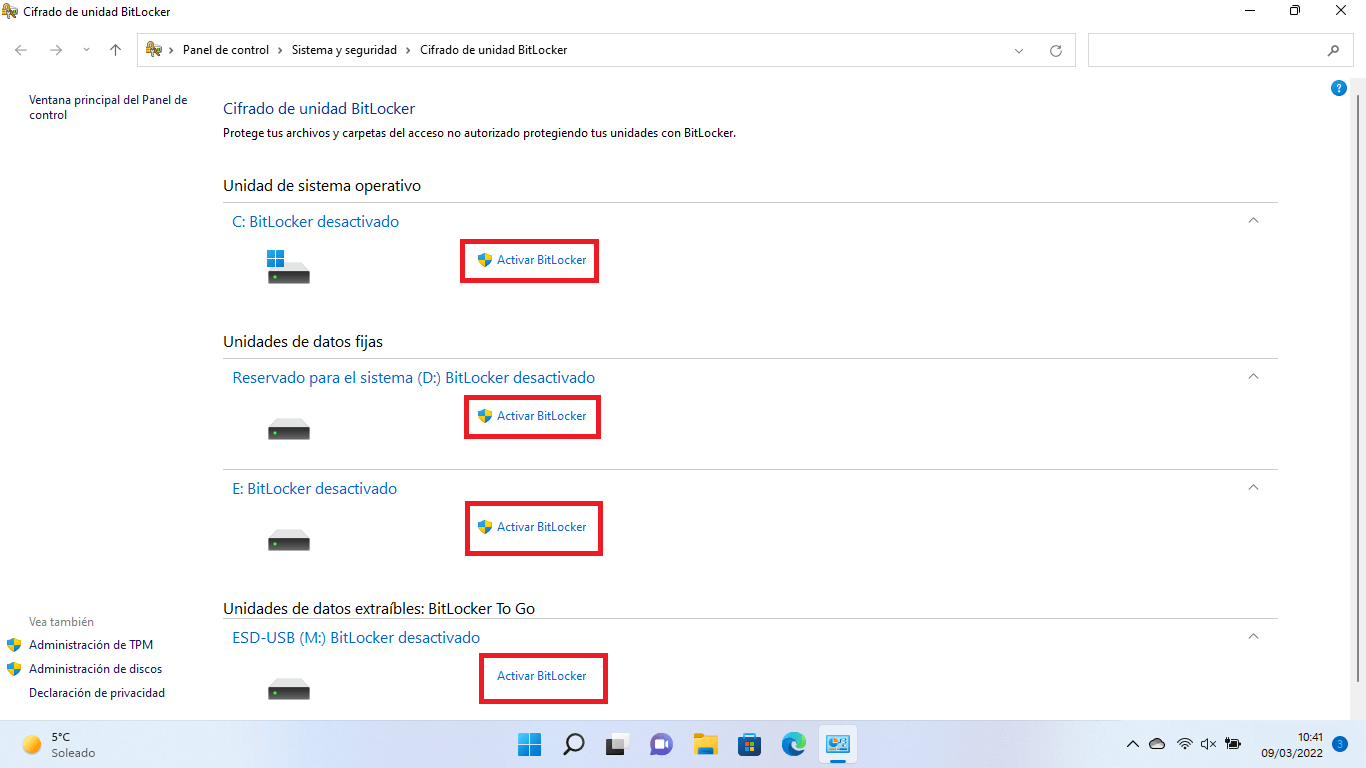
En el terreno del cifrado de discos completos, Windows 11 Pro incorpora BitLocker, una solución muy madura para cifrar unidades internas y externas utilizando contraseñas, TPM o incluso claves de recuperación almacenadas en tu cuenta de Microsoft. Con BitLocker, si alguien roba tu portátil o tu disco, no podrá acceder a los datos sin la clave necesaria.
Otra vía menos sofisticada, pero que todavía se ve en algunos equipos, es activar una contraseña de disco desde la BIOS o UEFI. De este modo, el propio firmware del ordenador pide una clave antes de permitir el acceso a la unidad. Aunque no es tan flexible ni ofrece tantas opciones como BitLocker, añade una capa de seguridad adicional frente a accesos físicos no autorizados.
En cualquier caso, tanto BitLocker como las contraseñas de disco actúan a nivel de unidad completa, mientras que EFS y los compresores con contraseña trabajan a nivel de archivo o carpeta. La elección entre unos y otros dependerá de si quieres blindar todo el equipo o solo ciertos datos especialmente sensibles.
Vistas todas las opciones, queda claro que en Windows 11 tienes varias formas serias de proteger tu información: desde el cifrado vinculado a tu usuario en las ediciones Pro, pasando por los clásicos archivos comprimidos con contraseña en cualquier versión, hasta el cifrado del dispositivo completo con BitLocker u opciones similares. Lo importante es evitar atajos inseguros, entender bien qué limita cada edición (especialmente Windows 11 Home) y combinar las herramientas adecuadas para que tus carpetas y archivos más delicados queden realmente a salvo incluso si alguien se hace con tu ordenador o tu disco.
