- Windows 11 permite personalizar a fondo fondos, temas, barra de tareas, menú Inicio, iconos, punteros y sonidos usando solo opciones nativas.
- Herramientas como PowerToys, Rainmeter y gestores de menú/barra de tareas amplían mucho las posibilidades sin perder integración con el sistema.
- Ajustes de energía, modo juego, GPU, animaciones y apps en segundo plano permiten mejorar notablemente el rendimiento, sobre todo en juegos.
- Buenas prácticas de seguridad, copias de seguridad y restauración del sistema son clave para personalizar con libertad sin poner en riesgo la estabilidad.
Si te apetece darle un buen lavado de cara al PC, Windows 11 te lo pone muy fácil. Con las herramientas que incluye el propio sistema y alguna que otra utilidad oficial y de terceros, puedes dejar el escritorio totalmente a tu gusto sin volverte loco ni poner en riesgo la estabilidad del equipo. A poco que dediques un rato, Windows 11 puede pasar de “PC genérico” a estación de trabajo o de juego hecha a tu medida.
En las próximas líneas vamos a ver cómo personalizar Windows 11 al máximo combinando opciones nativas y software especializado: desde fondos, temas, barra de tareas y menú Inicio, hasta punteros, iconos, sonidos, rendimiento, widgets, PowerToys y ajustes más avanzados como registro, seguridad o multitarea. La idea es que termines con un sistema más bonito, más cómodo y también más rápido.
Fondos de pantalla y apariencia básica del escritorio
Lo primero que casi todo el mundo cambia al estrenar equipo es el fondo de pantalla. En Windows 11 puedes hacerlo desde la app de Configuración: entra en Configuración > Personalización > Fondo y verás que el sistema ofrece tres modos distintos de fondo, cada uno con sus propios ajustes.
En la sección “Personalizar el fondo” puedes elegir entre Imagen, Color sólido o Presentación. Si eliges Imagen, podrás usar las que trae Windows 11 o pulsar en Examinar para seleccionar cualquier archivo que tengas en tu PC. Con Color sólido, configuras un color plano, ya sea de la paleta predefinida o uno totalmente personalizado. Y si te va más la variedad, con Presentación escoges una carpeta con varias imágenes para que se vayan rotando automáticamente cada cierto tiempo.
En cuanto prepares tu colección, tiene mucho sentido recurrir a bancos de fondos de pantalla de calidad (fotografía, ilustración, minimalismo, paisajes, arte digital…) y guardarlos en una carpeta bien organizada para poder usarla como presentación. Muchas comunidades online, como algunos subreddits dedicados a wallpapers, ofrecen contenido a resoluciones muy altas que queda perfecto en monitores 2K o 4K.
Si quieres que Windows se encargue de todo, la utilidad oficial Bing Wallpaper de Microsoft descarga y aplica automáticamente un fondo nuevo cada día basado en la imagen del día de Bing. Aunque se diseñó para Windows 10, funciona sin problemas en Windows 11, y es una forma rápida de tener el escritorio siempre diferente sin preocuparte por nada.
Fondos distintos para cada escritorio virtual
Si utilizas los escritorios virtuales, puedes ir un paso más allá y asignar un fondo diferente a cada escritorio. Esto viene genial para separar mentalmente ámbitos: uno para trabajo, otro para ocio, otro para estudios, etc., cada uno con su propio “ambiente visual”.
El truco es sencillo: haz clic derecho sobre el fondo del escritorio y entra en Personalización. Desde ahí eliges una imagen distinta mientras estás situado en cada escritorio virtual. Windows recuerda el fondo asociado a cada uno, así que cuando cambies de escritorio, cambiará también el fondo automáticamente.
Modo claro, modo oscuro y colores del sistema
En la eterna batalla entre modo claro y modo oscuro, Windows 11 te deja jugar con bastante flexibilidad. Puedes cambiarlo desde Configuración > Personalización > Colores, donde aparece el selector “Elige tu modo”.
Ahí puedes escoger Claro, Oscuro o Personalizado. Con el modo personalizado, separas el aspecto de Windows (barra de tareas, menú Inicio, paneles) del de las aplicaciones. Por ejemplo, puedes tener la interfaz del sistema oscura pero seguir usando las apps en modo claro, o al revés. Además, desde esa misma sección eliges el color de énfasis que se aplica a botones, bordes y algunos elementos destacados.
También tienes la opción de activar efectos de transparencia, que hacen que la barra de tareas, el menú Inicio y ciertas ventanas adopten parte del color del fondo. Si usas modo oscuro, suele quedar mejor acompañarlo de un fondo bastante oscuro para evitar que la barra se vea grisácea o poco contrastada.
Por último, si marcas que el color de énfasis sea automático, Windows 11 extrae un tono principal de tu fondo de escritorio y lo aplica al sistema. En esta versión el algoritmo es más inteligente que en Windows 10 y suele escoger combinaciones bastante agradables a la vista.
Temas completos: fondos, colores, sonidos y más
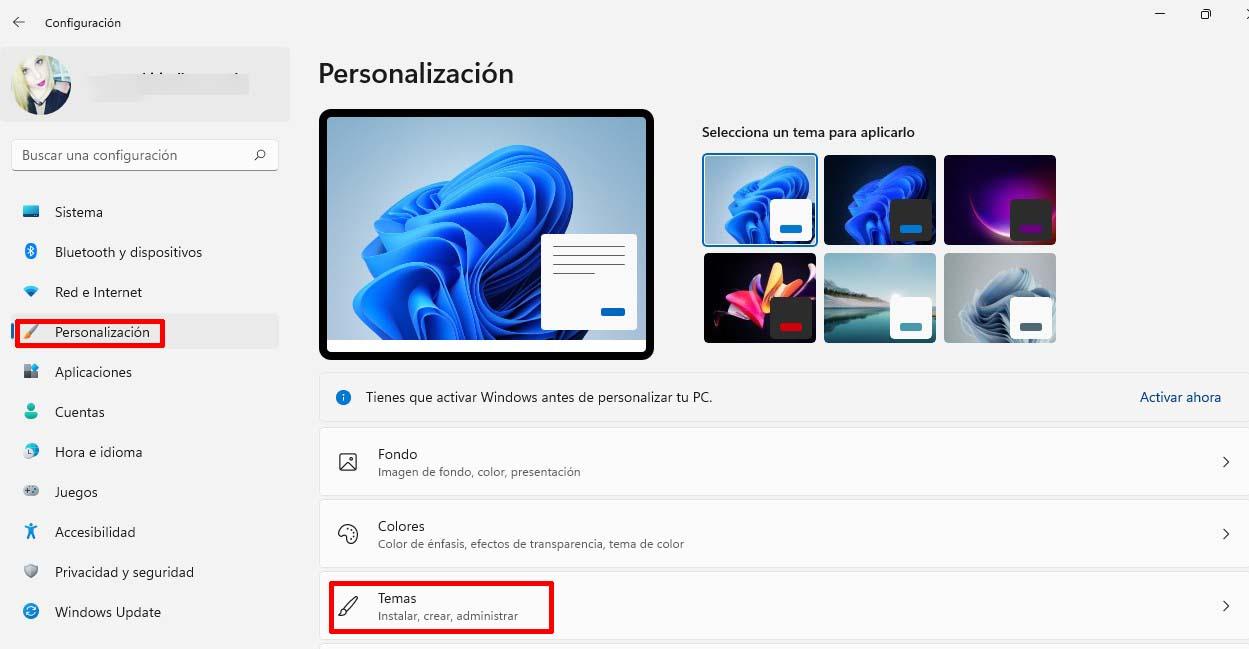
Si no quieres ir tocando cada detalle por separado, puedes trabajar con los temas de Windows 11, que agrupan fondos, paleta de color, sonidos e incluso estilos de puntero en un solo paquete. Están en Configuración > Personalización > Temas.
Verás varios temas preinstalados con combinaciones claras y oscuras. Al seleccionar uno, se aplican de golpe sus fondos, colores y sonidos. Si no te convencen tal cual, siempre puedes personalizar cada apartado (Fondo, Colores, Sonidos, Cursor del mouse) y, cuando tengas algo que te guste, pulsar en Guardar para crear tu propio tema, con nombre propio, listo para activarlo en cualquier momento.
Además, tienes acceso a la sección “Examinar temas” que abre la Microsoft Store con temas adicionales. Muchos de esos paquetes se centran sobre todo en los fondos de pantalla, pero también pueden añadir variaciones sonoras o de color. Es una forma rápida de renovar el aspecto general del sistema sin complicarte.
Pantalla de bloqueo, protector de pantalla y sesión
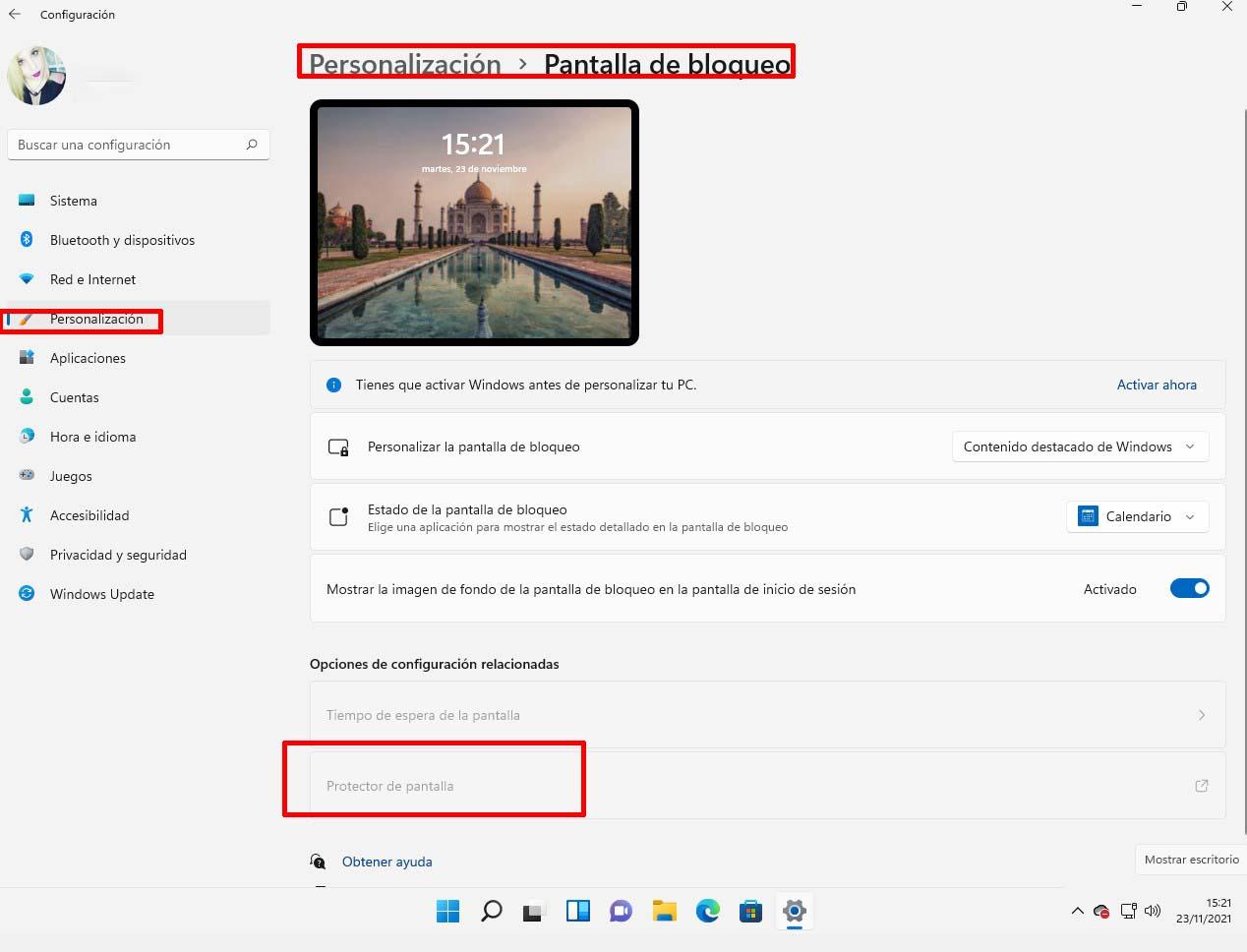
La pantalla de bloqueo también se puede adaptar para que no sea siempre la misma foto de siempre. Desde Configuración > Personalización > Pantalla de bloqueo tienes varias opciones para controlar qué se ve cuando el equipo está bloqueado.
En el desplegable “Personaliza la pantalla de bloqueo” eliges entre Contenido destacado de Windows, Imagen o Presentación. El contenido destacado utiliza imágenes seleccionadas por Microsoft desde Bing, cambiando regularmente; “Imagen” te deja fijar un fondo concreto; y “Presentación” va alternando entre varias fotos de una carpeta que tú decidas.
Un punto interesante es la opción de mostrar información de una aplicación en la pantalla de bloqueo. De serie suele estar el Calendario, pero puedes sustituirlo por el tiempo, correo u otras apps compatibles, lo que viene bien si sueles echar un vistazo rápido antes de iniciar sesión. Además, puedes ajustar si quieres que la imagen de bloqueo también se use como fondo en la pantalla de inicio de sesión.
Ya que estamos en esta zona, en la parte inferior tienes el enlace a Protector de pantalla. Ahí aparecen los salvapantallas clásicos de Windows, con un recuadro de configuración (cuando está disponible) y un campo “Esperar” para definir cuántos minutos de inactividad deben pasar antes de activarse. Aunque hoy en día se usan menos, siguen siendo una forma curiosa de dar un toque distinto cuando no estás frente al PC.
Menú Inicio: orden, secciones y carpetas
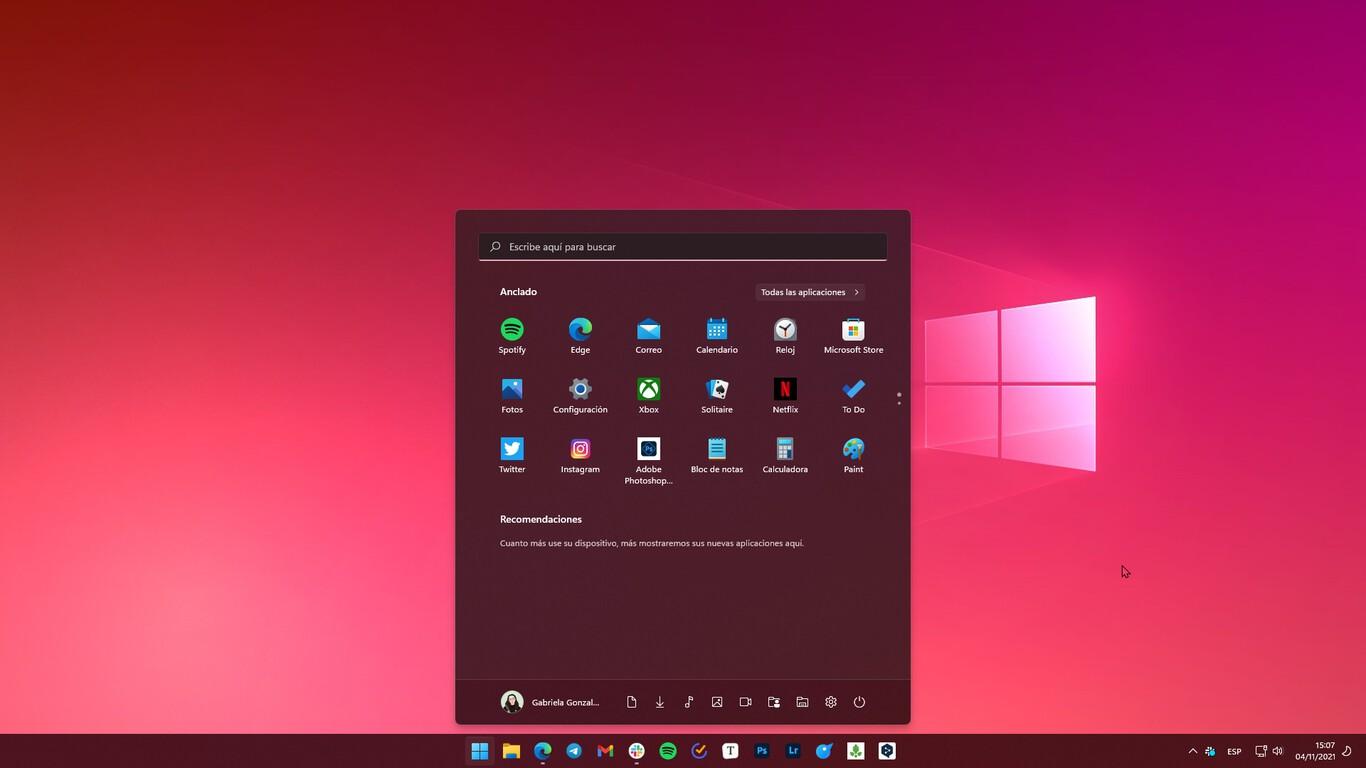
El menú Inicio de Windows 11 cambió bastante respecto a Windows 10, pero sigue permitiendo un nivel razonable de personalización. Lo más básico es que puedes arrastrar y soltar las aplicaciones ancladas para reordenarlas, priorizando las que usas cada día y enviando a la parte inferior las que usas muy poco.
Para añadir una app nueva, abre Inicio, entra en Todas las aplicaciones, haz clic derecho sobre la que te interese y elige Anclar a Inicio. Si te arrepientes, clic derecho sobre la tarjeta y pulsa Desanclar de Inicio. Estas mismas apps pueden situarse también en la barra de tareas para tenerlas a un clic.
En Configuración > Personalización > Inicio puedes afinar aún más el comportamiento del menú. Desde ahí decides si se muestran apps añadidas recientemente, las apps más usadas y los elementos recientes en la parte de “Recomendados”. Si esas sugerencias te molestan, puedes desactivarlas, aunque Windows 11 deja entonces un espacio bastante desaprovechado en esa zona.
Dentro de la misma ruta, en el subapartado Carpetas, eliges los accesos directos que aparecen junto al botón de apagado: puedes activar iconos para Configuración, Explorador de archivos, Documentos, Imágenes, Música, Descargas, etc. Es una forma muy práctica de llegar a tus ubicaciones habituales sin llenar el escritorio de iconos.
Desde las opciones de Inicio también puedes decidir si quieres que la rejilla muestre más filas de aplicaciones fijadas o más recomendaciones. Al variar este equilibrio, modificas de forma indirecta el tamaño y la disposición del propio menú, adaptándolo a tu forma de trabajar.
Barra de tareas: posición, iconos y comportamiento
La barra de tareas de Windows 11 se ha modernizado, pero al mismo tiempo ha perdido algunas libertades clásicas, como moverla a cualquier lado de la pantalla sin ayuda de utilidades externas. Aun así, desde Configuración > Personalización > Barra de tareas puedes retocarla bastante.
En la sección principal verás opciones para mostrar u ocultar iconos del sistema como Buscar, Vista de tareas, Widgets o Chat (Microsoft Teams). Si no usas alguno, desactívalo y reduces ruido visual. También tienes el apartado “Iconos de esquina y desbordamiento de la barra de tareas”, donde escoges qué aplicaciones pueden mantener un icono permanente en el área de notificación junto al reloj.
Si entras en Comportamientos de la barra de tareas encontrarás el control de alineación: puedes dejar los iconos centrados (estilo Windows 11) o moverlos a la izquierda para tener un aspecto más tradicional tipo Windows 10. Aquí mismo decides si la barra se oculta automáticamente, si quieres que aparezcan contadores de notificaciones sobre los iconos, o en qué pantallas se mostrará la barra cuando trabajas con varios monitores.
De forma adicional, existen programas como Start11 o StartAllBack que empujan todavía más lejos la personalización: permiten menús Inicio clásicos, barras de tareas verticales, diseños heredados de Windows 7/10 y un montón de detalles de comportamiento. Aunque son herramientas de terceros, están muy pulidas y se integran bastante bien en Windows 11, casi como si fueran funciones nativas.
Puntero del ratón, cursor de texto y fuentes
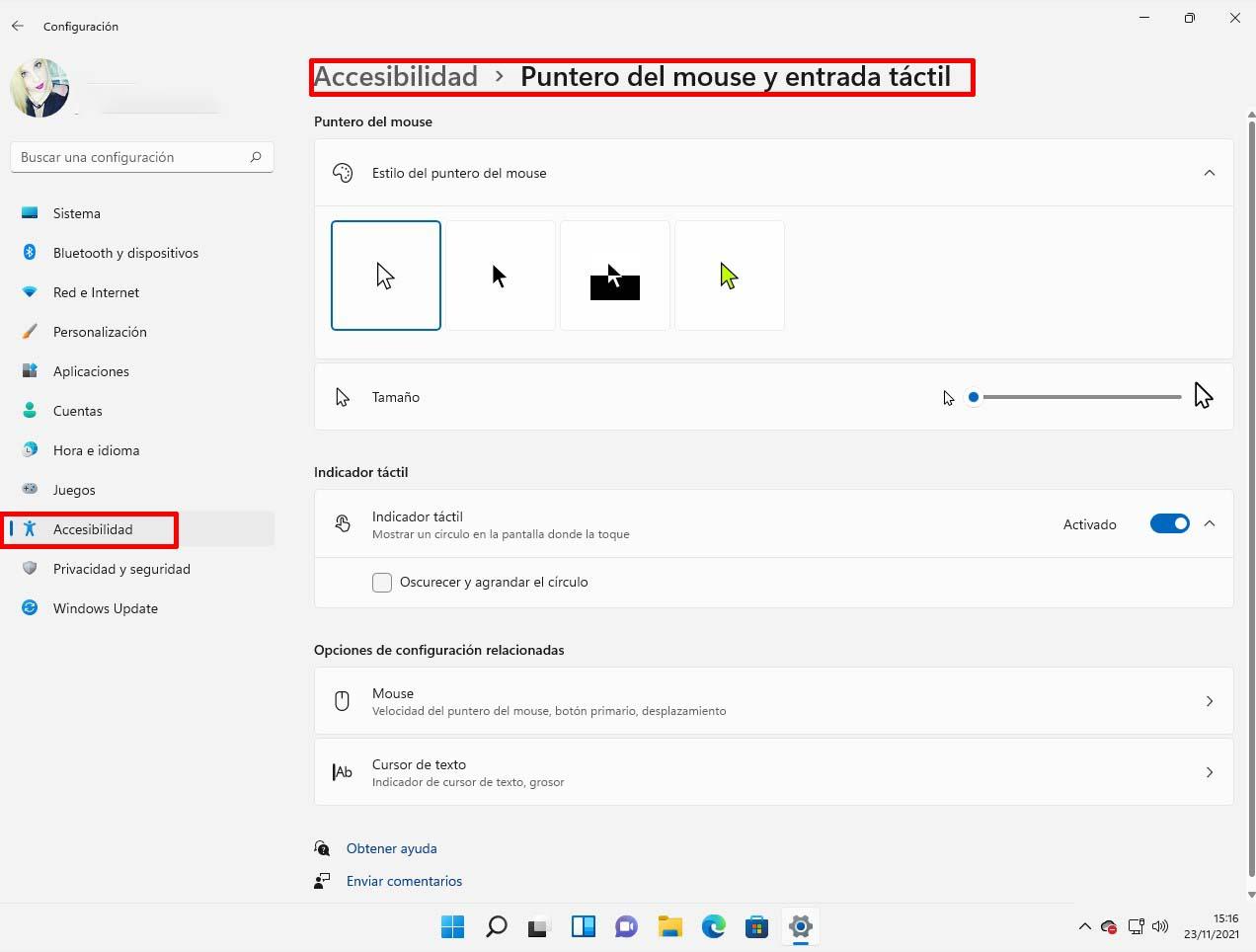
Más allá de lo estético, modificar el puntero y el texto puede mejorar mucho la comodidad. Abre Configuración > Accesibilidad > Puntero del mouse y entrada táctil para cambiar el estilo, tamaño y color del puntero. Si necesitas una guía paso a paso para opciones avanzadas consulta cómo configurar el ratón en Windows 11.
En esa misma pantalla también puedes personalizar el cursor de texto, es decir, la barra vertical que parpadea cuando escribes. Puedes aumentar su grosor, añadirle indicadores arriba y abajo e incluso modificar el color para localizarla de un vistazo, algo útil si sueles trabajar con mucho texto o varias ventanas abiertas.
Si quieres ir más lejos y usar puntas de cursor completamente personalizados, entra en las “Opciones relacionadas” de mouse, abre “Configuración adicional del mouse” y, en la pestaña “Punteros”, selecciona cada rol (selección normal, ocupado, etc.) y pulsa en Examinar. Aparecerá la carpeta C:\Windows\Cursors, donde te conviene guardar previamente los archivos de puntero descargados desde webs como DeviantArt para poder asignarlos fácil.
En cuanto a las fuentes, desde Configuración > Accesibilidad > Tamaño del texto puedes aumentar el tamaño de todo el texto del sistema con un deslizador. Y si vas a Configuración > Personalización > Fuentes podrás revisar las tipografías instaladas, arrastrar nuevos archivos de fuentes para agregarlas o usarlas en aplicaciones compatibles. Ajustar tamaño y fuente es una forma sencilla de ganar legibilidad en pantallas muy densas.
Iconos de carpetas, accesos directos y escritorio
Los iconos son otro elemento que puede cambiar totalmente la sensación de “sistema nuevo”. En el Explorador, puedes personalizar el icono de cualquier carpeta haciendo clic derecho sobre ella, entrando en Propiedades > Personalizar y pulsando en Cambiar icono. Por defecto verás los iconos clásicos de Windows, pero con el botón Examinar puedes cargar paquetes .ico que hayas descargado. Si quieres un efecto más moderno, aprende a tener iconos 3D en Windows 11.
Los accesos directos funcionan parecido: clic derecho en el acceso, elige Propiedades > Acceso directo > Cambiar icono y asigna la imagen que prefieras. Así puedes identificar de un vistazo tus utilidades más importantes sin leer el texto del icono.
Para los iconos especiales del escritorio (Papelera, Este equipo, etc.), entra en Configuración > Personalización > Temas y, al final de la página, pulsa en Configuración de iconos de escritorio. Ahí decides cuáles de esos iconos se muestran en el escritorio y también puedes cambiar su diseño con el mismo botón de Cambiar icono.
Sonidos del sistema y paquetes de audio
Windows 11 ha recuperado el sonido de inicio, pero si lo tuyo es tener un sistema muy personalizado, también puedes cambiar prácticamente cualquier evento sonoro. Lo más rápido para llegar es abrir el menú Inicio y buscar “cambiar sonidos”; se abrirá directamente la ventana de configuración de sonido en la pestaña Sonidos. Si quieres profundizar en las opciones puedes consultar el panel de control de sonido en Windows 11.
En esa lista podrás marcar cada evento (inicio de sesión, error, notificación, etc.) y pulsar en Probar para escucharlo. En el desplegable asociado eliges sonidos del sistema, o bien puedes pulsar en Examinar para usar archivos .wav personalizados que tengas guardados. Una vez que hayas ajustado todos los que quieras, guarda el conjunto como un esquema nuevo para poder recuperarlo después.
Si buscas algo más automatizado, aplicaciones como SoundPackager permiten aplicar paquetes de sonido completos con un clic. Esta herramienta, pensada originalmente para Windows 10 pero compatible con Windows 11, incluye paquetes temáticos y facilita crear los tuyos. Es de pago, aunque suele incluir un periodo de prueba gratuito suficientemente largo para decidir si te compensa.
Widgets, centro de notificaciones y ajustes rápidos
El panel de Widgets de Windows 11 ofrece información rápida sobre tiempo, noticias, tráfico, bolsa y otros datos. Puedes abrirlo desde su icono en la barra de tareas y, una vez dentro, usar el botón “+” o el menú “…” de cada widget para añadir, quitar o cambiar el tamaño de los módulos. Arrastrándolos reordenas su posición para dejar arriba lo realmente útil. Si buscas recomendaciones de módulos, revisa estos widgets útiles en Windows 11.
En el Centro de actividades (el panel de notificaciones) y en el menú de ajustes rápidos también hay margen de personalización. Al pulsar sobre los iconos de red/volumen/batería se abre el panel rápido: haz clic en el icono del lápiz para añadir o quitar bloques como Wi‑Fi, Bluetooth, modo avión, ahorro de energía, etc. De esta manera, solo tendrás a mano los controles que usas de verdad. También existen guías para personalizar los controles flotantes en Windows 11 y dejar esa zona exactamente como la necesitas.
Las notificaciones se controlan desde Configuración > Sistema > Notificaciones. Ahí puedes desactivar todas de golpe o configurarlas por aplicación, escogiendo si muestran banners, producen sonido o se silencian durante las sesiones de concentración. Reducir notificaciones agresivas no solo libera recursos, también mejora mucho la concentración, sobre todo al jugar o trabajar; si prefieres, consulta cómo silenciar todos los sonidos y notificaciones en Windows 11.
PowerToys y otras herramientas avanzadas
Si quieres dar un salto cualitativo en personalización y productividad, merece la pena instalar los PowerToys, un conjunto de utilidades avanzadas creadas por la propia Microsoft. Puedes conseguirlos desde la Microsoft Store o desde su repositorio oficial en GitHub, y una vez instalados, activas solo los módulos que te interesen.
Entre las herramientas más útiles están FancyZones, que te permite definir diseños complejos de ventanas para organizar el escritorio como un puzzle; PowerToys Run, un lanzador súper rápido al estilo Spotlight (se abre con Alt + Espacio); y el Selector de colores, que te deja capturar el color exacto de cualquier pixel de la pantalla.
También encontrarás un Administrador de teclado para reasignar teclas y atajos, un cambiador masivo de nombres de archivos (PowerRename), un redimensionador rápido de imágenes desde el menú contextual, y complementos para el Explorador que permiten previsualizar archivos Markdown, PDF o SVG en el panel de vista previa.
Además de PowerToys, aplicaciones como Rainmeter añaden widgets y skins avanzados al escritorio: relojes, paneles de temperatura, controles de música, sistemas de monitorización de recursos, etc. Con los temas adecuados se pueden conseguir escritorios totalmente diferentes a lo que ofrece Windows por defecto.
Rendimiento, energía y “modo juego” en Windows 11
Personalizar no es solo cambiar colores: también es hacer que el sistema responda mejor a lo que necesitas. Si quieres afinar el rendimiento, especialmente para jugar, conviene empezar por los planes de energía de Windows. Buscando “planes de energía” en el menú Inicio accederás al panel clásico donde puedes escoger entre Economizador, Equilibrado y Alto rendimiento. Para exprimir el hardware en juegos, lo ideal es activar Alto rendimiento (sobre todo en sobremesa o portátiles conectados a la corriente). También puedes valorar herramientas especializadas como NTLite para Windows 11 si buscas un sistema más ligero y personalizado.
En Configuración > Juegos > Modo juego tienes el famoso Modo juego de Windows 11. Al activarlo, el sistema reduce tareas en segundo plano y prioriza el uso de CPU y GPU para el juego en ejecución. No hace milagros, pero ayuda a evitar tirones cuando hay procesos secundarios consumiendo recursos.
Dentro de ese mismo apartado de Juegos, en Gráficos, verás una lista de aplicaciones y juegos donde puedes cambiar la preferencia de GPU. Lo más sensato, si tienes gráfica dedicada, es elegir la opción de Alto rendimiento (que mostrará el modelo de tu tarjeta) para los títulos que más te importan, en lugar de dejar que Windows decida automáticamente.
Más abajo se encuentra la opción de Programación de GPU acelerada por hardware (HAGS). Activarla permite que la tarjeta gráfica gestione mejor su propia memoria y reduce algo la carga sobre la CPU. En GPUs modernas (especialmente series RTX 40 y posteriores) suele mejorar bastante la fluidez y reducir la latencia, y además es requisito para funciones como la generación de fotogramas. En hardware más antiguo, sin embargo, puede introducir stuttering o cierres inesperados, así que es recomendable probar y decidir según tu caso.
Desactivar procesos, VBS y apps en segundo plano
Para rascar todavía más rendimiento, sobre todo en juegos competitivos, conviene reducir al mínimo lo que corre en segundo plano. En Configuración > Aplicaciones > Aplicaciones y características, entrando en “Opciones avanzadas” de cada app, puedes limitar o prohibir que se ejecuten en segundo plano cuando no las usas; también es buena idea seguir guías para eliminar apps preinstaladas y bloatware que solo consumen recursos.
El Administrador de tareas (Ctrl + Mayús + Esc) es tu aliado para gestionar qué se carga con el sistema. En la pestaña Aplicaciones de inicio verás todos los programas que arrancan automáticamente; deshabilita los que no sean críticos para liberar RAM y CPU desde el primer minuto. Y en la pestaña Procesos puedes cerrar manualmente programas que se hayan quedado abiertos consumiendo recursos innecesariamente.
Otro punto delicado es VBS (Seguridad basada en virtualización). Esta tecnología refuerza la seguridad del sistema, pero en algunos equipos reduce bastante el rendimiento en juegos. Si tu PC es principalmente para jugar, puedes valorar desactivarla desde Configuración > Privacidad y seguridad > Seguridad de Windows > Seguridad del dispositivo, desmarcando la opción de Integridad de memoria. Eso sí, debes tener claro que sacrificas una capa de protección por más rendimiento.
Por supuesto, es importante tener Windows 11 actualizado. Muchas actualizaciones incluyen mejoras de rendimiento y correcciones específicas para juegos o drivers. Desde Configuración > Windows Update puedes comprobar actualizaciones pendientes y decidir si instalar también las opcionales (suelen incluir nuevos controladores o parches no críticos).
Animaciones, efectos visuales y apps en segundo plano
Si tu prioridad es la velocidad percibida del sistema, puedes recortar algunos adornos visuales. En Configuración > Accesibilidad > Efectos visuales tienes la posibilidad de desactivar las animaciones del sistema, lo que hace que menús y ventanas aparezcan más rápido, sin transiciones suaves.
Para ir más lejos, abre las Opciones avanzadas del sistema (Configuración > Sistema > Acerca de > Configuración avanzada del sistema), entra en la sección “Rendimiento” y pulsa en Configuración. Ahí puedes seleccionar “Ajustar para obtener el mejor rendimiento” para desactivar casi todos los efectos gráficos, o usar la opción Personalizar y marcar solo las casillas que consideres imprescindibles.
También hay herramientas clásicas como Limpieza de disco (busca su nombre en Inicio) para borrar archivos temporales y liberar espacio. Y en “Desfragmentar y optimizar unidades” puedes optimizar tus discos (en SSD no se desfragmenta al estilo clásico, pero sí se realiza una optimización adecuada). Por último, en Sistema > Energía y suspensión eliges un plan de energía coherente con tu uso: equilibrado para la mayoría, alto rendimiento si priorizas potencia pura.
Cambios de letra de unidades y gestión de pantallas
Otro pequeño toque de personalización es cambiar las letras de las unidades para que tengan siempre el mismo identificador y sea más fácil reconocer qué es qué (por ejemplo, poner D: a datos, E: a juegos, etc.). Escribe “Crear y formatear particiones del disco duro” en el menú Inicio para abrir Administración de discos, haz clic derecho sobre la unidad deseada y elige Cambiar la letra y rutas de acceso de unidad. Luego selecciona la nueva letra del desplegable y confirma.
Si trabajas con varias pantallas, en Configuración > Sistema > Pantalla puedes organizar su disposición arrastrando los monitores, elegir si quieres extender escritorio, duplicar o usar una sola pantalla, y ajustar resolución, escala y orientación de forma independiente para cada una. Tener esta parte bien configurada hace que las ventanas se comporten como esperas al moverlas y que no haya textos demasiado pequeños o borrosos.
Seguridad, copias de seguridad y edición avanzada
Cuando se entra en el terreno de tweaks avanzados, como cambios en el Registro de Windows, hay que ir con pies de plomo. El registro almacena una enorme cantidad de configuraciones de todo el sistema, y tocar lo que no se debe puede causar inestabilidad o errores serios.
Si en algún momento decides modificar claves del registro para ajustes muy específicos, haz siempre una copia de seguridad del registro o de las claves que vayas a cambiar. Además, el propio sistema ofrece la Restauración del sistema, que permite volver a un punto anterior si algo se tuerce: busca “Crear un punto de restauración”, actívala en tu unidad del sistema y crea puntos antes de cambios importantes.
Más allá de eso, no está de más contar con una estrategia de copias de seguridad regular. Puedes usar las herramientas integradas de Windows para crear imágenes del sistema o copias de archivos, o soluciones de terceros que hagan copias incrementales y se sincronicen con la nube. Al final, tanta personalización y datos valen poco si un fallo te deja sin nada.
Si empiezas a notar errores raros tras muchos cambios, herramientas como Comprobador de archivos del sistema (SFC) pueden ayudarte. Abre el Símbolo del sistema como administrador y ejecuta sfc /scannow para que Windows revise y repare archivos del sistema dañados. Tener los controladores actualizados desde el Administrador de dispositivos o la web del fabricante también ayuda a evitar conflictos.
Con todo esto combinado -fondos dinámicos, temas personalizados, menú Inicio ordenado, barra de tareas a tu gusto, iconos y sonidos propios, widgets útiles, PowerToys y un sistema afinado para rendir bien- Windows 11 deja de ser un sistema genérico y se convierte en un entorno de trabajo y ocio muy personal, ajustado exactamente a lo que necesitas en el día a día.
