- Los fallos de detección de altavoces en Windows 11 suelen deberse a drivers de audio incorrectos, configuraciones erróneas o problemas de hardware.
- Revisar el Administrador de dispositivos, la configuración de sonido y los servicios de audio permite identificar rápidamente la mayoría de errores típicos.
- Los solucionadores de problemas, la actualización manual de controladores y las pruebas con otros dispositivos ayudan a descartar causas y recuperar el sonido.
- Cuando el fallo se combina con errores de Windows Update o de cuentas de usuario, puede ser necesario reparar o reinstalar el sistema operativo.
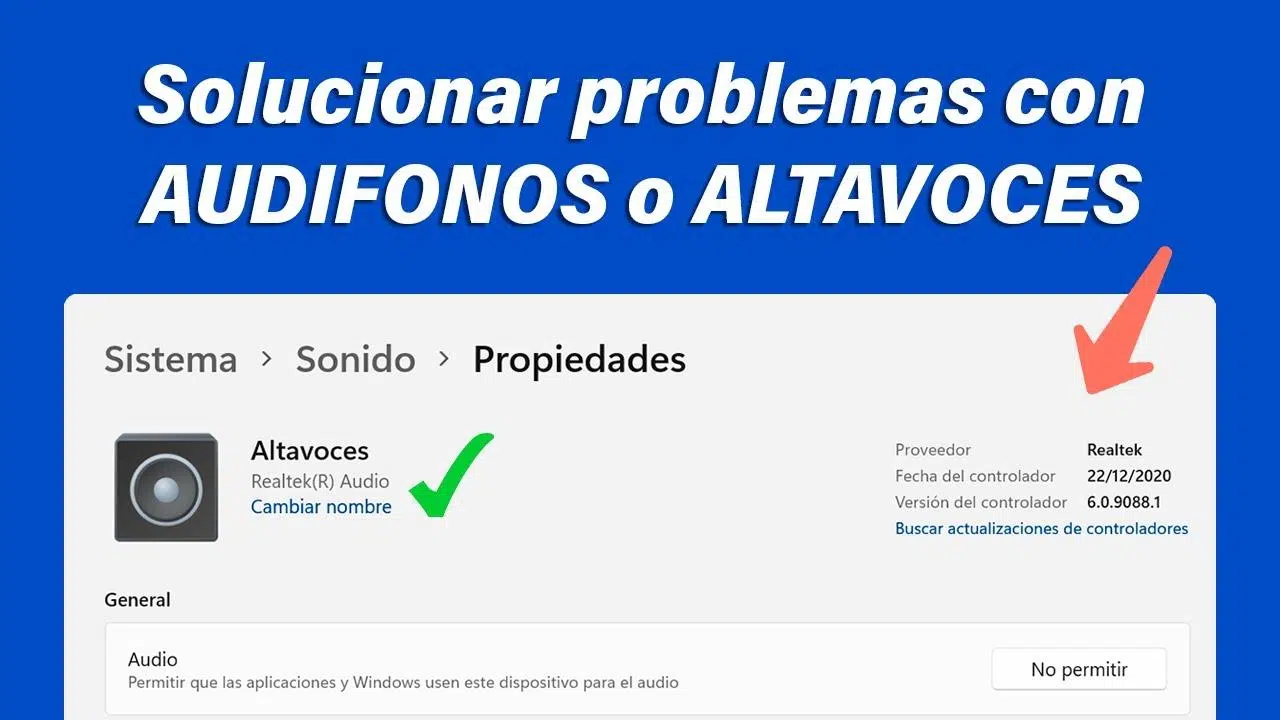
Que Windows 11 no detecte los altavoces o cualquier otro dispositivo de audio es uno de esos fallos que pueden sacarte de quicio en cuestión de minutos. Estás a punto de ver una serie, escuchar música o entrar a una videollamada importante y, de repente, te das cuenta de que no sale ningún sonido del equipo, la barra de volumen parece no servir para nada y el sistema te lanza mensajes como «Ningún dispositivo de salida de audio instalado» o simplemente no muestra tus altavoces en la configuración.
En muchos casos, el sistema operativo debería reconocer automáticamente altavoces, auriculares (con cable o Bluetooth) y otros dispositivos de sonido, instalando por su cuenta los controladores necesarios. Sin embargo, distintos problemas de drivers, configuración interna, servicios de Windows o incluso errores tras formatear el ordenador pueden hacer que Windows 11 se quede sordo, por así decirlo. A continuación vas a ver, de forma detallada y paso a paso, todas las comprobaciones y soluciones más eficaces para recuperar el audio, integrando también situaciones reales que suelen encontrarse otros usuarios.
Por qué Windows 11 no detecta los altavoces ni otros dispositivos de audio
Cuando Windows 11 no detecta los altavoces o auriculares (ya sean USB, conector jack o Bluetooth), el problema suele estar relacionado con tres grandes bloques: controladores de audio, configuración del dispositivo o un fallo de hardware. Entender de dónde puede venir el error ayuda mucho a no volverse loco probando cosas sin orden.
Por un lado, los controladores (drivers) de sonido pueden faltar o estar dañados, algo bastante típico después de formatear el equipo, cambiar de versión de Windows o forzar un apagado cuando el sistema estaba trabajando con archivos pesados. Si el sistema no tiene el driver correcto, el dispositivo se muestra como «Desconocido», aparece con un icono de advertencia amarilla o directamente ni siquiera aparece en el Administrador de dispositivos.
También es muy frecuente que la configuración de sonido sea la culpable: dispositivos deshabilitados, salida de audio equivocada (por ejemplo, el audio se envía a un monitor Nvidia en vez de a los altavoces externos), volumen del dispositivo concreto al mínimo, o el sistema marcando el estado «no conectado» para unos altavoces USB que en realidad sí están conectados y encendidos.
Por último, sin olvidar que puede haber un problema físico o de hardware: el propio altavoz o auricular puede estar dañado, el puerto USB o el jack de audio pueden fallar, e incluso la tarjeta de sonido integrada puede haber sufrido un daño tras cortes de corriente, sobrecalentamiento o errores graves del sistema.
En escenarios algo más complejos, se mezcla todo lo anterior con errores de Windows Update (como el código 0x800706f4 al intentar instalar actualizaciones) o con problemas de usuario (imposibilidad de crear cuentas nuevas en Windows), lo que indica que puede haber una corrupción más profunda del sistema y quizá haya que plantearse una reparación en el lugar o una reinstalación.
Comprobar si Windows reconoce el dispositivo en el Administrador de dispositivos
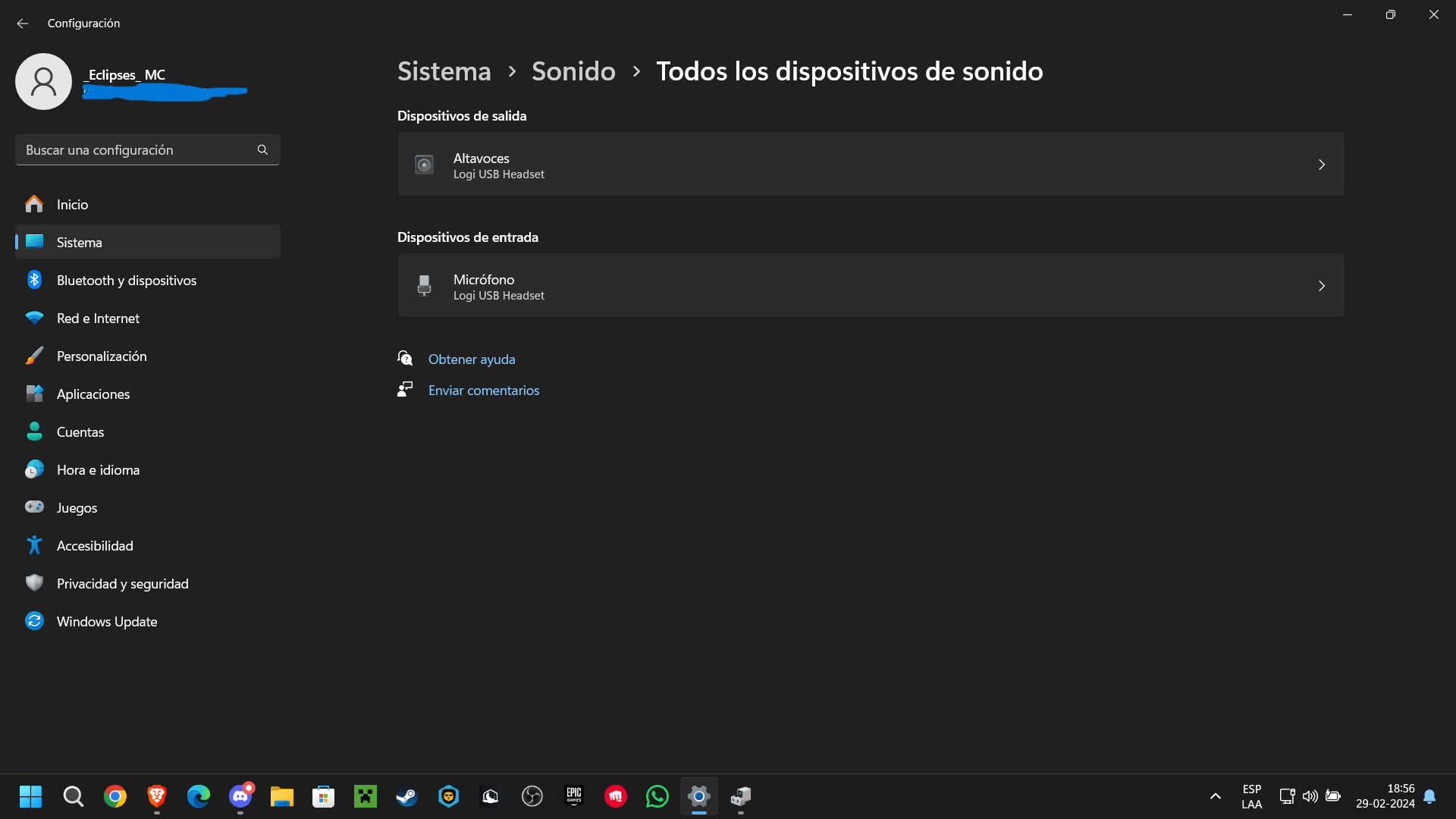
El primer paso para diagnosticar si Windows 11 detecta o no el hardware de audio es revisar el Administrador de dispositivos. Aquí es donde verás si el sistema reconoce la tarjeta de sonido, los controladores asociados y cualquier fallo de driver.
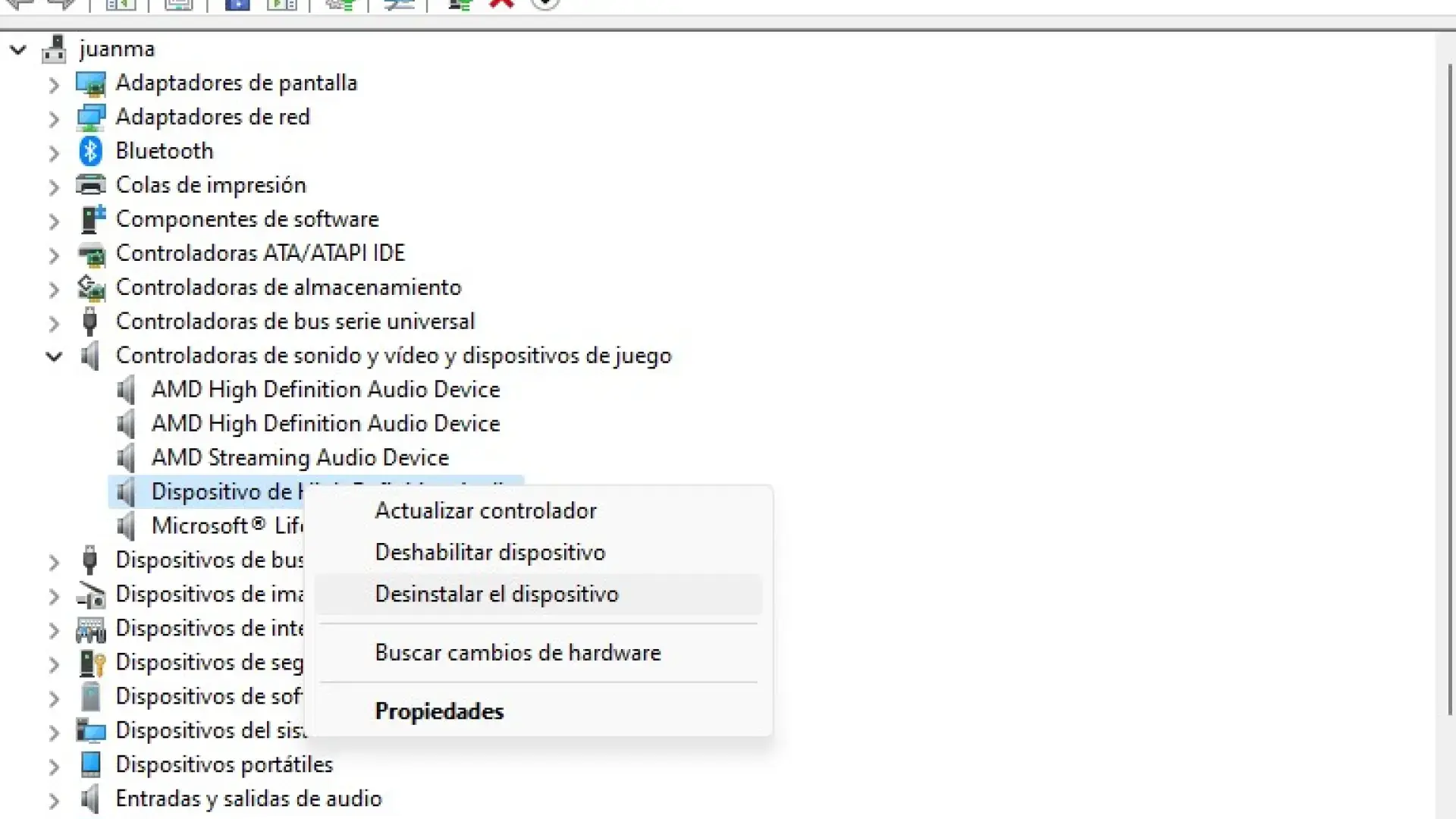
Para abrirlo, escribe «Administrador de dispositivos» en la barra de búsqueda de Windows y ábrelo desde los resultados. Una vez dentro, despliega la sección «Controladoras de sonido y vídeo y dispositivos de juego» (o similar, según la traducción y versión) para ver todos los dispositivos de audio instalados.
Si en esa lista aparecen dispositivos con un icono de advertencia amarilla o con el nombre «Dispositivo desconocido», es una señal clara de que el driver no está bien instalado o está corrupto. En ese caso, haz clic derecho sobre el dispositivo problemático y elige la opción «Actualizar controlador» para que Windows busque un driver compatible de forma automática en tu equipo o en Windows Update.
Si, por el contrario, no ves ningún dispositivo de audio listado, o apenas aparece un único elemento genérico, puede que estés ante un problema más serio de driver o incluso de hardware. En ese escenario, suele ser necesario acudir al sitio web del fabricante del ordenador (HP, Dell, Lenovo, etc.) o al del fabricante del chip de audio (Realtek, por ejemplo) para descargar el controlador más reciente de audio compatible con tu modelo y versión de Windows 11.
Ten presente que, tras actualizar o reinstalar los controladores de sonido, conviene reiniciar el equipo para que los cambios se apliquen correctamente. A veces, hasta que no se reinicia, el sistema sigue sin mostrar los altavoces o los detecta como «no conectados».
Revisar la configuración de Sonido en Windows 11
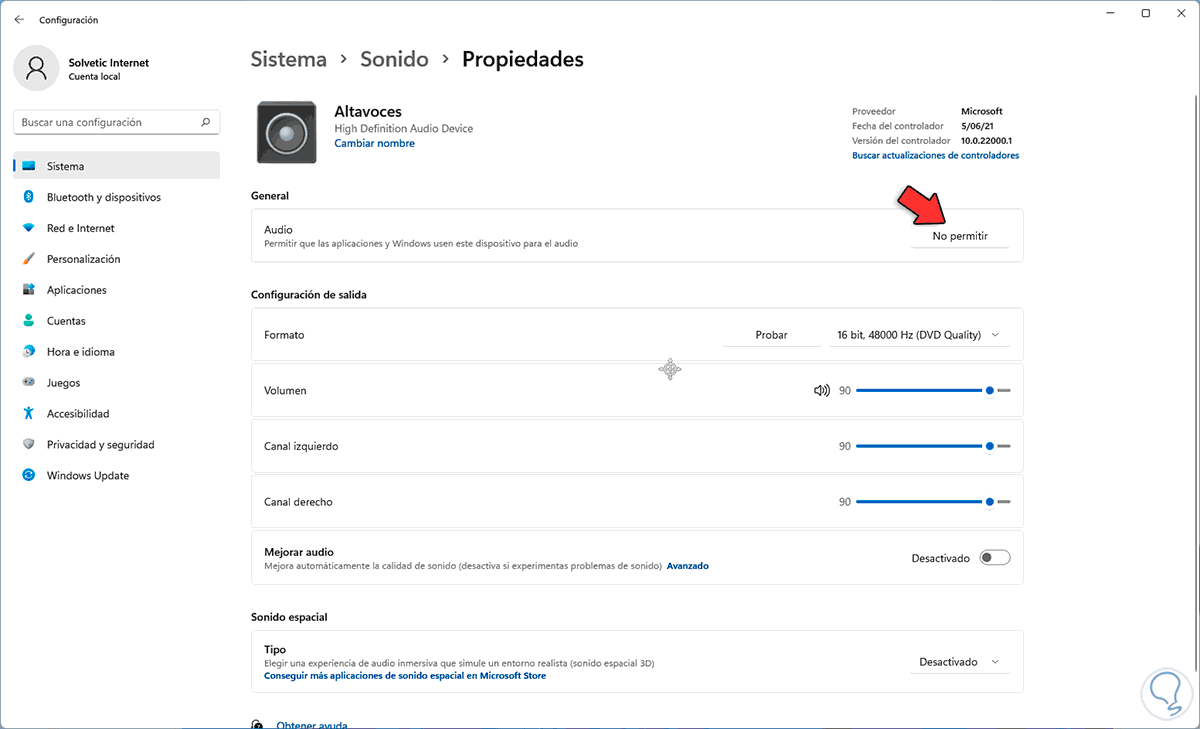
Aunque el hardware esté bien y los drivers estén instalados, una mala configuración puede hacer que parezca que no tienes altavoces. Por eso, el siguiente paso lógico es revisar detenidamente la sección de Sonido en la Configuración de Windows 11.
Puedes entrar desde Configuración > Sistema > Sonido o, si prefieres el método clásico, usando el Panel de control y accediendo a «Sonido» o «Dispositivos de sonido y audio». Dentro de esta ventana, es fundamental que revises las pestañas de «Reproducción» y «Grabación» para ver qué dispositivos aparecen listados.
En la pestaña de «Reproducción» deberías ver tus altavoces o auriculares como opciones disponibles. Si no aparecen, prueba a desconectar y volver a conectar los altavoces (especialmente los USB), o a encender y apagar los auriculares Bluetooth para forzar que el sistema los detecte de nuevo como un dispositivo nuevo.
Una de las situaciones que más frustración genera es cuando los altavoces USB están conectados, con las luces encendidas, pero en la configuración de sonido (bajo Realtek Audio o el controlador correspondiente) figuran como «no conectados». Si ocurre esto, a veces ayuda desinstalar el dispositivo desde el Administrador de dispositivos y volver a enchufarlos para que Windows los detecte como nuevo hardware y reinstale los controladores de forma limpia.
No te olvides de revisar el volumen individual de cada dispositivo dentro de las opciones avanzadas de sonido. Es perfectamente posible que la barra general de volumen te deje subir y bajar sin problemas, pero que el nivel del dispositivo concreto esté silenciado o al mínimo, lo que se traduce en que no escuches nada aunque aparentemente todo esté bien.
Problemas típicos con altavoces y auriculares USB en Windows 11
Muchos usuarios comentan casos en los que los altavoces USB están conectados y encendidos, con sus luces LED funcionando, pero Windows 11 no los muestra en la lista de dispositivos de salida, o los marca como «no conectados» bajo el driver de Realtek u otro dispositivo de audio principal.
Si te ocurre algo así, lo primero es probar los altavoces USB en otros puertos del ordenador. Cambia de ranura USB (puertos delanteros, traseros, USB 2.0 vs USB 3.0, etc.) para descartar que el fallo sea del conector físico. Windows debería hacer el típico sonido de conexión y, en muchos casos, mostrar una notificación de que se está configurando un nuevo dispositivo.
Además, conviene probar esos mismos altavoces USB en otro ordenador. Si en otro equipo tampoco se reconocen correctamente o se comportan igual (luces encendidas pero no aparecen en el sistema), es muy probable que el problema esté en los propios altavoces y no en Windows 11.
Por otro lado, si tu equipo solo reconoce el audio de Nvidia del monitor (por ejemplo, a través de HDMI) y nada más, puede que esté priorizando esa salida como dispositivo predeterminado. En la configuración de sonido, establece manualmente los altavoces USB como dispositivo predeterminado de reproducción, siempre que aparezcan en la lista, y comprueba de nuevo si ya se oye algo.
Si después de actualizar controladores, reiniciar, cambiar de puerto USB y usar los solucionadores de problemas de audio sigues en las mismas, la última alternativa «rápida» podría ser usar un adaptador de USB a jack (USB a Aux), aunque esto en realidad es más bien un rodeo que una solución al problema de detección del dispositivo original. Lo ideal sigue siendo dar con el driver adecuado o confirmar si hay un fallo físico.
Casos reales: errores tras formatear, bloqueos y fallos persistentes de audio
Más allá de los casos sencillos, existen situaciones algo más enrevesadas donde el fallo de sonido aparece después de un suceso concreto, como un formateo del sistema o un apagado forzado del equipo cuando estaba colgado con un archivo pesado, algo muy habitual en usuarios de programas de diseño, arquitectura o edición de vídeo.
Un ejemplo típico es el de un portátil que, tras forzar el apagado en mitad de un trabajo pesado, deja de reconocer los dispositivos de entrada y salida de audio. Ni la barra de volumen responde correctamente, ni el sistema reproduce ningún sonido, aunque los controladores aparezcan en el Administrador de dispositivos como instalados y actualizados.
En algunos casos, la solución temporal ha pasado por revisar los permisos de audio en Windows, asignando el control total de los componentes de sonido a la cuenta de usuario correcta. Por ejemplo, cambiar permisos de una cuenta personalizada a la cuenta principal del portátil ha llegado a hacer que el audio vuelva a funcionar durante un tiempo.
Sin embargo, puede suceder que al día siguiente el equipo vuelva a quedarse sin sonido. En esos momentos, la barra de volumen vuelve a responder de forma aparente (se mueve cuando subes o bajas), pero el sonido sigue sin escucharse en ningún dispositivo. El solucionador de problemas de Windows no encuentra nada relevante y, aun revisando todas las salidas de audio, subiendo todos los niveles de volumen y probando varios auriculares (con cable e inalámbricos), el problema persiste.
Para complicar aún más las cosas, a veces Windows Update arroja errores como el 0x800706f4 al intentar instalar actualizaciones, o el sistema no permite crear nuevos usuarios (la ventana de creación se queda cargando y se cierra sola). Cuando se juntan varios síntomas de este tipo, es bastante probable que haya una corrupción de archivos del sistema más profunda, y en estos casos suele ser buena idea plantearse una reparación de instalación en el lugar o incluso reinstalar Windows 11 desde cero, tras hacer copia de seguridad de los datos.
Reiniciar los servicios de audio de Windows 11
Una medida muy efectiva cuando Windows 11 deja de reproducir sonido de repente, especialmente tras actualizaciones o pequeñas inestabilidades, es reiniciar algunos servicios clave del sistema relacionados con el audio. Esto se puede hacer desde la herramienta «Servicios» de Windows.
Para ello, escribe «Servicios» en la barra de búsqueda y ábrelo. Una vez dentro, localiza los siguientes servicios en la lista: «Audio de Windows», «Compilador de extremo de audio de Windows» y «Ubicador de llamada a procedimiento remoto (RPC)». Son servicios críticos para la gestión del sonido y la comunicación entre procesos.
Selecciona cada uno de estos servicios, haz clic derecho y pulsa en «Reiniciar». Si la opción de reinicio no aparece, puedes detener el servicio y luego iniciarlo de nuevo manualmente. Reiniciar estos servicios fuerza al sistema a reconstruir la sesión de audio y, en muchas ocasiones, consigue que los dispositivos de reproducción y grabación vuelvan a funcionar sin tener que reiniciar todo el equipo.
Tras reiniciar los servicios, cierra la sesión de usuario o reinicia el ordenador si quieres asegurarte de que todos los procesos se inician en limpio. Después, comprueba de nuevo la configuración de sonido, reproduce algún vídeo o abre una canción para verificar si ya se escucha algo.
Si a pesar de haber reiniciado estos servicios el problema continúa, puedes combinar este paso con los demás enfoques: actualización de controladores, uso de solucionadores de problemas y revisión de la configuración de reproducción y grabación.
Usar los solucionadores de problemas de audio de Windows 11
Windows 11 incluye varios solucionadores de problemas automáticos pensados precisamente para casos como este, donde el usuario no tiene claro si el fallo está en el hardware, en la configuración o en los controladores. No suelen ser milagrosos, pero sí logran detectar y corregir un buen número de errores frecuentes.
Para utilizarlos, abre la Configuración de Windows con las teclas Windows + I a la vez. Después, entra en la sección «Sistema» y ve a «Solucionar problemas». Dentro encontrarás un apartado llamado «Otros solucionadores de problemas» que agrupa las diferentes herramientas automáticas disponibles.
En esta pantalla, ejecuta primero el solucionador de problemas de «Reproducción». Sigue los pasos que te indique: selecciona el dispositivo de audio con el que tienes problemas (o deja que el sistema lo detecte automáticamente) y permite que Windows analice y aplique correcciones posibles. A veces esto implica cambiar el dispositivo predeterminado, ajustar niveles o reinstalar componentes internos.
Una vez terminado con la reproducción, repite el proceso con el solucionador de problemas de «Grabación de audio». Aunque tu fallo principal sea que no oyes nada, revisar también la parte de grabación ayuda a detectar conflictos con micrófonos, códecs y otros elementos de sonido que también afectan a la salida.
Cuando los solucionadores de problemas acaben, reinicia el equipo si el propio asistente lo sugiere. Luego, prueba de nuevo tus altavoces, auriculares o monitor con audio para ver si la situación ha mejorado. Si no hay cambios, tendrás al menos la certeza de que el sistema no ha detectado errores simples y podrás centrarte en pasos más avanzados.
Actualizar o reinstalar los controladores de audio
Los controladores de audio son la clave para que Windows 11 pueda comunicarse con la tarjeta de sonido y con los distintos dispositivos conectados. Si estos drivers están desactualizados, dañados o no son los adecuados para tu modelo, el sistema puede dejar de detectar altavoces y auriculares, o incluso mostrar el mensaje «Ningún dispositivo de salida de audio instalado».
Una opción es actualizar el controlador directamente desde el Administrador de dispositivos. Haz clic derecho sobre tu dispositivo de audio (por ejemplo, «Realtek High Definition Audio» u otro nombre similar) y elige «Actualizar controlador». Luego selecciona buscar el software de controlador automáticamente. Esto permite a Windows intentar encontrar versiones más recientes o compatibles a través de Windows Update.
Si esto no da resultado, es más recomendable visitar la página oficial del fabricante de tu equipo (HP, Asus, Acer, Lenovo, etc.) o de la placa base si es un sobremesa, e ir al apartado de soporte o controladores. Desde allí, descarga el paquete de audio específico para tu modelo y para Windows 11 (o, si no existe, para Windows 10, que muchas veces es compatible) e instálalo manualmente.
Después de instalar los drivers oficiales, reinicia el ordenador para que el sistema registre bien los cambios. Al arrancar de nuevo, entra en la configuración de sonido y en el Administrador de dispositivos para verificar que ahora sí aparece el dispositivo de audio sin errores y que los altavoces o auriculares se listan correctamente como dispositivos de salida.
Si necesitas ayuda para localizar los controladores correctos, puedes obtener la información detallada del sistema con el comando msinfo32: pulsa Windows + R, escribe «msinfo32» y pulsa Enter. En la ventana que se abre, verás el modelo exacto del sistema, la placa base y el resto de datos que te servirán para buscar el driver exacto en la web del fabricante o para compartirla con un técnico que te eche una mano.
Cuando el problema puede ser de hardware o del propio sistema
Llega un punto en el que, tras revisar controladores, configuración, servicios y solucionadores de problemas, si Windows 11 sigue sin detectar los altavoces, hay que plantearse que el origen del fallo sea ya de otro nivel: o bien un problema de hardware, o bien una corrupción interna del sistema operativo.
Si has probado varios altavoces y auriculares (USB, jack, Bluetooth), en distintos puertos y con otros equipos, y algunos funcionan correctamente en otros ordenadores pero no en el tuyo, entonces el sospechoso pasa a ser tu propio PC: o su tarjeta de sonido interna, o la placa base, o alguna parte de la circuitería relacionada con el audio.
En cambio, cuando además del fallo de sonido empiezan a aparecer errores en las actualizaciones de Windows (como el código 0x800706f4), problemas para crear nuevas cuentas de usuario o cierres inesperados de ventanas de configuración, es bastante probable que haya archivos del sistema corruptos, configuraciones rotas o incluso daños en el registro.
Ante estos escenarios, suele ser recomendable contactar con el soporte técnico del fabricante del equipo o con el servicio oficial de Microsoft, especialmente si el equipo está en garantía o si no te manejas con herramientas avanzadas de reparación de Windows. Ellos pueden guiarte en pruebas de hardware, diagnósticos más profundos y, si hace falta, en procesos de reinstalación.
Como último recurso, cuando nada más parece funcionar, una reinstalación limpia o una actualización en el lugar de Windows 11 (manteniendo archivos y programas, si es posible) puede corregir muchos de estos errores de raíz. No es la opción más rápida ni la más cómoda, pero en algunos casos es la única forma de devolverle la voz al ordenador.
En definitiva, si te encuentras con que tu PC con Windows 11 se ha quedado mudo, revisar con calma cada una de estas posibilidades —drivers, configuración de sonido, servicios de audio, solucionadores de problemas, pruebas de hardware y, en último término, el propio sistema operativo— suele ser la mejor manera de ir acotando el problema hasta dar con la causa exacta y poder volver a disfrutar del audio sin quebraderos de cabeza.