- CMD sigue siendo una herramienta clave en Windows para gestionar archivos, red, discos y sistema de forma rápida y precisa.
- Los comandos básicos (CD, DIR, COPY, DEL, etc.) permiten trabajar con carpetas y archivos sin depender de la interfaz gráfica.
- Existen comandos específicos para diagnóstico, reparación y rendimiento como CHKDSK, SFC, SYSTEMINFO, WINSAT o DISKPART.
- La referencia A–Z de comandos incluye utilidades avanzadas para seguridad, red, arranque y automatización profesional.
El Símbolo del sistema de Windows, también llamado CMD, es mucho más que una ventana negra llena de letras. Detrás de esa apariencia viejuna se esconde una herramienta potentísima con la que puedes automatizar tareas, arreglar problemas del sistema, gestionar discos, trabajar con la red y mucho más, todo escribiendo comandos de texto.
Si usas Windows a diario, tener a mano una buena chuleta de comandos CMD puede ahorrarte un montón de tiempo: en vez de ir abriendo menús y submenús, bastan unas cuantas órdenes bien escritas para copiar archivos, revisar el disco, programar tareas o diagnosticar fallos de red. En esta guía vas a encontrar los comandos más importantes de CMD, explicados en castellano claro y con ejemplos, para que puedas soltarte con la consola tanto en Windows 10 como en Windows 11.
Qué es CMD y en qué se diferencia de PowerShell
CMD es el intérprete de comandos clásico de Windows, heredero del entorno de línea de comandos de MS-DOS. Permite ejecutar instrucciones de consola Win32 y scripts por lotes (.bat o .cmd) para automatizar tareas de administración, copias de seguridad, gestión de archivos, etc.
Junto a él, Windows incluye también PowerShell, un shell mucho más moderno y potente. PowerShell añade sus propios cmdlets, un lenguaje de scripting orientado a objetos y un ecosistema de automatización muy completo. Desde PowerShell puedes ejecutar los comandos de Windows “de toda la vida” y también cmdlets propios; en cambio, desde CMD solo se pueden usar los comandos clásicos, no los cmdlets de PowerShell.
Si buscas la automatización más avanzada, lo ideal hoy en día es tirar de PowerShell, pero CMD sigue siendo clave: es ligero, viene de serie en todas las versiones de Windows y muchos tutoriales, scripts y herramientas siguen basándose en él.
Además, el propio sistema ofrece documentación y códigos de error para estos comandos. Puedes consultar los códigos de error de sistema y usar operadores de redirección (por ejemplo, redirigir la salida a un archivo) para integrar los comandos en scripts más complejos.
Cómo abrir el símbolo de sistema en Windows
Antes de ponerte a teclear órdenes, necesitas abrir una ventana de CMD. Hay varias formas rápidas de hacerlo, tanto en Windows 10 como en Windows 11:
- Desde el menú Inicio: abre Inicio y escribe cmd. Haz clic en “Símbolo del sistema” o pulsa Enter.
- Como administrador: en el mismo resultado de búsqueda, haz clic derecho sobre “Símbolo del sistema” y elige “Ejecutar como administrador”. Muchos comandos de sistema, disco o red avanzada lo necesitan.
- Atajo Windows + X (sobre todo en Windows 10): pulsa Windows + X y, si aparece, selecciona “Símbolo del sistema” o “Símbolo del sistema (administrador)”. En Windows 11 normalmente verás directamente Windows Terminal, desde el que puedes abrir pestañas de CMD.
Una vez abierta la consola, verás una ruta de carpeta y un cursor parpadeando. Ahí es donde irás escribiendo los comandos que veremos a continuación.
Personalización y autocompletado de CMD
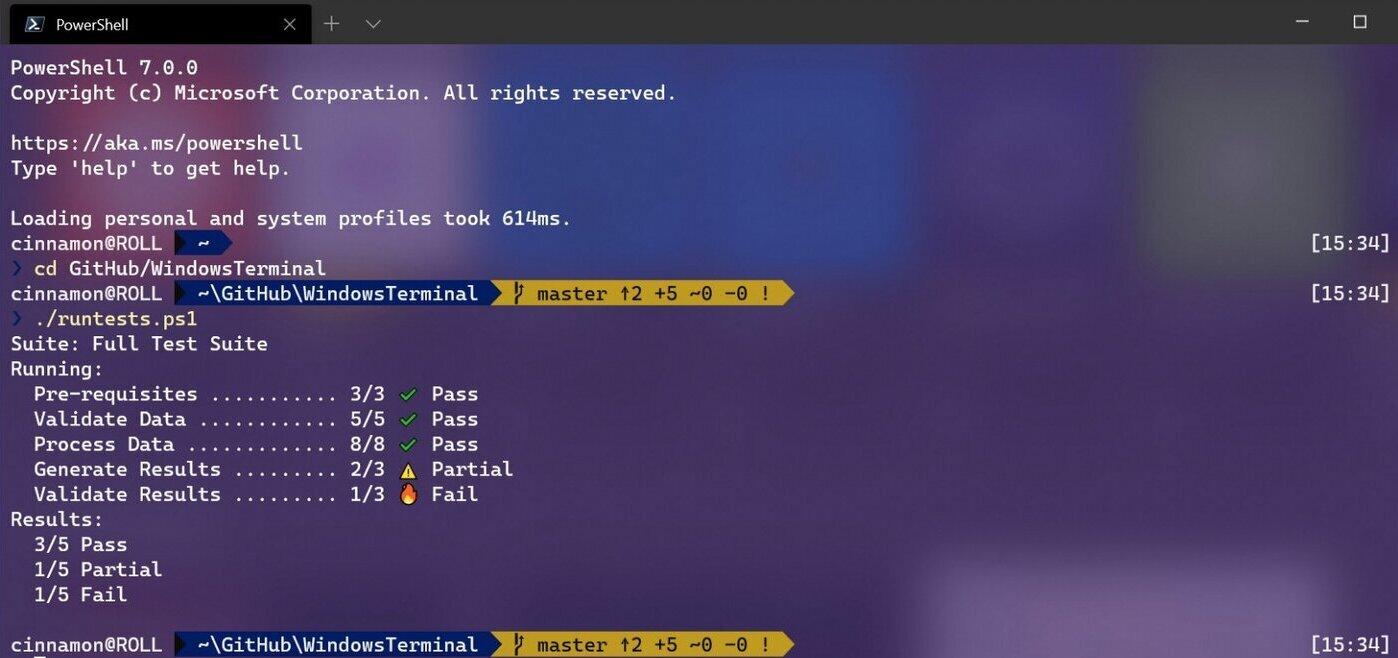
La consola de comandos no solo ejecuta órdenes: también se puede ajustar su comportamiento para trabajar más cómodo, desde colores hasta cómo completa nombres de archivos o directorios.
CMD permite la finalización automática de nombres de archivos y carpetas. Por defecto, esa función suele estar ligada a la tecla de tabulación o a combinaciones como Ctrl+D (directorios) y Ctrl+F (archivos), según cómo se haya configurado:
- Si lanzas CMD con el parámetro /F:ON, se habilita la finalización de nombres en esa sesión.
- Con /F:OFF puedes desactivarla.
Si quieres algo más fino, puedes tocar el Registro de Windows con regedit.exe y ajustar estas claves:
HKEY_LOCAL_MACHINE\SOFTWARE\Microsoft\Command Processor\CompletionChar
HKEY_LOCAL_MACHINE\SOFTWARE\Microsoft\Command Processor\PathCompletionChar
En esos valores REG_DWORD puedes indicar el código virtual de la tecla que quieras para completar nombres. Si pones el valor de espacio (0x20) deshabilitas ese carácter de finalización porque no es válido como control.
Ten en cuenta que la configuración del usuario tiene prioridad sobre la del equipo, y las opciones de línea de comandos (como /F:ON) prevalecen sobre lo que esté guardado en el Registro.
Comandos básicos para moverte por CMD y gestionar archivos
El primer bloque son los comandos esenciales para navegar por carpetas y manejar archivos. Con estas órdenes básicas ya puedes trabajar de forma bastante ágil en la consola.
Navegación por directorios y visualización
Para cambiar de carpeta, el comando imprescindible es CD (o CHDIR). Puedes usarlo de varias formas:
- CD <Ruta>: salta directamente a la ruta indicada, por ejemplo
cd C:\Windows\System32. - CD..: sube un nivel, a la carpeta “padre”.
- Sin parámetros, CD muestra el directorio actual.
Si quieres listar lo que hay en una carpeta, usas DIR, que muestra archivos y subcarpetas del directorio actual o de la ruta que le pases: dir o dir C:\Usuarios.
Cuando buscas una vista más estructurada, TREE genera el árbol de directorios de una unidad o carpeta: por ejemplo, tree C:\ /F dibuja la jerarquía e incluso incluye los archivos.
Para mantener la consola limpia, CLS borra todo lo que se ve en la pantalla, como si acabaras de abrir la ventana otra vez, y EXIT cierra la sesión de CMD.
Si en algún momento te lías con la sintaxis, HELP muestra la lista de comandos disponibles con una breve descripción en inglés, y HELP <comando> suele detallar parámetros específicos.
Creación, copia, movimiento y borrado de archivos y carpetas
Para organizar tu sistema de archivos desde CMD, tienes toda una colección de órdenes. Las más importantes son:
- MD / MKDIR <NombreCarpeta>: crea un nuevo directorio en la ruta actual, por ejemplo
md Proyectos. - COPY Origen Destino: copia uno o varios archivos a otra ubicación. Ejemplo:
copy archivo.txt D:\Backup. - XCOPY: versión extendida para copiar árboles de directorios completos, útil cuando necesitas mantener estructura de subcarpetas. Por ejemplo:
xcopy C:\Datos D:\Copia /E. - ROBOCOPY: herramienta avanzada para copias y sincronización entre carpetas, con reintentos automáticos, posibilidad de reanudar transferencias y barra de progreso. Ejemplo:
robocopy C:\Origen D:\Destino /E. - MOVE: traslada archivos de una carpeta a otra sin dejar copia en el sitio original:
move archivo.txt D:\Docs. - DEL / ERASE: eliminan archivos. Con parámetros puedes borrar conjuntos completos; úsalo con cuidado:
del *.tmp. - RD / RMDIR: eliminan directorios vacíos, por ejemplo
rmdir ViejaCarpeta. Con opciones como/S /Qpuedes borrar estructuras completas de forma silenciosa. - RENAME / REN: cambian el nombre de un archivo o carpeta. Por ejemplo:
ren informe_viejo.txt informe_nuevo.txt.
Si quieres ver el contenido de un archivo de texto directamente en la consola, TYPE <archivo.ext> lo muestra línea a línea, y con PRINT puedes enviar un archivo de texto a la impresora.
Para comparar archivos de texto, FC resalta diferencias entre dos archivos o conjuntos de archivos: fc archivo1.txt archivo2.txt. Y si buscas una cadena concreta, FIND o FINDSTR sirven para localizar texto dentro de uno o varios ficheros.
CMD incluye además utilidades específicas como ATTRIB para modificar atributos de archivos (solo lectura, oculto, etc.), COMPACT para gestionar la compresión en volúmenes NTFS, REPLACE para sustituir archivos en un directorio por versiones nuevas, o OPENFILES para ver qué archivos de red están abiertos.
Asociaciones de extensiones y tipos de archivo
CMD permite ver y cambiar qué programa abre cada tipo de archivo mediante dos comandos clave:
- ASSOC: muestra o modifica las asociaciones entre extensiones y tipos de archivo. Por ejemplo,
assoc .txtte dirá qué tipo está vinculado a esa extensión. - FTYPE: muestra o cambia el comando asociado a cada tipo de archivo. Combinado con ASSOC, te deja controlar con qué aplicación se abre cada extensión.
También dispones de CIPHER, que puede usarse para sobrescribir el espacio libre de un disco y complicar la recuperación de archivos eliminados, además de gestionar el cifrado EFS en volúmenes NTFS.
Gestión de discos y sistemas de archivos
Cuando toca mantener un equipo en forma, los comandos de disco y sistema de archivos son imprescindibles. Algunos son delicados, así que conviene usarlos sabiendo bien lo que haces.
Comprobación, formateo y conversión de unidades
Uno de los clásicos es CHKDSK, que se encarga de revisar la integridad de un volumen y, con los parámetros adecuados, reparar errores lógicos y sectores dañados. Un ejemplo típico es chkdsk C: /F /R, que corrige errores en el sistema de archivos y busca sectores defectuosos.
El comando CHKNTFS controla si una unidad se comprueba automáticamente en el arranque, permitiendo ver o modificar ese comportamiento, algo útil si quieres evitar revisiones eternas al iniciar.
Para formatear una unidad, tienes FORMAT. Y aquí hay que ir con muchísimo ojo, porque borra todo el contenido del volumen. Un uso típico sería format E: /FS:NTFS para crear un sistema de archivos NTFS en una unidad externa.
Si lo que quieres es convertir una partición FAT o FAT32 en NTFS sin borrar los datos, entra en juego CONVERT: por ejemplo, convert D: /FS:NTFS. Es una operación importante que conviene hacer con copia de seguridad por si acaso.
Particionado y administración avanzada de discos
Para gestionar particiones de disco a bajo nivel, Windows ofrece DISKPART, un entorno de consola propio donde se pueden listar discos (list disk) y comprobar el número de serie del disco, seleccionar uno concreto (select disk 1), limpiar su tabla de particiones (clean), crear volúmenes y mucho más.
En tareas más especializadas puedes encontrar comandos como:
- DISKPERF: activa o desactiva contadores de rendimiento de disco.
- DISKRAID: para gestionar sistemas RAID vía consola.
- FSUTIL: ofrece funciones avanzadas sobre el sistema de archivos (información de volúmenes, puntos de montaje, etc.).
- MOUNTVOL: crea o elimina puntos de montaje para unidades.
Cuando necesitas etiquetar una unidad, LABEL (o su equivalente ETIQUETA en documentación traducida) permite establecer o cambiar el nombre de un volumen, como por ejemplo label D: Copia_de_seguridad.
Existen además utilidades orientadas a copias de seguridad y restauración, como WBADMIN para copias a nivel de sistema en versiones modernas de Windows, o comandos históricos como BACKUP y RESTORE (reemplazados por herramientas más actuales).
Desfragmentación y rendimiento
En discos mecánicos clásicos sigue siendo útil DEFRAG, que desfragmenta el contenido de una unidad para mejorar el rendimiento. Desde CMD puedes usar algo como defrag C: /U /V para ver el progreso en pantalla y obtener un informe detallado al finalizar.
Si quieres una visión más profunda del sistema, WINSAT (Windows System Assessment Tool) ejecuta una serie de pruebas de rendimiento sobre CPU, memoria, gráficos y disco. Además de winsat formal, existen variantes como winsat cpuformal, winsat memformal, winsat graphicsformal o winsat diskformal para medir componentes concretos.
Información del sistema y diagnóstico básico
CMD es también una navaja suiza para saber qué le pasa a tu equipo. Desde detalles de hardware y drivers hasta procesos en ejecución o versión exacta de Windows.
Datos generales del sistema y versión de Windows
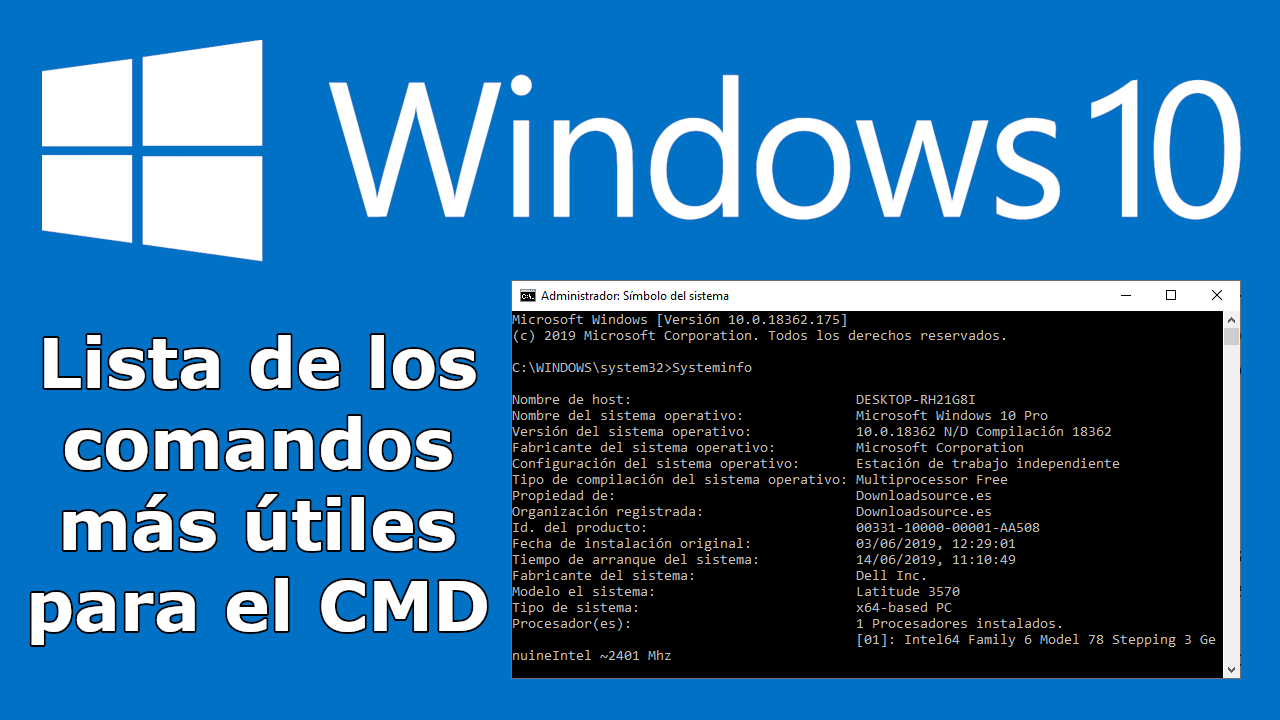
El comando SYSTEMINFO devuelve un resumen bastante completo del equipo: nombre del sistema, versión de Windows, fabricante y modelo de placa, procesador, memoria RAM, tiempo desde el último arranque, parches instalados y más. Es perfecto para tener de un vistazo la ficha técnica del equipo.
Si solo te interesa la edición y versión de Windows, VER te da la versión numérica del sistema, algo útil cuando necesitas comprobar si cumples los requisitos de cierta característica o actualización.
Para detalles básicos de fecha y hora, DATE y TIME muestran (y permiten cambiar) la fecha y la hora del sistema. Y HOSTNAME revela el nombre del equipo en la red.
Drivers, servicios y licencias
Con DRIVERQUERY puedes listar todos los controladores instalados, con nombre de módulo, descripción, tipo de controlador y fecha de instalación. Es ideal cuando sospechas que un problema viene de un driver mal instalado.
En el terreno de servicios, SC es el comando clave para consultar y configurar servicios de Windows, iniciar o detenerlos, cambiar el tipo de inicio, etc. También cuentas con herramientas como QPROCESS, QUSER o QUERY para ver el estado de procesos, sesiones y servicios.
Si tienes dudas sobre el estado de la activación de Windows, LICENSINGDIAG genera archivos con información detallada de la licencia, en formato XML y CAB, algo útil para revisiones y soporte técnico.
Políticas de grupo y configuración avanzada
En entornos corporativos, las Directivas de grupo se usan a diario. Dos comandos importantes son:
- GPRESULT: muestra un informe con las directivas de grupo (RSoP) aplicadas al usuario y al equipo.
- GPUPDATE: obliga a actualizar las políticas de grupo de inmediato, por ejemplo con
gpupdate /force.
Para profundizar en el registro y configuración, REG permite gestionar el Registro de Windows desde la consola (crear, consultar y eliminar claves y valores), mientras que REGINI sirve para cambiar permisos sobre esas claves.
Otras herramientas como MOFCOMP, WINMGMT o WMIC se relacionan con WMI (Windows Management Instrumentation) y ofrecen una vía muy potente para automatizar consultas y cambios de configuración tanto en equipos locales como remotos.
Gestión de procesos, tareas y apagado
Desde CMD puedes ver qué programas están corriendo, matar procesos colgados, programar tareas y controlar el encendido o apagado del ordenador.
Ver y cerrar procesos
El comando TASKLIST enumera todas las tareas y procesos en ejecución, incluidos los servicios de sistema. Verás el nombre de la imagen, el PID (identificador de proceso) y el consumo de memoria, lo que te permite detectar procesos sospechosos o bloqueados.
Para terminar uno de esos procesos, recurres a TASKKILL, normalmente indicando el PID: por ejemplo, taskkill /PID 1234 /F fuerza el cierre del proceso con identificador 1234. También puedes buscar por nombre de imagen usando /IM.
Programar tareas y ejecutar como otro usuario
Si quieres que algo se ejecute solo, sin estar pendiente, usas SCHTASKS, que incorpora las funciones del antiguo comando AT. Con él puedes programar copias de seguridad, scripts de mantenimiento o actualizaciones. Un ejemplo clásico:
schtasks /CREATE /SC DAILY /TN "Backup" /TR "C:\Backup.bat" /ST 12:00
Cuando necesitas lanzar una aplicación con credenciales diferentes (por ejemplo, de administrador) desde la consola, RUNAS te permite ejecutar un programa como otro usuario. Por ejemplo: runas /USER:Administrador "notepad.exe".
Apagar, reiniciar y cerrar sesión
El comando SHUTDOWN gestiona apagados, reinicios y cierres remotos. Entre sus variantes más útiles:
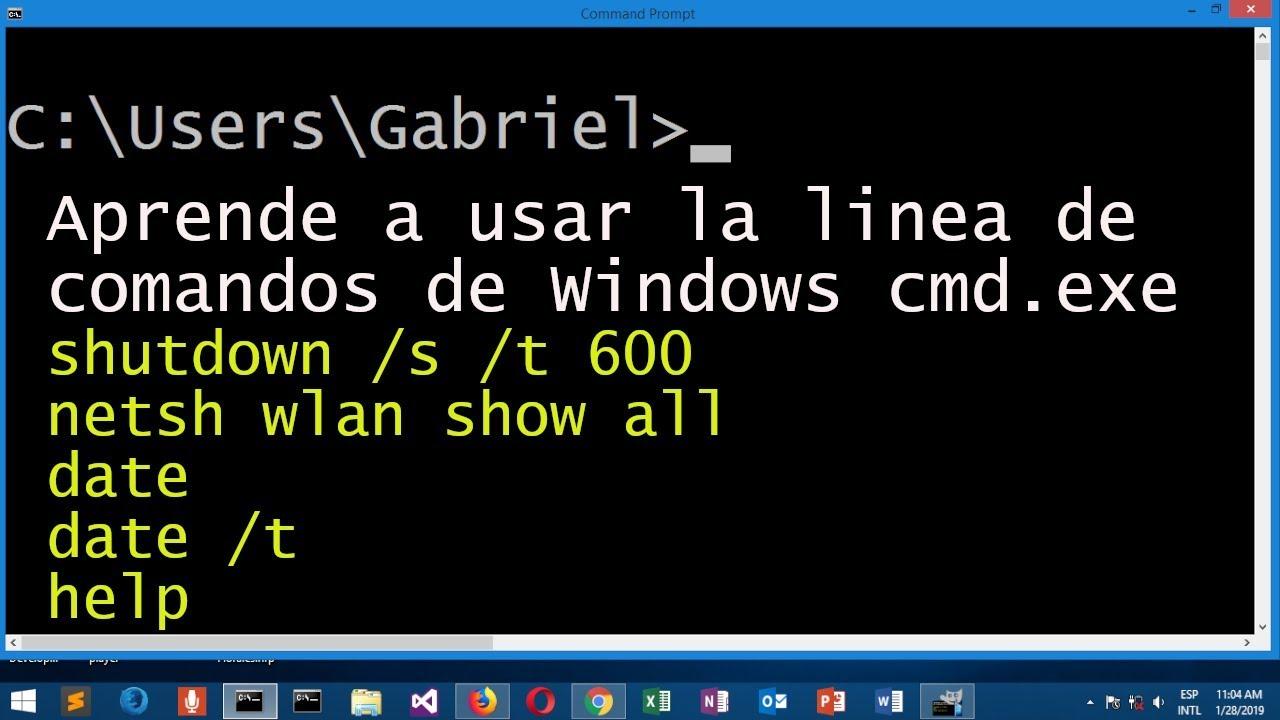
shutdown /s /t 0– Apaga el equipo inmediatamente.shutdown /r /t 60– Reinicia el ordenador dentro de 60 segundos.- Combinaciones equivalentes en documentación antigua con parámetros como -s, -r y especificando el tiempo en segundos.
Si solo quieres cerrar la sesión del usuario dejando el equipo encendido, puedes emplear LOGOFF.
Comandos de red y conectividad
Para diagnosticar problemas de Internet, revisar la IP o controlar configuraciones de red, CMD es una herramienta imprescindible. Muchos administradores de sistemas viven en esta sección de comandos.
Información de IP y diagnóstico rápido
El punto de partida es IPCONFIG, que muestra configuración de las interfaces de red: direcciones IP, máscara de subred, puerta de enlace, DNS, etc. Con ipconfig /all obtienes información detallada.
Para comprobar si un host es accesible, PING envía paquetes ICMP y mide el tiempo de respuesta: ping google.com te permite saber si tienes conexión y si la latencia es razonable.
Cuando necesitas ver el camino que siguen los paquetes hasta un destino, TRACERT (o TRACEROUTE en otros sistemas) lista cada salto desde tu equipo hasta el servidor indicado, por ejemplo tracert google.com. Así puedes ver en qué punto de la ruta se producen retrasos o cortes.
Puertos, tablas de rutas y resolución de nombres
El comando NETSTAT da una lista de conexiones de red activas, puertos en escucha y estadísticas de protocolos. Es muy útil para comprobar si un servicio está realmente escuchando en un puerto o para detectar conexiones sospechosas.
Para trabajar con DNS, NSLOOKUP resuelve nombres de dominio a direcciones IP y viceversa, permitiéndote probar servidores DNS concretos o depurar fallos de resolución.
En cuanto a tablas de enrutamiento, ROUTE (por ejemplo con route print) muestra las rutas que el sistema usa para encaminar el tráfico. Desde ahí puedes añadir, cambiar o borrar rutas estáticas cuando necesitas configuraciones de red más avanzadas.
El protocolo ARP también tiene su sitio con ARP, que muestra la tabla que relaciona IPs con direcciones MAC. Con arp -a ves qué dispositivos están asociados a cada IP en tu segmento local.
Configuración avanzada y herramientas adicionales
Si necesitas cambiar configuraciones de red más complejas (interfaces, perfiles de conexión, firewall, WiFi, etc.), NETSH proporciona un entorno interactivo de configuración. Por ejemplo, puedes ajustar la IP de una interfaz, exportar configuraciones o manipular el cortafuegos de Windows.
Para ver las direcciones físicas de tus adaptadores, GETMAC lista las direcciones MAC de cada interfaz activa, algo que muchas veces te pedirán en routers, filtros o herramientas de seguridad.
Cuando trabajas con transferencias simples de archivos por red sin necesidad de protocolos complejos, TFTP ofrece un cliente de línea de comandos para descargar o subir ficheros por Trivial FTP, indicando servidor y archivo.
Reparación de sistema y seguridad
Más allá de la información y la gestión, CMD es el punto de partida para arreglar muchos problemas de Windows sin necesidad de interfaz gráfica.
Comprobación de archivos de sistema
Uno de los comandos estrella es SFC (System File Checker). Con sfc /scannow examina todos los archivos de sistema protegidos y sustituye los que estén dañados o modificados por versiones correctas desde la caché de Windows. Es imprescindible ejecutarlo desde una consola con permisos de administrador.
En versiones modernas de Windows, DISM (Deployment Image Servicing and Management) complementa a SFC, permitiendo revisar e incluso reparar imágenes del sistema operativo, algo clave cuando la instalación se ha corrompido.
BitLocker, recuperación y entorno de reparación
Si usas BitLocker para cifrar unidades, cuentas con comandos como:
- MANAGE-BDE: configura el cifrado de unidades con BitLocker, enciende o apaga la protección y ajusta contraseñas o claves.
- BDEHDCFG: prepara discos para ser cifrados con BitLocker, especialmente en configuraciones donde necesitas una partición de sistema específica.
- REPAIR-BDE: intenta recuperar datos de unidades cifradas dañadas, guardando los archivos en otra unidad.
Relacionado con la reparación del sistema, REAGENTC permite configurar el entorno de recuperación de Windows (WinRE), desde donde puedes acceder a opciones de restauración, reparación de arranque o recuperación de imagen.
Registro de eventos y copias de seguridad
En la parte de auditoría y seguimiento, EVENTCREATE puede crear entradas personalizadas en el registro de eventos, y WEVTUTIL sirve para gestionar registros y archivos de eventos (exportarlos, consultar su configuración, etc.).
Para copias de seguridad modernas, WBADMIN crea y gestiona backups del sistema operativo y datos, mientras que en sistemas antiguos existían herramientas como MSBACKUP o comandos DOS dedicados a backup y restore.
Personalización de la sesión de CMD
Para que trabajar con la consola no sea un suplicio, también tienes varios comandos de configuración y estética que ayudan a adaptarla a tu gusto.
Colores, título y prompt
Con COLOR puedes modificar el color del texto y el fondo en la ventana de CMD. Se usan códigos hexadecimales para combinar colores, por ejemplo color 0A muestra texto verde sobre fondo negro.
El comando TITLE cambia el título de la ventana de la consola, útil si tienes varias abiertas y quieres distinguirlas, por ejemplo: title Scripts de administración.
El aspecto del indicador de comandos se controla con PROMPT. Puedes incluir la ruta actual, la hora, el nombre de usuario y varios símbolos especiales. Por ejemplo, prompt $P$G muestra la ruta seguida de > como indicador clásico.
Control de la sesión y macros
Como ya hemos visto, CLS limpia la pantalla y EXIT sale de la sesión actual de CMD. Si quieres abrir otra consola desde dentro de una ya existente, CMD lanza una nueva instancia del intérprete.
Para ganar velocidad escribiendo, DOSKEY permite editar líneas de comando, recuperar comandos anteriores y crear macros. Con él puedes definir atajos para series de comandos que uses muy a menudo.
Otros comandos como SET y SETX te dejan definir y persistir variables de entorno (rutas, opciones de scripts, etc.), mientras que SETLOCAL y ENDLOCAL acotan el ámbito de esas variables en archivos por lotes.
Comandos avanzados y listado A-Z
Además de los más conocidos, Windows incluye decenas de comandos adicionales que cubren casi cualquier aspecto del sistema: desde control de energía hasta instalación de características opcionales o gestión de instantáneas de volumen.
Entre los más relevantes para administración avanzada se encuentran, por ejemplo:
- POWERCFG: ajusta planes y políticas de energía, útil en portátiles y servidores.
- VSSADMIN: administra instantáneas de volumen (copias sombra).
- BCDBOOT, BCDEDIT y BOOTSECT: gestionan archivos y opciones de arranque en sistemas modernos.
- SECPEDIT (SECEDIT), AUDITPOL: revisan y aplican configuración de seguridad y directrices de auditoría.
- MSIEXEC: controla la instalación de paquetes MSI desde la línea de comandos.
- WHOAMI: muestra el usuario actual y, con /GROUP, los grupos a los que pertenece.
- WMIC: interfaz de WMI para consultar y modificar aspectos de Windows desde scripts.
La propia documentación oficial ofrece una referencia de comandos A-Z, donde puedes seleccionar la letra inicial y consultar una entrada dedicada a cada comando. Esta referencia incluye tanto herramientas heredadas de MS-DOS como utilidades modernas específicas de Windows 10, Windows 11 y Windows Server.
Con todos estos comandos en tu mano, CMD pasa de ser una simple pantalla negra a un panel de control muy fino de Windows: puedes gestionar archivos y discos, monitorizar el rendimiento, automatizar tareas rutinarias, diagnosticar problemas de red o reparar el propio sistema operativo sin tocar apenas el ratón. Merece la pena tener esta chuleta a mano, ir probando combinaciones y poco a poco integrar estos comandos en tu día a día para trabajar más rápido y con más control sobre tu equipo.