- El archivo Pagefile.sys actúa como una extensión de la memoria RAM física utilizando espacio del disco duro.
- Permite que el sistema operativo gestione mejor los recursos al mover datos inactivos para priorizar aplicaciones abiertas.
- Su eliminación puede provocar inestabilidad, cierres inesperados de programas y errores críticos en servidores.

Seguro que alguna vez, haciendo limpieza de archivos en tu unidad C, te has topado con un archivo gigantesco llamado Pagefile.sys y te has quedado pensando si podrías borrarlo para ganar unos cuantos gigas. Es normal que llame la atención, ya que a veces ocupa una cantidad de espacio considerable, pero antes de tocar nada, es fundamental entender que no es un archivo basura, sino una pieza clave del engranaje de Windows.
Básicamente, estamos hablando de la memoria virtual, un truco que usa el sistema para que tu ordenador no se quede colgado cuando tienes demasiadas pestañas del navegador abiertas o estás editando un vídeo pesado. Imagínatelo como un respaldo de emergencia que entra en juego cuando la memoria RAM física se queda corta, evitando que el PC diga basta y se bloquee por completo.
¿Qué es exactamente Pagefile.sys y cómo funciona?
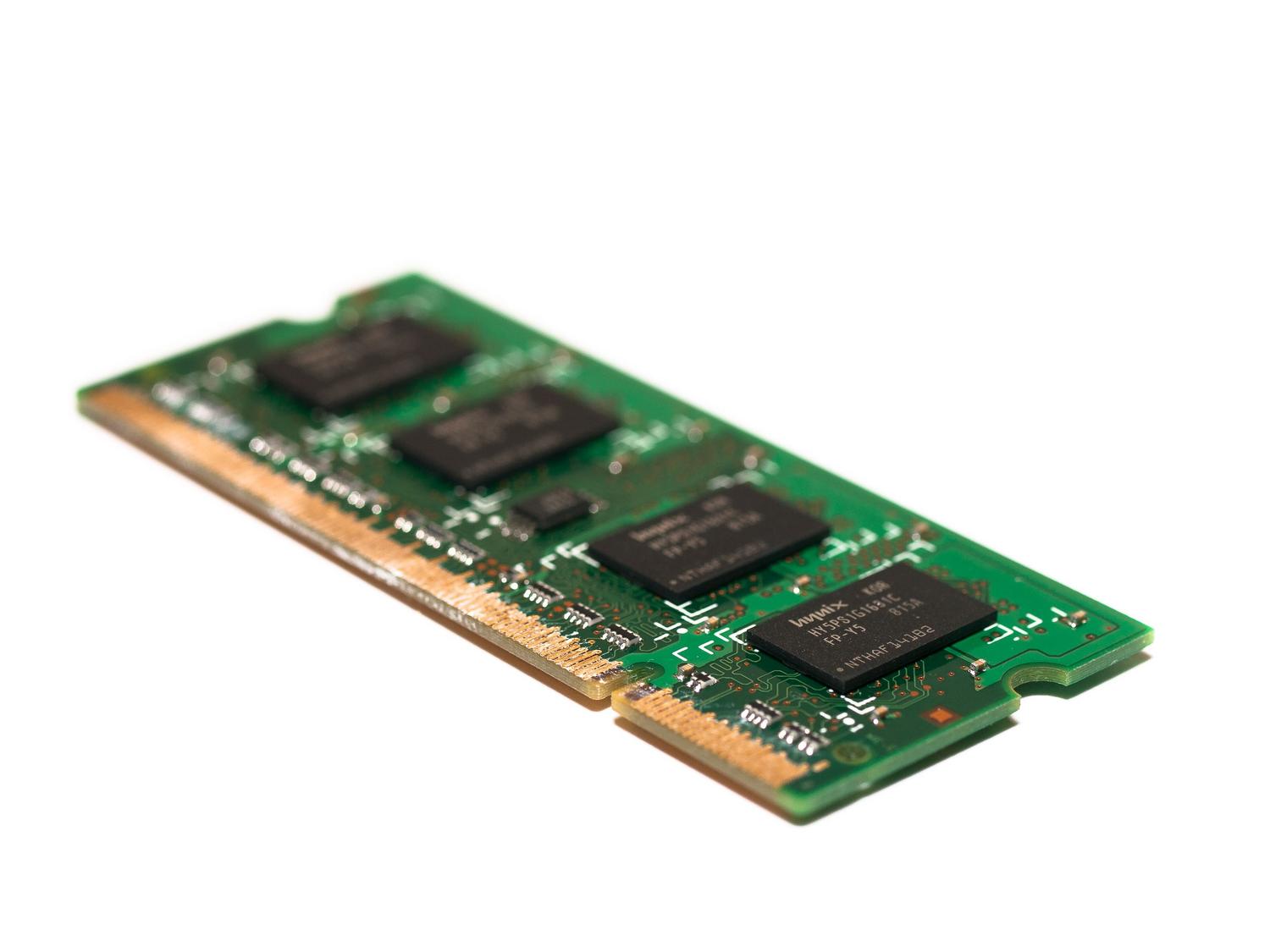
En términos sencillos, el archivo de paginación es una zona reservada de tu disco duro (ya sea un HDD o un SSD) que Windows utiliza como si fuera memoria RAM adicional. Cuando el sistema detecta que la RAM real está casi llena, empieza a mover los datos de las aplicaciones que no estás usando en ese preciso momento —como ese navegador que tienes minimizado hace una hora— hacia el Pagefile.sys.
De esta manera, Windows libera espacio en la RAM física para que la aplicación activa tenga todo el ancho de banda necesario para volar. Aunque leer datos desde el disco es significativamente más lento que hacerlo desde la RAM, sigue siendo mucho más eficiente que cerrar el programa y tener que volver a cargarlo desde cero.
Técnicamente, esto forma parte de un sistema de direccionamiento virtual. El sistema operativo mantiene una tabla de páginas que mapea las direcciones virtuales con las físicas, permitiendo que cada proceso crea que tiene su propio bloque de memoria, independientemente de si los datos están realmente en el chip de RAM o escritos en el archivo oculto del sistema.
La importancia de mantener el archivo de paginación
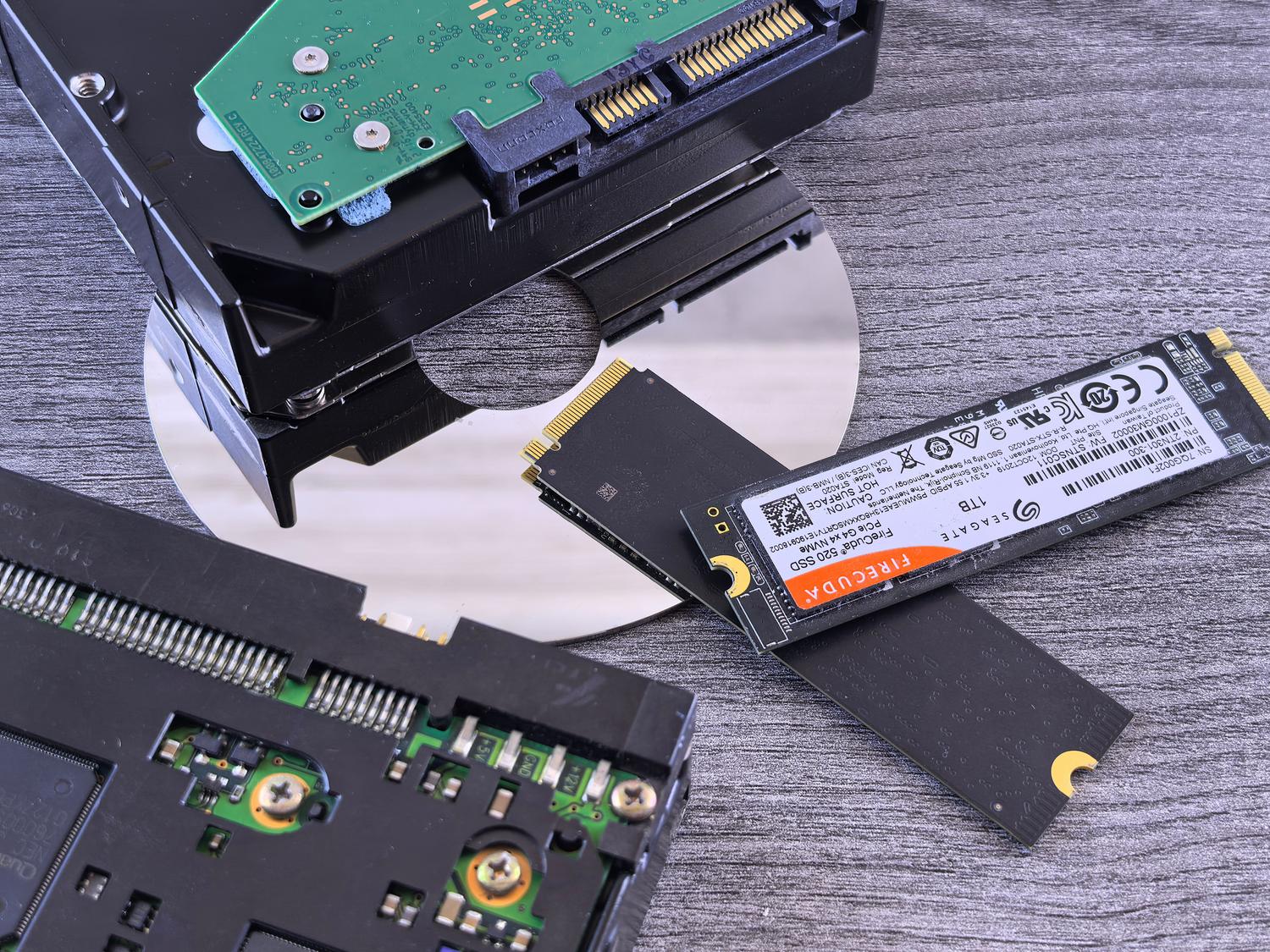
A menudo surge la duda de si es viable mandarlo a paseo para liberar espacio. La respuesta corta es: ten mucho cuidado. Aunque tengas una cantidad ingente de RAM, hay procesos y servicios que requieren obligatoriamente este archivo para funcionar. Por ejemplo, ciertos servidores de Windows, como los controladores de dominio o los servidores de certificados, dependen de él para gestionar la caché de sus bases de datos.
Además, el Pagefile.sys es vital para la creación de volcados de memoria (crash dumps). Cuando ocurre el famoso pantallazo azul, Windows utiliza este archivo para guardar la información de qué estaba pasando exactamente en el sistema, lo cual es oro puro para los técnicos que necesitan diagnosticar el error y solucionar la avería.
¿Cómo ver el archivo y gestionar su tamaño?
Por defecto, este archivo es un archivo protegido del sistema y está oculto para evitar que los usuarios lo borren por accidente. Si quieres echarle un ojo, debes ir al Explorador de archivos, entrar en las opciones de carpeta y desmarcar la casilla de ocultar archivos protegidos del sistema operativo. Solo entonces aparecerá en la raíz de tu unidad C.
Si sientes que el archivo está ocupando demasiado espacio, tienes varias opciones en el panel de Configuración avanzada del sistema, dentro de la pestaña de Rendimiento y Memoria Virtual:
- Gestión automática: Es la opción recomendada para la mayoría. Windows decide cuánto espacio necesita basándose en la carga de trabajo.
- Tamaño personalizado: Puedes fijar un tamaño mínimo y máximo en megabytes. Esto es útil si quieres evitar que el archivo crezca sin control.
- Sin archivo de paginación: Solo se recomienda si tienes mucha memoria RAM (generalmente más de 16 GB) y no te importa perder la capacidad de generar volcados de errores.
Mover el archivo para optimizar el rendimiento
Si tienes varios discos instalados, una jugada maestra es mover el Pagefile.sys a otra unidad. Por ejemplo, si tienes un disco SSD pequeño para el sistema y un HDD más grande para datos, puedes trasladar la memoria virtual al segundo disco para no saturar el principal. Aunque el acceso sea más lento en un HDD, liberarás espacio valioso en el SSD, lo que puede ayudar a que el sistema respire mejor.
Para hacer esto, simplemente desactiva la gestión automática, selecciona la unidad donde quieres que resida el archivo, marca Tamaño administrado por el sistema y luego pon la opción de Sin archivo de paginación en la unidad C. Después de reiniciar, el cambio será efectivo y habrás optimizado la distribución de tu almacenamiento.
Llevar un control adecuado de la memoria virtual garantiza que el equipo no sufra congelamientos ni cierres inesperados de software. Aunque la tentación de borrarlo sea grande para ganar espacio, lo más sensato es dejar que Windows lo administre o ajustar sus límites manualmente si se tiene la experiencia necesaria, asegurando siempre que el sistema tenga un margen de maniobra para gestionar los picos de carga de trabajo.