- Diferencias fundamentales entre las herramientas de reparación SFC, DISM y CHKDSK para solucionar fallos del sistema.
- Proceso secuencial de diagnóstico y restauración de la imagen de Windows mediante los parámetros CheckHealth, ScanHealth y RestoreHealth.
- Métodos avanzados de reparación utilizando fuentes externas como archivos WIM o ESD cuando Windows Update no está disponible.
- Técnicas de optimización del almacenamiento mediante la limpieza del almacén de componentes para liberar espacio en el disco.

Seguro que te ha pasado alguna vez: el ordenador empieza a ir a pedales, aparecen errores extraños al abrir programas o, lo que es peor, te sale el temidísimo pantallazo azul. Muchas veces pensamos que el hardware está muriendo, pero la realidad es que Windows puede tener archivos corruptos debido a un apagón repentino, un virus que ha hecho de las suyas o una actualización que se quedó a medias. No hace falta entrar en pánico ni borrarlo todo para empezar de cero, ya que el sistema trae herramientas internas muy potentes para arreglar estos desaguisados.
Entre todas las opciones, el comando DISM es el «pesado» del grupo, capaz de solucionar problemas que otras herramientas más sencillas no pueden tocar. Mientras que algunas utilidades solo miran la superficie, DISM actúa directamente sobre el almacén de componentes, que es básicamente la base de datos donde Windows guarda las copias maestras de sus archivos. Si esa base está mal, nada de lo que hagas funcionará, por lo que saber manejar esta herramienta es fundamental para mantener el PC a punto sin tener que recurrir al técnico.
SFC, DISM y CHKDSK: ¿Cuál es la diferencia real?
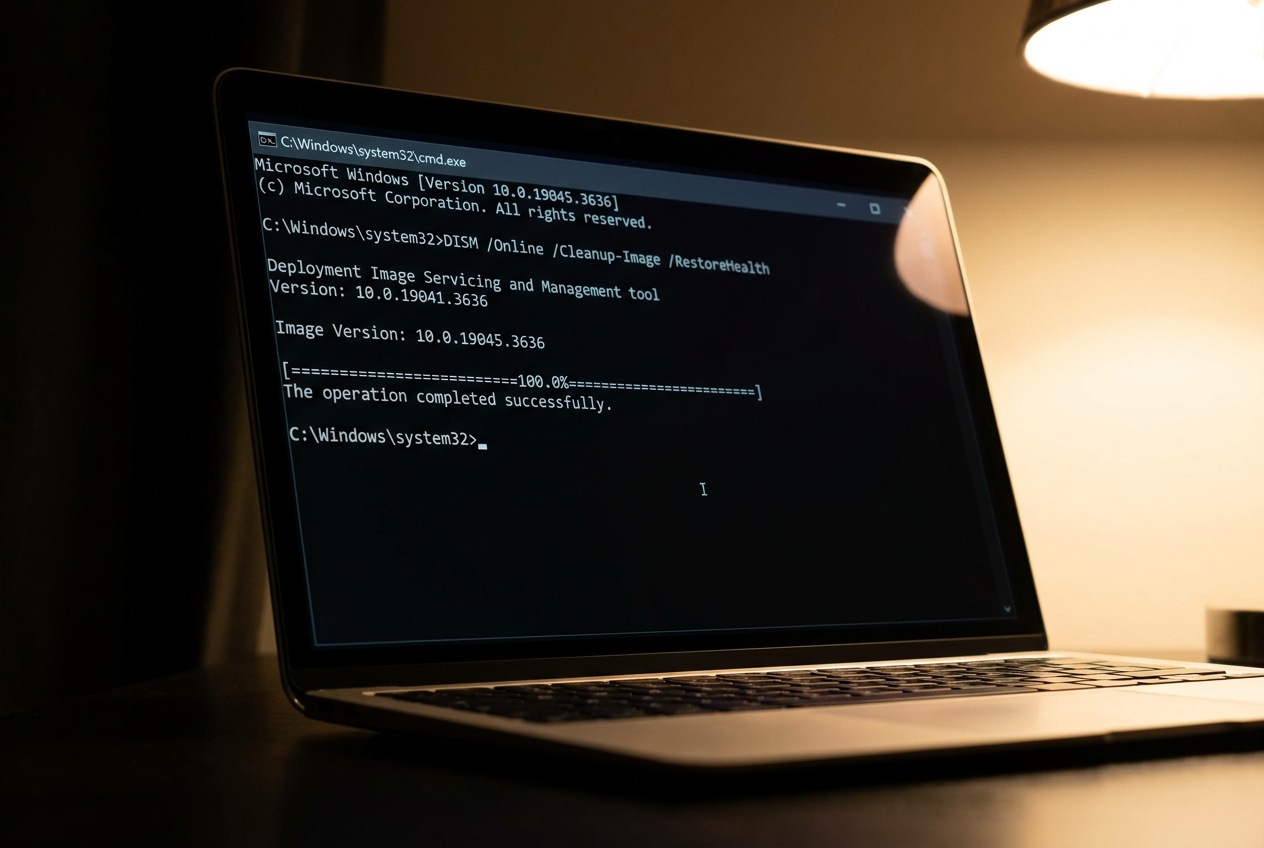
Es muy común confundir estas tres herramientas porque todas se ejecutan en la consola, pero hacen cosas totalmente distintas. El SFC (System File Checker) es el primer escalón; se encarga de revisar los archivos activos y, si alguno está mal, lo cambia por una copia sana. El problema es que SFC saca esa copia del almacén local de Windows. Si el propio almacén está corrupto, SFC no podrá hacer nada y te dirá que encontró errores pero no pudo repararlos.
Aquí es donde entra DISM (Deployment Image Servicing and Management). Esta herramienta es más profunda porque no mira los archivos activos, sino la imagen del sistema. Si detecta que el almacén de componentes está dañado, se conecta a los servidores de Windows Update para descargar archivos originales y sanos, reparando así la base del sistema. Por último, tenemos el CHKDSK, que no mira archivos ni imágenes, sino la salud física y lógica del disco duro, buscando sectores defectuosos o errores en la estructura de datos.
El camino lógico para reparar el sistema
Para que la reparación sea efectiva, no conviene lanzar comandos al azar. Lo ideal es seguir un orden lógico para no dar palos de ciego. Primero, se recomienda usar DISM para dejar la base del sistema impecable y, una vez asegurados los orígenes, pasar el SFC para que corrija los archivos activos basándose en esa imagen ya reparada. Si el PC sigue dando tirones o errores de lectura, el paso final sería CHKDSK.
Diagnóstico y reparación con DISM
Antes de lanzar la reparación a ciegas, DISM ofrece tres niveles de análisis que deben ejecutarse preferiblemente en este orden:
- CheckHealth: Es una comprobación exprés. No repara nada, solo revisa los registros para ver si el sistema ya ha marcado la imagen como corrupta. Se hace en segundos.
- ScanHealth: Aquí la cosa se pone seria. Es un escaneo exhaustivo que compara los hashes de los archivos actuales con los originales. Tarda varios minutos y determina con precisión si hay daños, aunque tampoco aplica ninguna solución.
- RestoreHealth: Este es el comando definitivo. No solo busca los fallos, sino que repara automáticamente los sectores dañados descargando los archivos necesarios desde internet.
Para ejecutar cualquiera de estos, es imprescindible abrir el Símbolo del Sistema (CMD) o PowerShell con derechos de administrador, de lo contrario, el sistema nos dará un error de elevación de privilegios.
Soluciones avanzadas: Reparación sin conexión y fuentes externas
A veces, el comando RestoreHealth falla porque Windows Update no funciona o no hay internet. En esos casos, no todo está perdido; podemos indicarle a DISM que use una fuente de reparación externa. Esto se hace mediante un archivo ISO de Windows o un USB de instalación que contenga el archivo install.wim o install.esd.
Si usamos una imagen ISO, primero debemos montarla y luego ejecutar el comando especificando la ruta con el parámetro /Source y añadiendo /LimitAccess. Esto último es clave porque evita que DISM intente conectar con Windows Update y lo obliga a usar únicamente el archivo local que le hemos indicado. Este método es el salvavidas cuando el sistema operativo ni siquiera arranca, ya que permite ejecutar la reparación desde el Entorno de Recuperación de Windows (WinRE), identificando primero la letra de la unidad donde reside el sistema mediante el comando diskpart.
Optimización y limpieza del almacén de componentes
DISM no solo sirve para arreglar desastres; también es una herramienta de mantenimiento brutal. Windows guarda copias de seguridad de todas las actualizaciones instaladas para que podamos desinstalarlas si algo falla, pero con el tiempo esto ocupa un espacio enorme en el disco. Para solucionar esto, podemos analizar el almacén de componentes con el comando /AnalyzeComponentStore.
Si vemos que el espacio es excesivo, podemos lanzar una limpieza profunda con /StartComponentCleanup. Si queremos ir a fondo, el parámetro /ResetBase borra todas las versiones antiguas de los componentes. Eso sí, hay que tener cuidado, ya que esta acción impide desinstalar actualizaciones previas, dejándolas fijas en el sistema a cambio de ganar varios gigabytes de espacio.
Problemas comunes y errores frecuentes
No todo es coser y cantar; a veces DISM nos lanza errores que asustan. El Error 87 suele ser un problema de sintaxis (un espacio mal puesto o un parámetro mal escrito). El Error 0x800F0954 suele ocurrir cuando un antivirus de terceros o un servidor Proxy bloquean la conexión con los servidores de Microsoft. En estos casos, lo más sencillo es desactivar temporalmente la protección externa o el proxy para dejar que DISM haga su trabajo.
Otro problema típico es que la barra de progreso se quede clavada en el 20% o el 62.3%. No te desesperes ni cierres la ventana; es un comportamiento normal mientras la herramienta procesa archivos pesados o descarga datos. Interrumpir el proceso no romperá el PC, pero obligará a empezar todo desde el principio la próxima vez.
Cuando el sistema está en un estado crítico, la combinación de DISM para sanear la imagen, SFC para restaurar los archivos activos y CHKDSK para verificar la salud del disco constituye el escudo más potente contra la inestabilidad. Si tras aplicar este arsenal de comandos el ordenador sigue comportándose de forma errática, es probable que estemos ante un fallo físico del hardware o una infección de malware tan profunda que la única salida viable sea realizar una instalación limpia de Windows.