- Windows 11 integra seguridad por diseño, desde el hardware (TPM, arranque seguro) hasta la nube, con defensas activadas por defecto.
- La protección de identidad y datos se refuerza con Windows Hello, claves de acceso, cifrado BitLocker y controles de aplicaciones de confianza.
- Las líneas base de seguridad de Microsoft ofrecen configuraciones recomendadas para organizaciones, aplicables vía directiva de grupo o Intune.
- Mantener Windows 11 actualizado, usar Edge con protección web y aprovechar el firewall y Windows Defender completa una defensa robusta.
Si acabas de aterrizar en Windows 11 o has actualizado desde una versión anterior, probablemente te preocupe cómo mantener tu equipo seguro sin ser experto en informática. La buena noticia es que Windows 11 llega muy preparado de fábrica, pero con unos cuantos ajustes sencillos puedes subir el nivel de protección de forma notable.
En esta guía básica vas a ver, paso a paso, cómo Windows 11 te ayuda a defenderte de amenazas tan habituales como el robo de identidad, el malware o el ransomware, y qué opciones te interesa activar o al menos conocer. Todo explicado con un lenguaje claro, para que puedas seguirlo incluso si es la primera vez que te preocupas en serio por la seguridad de tu PC.
Seguridad en Windows 11: por qué es tan importante hoy en día
La seguridad en Windows ya no es un extra opcional, es la base de todo. En el día a día usamos el ordenador para banca online, compras, trámites con la administración, trabajo y vida personal, y todo eso es oro puro para los cibercriminales. Al mismo tiempo que tú aprovechas la inteligencia artificial o el trabajo en la nube, los atacantes también han refinado sus tácticas.
Entre las amenazas más habituales están los ataques a cuentas de usuario, el ransomware, el phishing dirigido y el secuestro del correo electrónico corporativo. Ya no se trata solo de que te entre un virus: intentan engañarte para que cedas tus contraseñas, robarte la identidad o bloquear tus archivos para pedirte un rescate.
Los atacantes no suelen “iniciar sesión” por la puerta principal; se centran en personas, aplicaciones y dispositivos. Por eso, en Windows 11 la seguridad no es un botón escondido en la configuración, sino un conjunto de capas que van desde el hardware hasta la nube.
Aunque no tengas un departamento de TI detrás, Windows 11 está diseñado para protegerte por defecto frente a los ataques más típicos: suplantación de identidad, malware, robo de credenciales y accesos no autorizados a tus datos.
La filosofía de Microsoft: seguridad desde el diseño y activada por defecto
En los últimos años Microsoft ha redoblado esfuerzos con una estrategia clara: que sus productos sean seguros por diseño y seguros de forma predeterminada. Esto significa que la seguridad se tiene en cuenta desde la primera línea de código y que muchas defensas vienen ya activadas sin que tú tengas que hacer nada.
Dentro de esa estrategia se enmarca la iniciativa Secure Future Initiative (SFI), con la que Microsoft ha movilizado el equivalente a decenas de miles de ingenieros centrados en seguridad. Analizan cada día una cantidad gigantesca de señales (telemetría, intentos de ataque, comportamientos anómalos) para detectar patrones de amenaza y reforzar sus defensas.
Gracias a esa vigilancia continua, Microsoft es capaz de bloquear intentos de fraude por valor de miles de millones de dólares al año y de ajustar sus modelos de detección de manera casi en tiempo real. Los incidentes que se producen en cualquier parte del mundo sirven para mejorar la protección de todos los usuarios.
Esta filosofía no se queda solo en las grandes empresas: se aplica a toda la gama de Windows 11, desde Home hasta Pro, Enterprise, Education y las ediciones IoT. El objetivo es que, tanto si usas el PC en casa como si estás en una organización grande, partas de un nivel de seguridad robusto desde el minuto uno.

Dispositivos Windows 11 y equipos Copilot+: hardware y software remando a la vez
La seguridad actual no depende solo del sistema operativo: es clave que el hardware esté preparado para proteger el sistema desde el arranque. En Windows 11 esto se traduce en requisitos como el chip TPM 2.0, el arranque seguro UEFI y la compatibilidad con funciones avanzadas como las de núcleo seguro.
Los llamados equipos Copilot+ representan el nivel más alto de esta integración. Son dispositivos Windows pensados para ser los más rápidos, inteligentes y seguros que ha ofrecido Microsoft hasta la fecha. Incluyen características como la protección de PC de núcleo protegido, el procesador de seguridad Microsoft Pluton y mejoras en el inicio de sesión que vienen activadas por defecto.
En la práctica esto significa que tu equipo es capaz de verificar su propia integridad desde el chip hasta la nube, asegurándose de que nadie ha manipulado el sistema antes de que tú empieces a trabajar. Si un atacante intenta introducir código malicioso en el arranque, estas defensas deberían detectarlo y bloquearlo.
Para un usuario principiante puede sonar muy técnico, pero lo importante es que sepas que, si tu PC cumple los requisitos de Windows 11 y viene con estas funciones, tienes un extra de protección incluso antes de iniciar sesión.
Gestión y protección en organizaciones: Intune, Defender y compañía
Cuando hablamos de empresas, colegios u organismos públicos, la seguridad ya no se limita a un solo PC, sino a decenas, cientos o miles de dispositivos. Windows 11 se integra con soluciones como Microsoft Intune, Microsoft Defender y Entra ID para que la administración y la protección se puedan gestionar de forma centralizada. En algunos entornos también es necesario agregar Windows 11 a un dominio de Active Directory.
Con Intune es posible aplicar políticas de seguridad detalladas a grupos de equipos: qué aplicaciones se permiten, qué cifrado es obligatorio, qué configuración del firewall se aplica, etc. Todo ello sin tener que ir puesto por puesto, lo que reduce mucho el tiempo de administración.
La integración con Entra ID (la plataforma de identidades en la nube de Microsoft) habilita funciones avanzadas como la autenticación sin contraseña, el acceso condicional y la protección basada en riesgo. Por ejemplo, se puede impedir el acceso a ciertos recursos si el dispositivo no está cifrado o no tiene las últimas actualizaciones.
Además, herramientas como Windows Autopatch o hotpatch permiten automatizar la instalación de actualizaciones de seguridad tanto del sistema como de aplicaciones de Microsoft 365. En el caso de hotpatch, ciertas actualizaciones críticas incluso se pueden aplicar sin reiniciar, lo que reduce el impacto en la productividad. En entornos con EDR conviene saber cómo solucionar el fallo de CrowdStrike y recuperar Windows.
Protección de identidades y datos: adiós a las contraseñas débiles
Uno de los puntos más delicados hoy en día es la identidad digital. Los atacantes saben que es más fácil engañar a una persona para que revele su contraseña o haga clic donde no debe que romper una protección técnica fuerte. Por eso, Windows 11 refuerza mucho todo lo relacionado con el inicio de sesión.
Funciones como Windows Hello permiten utilizar inicio de sesión biométrico (rostro, huella) o PIN respaldado por hardware, lo que dificulta enormemente que alguien robe tus credenciales y las use en otro equipo. Estas credenciales se guardan en el chip TPM 2.0, que está diseñado para que no se puedan extraer fácilmente.
Además, Windows 11 da soporte a las claves de acceso (passkeys) y otros métodos sin contraseña, de forma que, poco a poco, se reduce la dependencia de las contraseñas tradicionales. Menos contraseñas que recordar significa también menos oportunidades para que acaben filtradas o reutilizadas en muchos sitios; por eso es útil saber cómo ver y gestionar contraseñas guardadas en Windows 11.
Las mejoras en la protección contra la suplantación de identidad (phishing) han permitido que las empresas que activan estas funciones reporten muchas menos incidencias de robo de identidad respaldada por hardware. Esto es especialmente importante en entornos donde un solo error puede abrir la puerta a un ataque a gran escala.
Medidas de seguridad de las aplicaciones: solo código de confianza
No todo el software que existe en Internet es inocente. Una de las grandes vías de entrada de amenazas son las aplicaciones descargadas sin control, instaladores sospechosos o programas modificados. Windows 11 ofrece varios mecanismos para mantener a raya este tipo de riesgos.
Windows Defender SmartScreen analiza las descargas y te avisa cuando detecta que un archivo es poco habitual o potencialmente peligroso. Aunque pueda parecer pesado a veces, es un filtro útil para frenar muchos intentos de infección antes de que empiecen.
En entornos empresariales, Windows App Control for Business permite que solo se ejecute código explícitamente aprobado. Combinado con soluciones de firma digital (como Firma de confianza), las organizaciones pueden asegurarse de que solo se instalan aplicaciones verificadas, lo que reduce mucho la superficie de ataque.
Además, Windows 11 incorpora controles de privacidad y principios de menor privilegio por defecto: las aplicaciones no obtienen más permisos de los que necesitan y tú puedes revisar y limitar el acceso a cámara, micrófono, ubicación y otros recursos delicados.
Estado del dispositivo y control de acceso a la red
Otro concepto clave es el de “dispositivo de confianza”. No basta con tener usuario y contraseña correctos: muchas organizaciones exigen que el equipo cumpla unas condiciones mínimas de seguridad antes de darle acceso a la red o a recursos sensibles.
Con Windows 11 y la llamada seguridad “de chip a nube” es posible verificar que un dispositivo está actualizado, cifrado y correctamente configurado antes de dejarle pasar. Esto se combina con políticas de acceso condicional gestionadas desde la nube (por ejemplo, con Intune y Entra ID).
Así, si un portátil se queda sin parches críticos, pierde el cifrado o se manipula la configuración de seguridad, el sistema puede bloquear temporalmente su acceso a determinados servicios hasta que vuelva a cumplir los requisitos. Para el usuario puede ser un poco incómodo, pero para la organización es una capa muy potente de defensa.
Los equipos más modernos, como los Copilot+, suelen ser además más fiables y fáciles de diagnosticar de forma proactiva, lo que en la práctica reduce el tiempo que hay que dedicar a su administración y resolución de incidencias; aprender a ver y entender el registro de errores en Windows 11 ayuda a diagnosticar problemas.
Seguridad de chip a nube y Windows 365
Cuando se habla de seguridad “de chip a nube” se hace referencia a una protección que va desde el hardware físico del equipo hasta los servicios en la nube que utilizas. Windows 11 aprovecha las capacidades del firmware, del procesador, del TPM y del sistema operativo para garantizar que el entorno está íntegro antes de conectarse a la nube.
Servicios como Windows 365 ofrecen la posibilidad de disponer de PC en la nube a los que accedes desde casi cualquier dispositivo. Estos escritorios en la nube heredan las protecciones de Windows y se benefician de la escalabilidad y aislamiento que proporciona la infraestructura de Microsoft.
Para una organización, esto significa poder dar acceso seguro a un escritorio Windows 11 sin depender tanto de la seguridad del dispositivo físico del usuario, ya que buena parte del trabajo y los datos residen en la nube, bajo fuertes controles.
Líneas base de seguridad: plantillas de configuración recomendadas
La cantidad de opciones de seguridad que ofrece Windows 11 es enorme. Solo en directivas de grupo hay miles de configuraciones posibles, y no todas están relacionadas directamente con la seguridad. Para no volverse loco, Microsoft ofrece las llamadas líneas base de seguridad.
Una línea base de seguridad es un conjunto de ajustes recomendados para Windows, Windows Server y aplicaciones como Microsoft 365 u Edge. Estas recomendaciones las elaboran equipos de ingeniería de seguridad de Microsoft, junto con aportaciones de partners y clientes, teniendo en cuenta el panorama de amenazas actual.
La idea es que, en lugar de que cada organización tenga que inventar su propia configuración desde cero, pueda arrancar desde una configuración estándar, conocida y ampliamente probada. A partir de ahí, se puede adaptar a necesidades concretas, pero con una base sólida.
Estas líneas base se actualizan con el tiempo, a medida que surgen nuevas amenazas o se añaden características, y se publican en formatos que se pueden importar directamente en herramientas de administración como la directiva de grupo, Microsoft Configuration Manager o Intune.
Ediciones de Windows y licencias compatibles con las líneas base
Las líneas base de seguridad son compatibles con las principales ediciones de Windows 11 pensadas para uso profesional y educativo. Concretamente, se pueden aplicar en Windows Pro, Windows Enterprise, Windows Pro Education/SE y Windows Education, lo que cubre la gran mayoría de escenarios de empresa y centros de enseñanza.
En cuanto a licencias, las líneas base se incluyen dentro de las capacidades de Windows Pro/Pro Education/SE, Windows Enterprise E3 y E5, y Windows Education A3 y A5. Es decir, si tu organización cuenta con alguna de estas licencias, puede aprovechar directamente estas configuraciones recomendadas.
Si trabajas en un entorno administrado por un departamento de TI, es bastante probable que tu equipo ya esté recibiendo una línea base de seguridad sin que tengas que hacer nada. De ahí que, en muchos casos, algunas opciones de seguridad no se puedan modificar desde la cuenta de usuario estándar.
Principios clave de las líneas base de seguridad
Para que te hagas una idea de cómo se diseñan estas líneas base, Microsoft sigue una serie de principios. El primero es que se dirigen a organizaciones bien administradas, donde los usuarios normales no tienen permisos de administrador. Esto reduce muchísimo los riesgos de cambios peligrosos en la configuración.
Otro principio es que solo se recomienda una configuración cuando mitiga una amenaza real y actual y no genera problemas de uso mayores que el riesgo que evita. Es decir, se busca un equilibrio: más seguridad sí, pero sin dejar el sistema inutilizable o lleno de falsos bloqueos.
Además, una línea base tiende a forzar aquellos valores en los que es probable que un usuario (o incluso un administrador poco experimentado) opte por una opción insegura por desconocimiento. En ese caso, se fija un valor más estricto para evitar decisiones que puedan abrir brechas.
Cómo se pueden usar las líneas base en la práctica
Las líneas base de seguridad se pueden utilizar de varias formas. La más obvia es comprobar que la configuración actual de los equipos cumple con esas recomendaciones. Si hay discrepancias, se pueden revisar y corregir si tiene sentido para tu contexto.
Otra opción es emplearlas directamente para establecer la configuración de seguridad de tus dispositivos. Esto se puede hacer aplicando directivas de grupo, perfiles en Intune o tareas en Configuration Manager que apliquen los valores de la línea base de forma automática.
Microsoft publica estas líneas base en el Centro de descarga, a menudo dentro del Security Compliance Toolkit (SCT). Este conjunto de herramientas ayuda a administrar las líneas base, compararlas con la configuración actual y desplegarlas a escala.
Para entornos gestionados por MDM (Mobile Device Management), existen líneas base específicas de MDM que se integran fácilmente en herramientas de administración móvil. En Intune, por ejemplo, se puede elegir una plantilla de línea base de seguridad para Windows 10/11 y aplicarla a grupos de dispositivos.
Otras funciones relevantes de seguridad en Windows 11
Más allá de todo lo anterior, Windows 11 incorpora una serie de tecnologías que merece la pena conocer, aunque solo sea por encima. Una muy importante es BitLocker, el sistema de cifrado de disco que protege tus datos en caso de pérdida o robo del equipo.
Cuando activas BitLocker en un disco, el contenido queda cifrado de forma que sin la clave adecuada no se puede leer. Esto añade una ligera penalización de rendimiento (Microsoft habla de alrededor de un 3-5 % en acceso al disco), pero a cambio obtienes una protección muy fuerte frente a accesos no autorizados a tus archivos.
Otra pieza fundamental es Windows Update. Mantener Windows 11 actualizado es clave para la estabilidad y la seguridad del sistema. Las actualizaciones incluyen parches contra vulnerabilidades recién descubiertas, mejoras de rendimiento y nuevas funciones de seguridad.
Si tienes una conexión de datos medida (por ejemplo, una red 3G/4G con límite), Windows 11 puede retrasar algunas descargas en segundo plano hasta que te conectes a una red Wi‑Fi, para no fundir la tarifa. Sin embargo, si hay una actualización clasificada como crítica para la seguridad, el sistema puede priorizarla incluso en estas condiciones.
En el apartado de control de aplicaciones, herramientas como AppLocker o Device Guard permiten definir reglas detalladas sobre qué programas pueden ejecutarse, basándose en el editor, la firma digital o la procedencia (por ejemplo, Microsoft Store o una autoridad de certificación de confianza). Esto es especialmente útil en empresas que quieren evitar la instalación de software no autorizado.
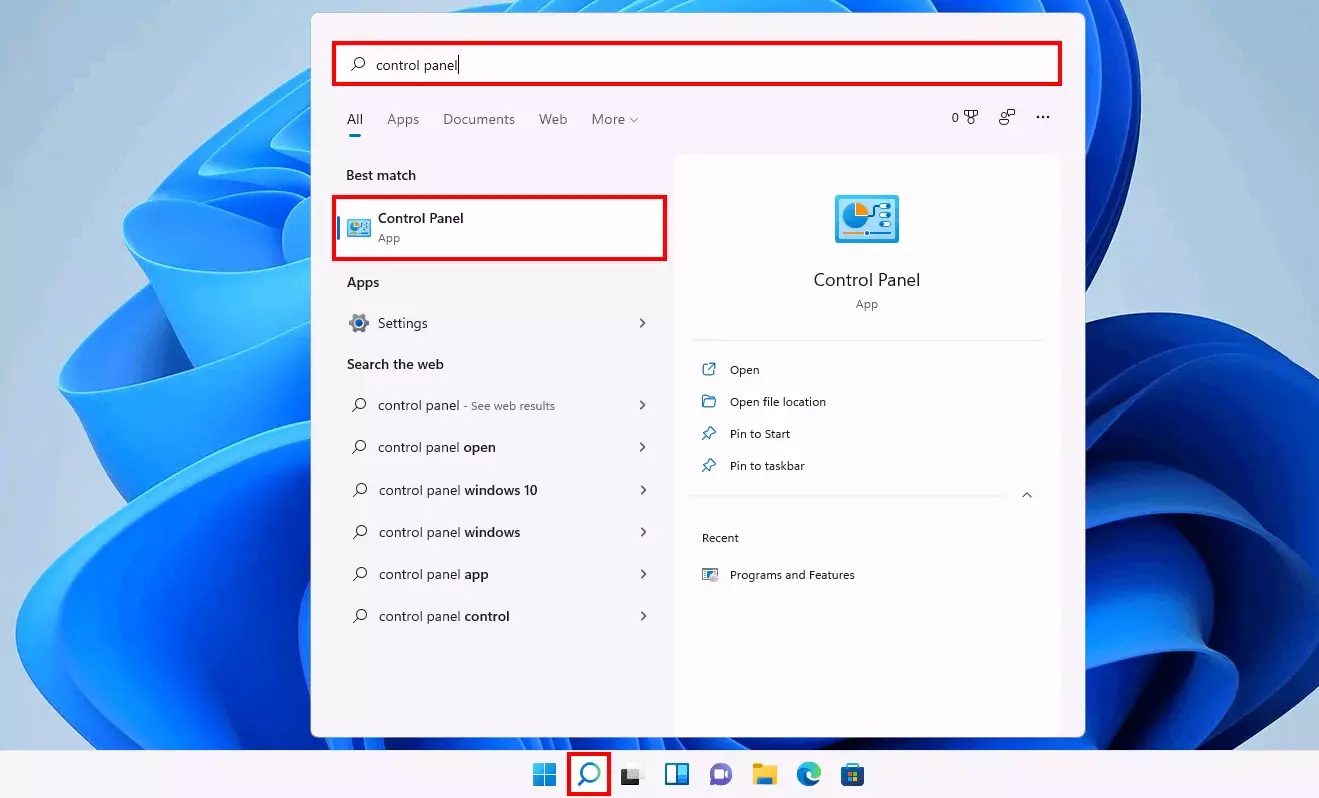
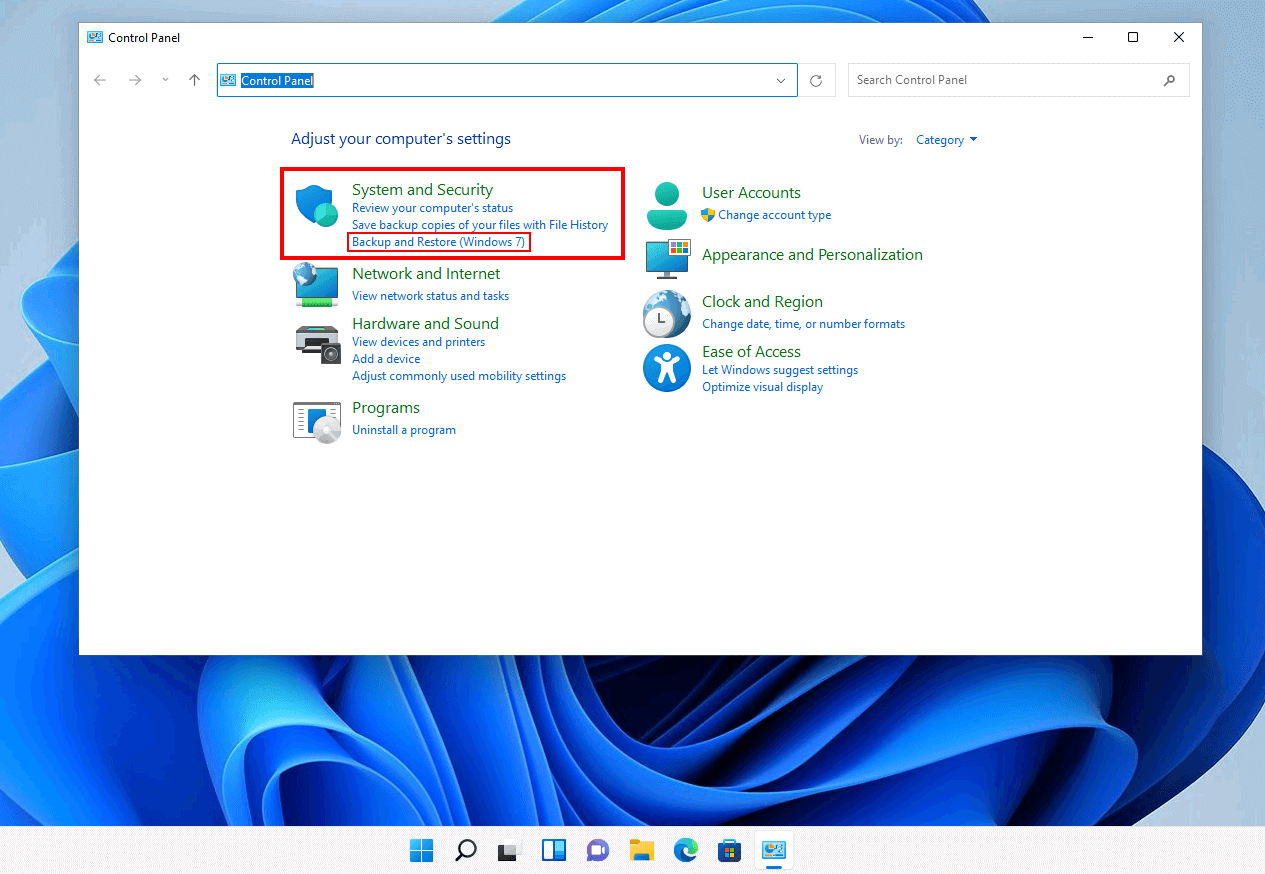
Por último, el Firewall de Windows sigue siendo una barrera básica pero muy necesaria entre tu equipo e Internet. Puedes acceder a su configuración desde el Panel de control o, para opciones más avanzadas, a través de “Firewall de Windows con seguridad avanzada” o las herramientas de administración de Windows. Si necesitas bloquear aplicaciones, puedes configurar reglas de firewall en Windows para restringir su acceso.
Conceptos básicos de uso de Windows 11 que influyen en tu seguridad
Aunque parezca que la seguridad solo va de antivirus y contraseñas, la forma en la que usas el sistema también cuenta. La experiencia en Windows 11 comienza en la pantalla de bloqueo y el inicio de sesión. Siempre que puedas, utiliza métodos de autenticación fuertes, como Windows Hello (rostro o huella) o un PIN en lugar de una contraseña sencilla.
El escritorio de Windows 11 agrupa elementos clave como la barra de tareas, el menú Inicio y el área de notificaciones. Desde ahí puedes comprobar, por ejemplo, si Windows Defender te está avisando de algo, si hay actualizaciones pendientes o si el firewall requiere atención.
El Explorador de archivos es tu herramienta para organizar datos. Usarlo bien también ayuda a la seguridad: guardar documentos sensibles en ubicaciones controladas, evitar carpetas compartidas sin protección y aprovechar OneDrive para copias de seguridad puede marcar la diferencia si algo sale mal.
En cuanto al navegador, Microsoft Edge incluye varias funciones de protección web: bloqueo de sitios maliciosos, aislamiento de pestañas, modo de lectura seguro, etc. Mantener Edge actualizado y desconfiar de enlaces y descargas sospechosas es una de las mejores defensas contra el phishing y el malware.
Al final, la seguridad en Windows 11 se basa en una mezcla de tecnología avanzada y sentido común: Microsoft pone a tu disposición un montón de capas de protección —desde el chip hasta la nube, pasando por la identidad, las aplicaciones y la configuración recomendada mediante líneas base—, y tu papel consiste en mantener el sistema actualizado, usar métodos de inicio de sesión seguros, cuidar lo que instalas y seguir unas pocas buenas prácticas que, juntas, convierten tu PC en un entorno mucho más difícil de atacar.