- El cursor blanco en Windows 11 suele deberse a configuraciones de accesibilidad o temas de alto contraste que cambian su apariencia y dificultan su visibilidad en fondos claros.
- Windows 11 permite personalizar color, grosor y estilo del cursor de texto; elegir tonos oscuros mejora su contraste en interfaces claras.
- Conflictos con controladores gráficos o falta de actualizaciones del sistema pueden afectar la apariencia del cursor; mantener drivers y Windows actualizados evita estos problemas.

El cursor de texto, ese pequeño guion que parpadea cuando escribes, es una de las herramientas más básicas del sistema operativo. Sin embargo, algunos usuarios de Windows 11 se han encontrado con un problema muy molesto: el cursor aparece de color blanco, lo que dificulta verlo claramente en fondos claros o apps con interfaces claras.
Aunque pueda parecer un fallo extraño, lo cierto es que suele deberse a configuraciones del sistema de accesibilidad o a ajustes de contraste que modifican su apariencia. Por suerte, la solución es bastante sencilla, incluso es más fácil que lo que debe hacerse cuando desaparece el cursor del ratón.
Ajusta las opciones del cursor en Configuración
A diferencia de otras versiones del sistema operativo de Microsoft, Windows 11 cuenta con un apartado dedicado al puntero y el cursor de texto dentro de las opciones de accesibilidad. Para modificarlo tendrás que realizar estos pasos; y si necesitas cambiar también el puntero del ratón, consulta cómo cambiar puntero del ratón.
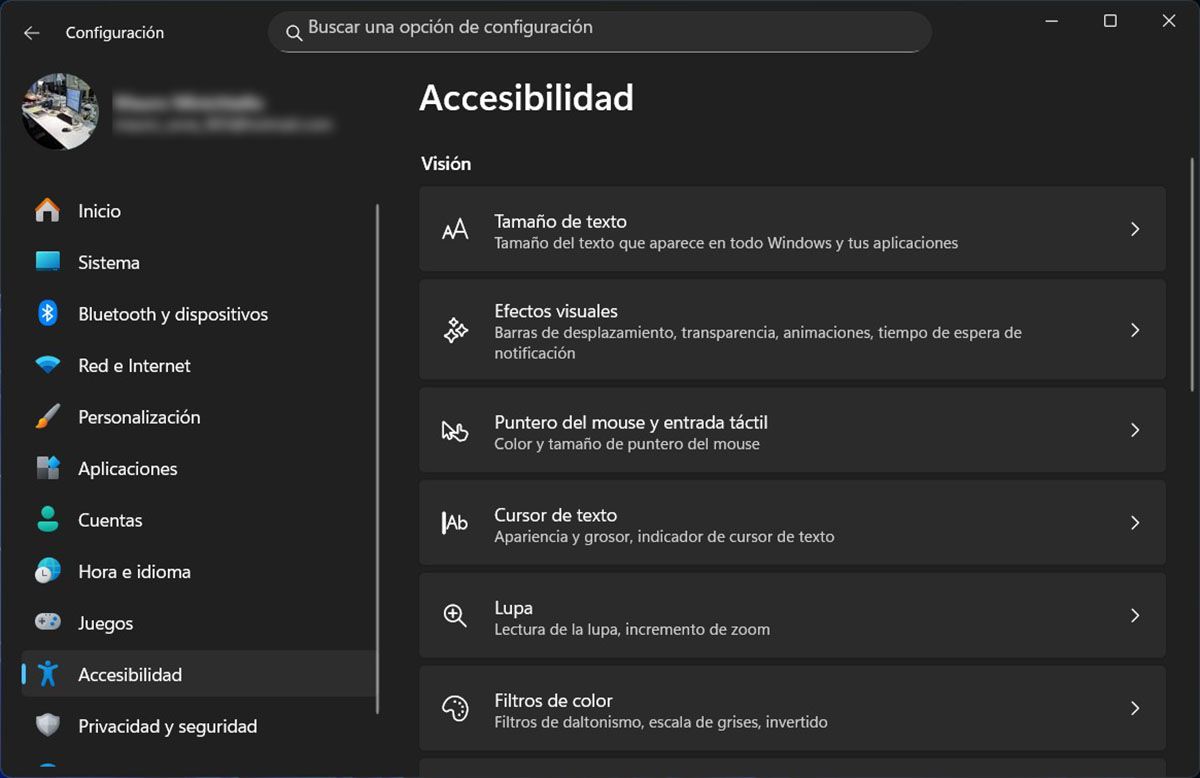
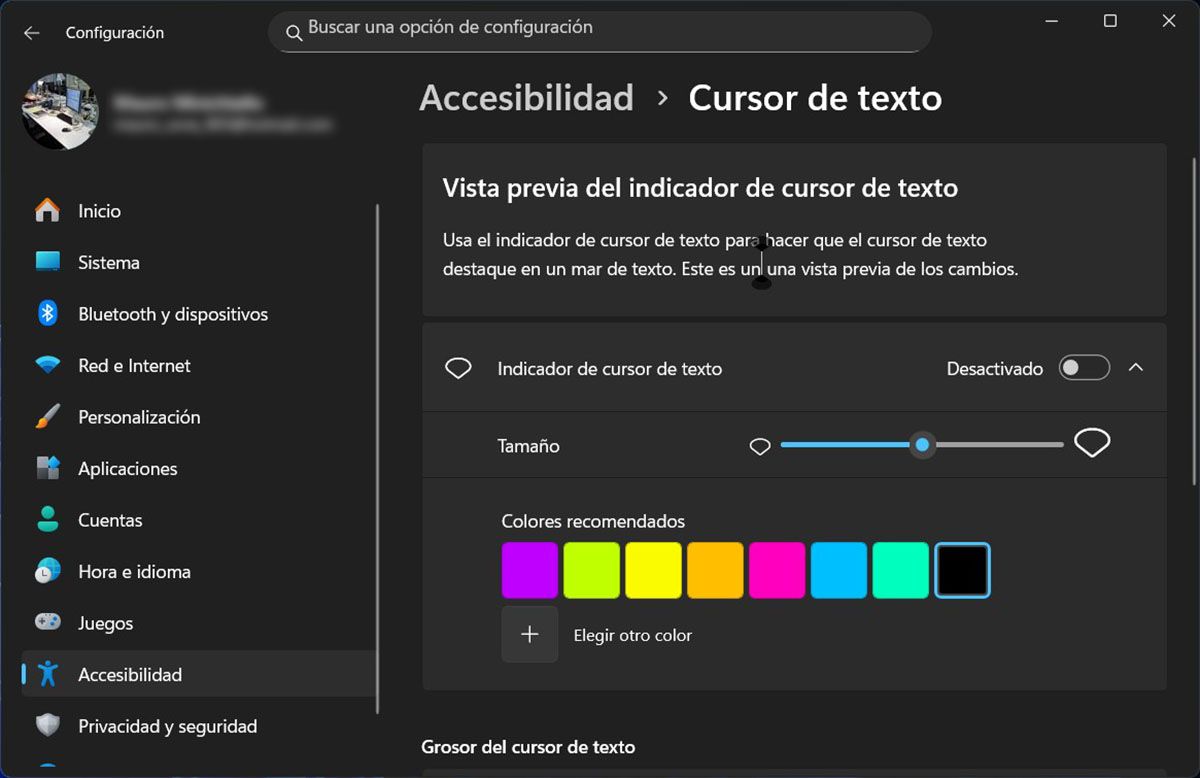
- Abre el menú de “Inicio” y entra en “Configuración” (tecla Windows + I).
- En el panel lateral, selecciona “Accesibilidad”.
- Haz clic en “Cursor de texto”.
- En dicho apartado podrás cambiar el color, el grosor y el estilo del cursor.
- Elige un color oscuro (negro preferentemente) para que siempre se vea claramente en cualquier fondo.
Desactiva el alto contraste
Si has activado accidentalmente un tema de alto contraste, es posible que el cursor aparezca blanco por defecto. Puedes comprobarlo de la siguiente manera; y si necesitas ajustar los colores del sistema, consulta cómo cambiar contraste de pantalla.
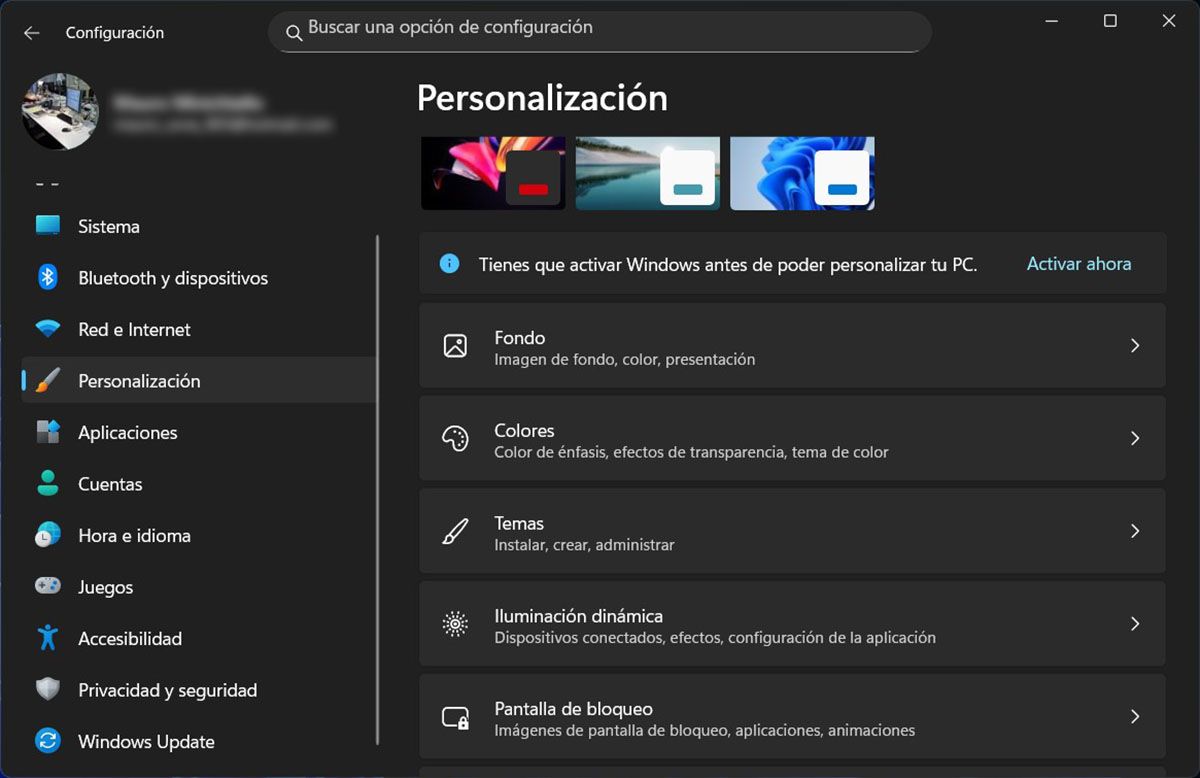
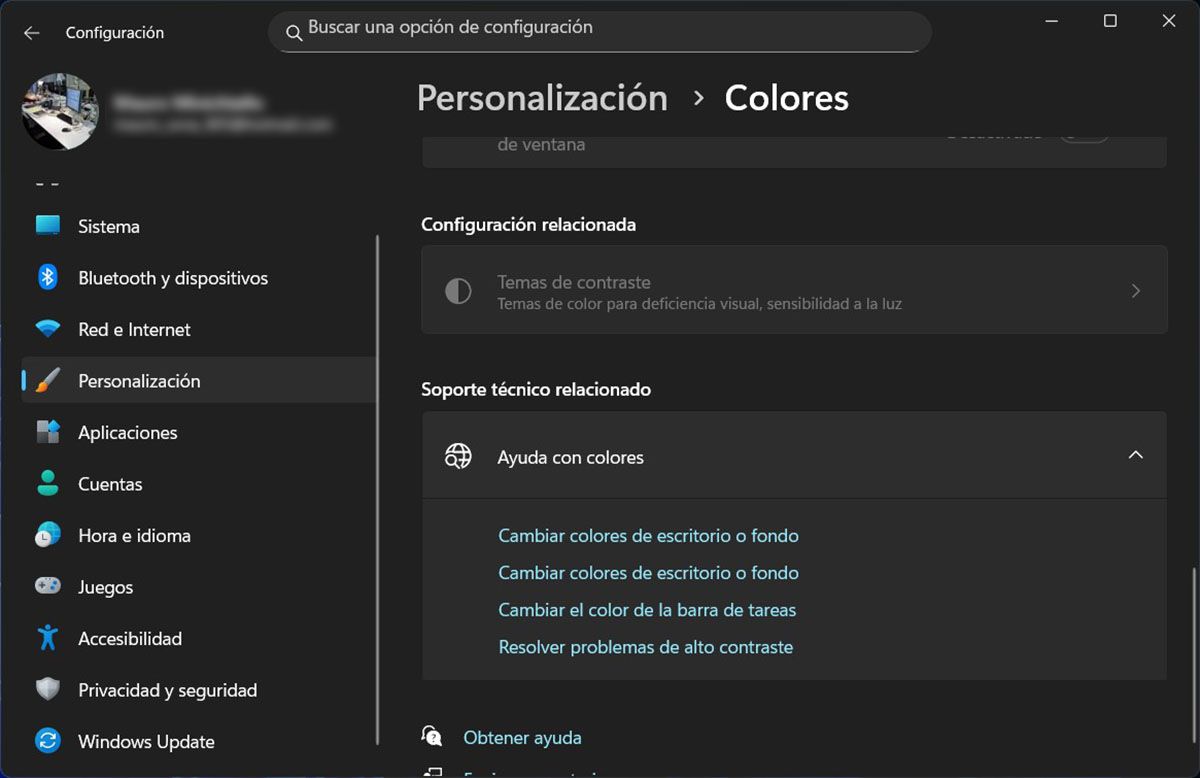
- Ve a “Configuración”.
- Entra en “Personalización”.
- Ingresa en “Colores”.
- Revisa si hay un tema de contraste habilitado.
- En caso afirmativo, cámbialo por el tema estándar de Windows.
Actualiza los controladores gráficos
En algunos casos aislados, el cursor blanco puede deberse a un conflicto con los drivers de la tarjeta gráfica o a una configuración oculta de Windows 11. Para asegurarte de que todo esté en orden, deberás realizar esto:
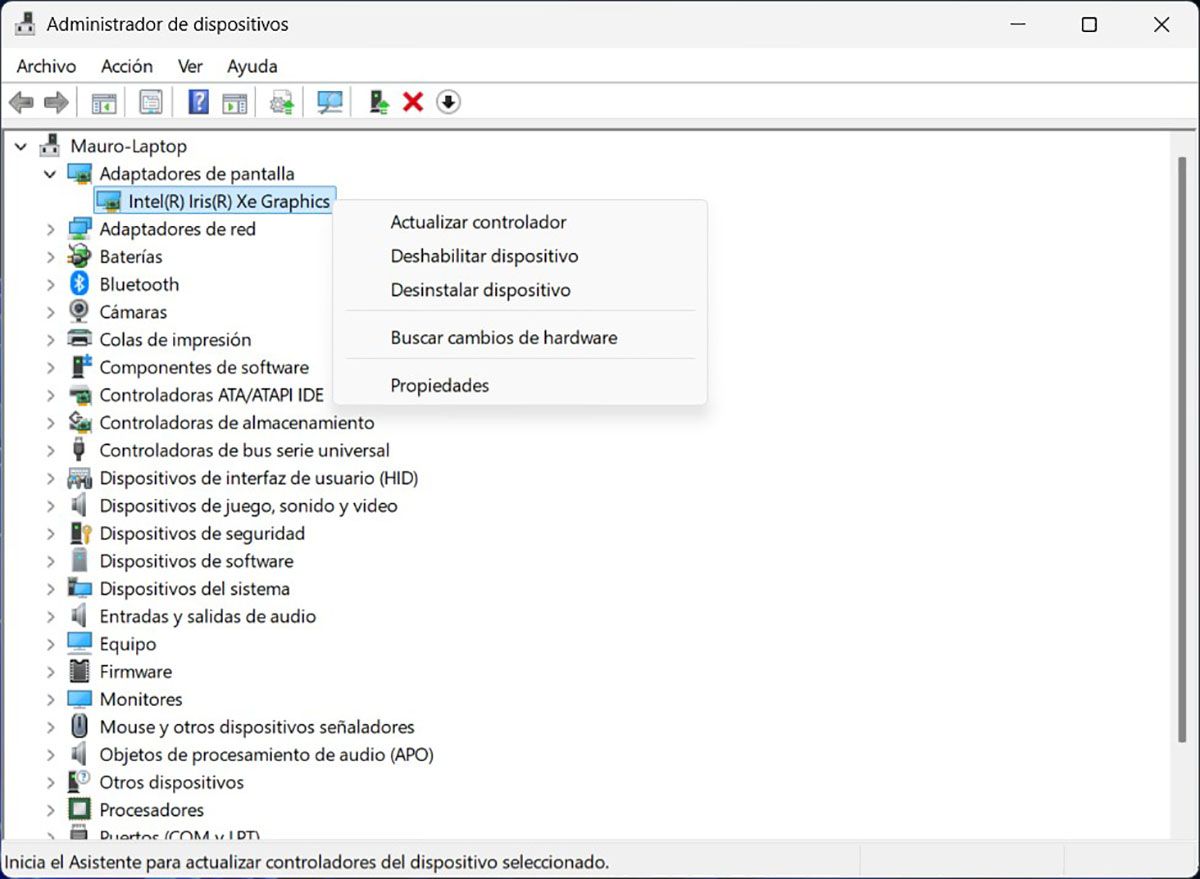
- Abre el “Administrador de dispositivo”.
- Despliega la categoría “Adaptadores de pantalla”.
- Haz clic derecho sobre tu tarjeta gráfica y selecciona “Actualizar controlador”.
Si ninguna de estas soluciones te ha funcionado, desde aquí te recomendamos usar un punto de restauración, o bien actualizar Windows 11 a la última versión (esto puede solucionar problemas de este estilo).
