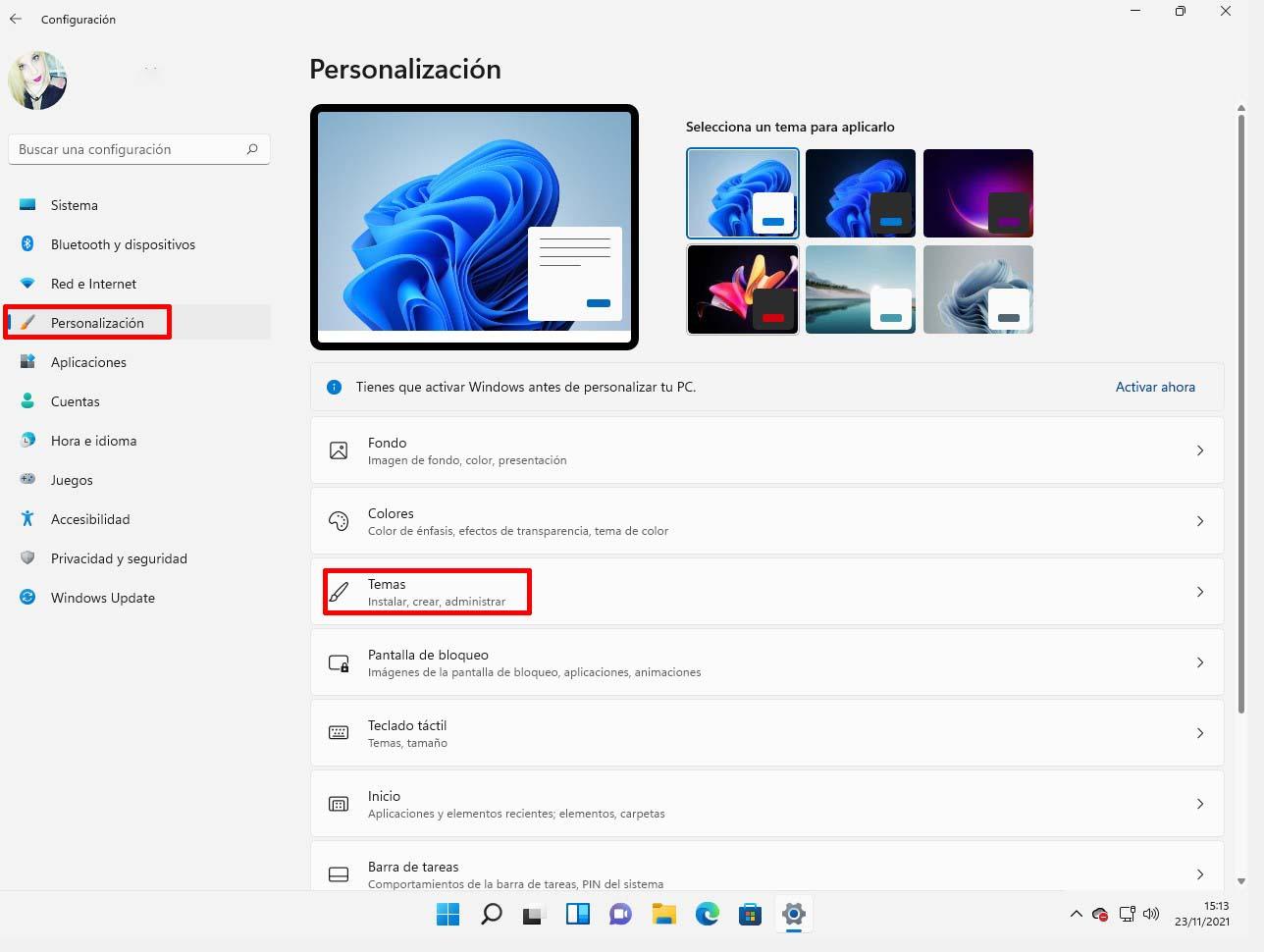
- Muchas funciones potentes de Windows 11 están escondidas en la Configuración y permiten ganar privacidad, rendimiento y productividad si se activan y ajustan bien.
- Es posible reducir la dependencia de Microsoft usando cuentas locales, eliminando bloatware y apoyándose en herramientas como Winget, PowerToys o software libre.
- Opciones de accesibilidad, seguridad y vinculación con el móvil, como Luz nocturna, Subtítulos en vivo o Bloqueo dinámico, mejoran la comodidad y protegen mejor tus datos.
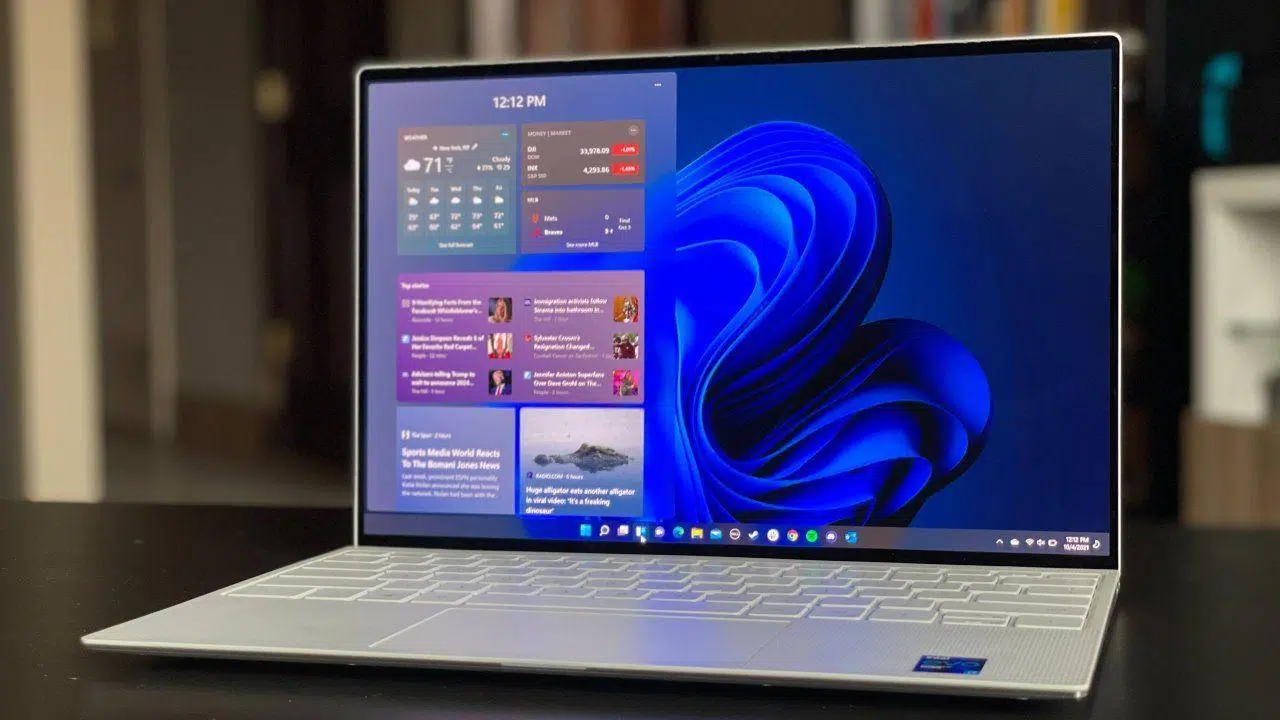
Windows 11 esconde mucha más chicha de la que parece cuando lo instalas por primera vez: opciones camufladas, menús que no se ven a simple vista y pequeños trucos que cambian por completo cómo usas el PC a diario. Gran parte de estas funciones pasan totalmente inadvertidas, pero bien configuradas pueden darte más privacidad, más rendimiento y un control mucho más fino sobre el sistema.
El objetivo de esta guía es enseñarte toda esa configuración oculta de Windows 11 que casi nadie te cuenta, desde cómo zafarte (en la medida de lo posible) de la cuenta de Microsoft hasta cómo activar modos avanzados como el famoso Modo Dios, pasando por mejoras de productividad y trucos de seguridad muy poco conocidos. Todo explicado paso a paso, con un lenguaje cercano y pensando en un usuario medio que quiere sacarle jugo a su PC sin complicarse la vida de más.
Instalar Windows 11 sin atarte a una cuenta de Microsoft
Uno de los cambios más polémicos de Windows 11 es la insistencia de Microsoft en obligarte a usar una cuenta online para iniciar sesión, sincronizar datos, usar la tienda, OneDrive, etc. Lo que muchos usuarios no saben es que todavía hay formas de seguir tirando de cuenta local y reducir al mínimo el vínculo con la compañía.
Durante la instalación de Windows 11, el truco clásico de desconectar el cable de red o el Wi‑Fi sigue siendo, a día de hoy, una de las maneras más simples de forzar al asistente a ofrecerte una cuenta local. Si tu equipo solo tiene Ethernet, es tan burdo como desenchufar el cable cuando llegues al paso de conexión a Internet; si usas Wi‑Fi, puedes probar a desactivar el adaptador con la combinación de teclado (en portátiles suele haber una tecla específica) o, en instalaciones antiguas, invocar la consola con Shift + F10 para deshabilitar el adaptador de red. Microsoft va cambiando estas vías con las actualizaciones, pero la idea base es siempre la misma: sin conexión, Windows se ve obligado a permitir una cuenta local.
Usar una cuenta local no te convierte en invisible, pero sí recorta bastante el rastreo y la dependencia del ecosistema Microsoft. Sin sincronización automática de tus ajustes, sin obligación de usar la Microsoft Store ni de autenticarte con Microsoft para trabajar en tu propio ordenador, ganas un plus de autonomía que muchos usuarios valoran tras años de depender de la nube para todo.
Si ya tienes Windows 11 instalado con cuenta de Microsoft, aún puedes crear un usuario local independiente, mover tus archivos y, cuando lo tengas todo listo, eliminar la cuenta vinculada a Microsoft. Es un poco más pesado que hacerlo desde la instalación, pero te da un control mayor sobre qué datos se quedan vinculados a la nube y cuáles no.
Quitar bloatware y telemetría: convertir Windows 11 en un sistema ligero
Al encender un PC con Windows 11 recién instalado, lo normal es encontrarte con un montón de aplicaciones que no vas a usar en tu vida: promos, herramientas duplicadas, apps de terceros y procesos que se inician en segundo plano sin preguntarte. Todo eso consume recursos, ralentiza el arranque y, de paso, manda datos de uso a Microsoft y a otros servicios.
Herramientas como Win11Debloat se han hecho muy populares precisamente porque van directas al grano: permiten eliminar bloatware preinstalado, desactivar buena parte de la telemetría y dejar el sistema mucho más limpio. Estos scripts suelen ofrecer listas de componentes para marcar o desmarcar, de forma que puedas decidir qué se va y qué se queda. Es importante usarlos con cabeza y, si no controlas mucho, seguir las configuraciones recomendadas para no desinstalar algo crítico.
Otra utilidad bastante mencionada por usuarios avanzados es el script de Chris Titus que se apoya en Winget, el gestor de paquetes de Microsoft, para instalar de golpe todo tu software habitual (navegador, compresor, reproductor, herramientas de productividad, etc.). Esta forma de trabajar ahorra muchísimo tiempo después de un formateo y evita tener que ir web por web descargando instaladores.
Cuando combinas la eliminación de aplicaciones sobrantes con la desactivación de telemetría y un puñado de ajustes de índice de búsqueda y archivos recientes, el resultado suele ser un Windows 11 que arranca en segundos, se siente más rápido y, además, deja de enviar constantemente lo que escribes en el buscador a Bing o servicios en la nube. Muchos usuarios, aun así, prefieren tirar de buscadores locales como Everything, que indexan los archivos a la velocidad de la luz y no dependen del sistema de búsqueda de Windows.
Historial del portapapeles: el copia-pega que siempre has querido
El portapapeles de Windows funciona desde hace años de forma muy básica: solo guarda lo último que copias. En Windows 11, escondido en la configuración, existe una opción bastante potente que convierte esta función en una especie de “historial” de recortes que puedes reutilizar tantas veces como quieras.
Para activarlo, tienes que entrar en Configuración > Sistema > Portapapeles y encender el interruptor de Historial del portapapeles. A partir de ese momento, Windows empezará a guardar texto, imágenes pequeñas y otros fragmentos que vayas copiando. Cuando pulses Win + V se abrirá una ventana con todo lo que has ido almacenando, lista para pegar lo que quieras sin tener que volver a la fuente original.
Este historial también puede sincronizarse entre varios dispositivos si activas la opción «Historial del portapapeles en todos los dispositivos» y eliges si quieres sincronización automática o manual. En equipos de trabajo, o si saltas entre portátil y sobremesa, tener el mismo portapapeles en todas partes es una comodidad brutal.
Sesiones de concentración y domar las notificaciones
Una de las funciones mejor escondidas de Windows 11 para trabajar sin interrupciones son las Sesiones de concentración. Están pensadas para reducir al mínimo las distracciones durante un periodo concreto de tiempo, apagando notificaciones visuales y sonoras y coordinándose con otras aplicaciones.
Para configurarlas debes ir a Configuración > Sistema > Concentración y elegir la duración de la sesión en bloques de 15 minutos. Al iniciarla, aparece un pequeño reloj en pantalla que te indica cuánto te queda de sesión, y se desactivan notificaciones molestas, insignias en el icono de apps y otros elementos que suelen distraer. Además, se integra con la app Reloj para gestionar el temporizador, y con Microsoft To Do para tener tus tareas delante mientras trabajas.
Si con esto no te basta, Windows 11 tiene un sistema de notificaciones mucho más controlable que el de Windows 10. En Configuración > Sistema > Notificaciones puedes decidir qué aplicaciones pueden interrumpirte y cuáles no, apagar completamente banners innecesarios y dejar solo lo estrictamente importante. No es permanente: si algún día echas de menos un aviso, siempre puedes volver a activarlo.
El antiguo Asistente de concentración sigue presente como complemento, y permite crear reglas para que las notificaciones se silencien automáticamente en ciertas horas, cuando duplicas pantalla, juegas o compartes contenido en una videollamada. Para quienes se distraen con facilidad, combinar estas herramientas puede marcar la diferencia.
Luz nocturna, subtítulos en vivo y opciones de accesibilidad útiles de verdad
Pensando en quienes pasan muchas horas delante del monitor, Windows 11 incluye un modo de Luz nocturna que aplica un filtro cálido a la pantalla para reducir la luz azul, que es la que más fatiga visual provoca y puede afectar al sueño.
La ruta es Configuración > Sistema > Pantalla y, dentro, activar Luz nocturna. Desde ese mismo apartado puedes ajustar la intensidad del tono cálido con una barra y programar las horas de encendido y apagado: por ejemplo, desde el atardecer hasta la madrugada. Nada te impide dejarlo siempre encendido, aunque has de tener en cuenta que los colores dejan de ser «reales», algo importante si trabajas con edición de imagen.
Dentro de Accesibilidad hay otras dos joyas que mucha gente ni toca: Subtítulos en vivo y Acceso por voz. La primera permite que Windows genere subtítulos automáticos para casi cualquier audio o vídeo que se reproduzca en el sistema. Se activa desde Configuración > Accesibilidad > Subtítulos, encendiendo el interruptor de Subtítulos en vivo; la primera vez puede que te pida descargar componentes adicionales.
El Acceso por voz, en Configuración > Accesibilidad > Voz, te deja controlar el PC prácticamente solo con comandos hablados: abrir aplicaciones, mover el cursor, escribir texto dictado, etc. También puedes decidir si quieres que se inicie antes o después del inicio de sesión. Es una función pensada sobre todo para personas con movilidad reducida, pero también resulta útil cuando quieres escribir largos textos sin teclear.
Personalizar puntero y cursor: ver por dónde vas sin perder la vista
Windows 11 ofrece una personalización del puntero del ratón y del cursor de texto bastante más avanzada de lo que aparenta, ideal para personas con problemas de visión o para quienes simplemente pierden de vista el puntero entre tantas ventanas.
En Configuración > Accesibilidad > Puntero del ratón y entrada táctil puedes elegir entre cuatro estilos básicos: el puntero blanco clásico, uno negro, otro que invierte colores según el fondo y un cuarto que permite seleccionar cualquier color. Además, puedes aumentar el tamaño del puntero para verlo mejor en pantallas grandes o configuraciones multimonitor.
Para el cursor de texto, el camino es Configuración > Accesibilidad > Cursor de texto. Aquí puedes cambiar su color, escoger entre combinaciones predefinidas o crear una completamente personalizada, y aumentar su grosor para que destaque más en documentos largos o en editores de código. Estos cambios pueden parecer menores, pero a nivel de comodidad diaria se notan muchísimo.
Punto de acceso móvil y Encontrar mi dispositivo
Igual que un móvil, un ordenador con Windows 11 puede compartir su conexión a Internet con otros dispositivos gracias a la función de Punto de acceso móvil, que muchos ni conocen porque está escondida en un submenú.
La encuentras en Configuración > Red e Internet > Punto de acceso móvil. Una vez ahí, eliges desde qué adaptador se va a compartir la conexión (por ejemplo, tu Ethernet) en «Compartir mi conexión a Internet desde», seleccionas Wi‑Fi como método de compartir, activas el interruptor y, en «Propiedades», asignas un nombre a la red y una contraseña robusta. Desde ese momento, cualquier dispositivo cercano puede conectarse como si el PC fuese un router.
Ligado a esa idea de movilidad, Windows 11 también incluye la opción Encontrar mi dispositivo, herencia directa del mundo de los smartphones. Por defecto viene desactivada, pero conviene encenderla si usas un portátil fuera de casa. La ruta es Configuración > Privacidad y seguridad > Encontrar mi dispositivo, donde solo tienes que activar el interruptor correspondiente.
Esta función envía periódicamente la ubicación del equipo a tu cuenta de Microsoft. Si pierdes el portátil o te lo roban, podrás consultar la última ubicación conocida desde la web de tu cuenta. Eso sí, depende totalmente de que el equipo se conecte a Internet, así que no es infalible, pero puede salvar más de una situación.
Vincular el móvil al PC, bloqueo automático y adiós a las contraseñas
Windows 11 da bastante juego cuando lo enlazas con tu teléfono Android mediante la aplicación «Tu móvil» (llamada ahora a menudo «Enlace móvil»). Una vez vinculados por Bluetooth, el PC puede mostrar tus notificaciones del móvil, permitirte responder SMS y aplicaciones de mensajería, hacer y recibir llamadas usando el micrófono del ordenador e incluso gestionar fotos recientes sin tener que andar conectando cables.
La gracia de esta integración es que, además, habilita el Bloqueo dinámico, una opción muy útil para entornos de trabajo donde no quieres dejar el PC abierto si te levantas un momento. Después de emparejar el móvil, ve a Configuración > Cuentas > Opciones de inicio de sesión y, en la sección Bloqueo dinámico, marca «Permitir a Windows bloquear automáticamente el dispositivo cuando esté fuera».
Cuando tu teléfono se aleja y sale del alcance del Bluetooth, Windows interpreta que ya no estás delante del equipo y bloquea la sesión de forma automática. No sustituye a bloquear tú mismo el PC, pero es un buen salvavidas si se te olvida hacerlo alguna vez.
En cuanto al inicio de sesión, Windows 11 empuja con fuerza Windows Hello, que permite entrar al sistema con reconocimiento facial, lector de huellas o un PIN numérico. El PIN, aunque parezca menos seguro que una contraseña compleja, se almacena en el dispositivo y no se transmite del mismo modo, y combinado con biometría resulta muy cómodo. Personalmente, el reconocimiento facial o dactilar es la forma más rápida de olvidarte del sufrimiento de las contraseñas siempre que tu hardware lo soporte.
Teletrabajo, privacidad y navegación blindada
Después de ver casos de malware como los cookie stealers, que roban cookies de sesión y se cuelan en tus cuentas sin necesidad de contraseña, muchos usuarios se han tomado más en serio la seguridad y la privacidad en Windows 11. Convertir tu PC en una especie de «búnker digital» no requiere ser ingeniero, pero sí cambiar algunos hábitos como ocultar carpetas y revisar configuraciones de navegador.
Una de las decisiones más efectivas es abandonar navegadores especialmente hambrientos de datos, como Chrome, y pasarte a alternativas como Firefox. Combinado con configuraciones tipo Betterfox (un conjunto de ajustes que potencia privacidad y rendimiento) se puede limitar bastante el rastreo.
Las extensiones adecuadas rematan el trabajo: uBlock Origin con listas avanzadas como HaGeZi’s Pro mini y scripts como Violent Monkey con filtros tipo AdGuard Extra ayudan a bloquear anuncios intrusivos, scripts maliciosos y rastreadores agresivos. Siempre puedes desactivar el bloqueador en webs que quieras apoyar con su publicidad, pero para el resto de Internet es una barrera fundamental.
Configurar el navegador para que borre todas las cookies al cerrar la sesión es un paso más radical, pero muy efectivo contra el robo de cookies. Es cierto que resulta pesado iniciar sesión siempre en correo, banca online o redes sociales, pero el riesgo que evitas compensa ese pequeño engorro. Y si quieres una capa adicional cuando usas redes Wi‑Fi públicas o cuando no quieres que tu proveedor rastree lo que haces, una VPN fiable sigue siendo una gran aliada.
Software libre y alternativas para ganar control
Otro frente interesante para desmicrosoftizar un poco tu entorno es dejar de depender de aplicaciones de pago o ligadas a la cuenta de Microsoft cuando existen soluciones de software libre sobradamente maduras.
LibreOffice es la alternativa más obvia a Microsoft Office: gratis, sin ataduras a una suscripción y capaz de cubrir sin problemas las necesidades de la mayoría de usuarios, desde documentos y hojas de cálculo hasta presentaciones. El simple hecho de que tus archivos no estén «atados» a una cuenta de Office 365 ya da cierta sensación de libertad digital.
Herramientas como Everything para buscar archivos locales, OpenHardwareMonitor para controlar temperaturas y consumo, o gestores de biblioteca de juegos como Playnite son ejemplos de aplicaciones que funcionan muy bien en Windows 11 y que no necesitan pasar por el aro de la Store. Reducen tu dependencia del ecosistema cerrado de Microsoft y suelen ser menos intrusivas en cuanto a datos.
Potenciar la productividad: búsqueda, Run avanzado y desplazamiento de ventanas
Más allá de la apariencia renovada, Windows 11 esconde una serie de funciones pensadas para que te muevas más rápido por el sistema, pero muchas vienen desactivadas o enterradas en menús secundarios.
La búsqueda mejorada por indexación clásica es una de esas joyas ocultas. En Configuración > Privacidad y seguridad > Búsqueda de Windows puedes cambiar el modo de indexación a «Clásico». Así, el sistema se centra en las ubicaciones de usuario más habituales (Escritorio, Documentos, Imágenes, etc.), haciendo las búsquedas más rápidas y precisas. Si quieres ir todavía más allá, Everything sigue siendo el rey, ya que indexa todas las unidades y devuelve resultados casi instantáneos.
El cuadro de diálogo Ejecutar (Win + R) también gana enteros si te acostumbras a usarlo con algunos comandos clave. Combinado con Ctrl + Mayús + Enter, puedes lanzar muchas herramientas con privilegios de administrador: «cmd» abre el Símbolo del sistema, «powershell» lanza Windows PowerShell, «taskmgr» llama al Administrador de tareas y «control» abre el Panel de control clásico. En la documentación oficial de Microsoft tienes una lista completa de órdenes que, memorizadas, ahorran montones de clics.
En el terreno de la gestión de ventanas, la opción de desplazar ventanas inactivas con la rueda del ratón es especialmente útil en monitores grandes o multimonitor. Se activa desde Configuración > Bluetooth y dispositivos > Ratón > Desplazar ventanas inactivas al pasar el cursor sobre ellas. Con esta función encendida, basta con pasar el puntero sobre una ventana que está detrás y usar la rueda para desplazarse en ella, sin necesidad de hacer clic ni cambiar el foco constantemente.
PowerToys y Modo Dios: los juguetes avanzados de Windows 11
Si te gusta exprimir el sistema al máximo, los PowerToys de Microsoft son un pequeño tesoro que muchos usuarios ni se molestan en probar. Son un conjunto de utilidades avanzadas pero relativamente sencillas de usar, pensadas para mejorar la productividad.
FancyZones, por ejemplo, te permite crear diseños de ventanas personalizados para colocar tus aplicaciones exactamente donde quieres en pantalla: particiones en columnas, rejillas, zonas específicas para cada programa, etc. Para quienes trabajan con varias herramientas a la vez y una o dos pantallas grandes, es una gozada.
La sección de utilidades del ratón dentro de PowerToys también da mucho juego: puedes destacar rápidamente la posición del cursor cuando lo pierdes, crear efectos al hacer clic o mejorar su visibilidad en presentaciones y capturas. Son pequeños detalles, pero hacen el día a día más cómodo.
Y si hablamos de funciones avanzadas, es imposible no mencionar el llamado Modo Dios de Windows. Se trata de una carpeta especial que agrupa más de 200 configuraciones y herramientas internas del sistema en un solo lugar. Para activarlo necesitas una cuenta con permisos de administrador, y hay que ir con cuidado con lo que tocas.
El procedimiento pasa por crear una nueva carpeta en el escritorio y renombrarla con un comando muy concreto: ModoDios.{ED7BA470-8E54-465E-825C-99712043E01C}. Tras confirmar el nombre, el icono de la carpeta cambia y, al abrirla, tienes delante una lista enorme de opciones avanzadas de configuración. Es muy cómodo para centralizar todo, pero precisamente por ofrecer tanto poder se recomienda a usuarios que sepan lo que están haciendo.
Funciones que llegarán y por qué merece la pena ajustarlo todo
Windows 11 sigue siendo un sistema en evolución constante, con actualizaciones de funcionalidades importantes como la 24H2 en camino, que promete más cambios en la experiencia de uso, nuevas herramientas y mejoras en características ya presentes. Microsoft va añadiendo poco a poco más opciones de personalización, accesibilidad y productividad, aunque muchas queden enterradas en la Configuración.
La combinación de todas estas funciones ocultas y ajustes finos tiene un impacto directo en cómo sientes tu PC: más ligero al arrancar, menos cargado de basura, más respetuoso con tu privacidad, más cómodo para trabajar largo rato y con muchas menos interrupciones. Además, buena parte de estos cambios no requieren conocimientos técnicos, solo dedicarle un rato a recorrer menús y seguir unos pocos pasos.
Invertir tiempo en entender y aprovechar esta configuración oculta de Windows 11 termina marcando la diferencia entre un sistema que te frustra a base de ventanas emergentes, lentitud y rastreo constante, y un entorno de trabajo o juego donde tú tienes el control, las molestias se reducen al mínimo y la seguridad y la privacidad dejan de ser una lotería.