- Es posible transformar cualquier smartphone Android en un gamepad completo mediante aplicaciones de Bluetooth.
- El sistema permite personalizar la disposición de los botones y usar funciones de vibración para mayor realismo.
- Google está desarrollando una función nativa para integrar controles de juego táctiles en su aplicación oficial.
- Existen alternativas físicas como los mandos de Xbox que son totalmente compatibles con la plataforma.
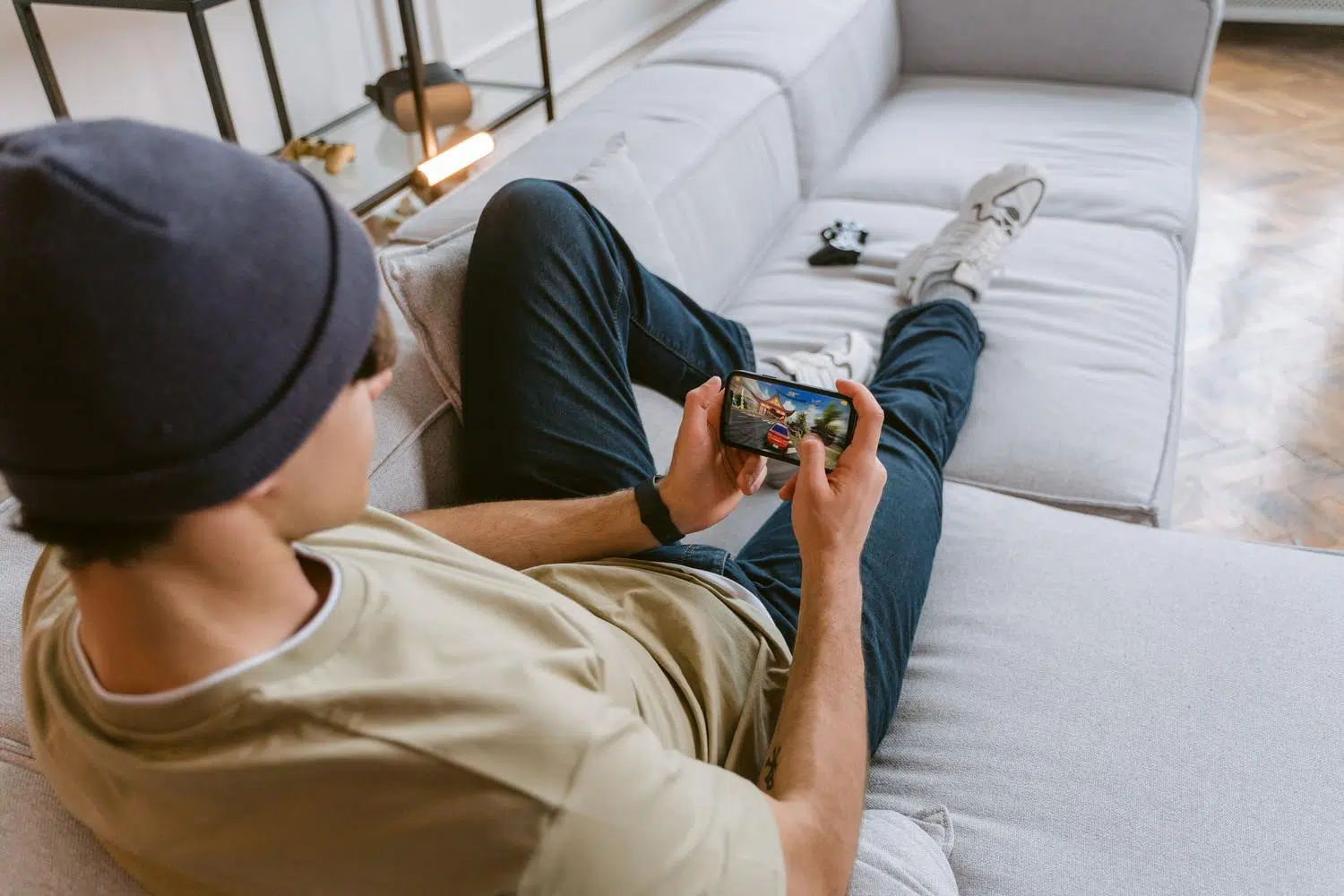
Si eres de los que disfruta echando unas partidas en el salón, sabrás que el mando a distancia de Google TV se queda cortísimo en cuanto intentas jugar a algo mínimamente complejo. Es una frustración común: descargas un juego que pinta genial, como Farming Simulator 14, y de repente te saltan con el aviso de que necesitas un gamepad para poder avanzar. No hace falta que te vuelvas loco buscando el mando perfecto, ya que existen alternativas muy ingeniosas para solucionar este problema.
Lo más curioso es que hoy en día no necesitas comprar hardware caro obligatoriamente. La tendencia actual es aprovechar el dispositivo que ya llevas en el bolsillo para convertirlo en una estación de control inalámbrica. Ya sea mediante aplicaciones de terceros que hacen el trabajo sucio o mediante funciones oficiales que Google está cocinando en secreto, la idea es transformar tu pantalla táctil en un mando completo con joysticks y botones.

Convirtiendo tu móvil en un mando de juegos
Existen aplicaciones diseñadas específicamente para que tu Android se comporte como un mando de Xbox o PlayStation. Estas herramientas permiten conectar el teléfono al televisor a través de Bluetooth, ofreciendo una experiencia bastante completa. No se trata de un simple mando básico, sino de una interfaz que incluye D-Pad con detección de deslizamiento para moverte con fluidez, botones de acción (A, B, X, Y) y los gatillos superiores L1, L2, R1 y R2.
Una de las ventajas más potentes de estas apps es la flexibilidad. Puedes personalizar el diseño del mando, cambiando el tamaño o la posición de los botones para que se adapten a tu mano, e incluso asignar códigos de tecla específicos. Además, incluyen funciones como la respuesta háptica, para que sientas esa pequeña vibración al pulsar un botón y no sientas que estás tocando un cristal muerto.
Pasos para configurar tu mando virtual
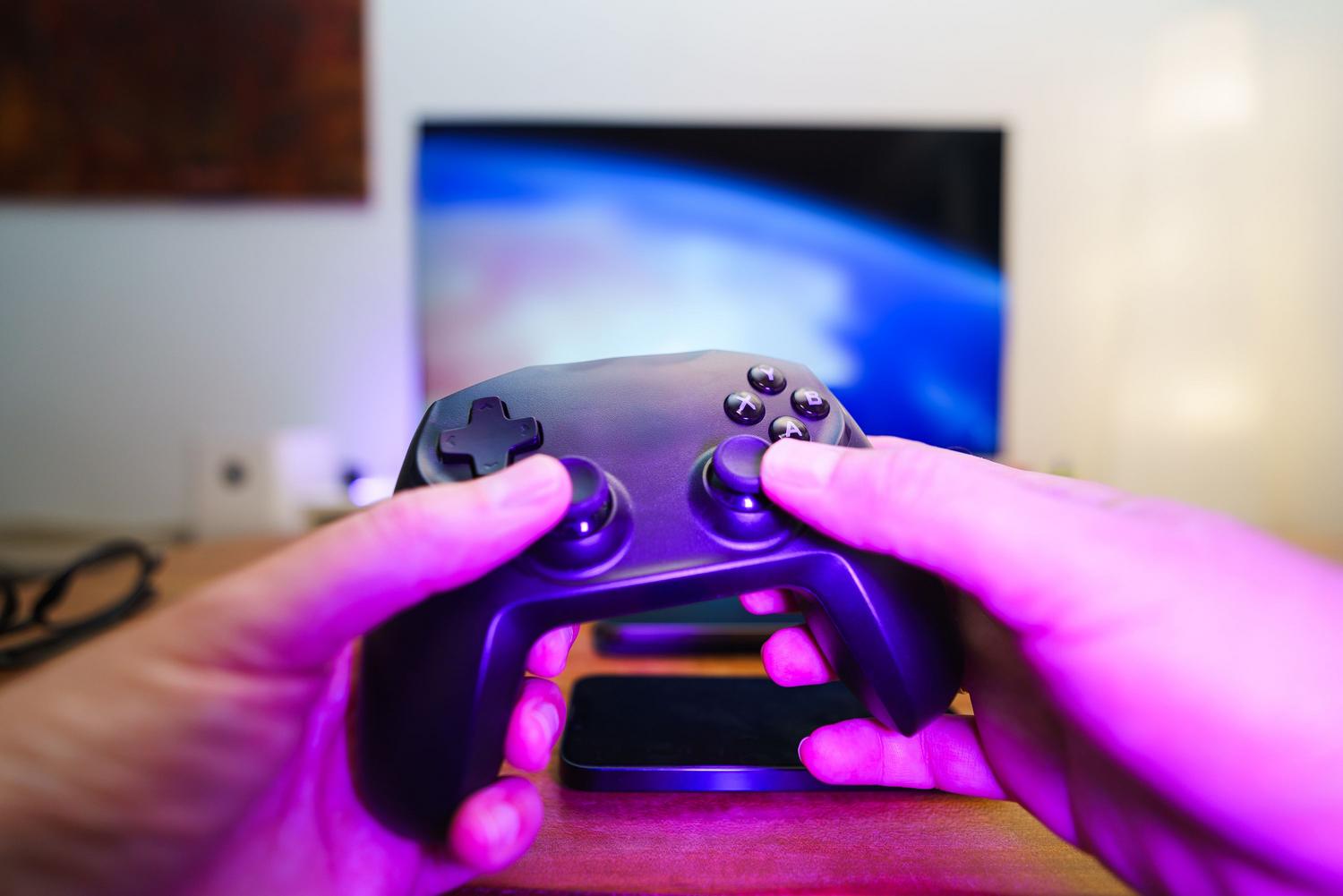
Para poner esto en marcha, el proceso suele ser bastante intuitivo. Primero, debes instalar la aplicación tanto en el móvil como en el televisor (aunque para ciertos modos de juego en la nube, la instalación en la TV puede ser opcional). El siguiente paso es vincular ambos dispositivos mediante el menú de Bluetooth. Una vez emparejados, en la televisión debes seleccionar la opción de que el dispositivo actúe como receptor o entrada de teclado, mientras que en el teléfono eliges el modo mando, escaneas la TV y ¡listo!, ya puedes darle caña a los juegos.

Otras alternativas y compatibilidades
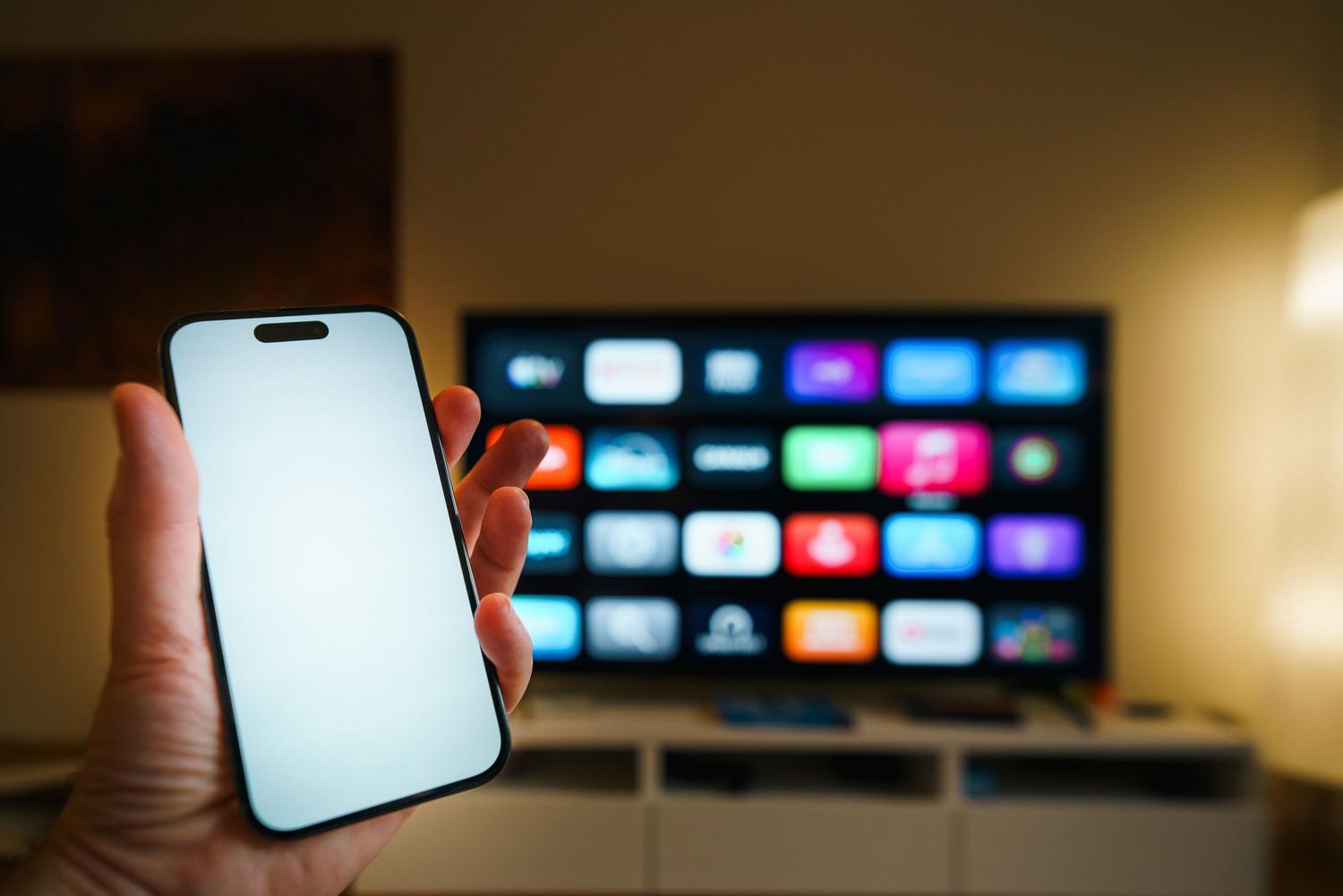
Si no quieres depender de apps táctiles, recuerda que Google TV es compatible con mandos físicos reales. Si tienes un mando de Xbox One o similares, puedes intentar emparejarlos directamente. Si el mando no conecta a la primera, lo ideal es probar a vincularlo con otro dispositivo primero, reiniciar el televisor o, en casos más extremos, hacer un reseteo de fábrica del sistema para limpiar errores de conexión.
Además, hay herramientas que expanden esta funcionalidad más allá de la tele. Algunas apps permiten usar el móvil como mando para PC (Windows o Linux) vía Wi-Fi o USB, permitiendo incluso usar el giroscopio del teléfono como volante en juegos de carreras, lo cual le da un toque muy inmersivo a la experiencia y permite reducir la latencia al máximo para una respuesta más rápida.
El futuro: ¿Llegará un mando oficial de Google?
Parece que Google se ha dado cuenta de que los usuarios quieren jugar más. Filtraciones recientes tras analizar el código de la app de Google TV han revelado la existencia de funciones llamadas GamingRemoteFeature y menciones a joysticks virtuales. Esto sugiere que Google está desarrollando su propio sistema de control táctil integrado, similar al que ya implementaron para los teléfonos plegables.
Tener un soporte oficial sería un bombazo, ya que eliminaría la necesidad de instalar APKs de terceros y fomentaría que lleguen más juegos potentes a la plataforma. Aunque después del cierre de Stadia es poco probable que lancen un mando físico propio, convertir el smartphone en el controlador definitivo es una jugada maestra para evitar que el usuario tenga que comprar más cables o periféricos.
En definitiva, ya sea usando aplicaciones que emulan mandos de consola con mapeo de botones personalizable, conectando un mando de Xbox por Bluetooth o esperando a que Google despliegue su función nativa de control táctil, jugar en Google TV es mucho más sencillo de lo que parece. La clave está en saber aprovechar la conectividad del móvil para no quedarse bloqueado ante el mensaje de mando requerido.