- Existen herramientas de terceros y ajustes internos para desactivar periféricos de entrada.
- Las Teclas de filtro son la causa común de bloqueos accidentales con sonidos de pitido.
- Es posible gestionar el teclado táctil y el touchpad mediante configuraciones específicas de accesibilidad y barra de tareas.
- El Administrador de dispositivos permite anular el teclado desinstalando el controlador temporalmente.

A veces nos pasa que, estando en medio de una presentación importante, una reunión de trabajo o simplemente para evitar que los niños o algún curioso toquen el ordenador, necesitamos que el teclado y el ratón queden totalmente fuera de combate por un rato. Windows 11 no trae un botón mágico de «bloqueo total» a la vista, pero existen un montón de trucos y herramientas para lograrlo sin complicaciones.
Ya sea que tengas un portátil o un PC de sobremesa, hay formas de desactivar los periféricos de entrada mediante ajustes del propio sistema o apoyándonos en programas externos muy ligeros. Vamos a analizar todas las alternativas disponibles para que elijas la que mejor te venga según el problema que tengas o la seguridad que busques.

Métodos nativos para desactivar el teclado

Si no quieres instalar nada raro, la opción más directa es pasar por el Administrador de dispositivos. Solo tienes que buscarlo en el menú de Inicio, dirigirte a la sección de teclados, hacer clic derecho sobre el tuyo y elegir la opción de desinstalar el dispositivo. Al confirmar la acción, el teclado dejará de responder hasta que reinicies el sistema o vuelvas a instalar el controlador.
Por otro lado, si lo que te ocurre es que el teclado parece bloqueado, hace pitidos molestos y no escribe, es muy probable que hayas activado sin querer las Teclas de filtro. Esta función de accesibilidad ignora pulsaciones breves o repetidas y se activa dejando pulsada la tecla Mayús (Shift) durante unos 8 segundos. Para quitar este bloqueo, puedes mantener pulsada la tecla Mayús otra vez o ir a Configuración > Accesibilidad > Teclado y apagar el interruptor de Teclas de filtro.
Si prefieres usar el Panel de Control, puedes entrar en el Centro de accesibilidad, ir a Facilitar el uso del teclado y desmarcar la casilla de Activar Teclas filtro. Desde ahí también puedes quitar el atajo de teclado para que no te vuelva a pasar que el teclado se bloquee por accidente mientras escribes.

Herramientas externas para un bloqueo total

Para quienes buscan algo más profesional o selectivo, existen aplicaciones gratuitas muy útiles. KidKeyLock es genial porque permite bloquear solo algunas teclas o botones del ratón, e incluso puedes ponerle una contraseña para que nadie más lo desbloquee. Basta con configurar los bloqueos en el menú «Locks» y ajustar los accesos en «Setup».
Otra alternativa muy ligera es KeyFreeze. Esta app es ideal porque bloquea teclado y ratón al instante sin necesidad de cerrar la sesión o bloquear la pantalla. Para recuperar el control, solo tienes que hacer la combinación Ctrl + Alt + Supr y luego pulsar Esc.
Si lo que necesitas es limpiar el equipo sin apagarlo, Keyboard and Mouse Cleaner es la opción ideal, ya que te permite establecer un tiempo de bloqueo específico mediante un temporizador, evitando que el polvo o la limpieza activen comandos extraños.
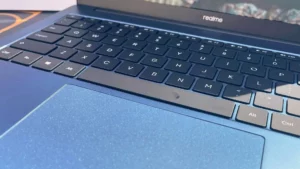
Soluciones específicas para portátiles y tablets
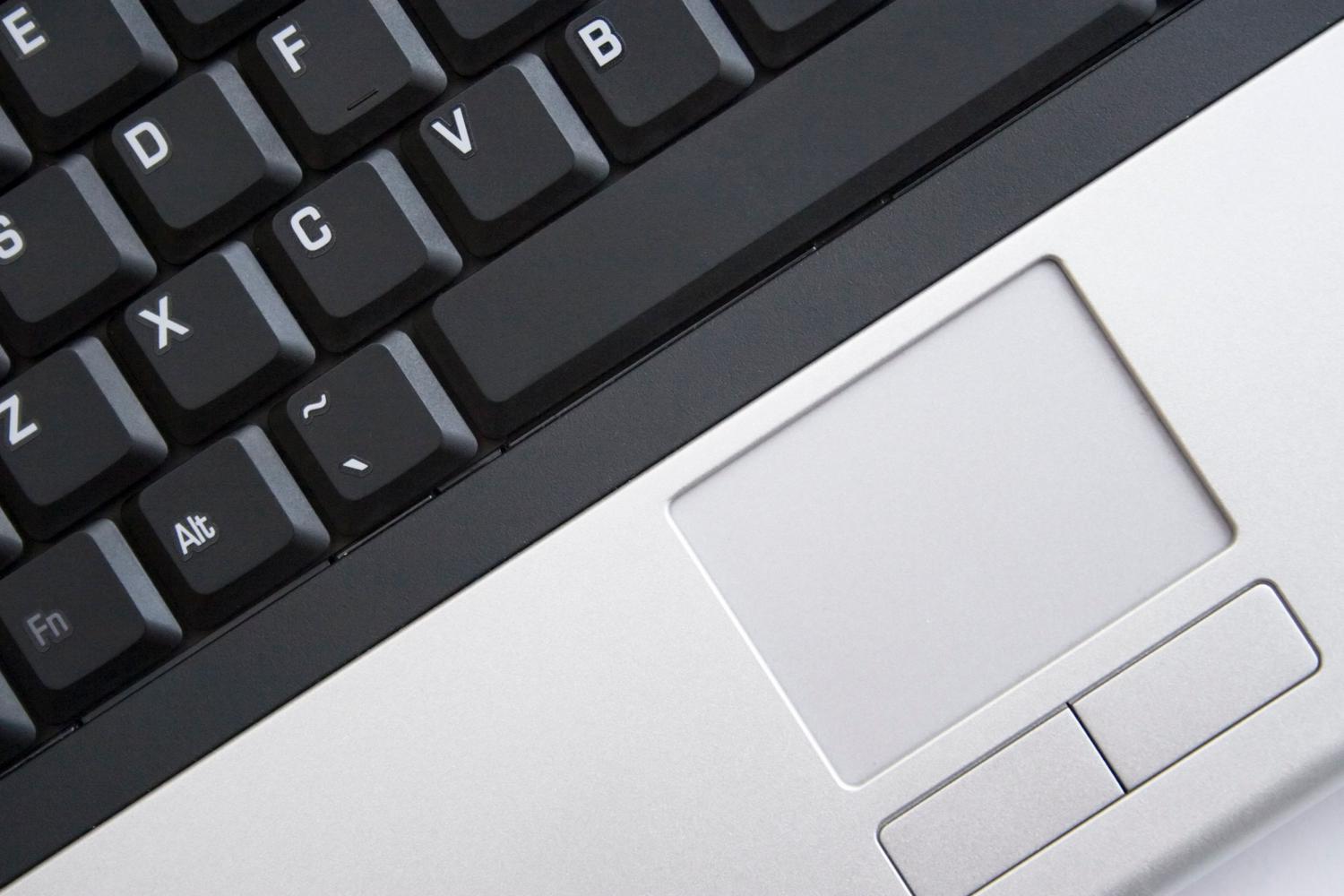
En los portátiles, el touchpad suele ser el problema. Touchpad-Blocker es una herramienta diseñada específicamente para evitar toques accidentales mientras escribimos, permitiendo configurar atajos para activar el bloqueo o emitir sonidos de aviso. De forma similar, Touch Freeze trabaja en segundo plano y deshabilita el panel táctil durante un tiempo determinado tras pulsar una tecla.
En cuanto al teclado táctil de Windows, puedes gestionar su visibilidad desde la configuración de la barra de tareas. Si te molesta el icono, haz clic derecho en la barra, entra en configuración y selecciona «Nunca» en el menú desplegable del teclado táctil. Así evitarás que aparezca el teclado en pantalla de Windows 11 incluso si no hay un periférico físico conectado.
¿Qué hacer si el teclado no responde?
Si el bloqueo no es intencionado, puede que sea un fallo de hardware o de software. Lo primero es probar el solucionador de problemas de teclado en Configuración > Actualización y seguridad. También es recomendable iniciar el equipo en Modo Seguro para descartar que algún programa de terceros esté causando el conflicto.
Otras soluciones rápidas incluyen actualizar los controladores desde el Administrador de dispositivos o probar un teclado externo para ver si el problema es físico. Si nada de esto funciona, crear una nueva cuenta de usuario local puede ayudar a saber si el error está en tu perfil o en todo el sistema operativo. Mientras solucionas el problema, recuerda que siempre puedes activar el Teclado en pantalla desde el menú de accesibilidad para no quedarte incomunicado.
Tanto si necesitas un bloqueo temporal por seguridad como si estás peleando con un fallo técnico, Windows 11 ofrece desde ajustes de accesibilidad como las Teclas de filtro hasta programas especializados como KeyFreeze o KidKeyLock para tomar el control total de tus periféricos, pudiendo recurrir siempre al teclado virtual o al Administrador de dispositivos en casos más críticos.
