- Diagnóstico exhaustivo del sistema de alimentación y la salud de la batería para asegurar una carga correcta.
- Optimización de la configuración del BIOS y gestión de energía de Windows para evitar bloqueos de carga.
- Resolución de fallos de conectividad mediante la actualización de controladores y el restablecimiento de la pila de red.
- Verificación del hardware físico tanto en los puertos de alimentación como en los adaptadores de red y cables.

No hay nada más frustrante que encender el portátil y darse cuenta de que la batería no sube el porcentaje o que el icono de internet tiene una cruz roja. Estos fallos pueden parecer el fin del mundo, pero la mayoría de las veces se trata de un simple conflicto de software o un ajuste mal configurado que nos está jugando una mala pasada.
Para poner orden en este caos, hemos preparado una guía maestra que cubre desde los problemas de suministro eléctrico hasta esos molestos fallos del adaptador de red que te dejan incomunicado. Vamos a ir desde lo más sencillo hasta lo más técnico, para que no tengas que gastar dinero en un técnico si puedes solucionarlo tú mismo desde casa.
Problemas de carga y fallos en el adaptador de CA
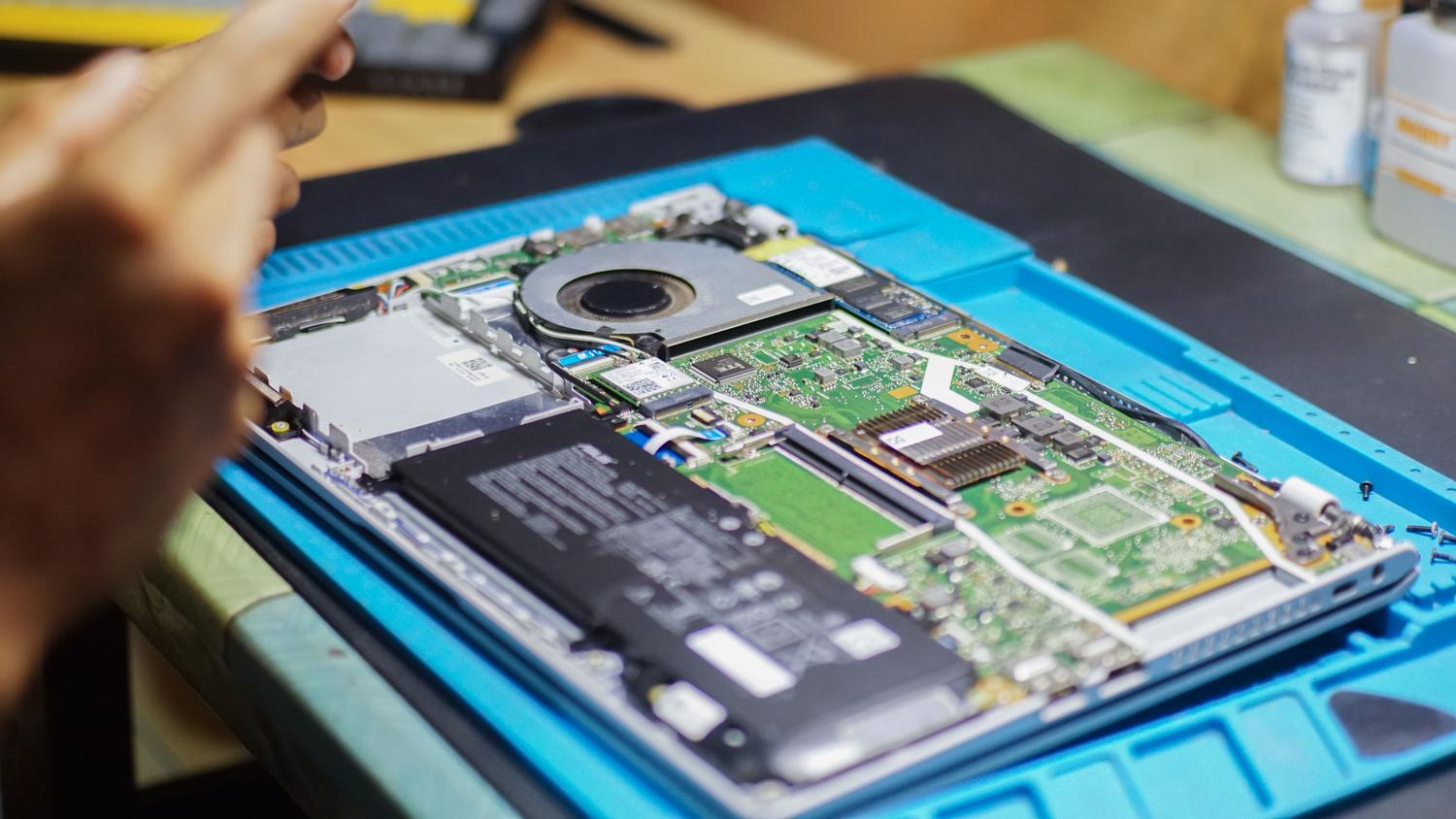
Antes de entrar en materia compleja, asegúrate de que lo básico esté en orden. Comprueba que el enchufe de la pared funcione, que el cable no tenga cortes o dobleces extraños y que hayas probado a reiniciar el equipo. Si el problema persiste, es momento de mirar bajo el capó.
Ajustes críticos en el BIOS
El BIOS es el cerebro que gestiona cómo se comporta el hardware. Si la configuración de carga es incorrecta, es posible que el sistema limite la batería a propósito. Para entrar, reinicia y pulsa F2 repetidamente. Busca la sección de energía y revisa el modo de carga. Si tienes activado el modo de «Uso principalmente de CA», el equipo no cargará al 100% para evitar que la batería se degrade, lo cual puede confundirse con un fallo. Cámbialo a modo estándar si quieres la carga completa.
Además, es vital mirar si el sistema reconoce el cargador. Si en la pantalla general aparece como «Desconocido», es muy probable que el adaptador esté defectuoso o no sea el original de la marca, lo que provoca que la laptop no reciba la potencia necesaria.
Gestión de energía en Windows y controladores
A veces, Windows se vuelve loco con los planes de energía. Una solución muy efectiva es abrir el símbolo del sistema como administrador y ejecutar el comando powercfg -restoredefaultschemes para resetear todo a los valores de fábrica. También es recomendable desactivar y volver a activar la hibernación con los comandos powercfg -h off y luego powercfg -h on para limpiar posibles errores de estado.
No olvides el Intel Management Engine Interface (MEI). Este controlador es el que coordina la alimentación en equipos Intel; si está obsoleto, la carga puede volverse errática. Ve al Administrador de dispositivos, busca este componente en «Dispositivos del sistema» y actualiza el controlador automáticamente.
Diagnóstico del circuito de carga y batería
Fíjate bien en el LED de carga. Una luz blanca o verde suele indicar que todo va bien, mientras que el ámbar parpadeante es una señal clara de que hay un error de hardware. Si no hay luz alguna, el problema puede estar en el puerto de carga físico o en el propio transformador.
Si notas que el tiempo de autonomía ha caído a menos del 50% o que el sistema se apaga de repente, es probable que la batería haya llegado al final de su vida útil. Generalmente, después de 2 o 3 años de uso intensivo, es necesario sustituirla por una original para evitar riesgos de seguridad o hinchazones físicas que puedan dañar la placa base.
Solución de fallos en el adaptador de red y WiFi
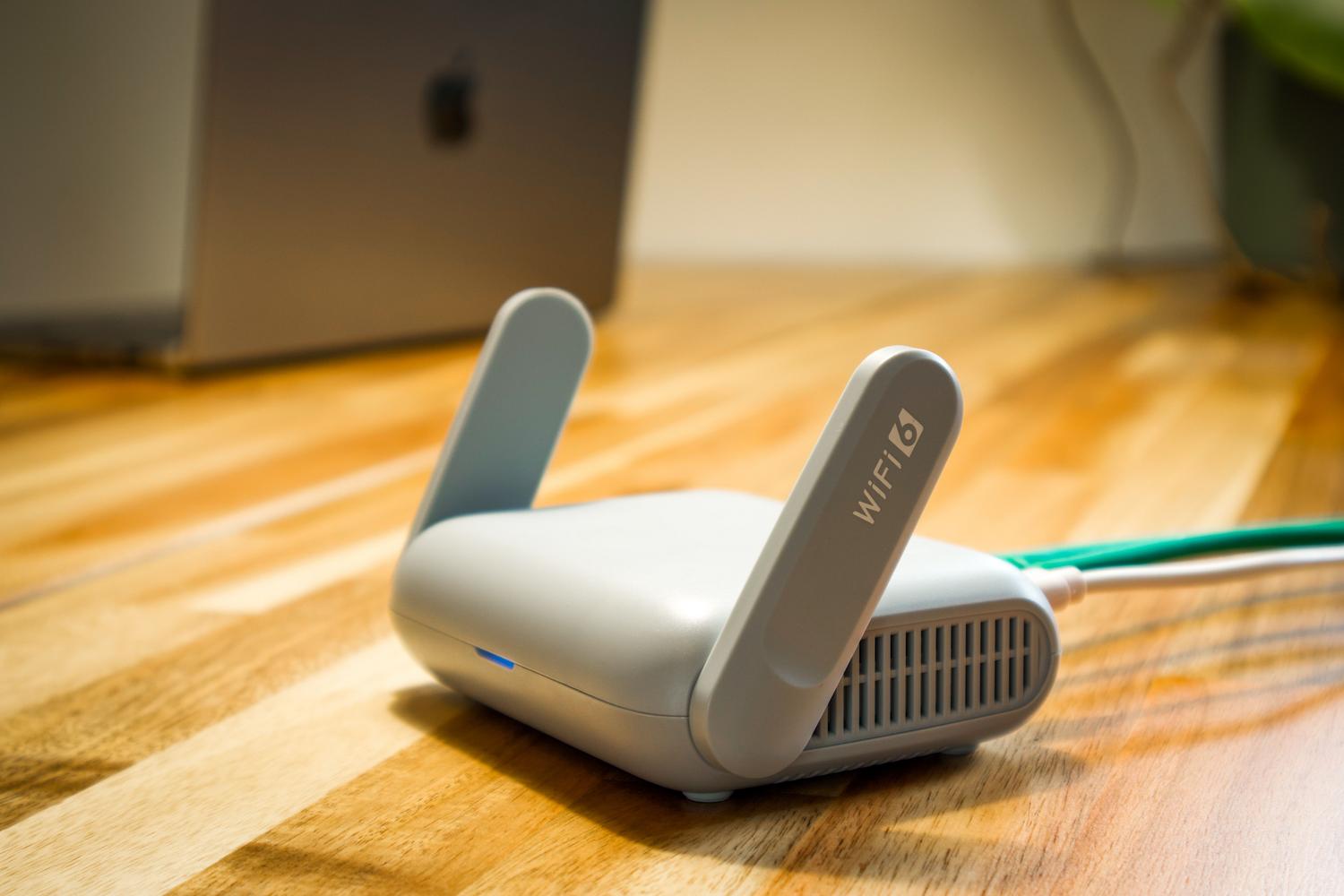
Cuando el adaptador de red desaparece o dice que no está operativo, el problema suele dividirse entre un fallo de drivers corruptos o un problema físico de la tarjeta de red.
Acciones rápidas en el Administrador de Dispositivos
La primera maniobra es la más clásica: deshabilitar y volver a habilitar el adaptador. En el Administrador de dispositivos, haz clic derecho sobre tu tarjeta de red, elige «Desactivar dispositivo», espera unos segundos y actívalo de nuevo. Esto fuerza al sistema a reinicializar la conexión y suele arreglar microcortes temporales.
Si eso no funciona, prueba a desinstalar el dispositivo por completo y reiniciar el ordenador. Windows intentará reinstalar el controlador genérico al arrancar, lo que elimina cualquier configuración corrupta que estuviera bloqueando la señal de internet.
Comandos de red para limpiar la conexión
Si el adaptador aparece como conectado pero no navegas, el problema puede estar en la pila TCP/IP o en la caché de DNS. Abre el CMD como administrador y lanza esta secuencia de comandos: netsh winsock reset, netsh int ip reset, ipconfig /release, ipconfig /renew y finalmente ipconfig /flushdns. Esta combinación hace un barrido completo de la configuración de red y suele ser la cura definitiva para errores de «conectividad limitada».
Uso del Solucionador de Problemas de Windows
Windows incluye herramientas que, aunque a veces parecen no hacer nada, pueden detectar conflictos de IP o fallos en la configuración del router. Puedes acceder desde Configuración > Actualización y seguridad > Solucionar problemas. Ejecuta específicamente el de «Adaptador de red» para que el sistema busque errores de registro o servicios detenidos que impidan la conexión.
Verificaciones físicas y hardware
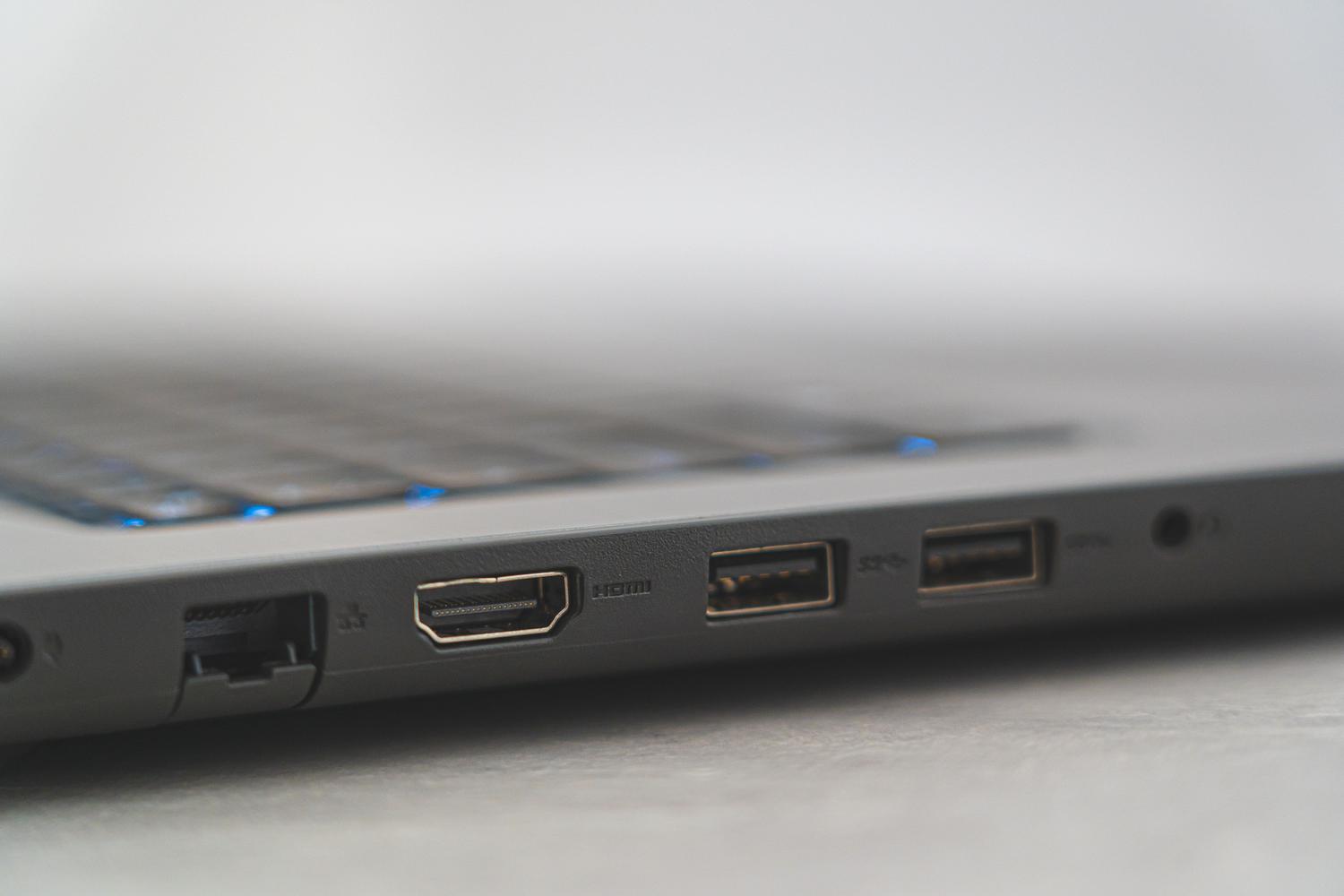
En el caso de conexiones Ethernet, no descartes que el cable esté dañado o que el puerto del router tenga polvo. Prueba con un cable diferente o cambia de puerto. Si usas un portátil y el WiFi falla intermitentemente, verifica que no haya conflictos de ahorro de energía en las propiedades del adaptador, desactivando la opción de «Permitir que el equipo apague este dispositivo para ahorrar energía».
Para resolver estos inconvenientes, lo más efectivo es seguir un orden lógico: empezar por el reinicio de configuraciones básicas, pasar a la actualización de controladores y, solo si nada de esto funciona, considerar el reemplazo de piezas físicas como la batería o la tarjeta de red, asegurándose siempre de usar componentes compatibles para no comprometer la garantía del equipo.