- Si la conexión es lenta o hay microcortes, puede haber dispositivos no autorizados ocupando tu WiFi.
- Existen herramientas gratuitas en Windows 11 que detectan y muestran dispositivos conectados a tu red sin requerir conocimientos técnicos.
- Fing, disponible en Microsoft Store, analiza la red y muestra clientes; puede pedir permisos de Windows para funcionar correctamente.

¿Sospechas de que tu red WiFi tenga intrusos? Pues si la misma no tiene contraseña, o bien se ha desconfigurado el router y la descarga de archivos está muy lenta, como así también la navegación en Internet sufre de microcortes, puede que varios dispositivos estén conectados a la red sin que tú lo sepas. Si quieres reducir accesos no deseados, puedes aprender a configurar reglas de firewall en Windows para proteger mejor tu equipo.
Afortunadamente, existen diversas herramientas que te permiten saber quién está conectado a tu WiFi de forma simple, rápida y gratuita desde un ordenador con Windows 11. A diferencia de otras situaciones, no será necesario que entres como administrador, o bien que seas un experto en informática.
Aquí iremos de forma directa al tema en cuestión y te mostraremos paso a paso cómo ver quién está conectado a tu red WiFi. Lo único que necesitarás hacer es descargar e instalar un programa en tu PC (está libre de virus y no consume casi nada de recursos).

Así puedes saber quién está conectado a tu red WiFi en Windows 11
Para que puedas ver qué dispositivos están conectados a tu Internet en Windows 11, deberás conectarte a la red WiFi en cuestión, pues el programa que descargarás en tu PC, analizará la red para verificar cuántos dispositivos están haciendo uso de la misma.
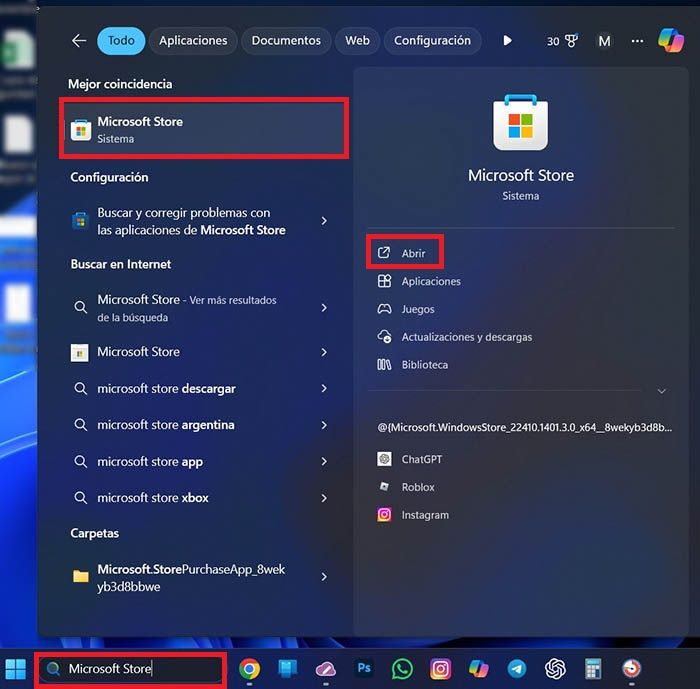
- Abre la tienda de Microsoft en tu PC. Puedes poner “Microsoft Store” en el buscador, y luego clicar en “Abrir”.
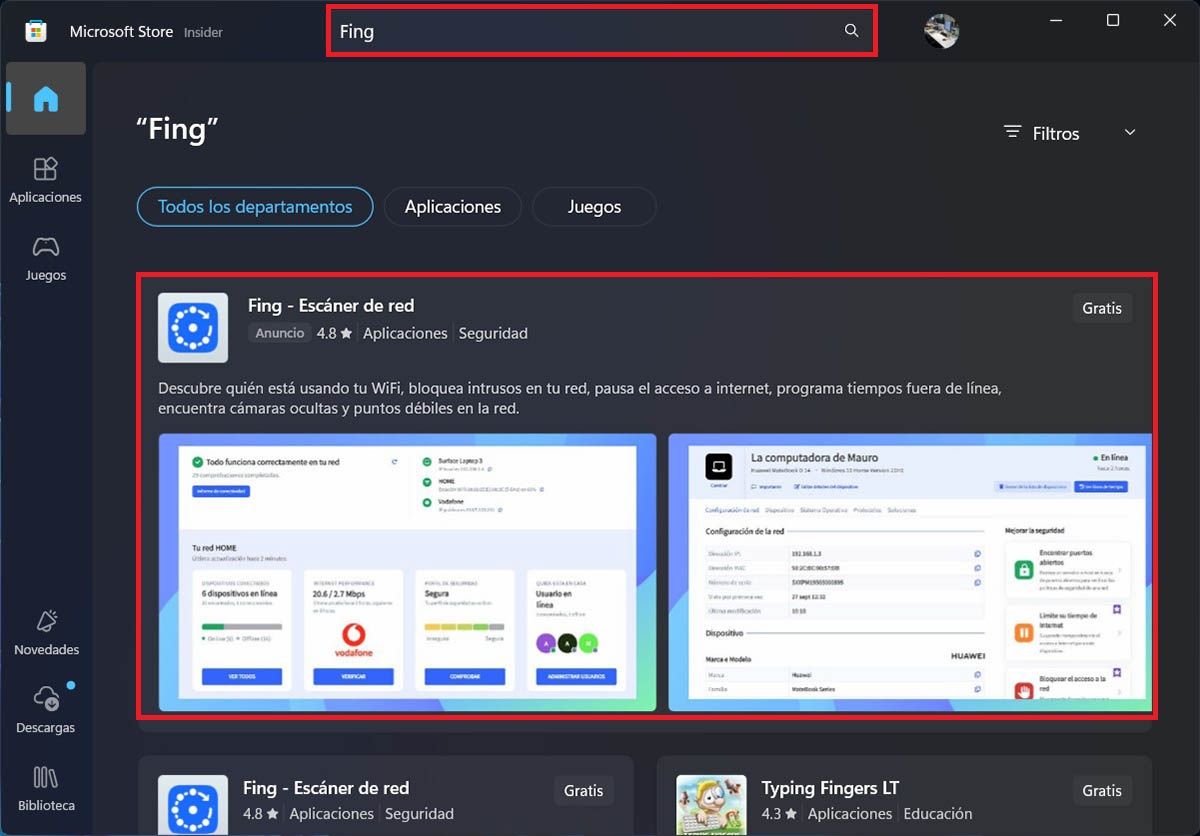
- Busca la app “Fing”. Aparecerán distintos resultados, entra en el primero de ellos.
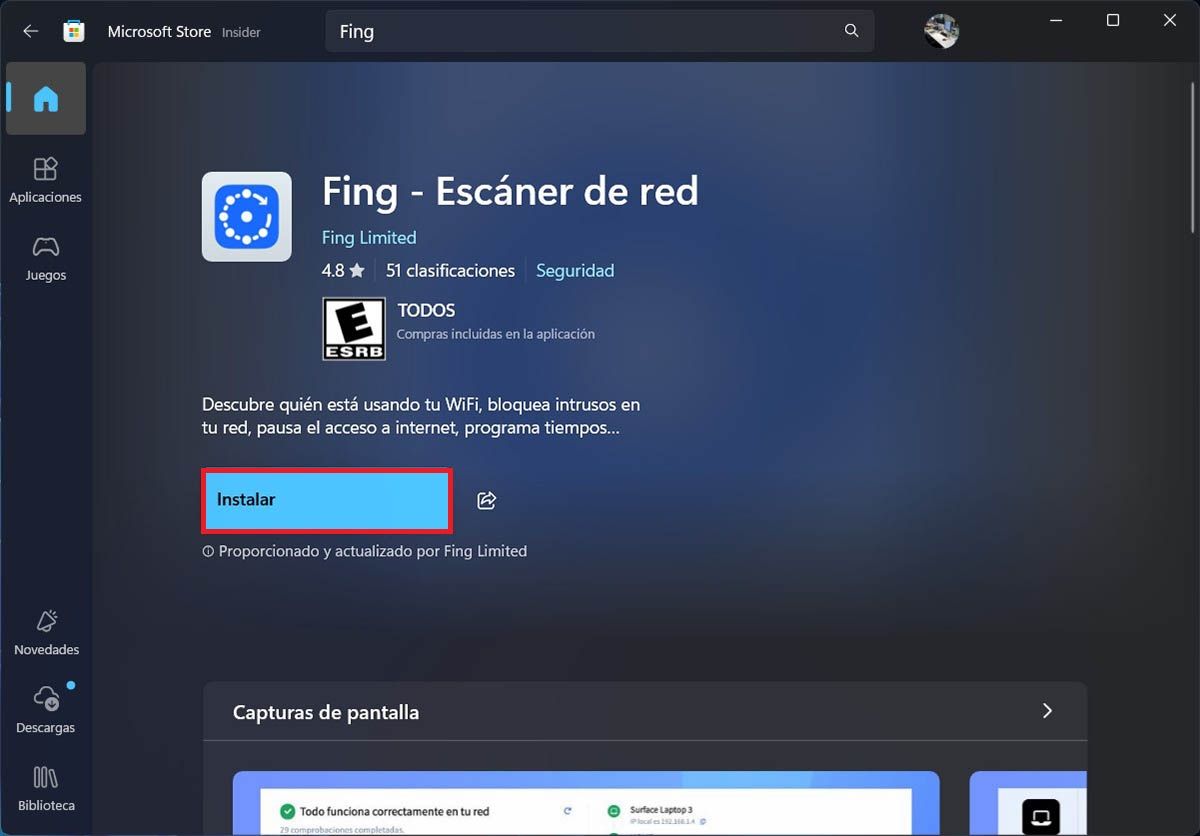
- Clica en el botón que dice “Instalar”.
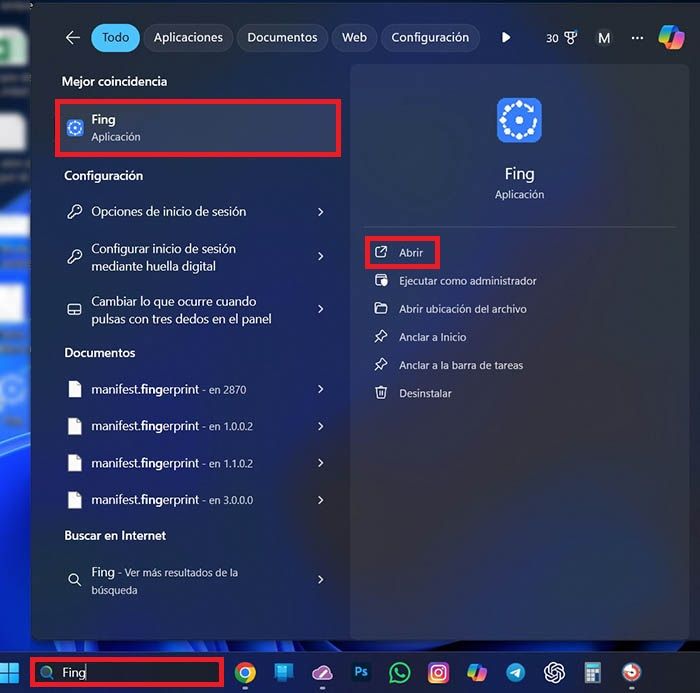
- Una vez instalado el programa, búscalo y ábrelo en tu ordenador.
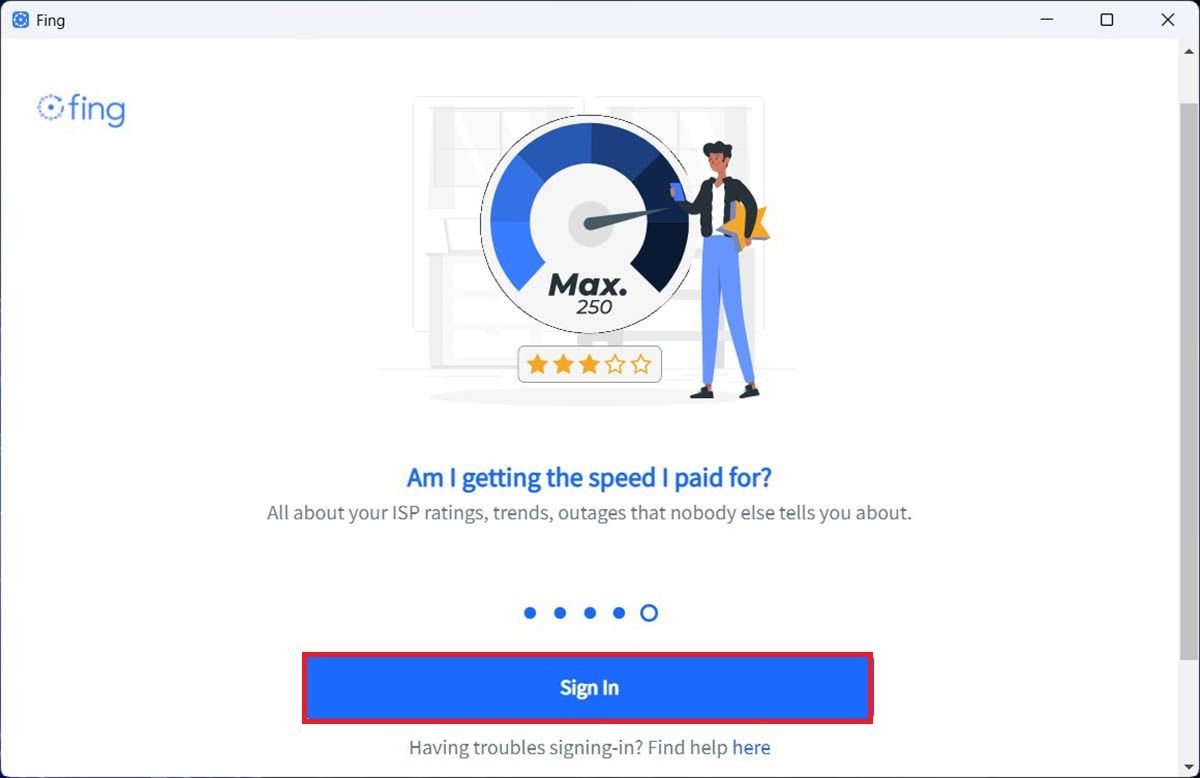
- Clica en “Sign In” para poder registrarte.
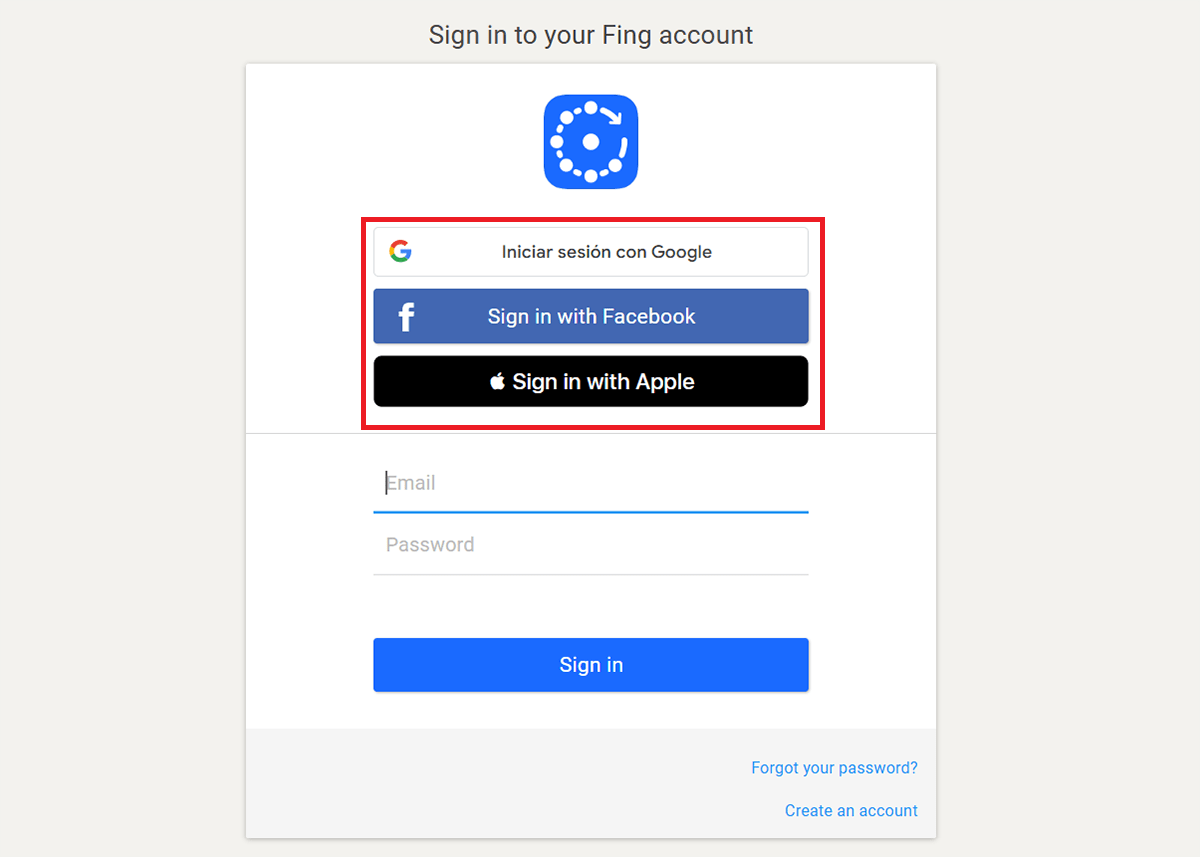
- Créate una cuenta para poder hacer uso de la app.
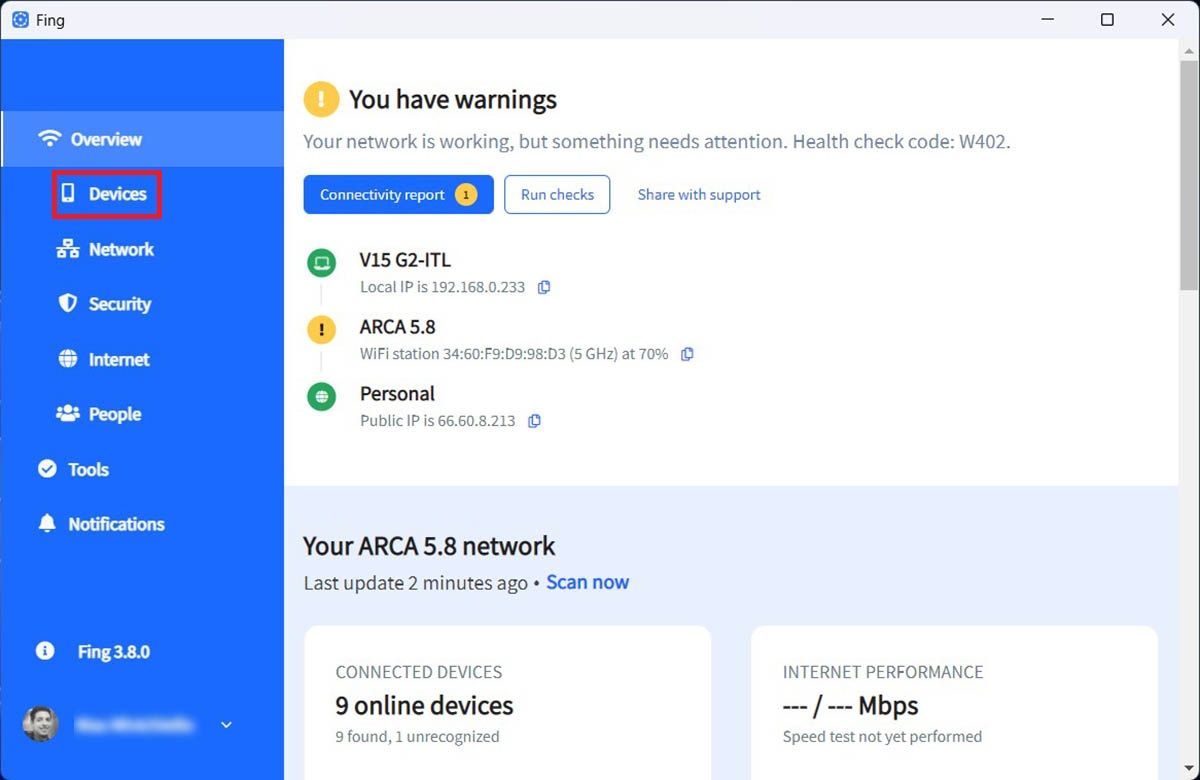
- Dentro de Fing, tendrás que clicar en “Devices”.
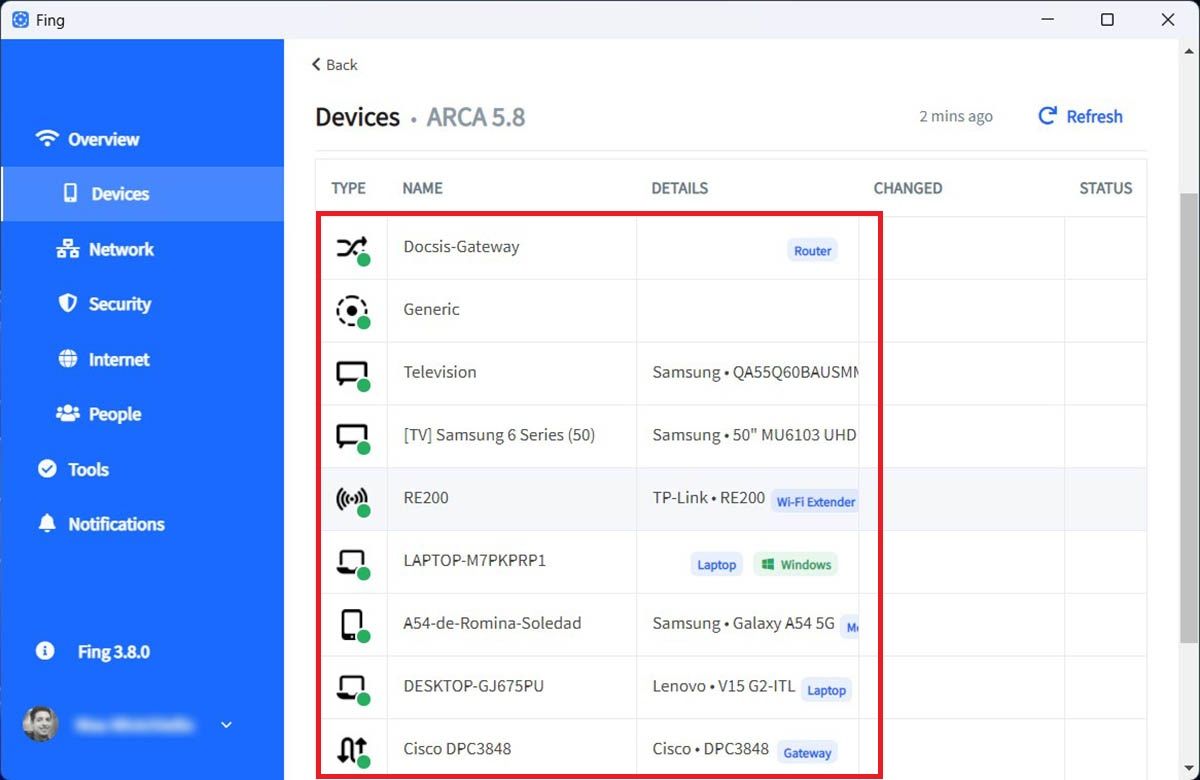
- En segundos, verás todos los dispositivos que están conectados a tu red WiFi.
Vale añadir que Fing podría llegar a necesitar que actives algún que otro permiso para que pueda funcionar correctamente. Estos permisos los puedes activar a través de los ajustes de Windows 11.