- La posibilidad de éxito depende críticamente del tipo de formateo realizado y de si se ha seguido escribiendo datos en la unidad.
- Existen diferencias tecnológicas fundamentales entre los HDD y los SSD, siendo el comando TRIM un obstáculo mayor en estos últimos.
- La combinación de software de recuperación especializado y copias de seguridad en la nube representa la estrategia más efectiva.

Seguro que te ha pasado o conoces a alguien que haya sentido ese vuelco en el estómago al darse cuenta de que ha formateado la unidad que no debía. Ya sea por un error humano, un fallo al instalar un sistema operativo como Arch Linux o una limpieza que se nos fue de las manos, la sensación de pérdida es terrible. Lo primero que hay que grabar a fuego es que, en la gran mayoría de los casos, los archivos no desaparecen instantáneamente del hardware, sino que se vuelven invisibles para el sistema.
La clave para no liarla más es mantener la calma y, sobre todo, dejar de usar el disco inmediatamente. Cada segundo que el ordenador sigue escribiendo datos, ya sea instalando un programa o descargando un archivo, aumenta el riesgo de que la información antigua sea pisada por la nueva, haciendo que la recuperación sea sencillamente imposible. En este artículo vamos a desgranar todas las opciones disponibles para rescatar tu información, desde el software más avanzado hasta los trucos de respaldo que quizás no sabías que tenías activos.
¿Qué ocurre realmente cuando formateamos un disco?

Para entender cómo recuperar los datos, primero hay que pillar cómo funciona el formateo. Imagina que tu disco duro es un libro gigante: los archivos son el texto de las páginas y el sistema de archivos es la tabla de contenidos. Cuando haces un formateo rápido, lo que hace el sistema es borrar el índice, no las páginas. El ordenador cree que el libro está en blanco y que puede escribir encima, pero el contenido sigue ahí hasta que realmente escribas algo nuevo sobre esas páginas.
No obstante, no todo es tan sencillo. Existen distintos tipos de borrado que cambian totalmente el escenario:
- Formateo rápido: Es el más común. Solo borra la estructura de archivos y marca el espacio como disponible. Es el escenario ideal para recuperar la información.
- Formateo completo: Este proceso es mucho más agresivo porque, en Windows, suele escribir ceros en cada sector. Aquí la cosa se pone fea y las posibilidades de éxito caen drásticamente.
- Borrado seguro (estándares macOS): Apple ofrece opciones de hasta 7 pasadas, escribiendo datos aleatorios y ceros repetidamente. Esto hace que los datos sean irrecuperables incluso para profesionales.
- Formateo de bajo nivel: Es una operación profunda que restablece las propiedades físicas del disco, generalmente realizada en fábrica, lo que anula cualquier posibilidad de retorno.
El factor decisivo: ¿HDD o SSD?
No es lo mismo intentar salvar datos de un disco mecánico antiguo que de una unidad de estado sólido moderna. Los HDD son más permisivos porque los datos permanecen físicamente en los platos magnéticos. En cambio, los SSD utilizan una tecnología llamada comando TRIM. Este sistema limpia proactivamente los bloques de datos no utilizados para que el disco no pierda velocidad. Si el TRIM ya ha pasado por el sector formateado, la información se borra físicamente y ya no hay software que valga.
Un detalle curioso es que los SSD externos conectados por USB a veces no soportan TRIM de la misma manera que los internos, por lo que hay una pequeña esperanza extra en esos casos. Si tienes un disco duro mecánico, tus probabilidades son bastante decentes siempre que no hayas llenado el disco después del accidente.
Herramientas de software para el rescate
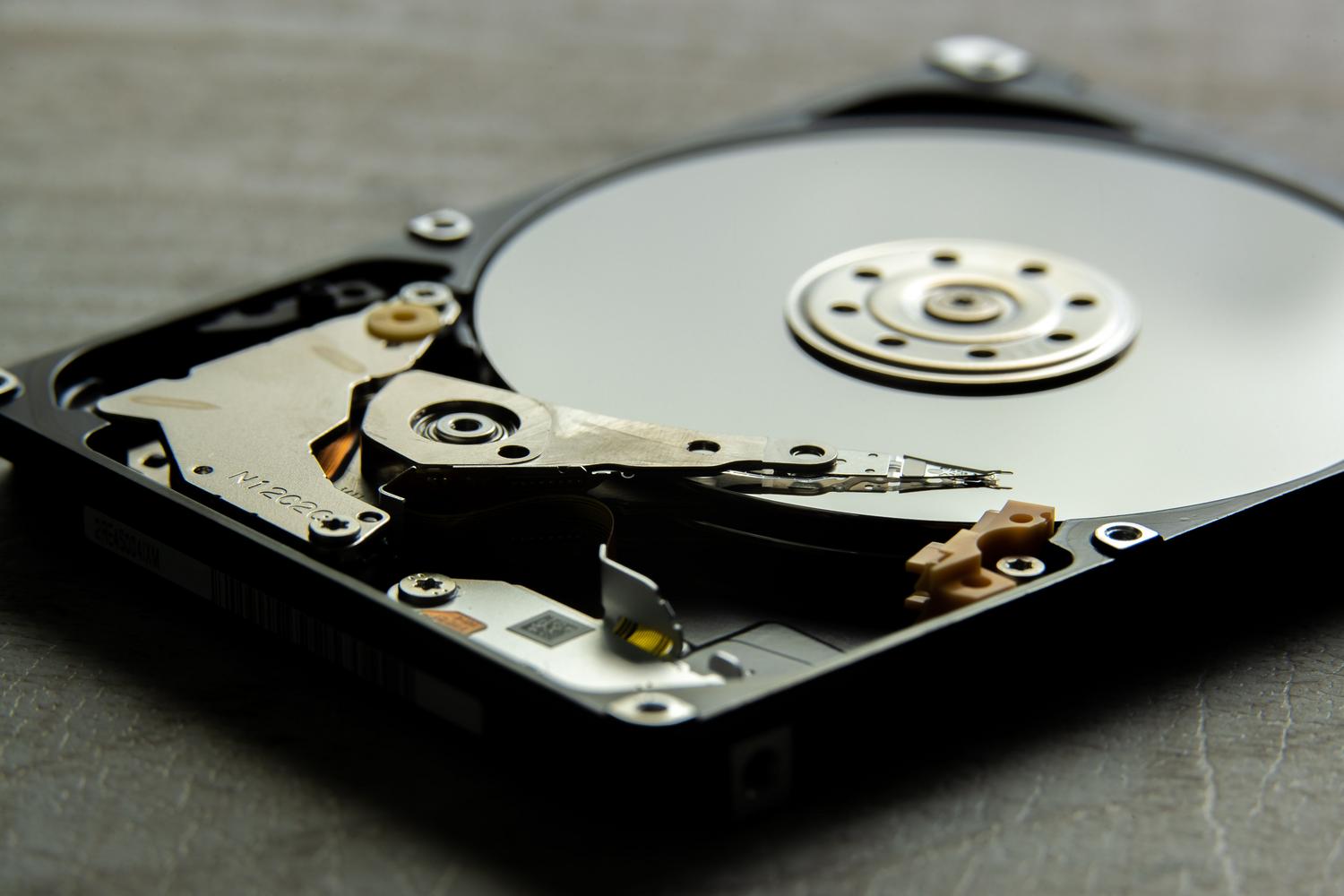
Cuando no tienes una copia de seguridad, el software especializado es tu única baza. La regla de oro es nunca instalar el programa de recuperación en el mismo disco que quieres salvar, ya que podrías sobrescribir el archivo que intentas rescatar.
Existen diversas opciones según tu perfil técnico y presupuesto:
- Disk Drill: Muy valorado por su interfaz intuitiva y su capacidad para manejar NTFS, FAT32 y APFS. Permite crear imágenes byte a byte del disco, lo cual es lo más inteligente: escaneas la copia y no el disco original para evitar desgastarlo más.
- EaseUS Data Recovery Wizard: Potente y eficaz, especialmente bueno para recuperar particiones perdidas o discos que aparecen como RAW. Tiene una tasa de éxito muy alta en la industria.
- Recuva: Un clásico para Windows. Es muy interactivo y guía al usuario mediante preguntas, siendo una opción totalmente gratuita en su versión estándar para necesidades básicas.
- PhotoRec y TestDisk: Para los más valientes. Son de código abierto y extremadamente potentes, pero funcionan mediante línea de comandos. PhotoRec recupera por firmas de archivos, aunque pierdes los nombres originales y terminas con una montaña de archivos llamados f12345.jpg.
- Ontrack EasyRecovery: Una solución profesional que brilla en casos de corrupción grave y ofrece soporte para una cantidad ingente de sistemas operativos.
Recuperación mediante copias de seguridad y la nube
Antes de gastar dinero en software o pasar horas escaneando, echa un vistazo a tus respaldos automáticos. A veces el pánico nos hace olvidar que la nube trabaja en segundo plano y que puede que tus documentos ya estén a salvo.
Sincronizaciones invisibles
Servicios como OneDrive, Google Drive e iCloud suelen sincronizar por defecto las carpetas de Escritorio y Documentos. Basta con entrar en la versión web de estos servicios para comprobar si tus archivos están allí. Recuerda revisar también la papelera de reciclaje de la nube, ya que suelen guardar los archivos borrados entre 30 y 180 días según el plan.
Herramientas del sistema operativo
Si fuiste precavido, podrías tener activado el Historial de Archivos en Windows o Time Machine en macOS. Estas herramientas crean instantáneas del sistema. En el caso de Time Machine, puedes navegar por una línea temporal y restaurar la carpeta exacta tal como estaba antes del formateo, manteniendo la estructura original de carpetas.
Pasos recomendados para un proceso seguro
Si vas a intentar la recuperación por tu cuenta, sigue este orden para no liarla: primero, desconecta la unidad si es externa o apaga el equipo. Segundo, utiliza un ordenador distinto para descargar el software y prepárate una unidad de destino (un disco externo o USB) donde guardarás lo recuperado. Jamás guardes los archivos rescatados en el mismo disco formateado.
Una vez tengas el software, realiza un escaneo. Si la herramienta permite la vista previa de archivos, úsala. Si una foto se ve bien o un documento muestra texto legible, es señal de que el archivo está íntegro. Si el árbol de carpetas ha desaparecido, intenta filtrar los resultados por tipo de archivo (ej. solo .pdf o .jpg) para organizar el caos.
Si el disco tiene daños físicos, como ruidos extraños (clics) o sectores defectuosos graves, el software no servirá de nada y podrías empeorar la situación. En esos casos, lo único viable es acudir a una empresa de recuperación en sala limpia, aunque el coste puede ser muy elevado.
Tener claros los conceptos de formateo rápido frente al completo, entender el impacto del TRIM en los SSD y saber utilizar las herramientas de software adecuadas marca la diferencia entre recuperar tus recuerdos y perderlos para siempre. La combinación de detener la escritura inmediata, usar imágenes de disco y revisar los respaldos en la nube es la estrategia más sólida para combatir un error de formateo.