- El Modo Eficiencia es una herramienta de Windows 11 que reduce la prioridad de los procesos y aplica EcoQoS para ahorrar energía y CPU.
- Aunque puede activarse manualmente desde el Administrador de tareas, existen métodos globales vía Registro o Directivas de grupo para limitar el Power Throttling.
- Es fundamental diferenciar entre el modo de eficiencia del sistema y las funciones de ahorro energético propias de navegadores como Edge o Chrome.

Seguro que alguna vez has abierto el Administrador de tareas en Windows 11 y te has quedado flipando al ver una hojita verde junto a algunos de tus programas. No es un virus ni un error, es el Modo Eficiencia, una función que Microsoft ha metido para que tu ordenador no se convierta en una estufa y la batería te dure un poco más, aunque a veces se pasa de frenada y ralentiza aplicaciones que necesitamos que vuelen.
El quid de la cuestión es que este sistema decide por nosotros qué proceso es prioritario y cuál puede ir a medio gas. Mientras que para un actualizador de software en segundo plano esto es genial, cuando ocurre en un navegador o en un programa de diseño, la experiencia puede volverse desesperante. Por eso, entender cómo funciona y cómo tomar el control manual es vital para cualquier usuario que quiera exprimir su hardware al máximo.
¿Qué es exactamente el Modo Eficiencia y cómo nos afecta?
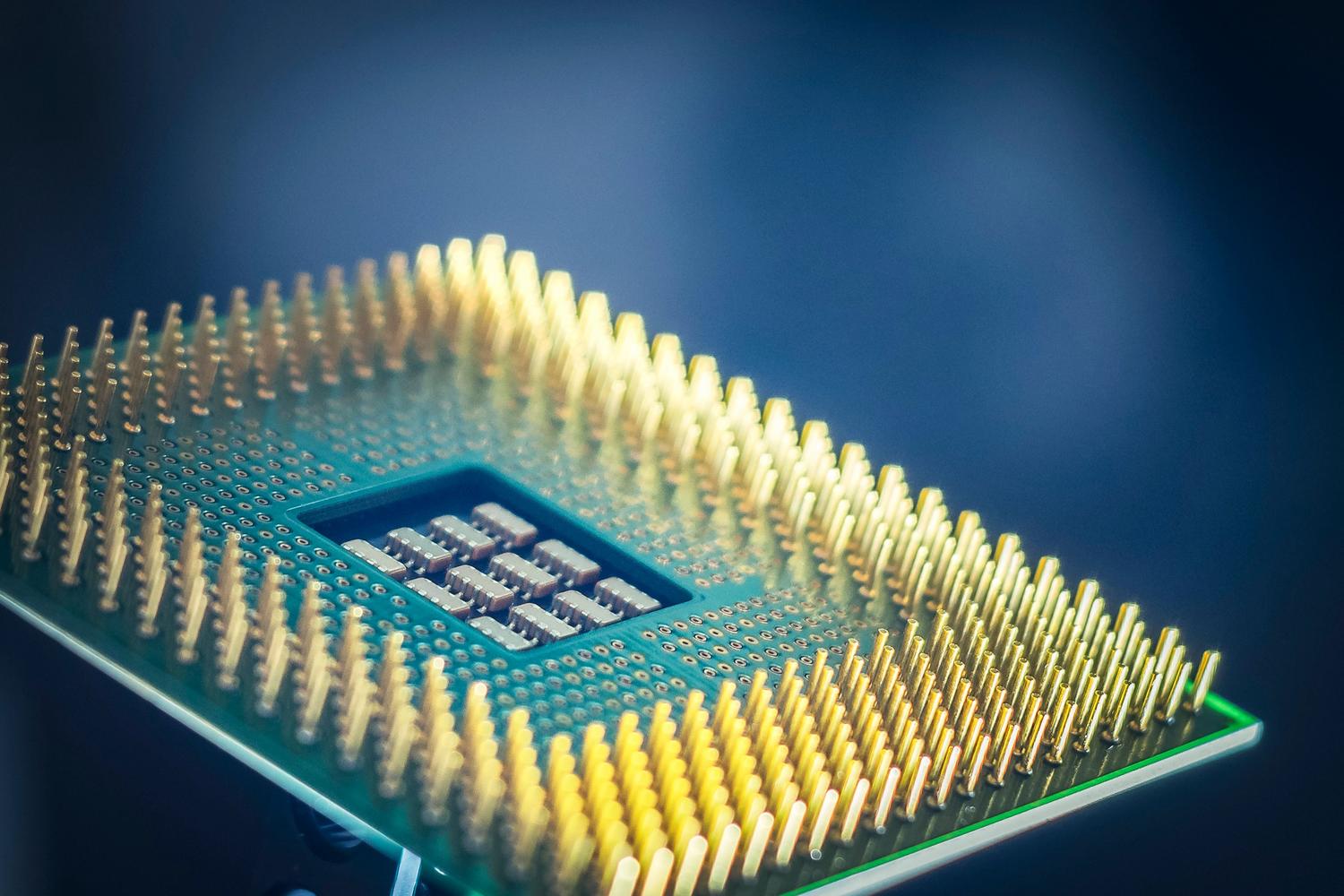
Para no hacernos un lío, hay que entender que el Modo Eficiencia no es un interruptor único, sino un conjunto de acciones. Básicamente, Windows hace dos cosas: primero, baja la prioridad base del proceso a un nivel ‘bajo’ (low), y segundo, le asigna una clasificación llamada EcoQoS. Esto último es el que le dice a la CPU que puede priorizar el ahorro energético sobre la potencia bruta, moviendo la carga a los núcleos más eficientes o bajando la frecuencia del procesador.
Este mecanismo, conocido técnicamente como Power Throttling, es el responsable de que algunos programas se sientan ‘pesados’ o tengan tirones. La idea es que la aplicación que tienes en primer plano reciba toda la potencia, pero el problema viene cuando Windows se equivoca y mete en modo eficiencia algo que sí estás usando activamente, provocando una pérdida de fluidez notable.
Cómo gestionar el modo eficiencia proceso por proceso
Si solo tienes un programa que te está dando guerra, lo más sencillo es ir al grano desde el Administrador de tareas. Una vez abierto (Ctrl + Shift + Esc), solo tienes que buscar la columna de ‘Estado’ y localizar ese icono de la hoja verde. Al hacer clic derecho sobre el proceso, podrás marcar o desmarcar el Modo Eficiencia. Eso sí, ten en cuenta que este cambio es temporal; en cuanto cierres la app o reinicies el PC, la configuración volverá al estado original.
A veces verás que la opción aparece en gris y no te deja hacer nada. No te rayes, es normal. Windows protege los procesos críticos del sistema para evitar que, por un descuido, dejemos el ordenador inoperable. En estos casos, si el proceso está agrupado, intenta desplegar la flecha lateral para actuar sobre los subprocesos individuales, ya que ahí suele estar la llave para hacer el cambio.
Trucos para desactivar la limitación de energía de forma permanente
Si estás harto de hacer lo mismo cada vez que arrancas el PC y tienes un equipo que siempre está enchufado, puedes aplicar medidas más drásticas. La vía más rápida es cambiar el plan de energía en Configuración > Sistema > Energía y batería, seleccionando el modo de Mejor rendimiento. Esto excluye a la mayoría de aplicaciones del Power Throttling, aunque obviamente sacrifica la batería y puede subir la temperatura del equipo.
Para los que buscan una solución definitiva y no les da miedo tocar las tripas del sistema, existen dos caminos avanzados:
- Editor de Directivas de Grupo (gpedit.msc): Ideal para versiones Pro o Enterprise. Navega hasta Configuración del equipo > Plantillas administrativas > Sistema > Administración de energía y activa la opción Desactivar la limitación de energía.
- Editor del Registro (Regedit): Para usuarios de Windows Home. Debes ir a la ruta
HKEY_LOCAL_MACHINE\\SYSTEM\\CurrentControlSet\\Control\\Power\\PowerThrottlingy crear o modificar el valor PowerThrottlingOff como un DWORD (32 bits) con el valor 1.
También existe una alternativa mediante scripts de PowerShell que permiten liberar la limitación de todos los procesos activos en el momento mediante la API SetProcessInformation. Es una solución quirúrgica que no requiere reiniciar, aunque solo afecta a lo que ya se está ejecutando, por lo que para que sea permanente habría que programarlo como tarea al iniciar sesión.
El dilema de los navegadores: Chrome y Edge
Mucha gente se vuelve loca porque, aunque desactiven todo en Windows, Chrome o Edge siguen mostrando la hoja verde. Aquí está el truco: los navegadores modernos tienen sus propios sistemas de ahorro. Edge, por ejemplo, tiene una función de ‘Ahorro de energía’ independiente que puedes encontrar en su propia configuración de Sistema y rendimiento. No confundas el ahorro de Edge con el modo eficiencia de Windows; son interruptores distintos.
Si notas que el navegador va lento, lo más inteligente es entrar en los ajustes de rendimiento del propio browser y añadir las webs pesadas a una lista de exclusión. Así, Windows sabrá que esas pestañas son prioritarias y no intentará dormirlas o limitarlas mientras trabajas en ellas, evitando que el sistema las trate como procesos secundarios.
Consideraciones finales sobre el rendimiento y el hardware

Es importante no caer en el error de pensar que quitar el modo eficiencia hace que el PC sea mágicamente más rápido en todo. Si tu problema es que te has quedado sin memoria RAM o que el disco duro está al 100%, desactivar EcoQoS no servirá de nada. Además, en portátiles, abusar del rendimiento máximo puede provocar que los ventiladores suenen como un avión y que la batería vuele en cuestión de minutos.
Controlar la gestión de energía de Windows 11 permite equilibrar la potencia necesaria para tareas críticas con la eficiencia para procesos basura. Ya sea ajustando el plan de energía a rendimiento máximo, modificando el registro para anular el Power Throttling o configurando las excepciones en el navegador, la clave está en adaptar el sistema a nuestro flujo de trabajo real para evitar esos molestos tirones de rendimiento.