- Copia de la carpeta SteamApps y validación de archivos en el nuevo equipo.
- Instalación de componentes esenciales como DirectX y C++ para el funcionamiento.
- Diferencias de rendimiento y velocidad entre el uso de HDD y SSD externos.

Si te has comprado un ordenador nuevo o simplemente quieres mover tus partidas de un equipo a otro, seguramente te estés preguntando cuál es la mejor manera de hacerlo sin tener que descargar gigas y gigas de datos otra vez. Mover la biblioteca de Steam puede parecer un jaleo, pero en realidad hay varias formas de lograrlo dependiendo de lo que tengas a mano.
No hace falta que seas un experto en informática para gestionar tus juegos; basta con saber dónde se guardan los archivos y cómo hacer que el nuevo PC los reconozca. Ya sea que uses un disco externo o una transferencia manual, lo importante es no romper la estructura de carpetas para que Steam no se vuelva loco.
Método de transferencia manual mediante copiado de carpetas
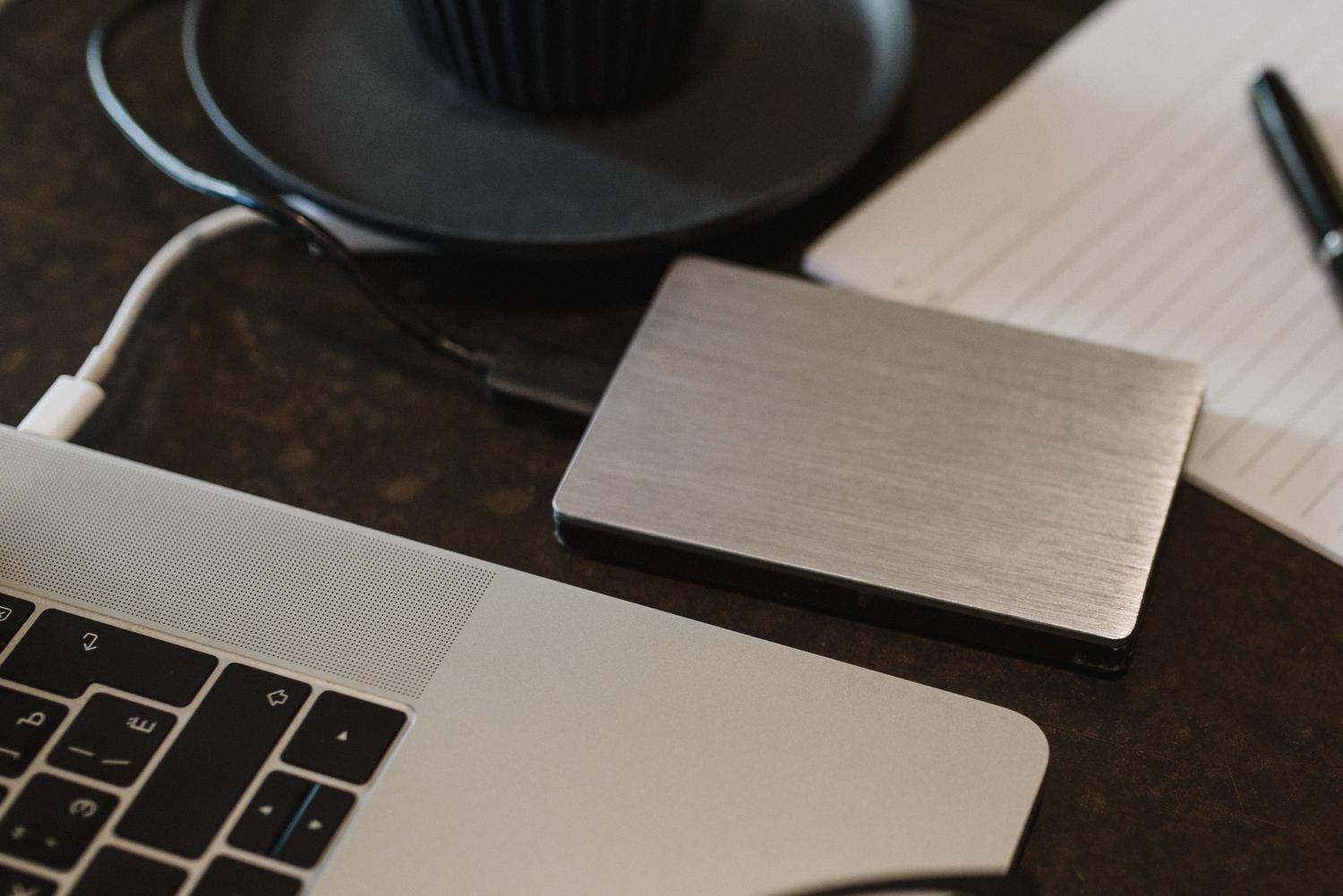
Una de las formas más directas de hacer esto es ir a pachas con el explorador de archivos. Tienes que localizar la carpeta SteamApps en tu equipo de origen, entrar en ella y copiar la carpeta específica del juego que quieras trasladar (por ejemplo, la de CS:GO). Una vez que tengas esos archivos, simplemente debes pegarlos en la misma ruta del ordenador de destino.
Ahora bien, no basta con soltar los archivos y ya está. Para asegurarte de que todo funcione como la seda, es fundamental verificar la integridad de los archivos desde las propiedades del juego en Steam. De este modo, el programa analizará si hay algún dato corrupto o algún archivo que se haya quedado en el camino y lo descargará automáticamente.
Como toque final, no te olvides de instalar los complementos necesarios. Muchos juegos requieren de DirectX o paquetes de C++ que suelen venir en la carpeta del propio juego; si no los instalas, es muy probable que el juego te lance un error al intentar arrancar.
Uso de discos externos: ¿HDD o SSD?
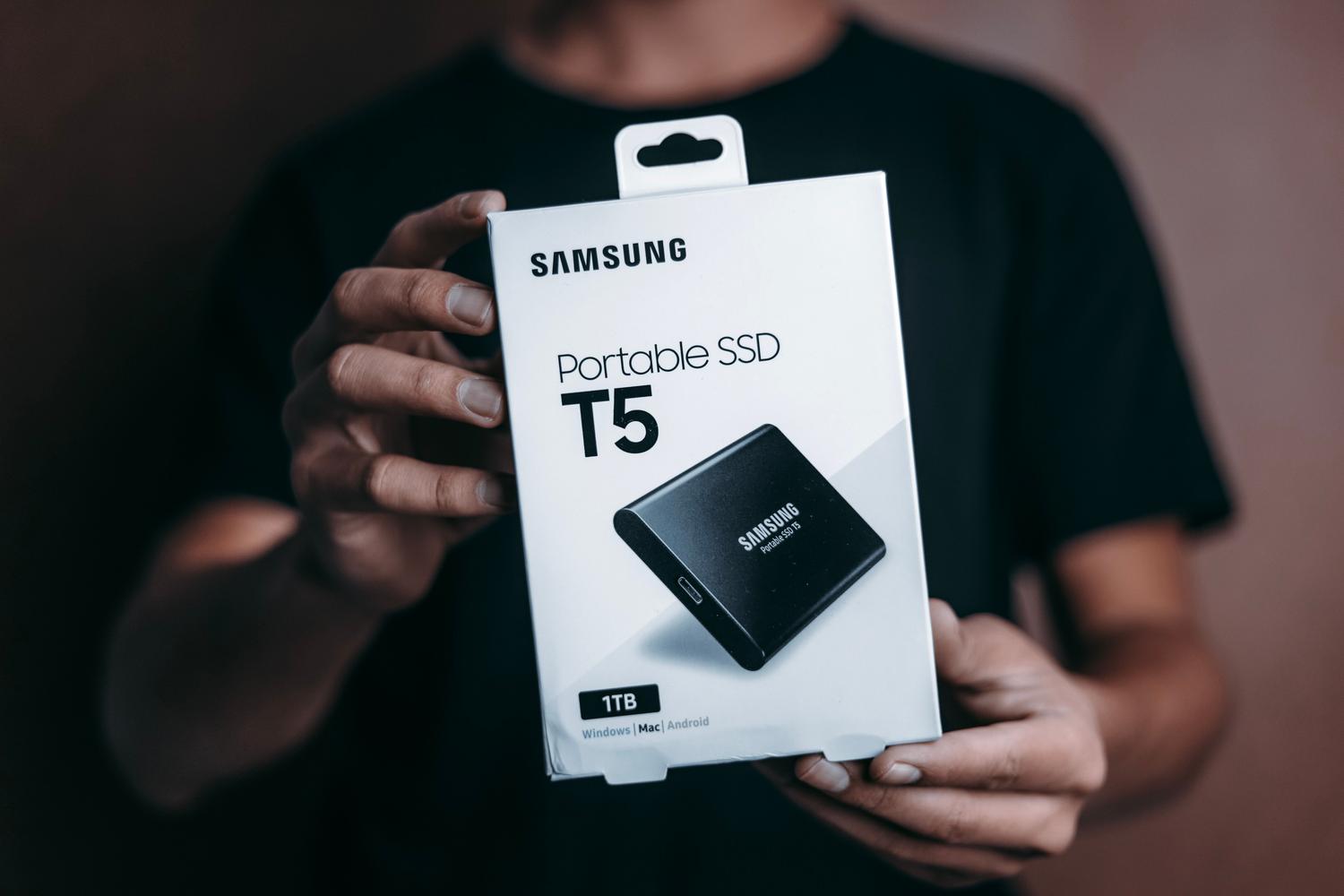
Mucha gente se plantea si es mejor usar un disco duro externo convencional (HDD) o invertir en un SSD externo para mover sus juegos. La realidad es que, si tu intención es simplemente mover los datos para luego instalarlos en un SSD interno potente en el PC de escritorio, un HDD es más que suficiente. La única diferencia real será la velocidad de transferencia de archivos, pero una vez que el juego esté en tu disco principal, el rendimiento será exactamente el mismo.
- El HDD es más económico y sobra para transportar datos.
- El SSD externo es ideal si prefieres jugar directamente desde la unidad sin mover los archivos al PC.
- La transferencia de archivos será mucho más rápida con un SSD, ahorrándote tiempo de espera.
En definitiva, si no piensas ejecutar los juegos desde el disco externo, no te calientes la cabeza comprando hardware caro. Lo que importa es que el destino final sea una unidad rápida para que las pantallas de carga no sean eternas.
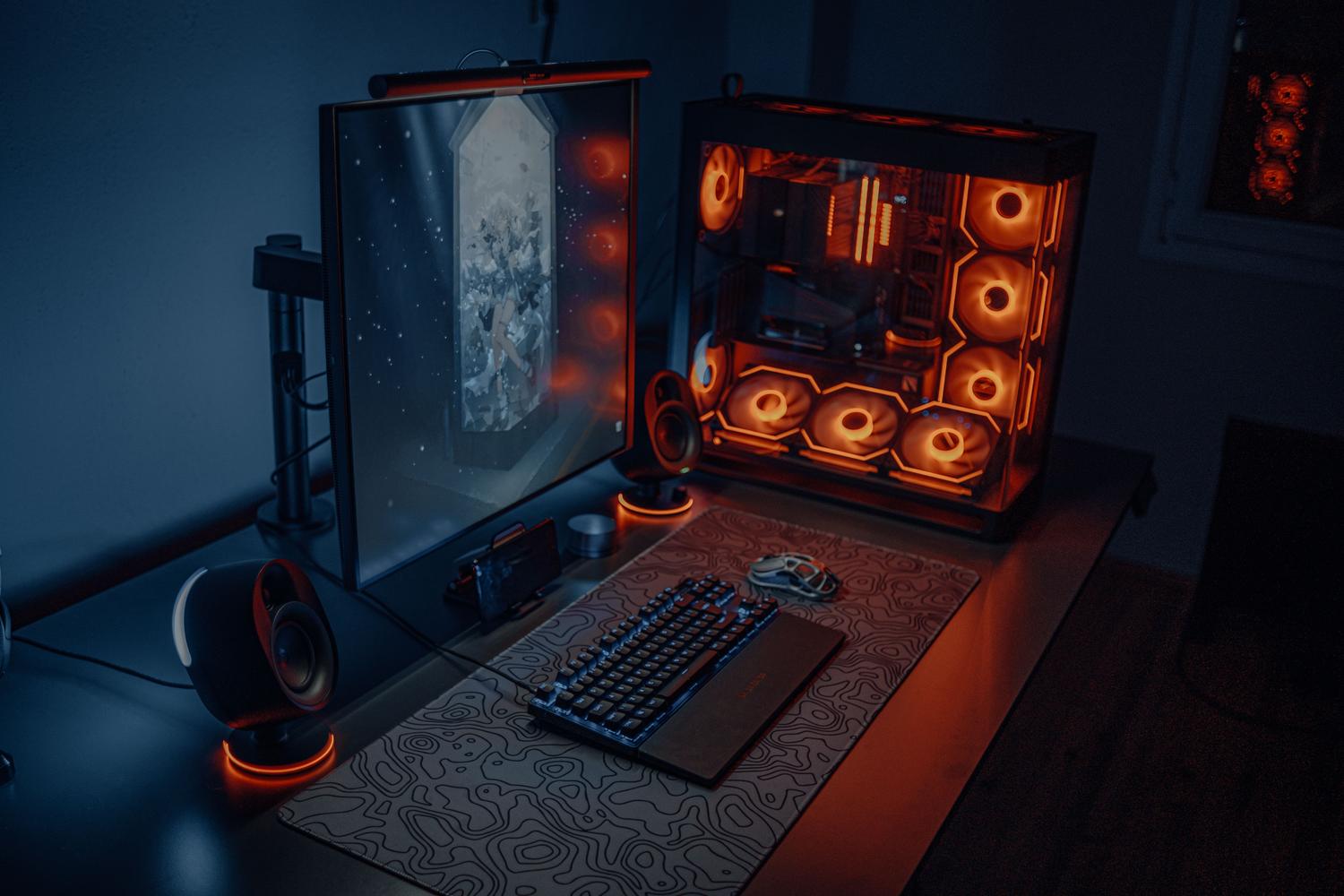
Para mover tu catálogo de Steam solo necesitas copiar la carpeta del juego en SteamApps, validar los archivos en el cliente para evitar errores e instalar los componentes adicionales como C++. Si usas un disco externo, elige un HDD para ahorrar o un SSD si buscas máxima velocidad de copia o jugar desde la unidad externa.