- Uso de la utilidad Diskpart para eliminar particiones corruptas e incompatibles.
- Ejecución del comando clean para el borrado total y destructivo de datos.
- Configuración de sistemas de archivos NTFS, FAT32 y asignación de etiquetas personalizadas.
- Aplicación del formateo rápido para optimizar el tiempo de preparación de la unidad.
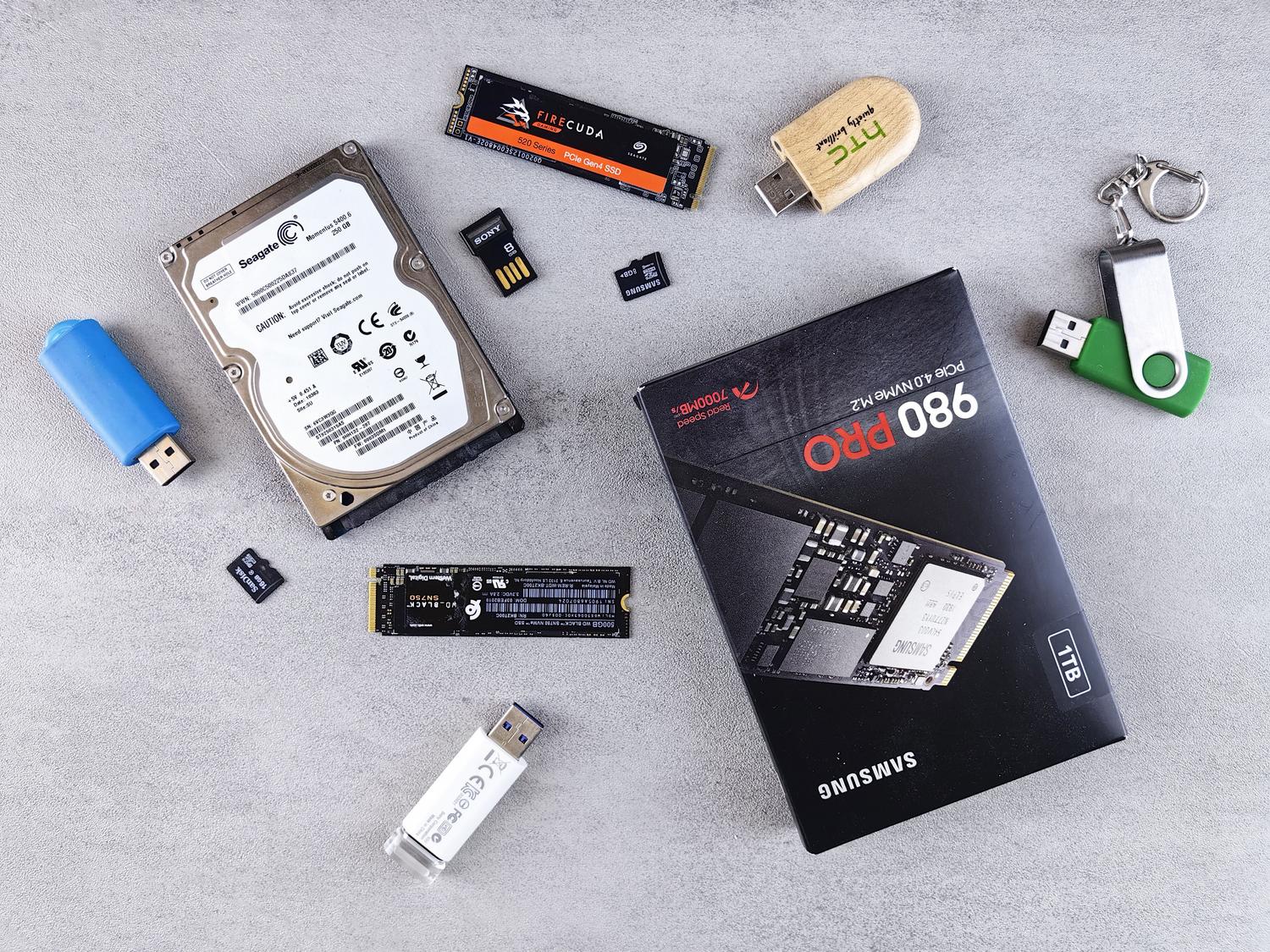
Si te has encontrado con que un disco duro se comporta de forma extraña, tiene particiones corruptas de otros sistemas como macOS o simplemente quieres dejar una unidad totalmente vacía para empezar de cero, Diskpart es la herramienta definitiva. Esta utilidad de línea de comandos viene integrada en Windows y es capaz de realizar tareas que el administrador de discos convencional a veces no puede ejecutar, permitiéndonos limpiar unidades a fondo sin complicaciones.
Manejar la consola de comandos puede imponer un poco al principio, pero una vez que conoces los pasos, es la forma más rápida y eficaz de gestionar volúmenes y particiones. Ya sea que quieras preparar un USB para una instalación limpia o que necesites deshacerte de datos sensibles antes de regalar un disco, dominar el comando «clean» y el formateo avanzado te ahorrará muchos quebraderos de cabeza.
Cómo limpiar un disco por completo con el comando Clean
Cuando un disco presenta errores graves o tiene un formato incompatible, lo ideal es ejecutar una limpieza total. Para empezar, es recomendable abrir la Administración de discos pulsando la tecla Windows + X para identificar exactamente qué número de disco tiene asignado la unidad que queremos borrar, evitando así borrar el disco del sistema por error.
Una vez identificado el objetivo, debemos abrir el símbolo del sistema (cmd) escribiendo su nombre en el buscador de Windows y ejecutándolo. Para entrar en la utilidad de gestión, escribimos diskpart y pulsamos Enter; el sistema nos pedirá permisos de administrador, a los que debemos decir que sí.
A partir de aquí, seguiremos esta secuencia de comandos para dejar el disco como nuevo:
- Escribe list disk para desplegar todas las unidades conectadas y confirmar el número del disco.
- Usa el comando select disk # (sustituyendo el # por el número de tu unidad) para decirle al programa sobre qué disco vamos a trabajar.
- El paso crítico es escribir clean. Este comando borra absolutamente toda la información de particiones y datos del dispositivo.
Es fundamental tener en cuenta que este proceso es irreversible y destructivo, por lo que cualquier dato que no haya sido respaldado desaparecerá para siempre en un abrir y cerrar de ojos.
Formateo avanzado y personalización de la unidad
Después de limpiar el disco, este queda en un estado «no asignado». Para que Windows pueda reconocerlo y permitirnos guardar archivos, necesitamos darle un formato. Aunque el comando clean borra la estructura, el comando format es el que define cómo se organizarán los datos.
Para realizar un formateo detallado, primero debemos localizar el volumen. Ejecutando list volume veremos todas las particiones disponibles. Una vez localizada la nuestra, empleamos select volume # para marcarla. Sabremos que está seleccionada porque aparecerá un asterisco al lado del volumen en la lista.
Para dejar la unidad lista para el uso diario, podemos ejecutar un comando compuesto que configure todo de una vez. Por ejemplo, si queremos usar el sistema de archivos más común en Windows y ponerle un nombre personalizado, escribiremos: format fs=NTFS label=»NombreDeTuDisco» quick.
En este comando, el parámetro fs=NTFS define el sistema de archivos (pudiendo usar también FAT o FAT32 según la necesidad), mientras que label nos permite asignar una etiqueta visible en el explorador de archivos. El añadido de la palabra quick es vital si no queremos esperar una eternidad, ya que realiza un formateo rápido en lugar de uno exhaustivo.

Gracias a estas herramientas integradas, no hace falta instalar software de terceros para gestionar el almacenamiento. Combinando la limpieza profunda con un formateo preciso, podemos recuperar discos corruptos o preparar unidades extraíbles para cualquier propósito, asegurándonos de que el dispositivo esté optimizado y libre de residuos de instalaciones previas.