- Microsoft Teams se inicia automáticamente en Windows 11 por configuración predeterminada, incluso si no lo usas.
- Desactivar el inicio automático mejora el arranque, reduce iconos innecesarios y evita recursos consumidos en segundo plano.
- Para cambiarlo necesitas permisos de administrador; de lo contrario Windows no permitirá desactivar Teams al iniciar.

Si usas tu ordenador a diario para trabajar o estudiar, y además tienes Windows 11 instalado dentro del mismo, seguramente te hayas encontrado con un pequeño “clásico” del sistema: Microsoft Teams arrancando cada vez que enciendes el PC, aunque no lo utilices.
Esto no es un error, sino una configuración que viene activada por defecto. Y aunque Teams puede ser útil en algunos entornos de trabajo, para muchos usuarios simplemente estorba, ralentiza el inicio o añade iconos innecesarios en la barra de tareas.
Evitar que Teams se abra al iniciar Windows 11 es así de fácil
El método más rápido y cómodo es a través de los ajustes que ofrece Windows 11. Siguiendo estos pasos al pie de la letra, podrás evitar que esta aplicación se abra por sí sola cada vez que enciendas el PC:
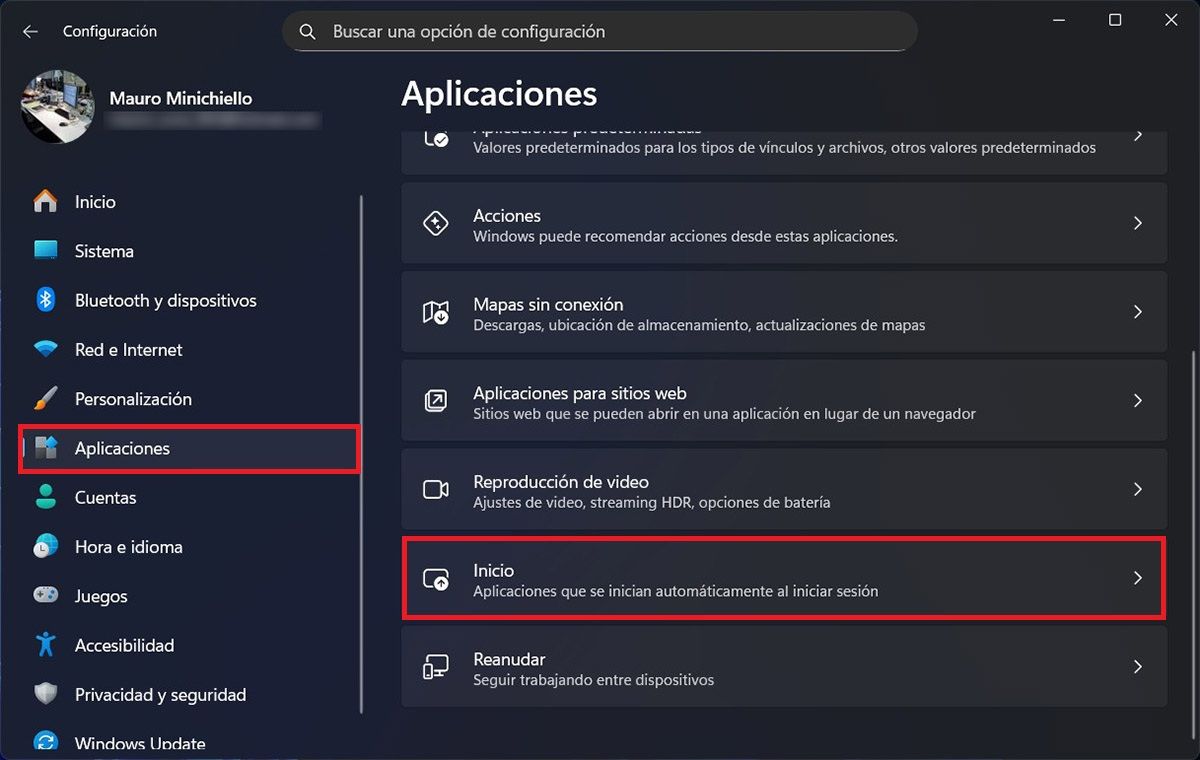

- Entra en la Configuración de Windows 11 presionando las teclas “Windows + I”.
- Clica en la opción “Aplicaciones”, la cual aparece en la parte izquierda de la ventana.
- Accede al apartado que dice “Inicio”.
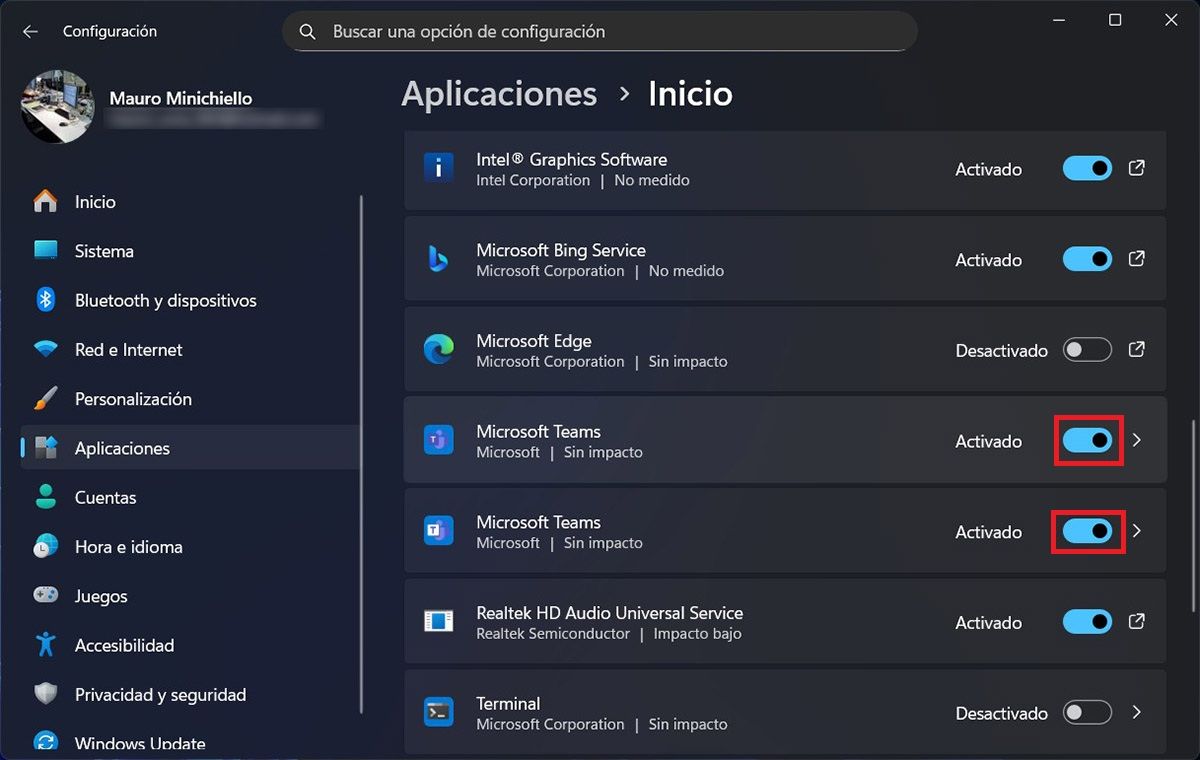
- Busca Microsoft Teams en la lista (pueden aparecer dos versiones).
- Desactiva la app para impedir que se abra automáticamente (lo mismo funciona para Adobe Creative Cloud).
Con esto, Windows 11 dejará de cargar Teams cada vez que inicies sesión con tu cuenta, lo que hará que el arranque sea más limpio y rápido.
Vale añadir que para poder efectuar este cambio, tu cuenta debe contar con permisos de administrador. Si la misma no los tiene, Windows 11 no te dejará desactivar el inicio de Microsoft Teams.