- Game Bar de Windows 11 permite grabar, monitorizar rendimiento y acceder a widgets para gamers, pero viene activada por defecto.
- Puede abrirse accidentalmente, consumir recursos y afectar el rendimiento o interferir con aplicaciones a pantalla completa.
- Desactivarla mejora la experiencia, evita distracciones y libera recursos; se puede volver a activar si la necesitas.
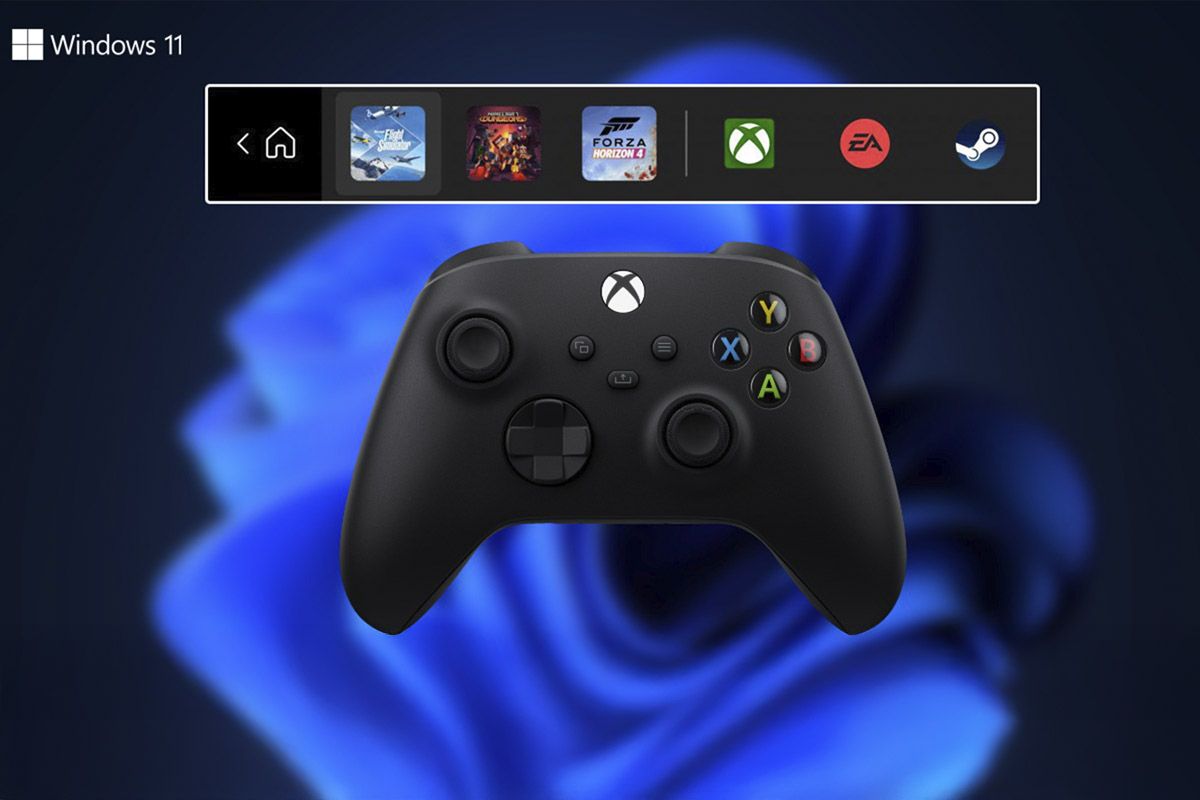
La Game Bar de Windows 11 es una herramienta muy útil para grabar video en directo cuando está ejecutándose un juego, ver el rendimiento en general del PC o acceder rápidamente a funciones como el audio o los mejores widgets para gamers.
Sin embargo, no todo el mundo la necesita. A veces se abre sola al pulsar ciertas teclas, consume recursos o simplemente prefieres mantener tu ordenador más limpio y sin funciones que no usas. La buena noticia es que desactivarla es muy sencillo y solo te llevará unos segundos.
¿Por qué debería interesarte desactivar la Game Bar?
Aunque Microsoft la diseñó pensando en los jugadores de videojuegos, la Game Bar viene activada por defecto en todos los equipos con Windows 11. Esto hace que, en ciertos casos, se abra accidentalmente al pulsar las teclas “Windows + G”, que afecte el rendimiento si tu PC va justo de recursos o que interfiera con apps a pantalla completa. Si no la usas, desactivarla te dará una experiencia más fluida y evitará distracciones.
Así puedes deshabilitar la Game Bar en tu PC
A diferencia de lo que debe hacerse para desactivar Gaming Copilot, Windows 11 permite deshabilitar la Game Bar desde el propio panel de configuración, ¿cómo? Siguiendo estos pasos:
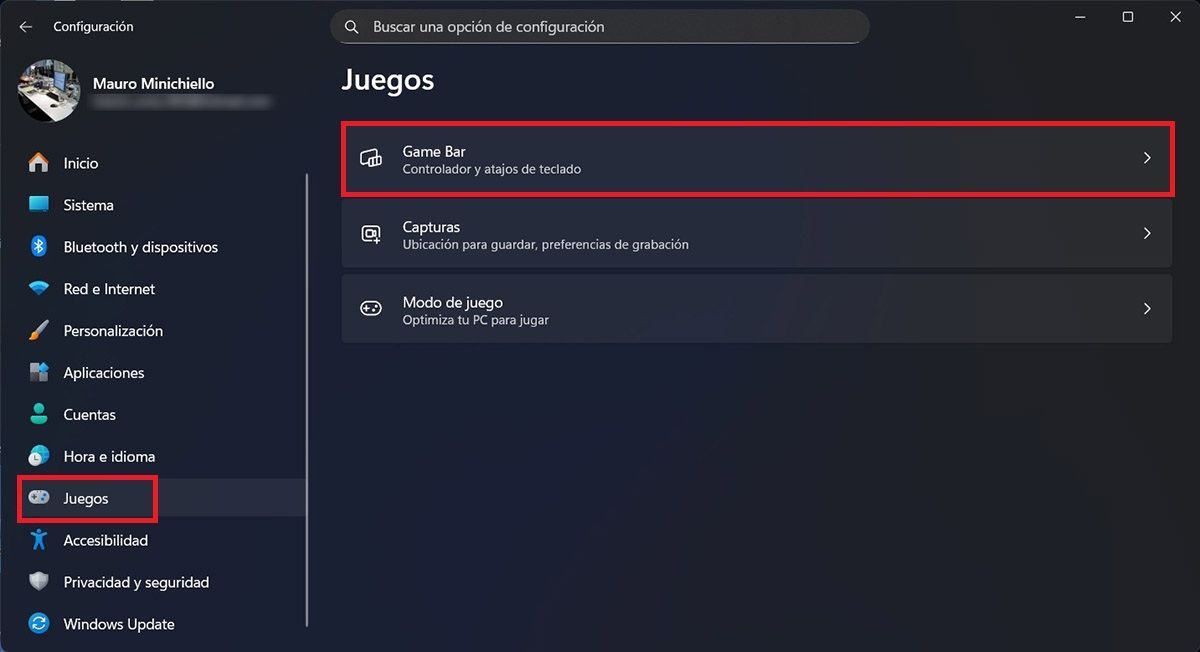
- Entra en la Configuración de Windows 11 presionando las teclas “Windows + I”.
- Accede a la sección llamada “Juegos” (ubicada en la parte lateral izquierda).
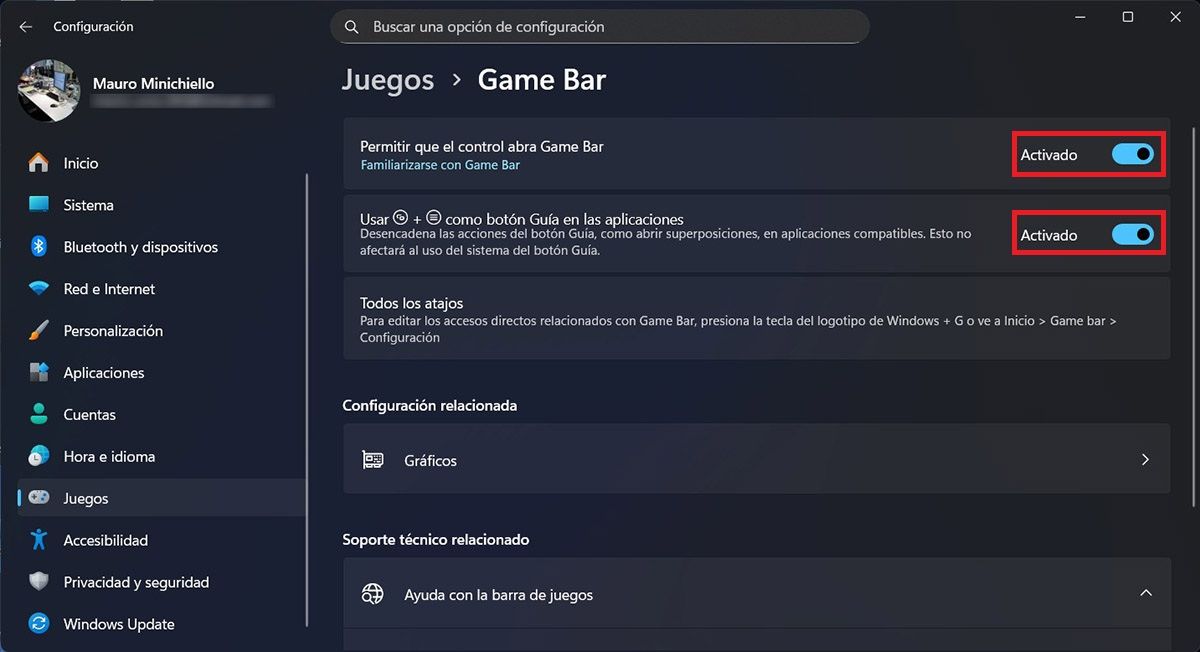
- Ingresa en el apartado que dice “Game Bar”.
- Y, por último, desactiva las funciones: “Permitir que el control abra Game Bar” y “Usar como botón Guía en las aplicaciones”.
Desde ese preciso momento, la Game Bar dejará de abrirse, incluso aunque pulses las teclas “Windows + G” o uses un mando compatible. Si quieres volver a activarla o probar el nuevo centro de juego (modo Xbox), deberás seguir los mismos pasos y clicar en los botones de las funciones que has deshabilitado previamente.
