- Windows 11 permite actualizar los controladores de audio automáticamente mediante Windows Update y el Administrador de dispositivos.
- Los fabricantes del PC, de la tarjeta gráfica y del chip de sonido ofrecen en sus webs drivers específicos y probados para cada modelo.
- En caso de fallos tras una actualización, es posible revertir o reinstalar el controlador de audio para recuperar el sonido.
- El uso de software especializado puede simplificar la búsqueda y actualización de drivers, siempre que proceda de fuentes confiables.
Si de repente tu PC con Windows 11 se ha quedado mudo o el audio hace cosas raras, lo más probable es que el problema esté en los controladores de sonido (drivers de audio). Son ese “traductor” que permite que el sistema operativo hable correctamente con la tarjeta de sonido, los altavoces, auriculares, HDMI, etc.
Aunque Windows 11 suele instalar muchos controladores de forma automática, no siempre acierta o puede que algo se corrompa tras una actualización. Por eso conviene saber cómo actualizar, reinstalar o incluso volver a un controlador anterior para recuperar el sonido y evitar fallos molestos en el día a día.
Opciones básicas para actualizar drivers de sonido en Windows 11
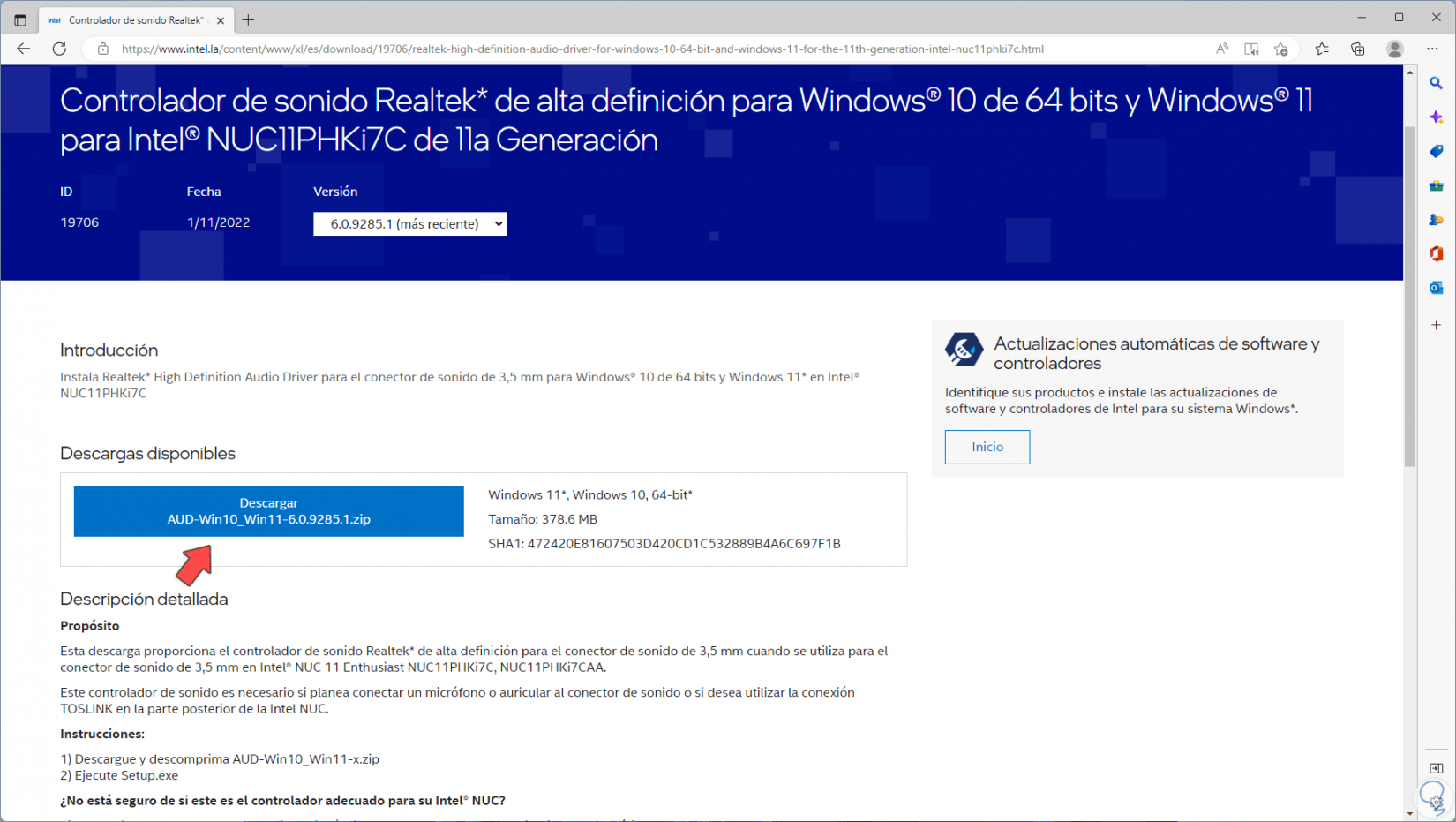
En Windows 11 tienes varias vías para mantener al día los controladores de audio: desde las más sencillas y automáticas, como Windows Update, hasta métodos un poco más manuales, como el Administrador de dispositivos o la descarga directa desde la web del fabricante.
Lo ideal es empezar siempre por las soluciones integradas en el sistema, que suelen ser más seguras y rápidas, e ir subiendo de nivel de “complicación” solo si el sonido sigue sin funcionar o aparece algún error tras una actualización.
Además, antes de volverte loco con los drivers, merece la pena hacer una comprobación rápida: revisa que no tengas los altavoces silenciados, que el volumen del sistema esté subido y que el dispositivo de salida correcto esté seleccionado en Windows (consulta el panel de control de sonido). Parece obvio, pero muchos problemas de audio se deben simplemente al mute o a que está activo el dispositivo equivocado.
Si ya has descartado estos detalles, es el momento de repasar las diferentes formas de actualizar drivers de sonido en Windows 11 paso a paso.
Cómo actualizar controladores de audio con Windows Update
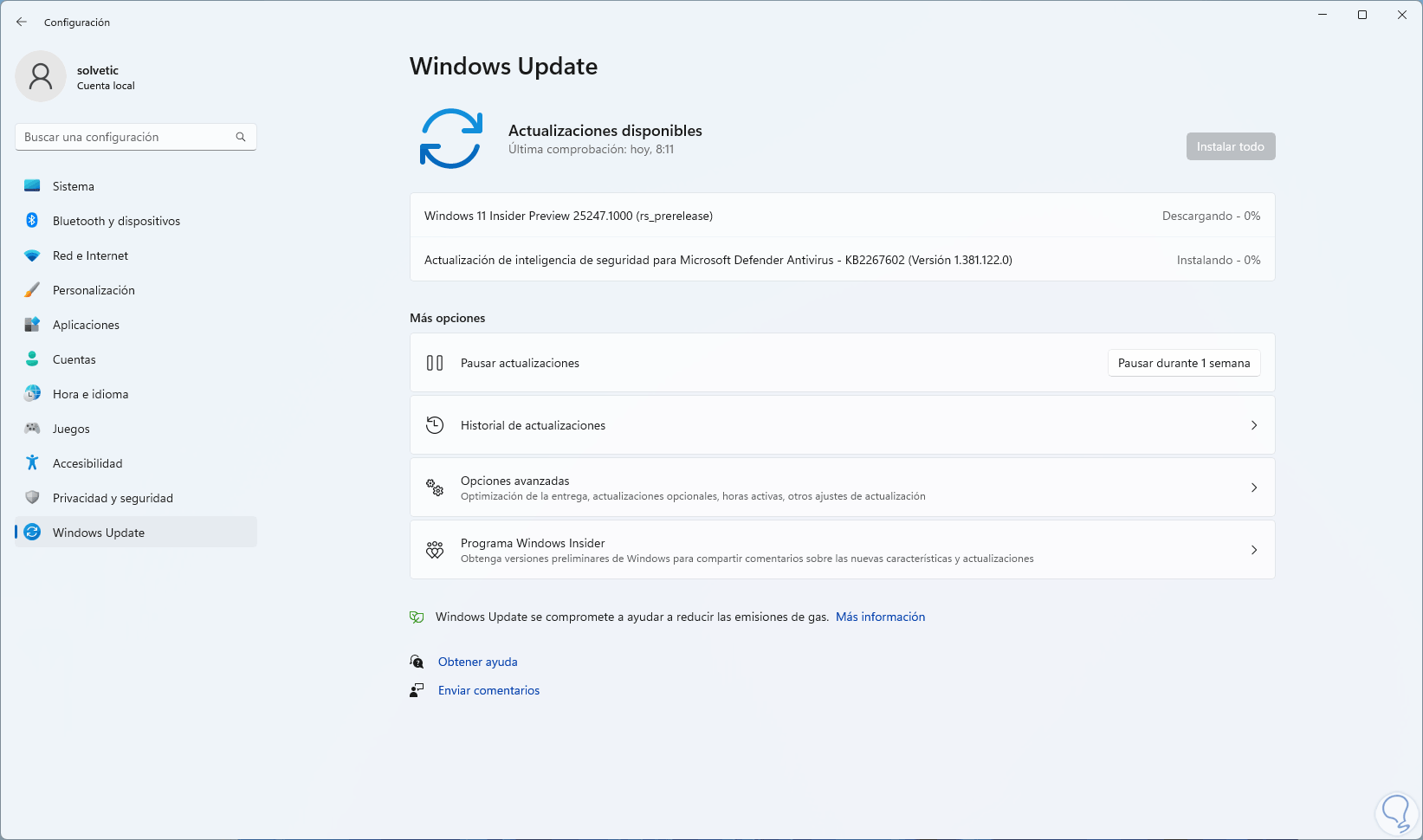
Windows Update no solo descarga parches del sistema; también distribuye controladores oficiales y firmados para un montón de dispositivos: tarjetas de sonido, tarjetas gráficas, impresoras, adaptadores de red, etc.
Los drivers que llegan por esta vía no siempre son los más nuevos de todos, pero suelen ser versiones estables y probadas, suficientes para que el audio funcione correctamente en la mayoría de equipos con Windows 11.
Para actualizar los controladores de sonido usando Windows Update en Windows 11, haz lo siguiente:
-
Pulsa tecla de Windows + I para abrir la app Configuración.
-
En la columna izquierda, entra en el apartado Windows Update.
-
Haz clic en Buscar actualizaciones y espera a que finalice la comprobación.
-
Si ves actualizaciones pendientes, sobre todo en la sección de controladores u opcionales, pulsa en Instalar todo para que se apliquen automáticamente.
Si entre las descargas aparece un controlador de audio nuevo y, al reiniciar el equipo, el sonido vuelve a funcionar sin cortes, puedes dar el tema por cerrado. Windows Update se encargará de seguir ofreciéndote drivers cuando sea necesario.
En cambio, si tras usar Windows Update continúas sin audio o sigues viendo errores con el dispositivo de sonido, es posible que no exista un driver adecuado en los servidores de Microsoft para tu hardware concreto, o que el instalado se haya estropeado. En ese caso toca pasar a opciones más avanzadas.
Actualizar, reinstalar o revertir drivers de sonido desde el Administrador de dispositivos
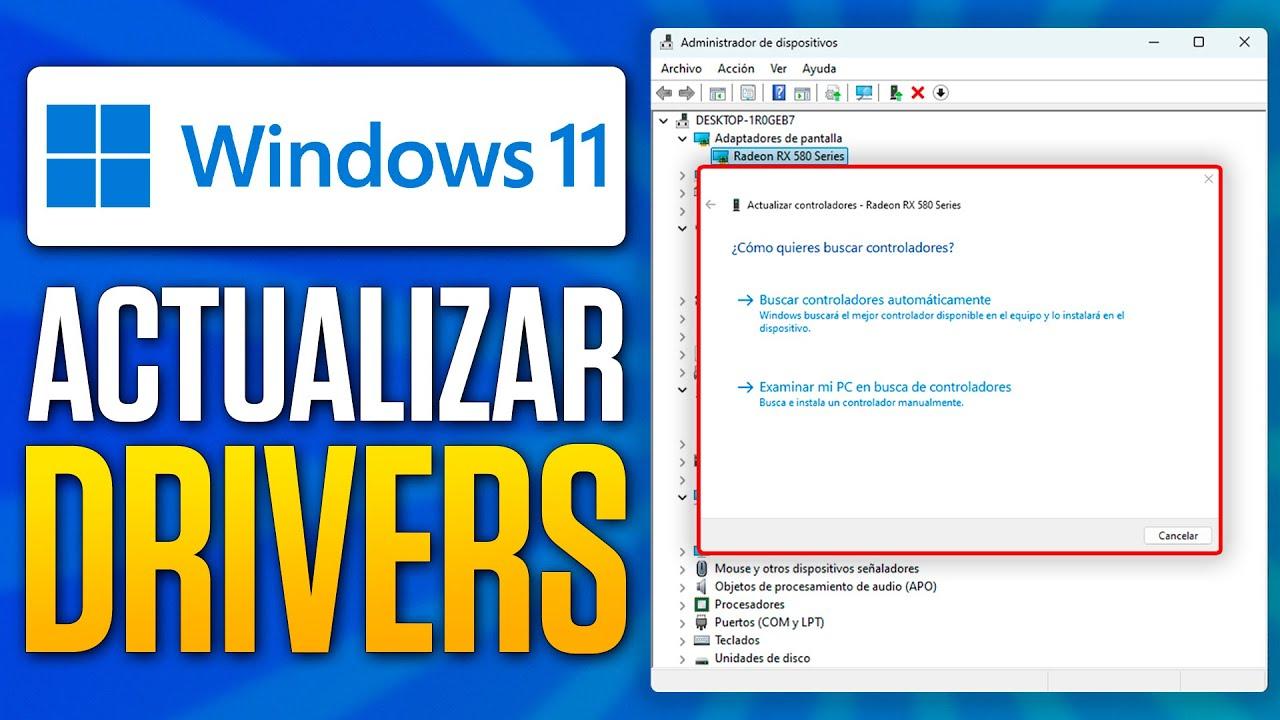
El Administrador de dispositivos es la herramienta clásica de Windows para controlar todo el hardware instalado. Desde ahí puedes actualizar, reinstalar o incluso deshacer una actualización de los controladores de audio.
Para abrirlo en Windows 11, tienes varias opciones: una de las más rápidas es hacer clic con el botón derecho en el botón de Inicio de la barra de tareas y elegir Administrador de dispositivos en el menú contextual.
Una vez dentro del Administrador de dispositivos, busca la categoría Controladoras de sonido y vídeo y dispositivos de juego. Al desplegarla verás la lista de dispositivos de audio del sistema: puede aparecer el chip integrado (Realtek, Intel, etc.), salidas de audio HDMI/DisplayPort de la tarjeta gráfica o incluso controladores de audio virtuales.
Si el problema lo tienes con un dispositivo concreto (por ejemplo, la salida HDMI no saca sonido o el audio del portátil no se oye), tendrás que localizar cuál de ellos es el que quieres tocar. En equipos con varias salidas puede ser necesario probar dispositivo por dispositivo hasta dar con el correcto, por ejemplo en casos de detección de auriculares.
Actualizar controladores de audio automáticamente desde el Administrador de dispositivos
Si Windows Update no ha encontrado nada, todavía puedes pedirle a Windows que busque un driver adecuado usando el propio Administrador de dispositivos:
-
Haz clic derecho sobre el dispositivo de audio que te interesa y selecciona Actualizar controlador.
-
En la ventana que aparece, elige la opción Buscar controladores automáticamente.
-
Espera a que Windows revise tanto en tu equipo como en Windows Update si hay un controlador compatible más reciente.
-
Si encuentra algo nuevo, lo instalará y te pedirá reiniciar el ordenador para aplicar los cambios.
Si tras esta búsqueda Windows indica que ya tienes la mejor versión del controlador instalada pero el audio sigue sin ir fino, puede que el problema no sea de versión, sino de un controlador dañado o incorrecto, o que solo se escucha un altavoz.
Instalar manualmente un controlador de audio ya descargado
Cuando descargas un controlador directamente desde la web del fabricante (del equipo o de la tarjeta de sonido), en muchas ocasiones obtienes un paquete con instalador propio y no hace falta tocar nada desde el Administrador de dispositivos: basta con abrir el archivo y seguir el asistente.
Sin embargo, algunas veces lo que recibes es un archivo comprimido con ficheros sueltos, entre ellos uno o varios archivos .inf, que son los que le dicen a Windows cómo instalar el driver. En ese caso, el proceso es este:
-
Descarga el controlador desde la página oficial correspondiente y descomprímelo en una carpeta de tu elección (por ejemplo, en Descargas\AudioDriver).
-
En el Administrador de dispositivos, haz clic derecho sobre el dispositivo de audio y selecciona Actualizar controlador.
-
Elige la opción Buscar controladores en mi equipo.
-
Pulsa en Examinar y navega hasta la carpeta donde has extraído los archivos del driver.
-
Marca la casilla para incluir subcarpetas y haz clic en Siguiente para que Windows instale el controlador usando la información del archivo .inf.
Si el paquete no se instala correctamente y el asistente de actualización no reconoce el driver, puedes recurrir a la opción Elegir en una lista de controladores disponibles en el equipo y luego a Usar disco, indicando manualmente la ruta del archivo .inf descargado.
Revertir a un controlador de audio anterior
A veces el problema no es tener un driver viejo, sino todo lo contrario: que una actualización reciente haya introducido errores, cortes o distorsiones en el audio. En esos casos, es muy útil la opción de revertir el controlador a la versión anterior.
Para volver atrás un driver de sonido en Windows 11, sigue estos pasos:
-
En el Administrador de dispositivos, haz clic derecho sobre el dispositivo de audio problemático y elige Propiedades.
-
Ve a la pestaña Controlador.
-
Si está disponible, pulsa el botón Revertir al controlador anterior.
-
Selecciona un motivo (por ejemplo, “El controlador anterior funcionaba mejor”) y confirma con Sí.
-
Reinicia el ordenador si Windows te lo pide para completar el cambio.
Si el botón de revertir está desactivado, significa que no hay una versión previa guardada en el sistema para ese dispositivo, así que esta vía no estará disponible y tendrás que optar por reinstalar el controlador manualmente.
Descargar drivers de sonido desde la web del fabricante
Cuando las herramientas de Windows no dan con la tecla, la alternativa más fiable es acudir a la web oficial del fabricante del dispositivo. Aquí hay dos posibilidades principales: que descargues el controlador desde la web del fabricante del PC (Dell, HP, Lenovo, Acer, etc.) o desde la web del fabricante del chip de audio o de la tarjeta gráfica, o usando herramientas del fabricante, como HP Support Assistant.
Las marcas de ordenadores suelen ofrecer en su página de soporte un listado de controladores probados específicamente para cada modelo. Por ejemplo, si tienes un portátil Dell con Windows 11, al introducir la etiqueta de servicio o seleccionar tu modelo concreto podrás ver todos los drivers recomendados para ese equipo.
En el caso de Dell, el procedimiento general sería:
-
Acceder a Dell.com/Support y buscar tu modelo mediante la etiqueta de servicio o selección manual.
-
Entrar en la sección Controladores y descargas y asegurarte de que aparece Windows 11 como sistema operativo seleccionado.
-
Filtrar por categoría Audio para ver los controladores de sonido disponibles.
-
Pulsar en Download sobre el driver que te interese y, cuando termine la descarga, ejecutar el archivo y seguir el asistente de instalación, que normalmente incluye pasos para desinstalar el controlador antiguo, instalar el nuevo y reiniciar el equipo.
Este tipo de asistente suele preguntarte si permites que haga cambios en el dispositivo, solicitar confirmación para desinstalar el driver anterior y al final te ofrecerá reiniciar el PC. Es importante aceptar el reinicio para que Windows cargue el nuevo controlador de audio correctamente.
Si necesitas un ejemplo concreto, piensa en un portátil Acer: en la página de soporte de Acer encontrarías controladores como “Audio Driver (ALC287) – Realtek” y “Audio Console Driver – Realtek” para el apartado de sonido, junto a controladores de vídeo AMD o NVIDIA que también pueden afectar al audio digital por HDMI.
Controladores de sonido integrados en la tarjeta gráfica
En muchos equipos modernos, sobre todo en PCs con GPU dedicada, parte del audio (por ejemplo el audio por HDMI a un monitor o televisor) depende del driver de la tarjeta gráfica. Esto significa que, aunque tu problema parezca solo de sonido, puede que necesites actualizar los drivers de vídeo.
Por ejemplo, si en un portátil con gráfica AMD ves que falta un controlador de audio digital asociado a esa GPU, es buena idea descargar la última versión del paquete de AMD, normalmente a través de AMD Adrenalin, disponible en la web oficial de AMD, en la sección de descargas de controladores.
Del mismo modo, si utilizas una GPU NVIDIA y el audio por HDMI o DisplayPort no aparece o falla, conviene descargar el driver gráfico actual desde la web de NVIDIA, seleccionando correctamente el modelo exacto de la tarjeta y, en el caso de portátiles, marcando la opción Notebook en el buscador de controladores.
Para identificar qué tarjeta gráfica tienes, puedes abrir el Administrador de tareas, ir a la pestaña Rendimiento y fijarte en las entradas de GPU. Desde ahí sabrás si tu equipo tiene una gráfica integrada Intel, una AMD Radeon, una NVIDIA GeForce, etc., y podrás elegir el controlador adecuado en la web oficial.
Cuándo ir a la web del fabricante del chip de audio
Si el fabricante del PC no ofrece una versión reciente del controlador de audio o si prefieres tener la última versión publicada por el creador del chip, también puedes descargar drivers directamente desde estas empresas.
En el mundo del audio para PC son muy habituales fabricantes como Realtek, Creative Labs o chips integrados de Intel. Suelen ofrecer secciones específicas de soporte donde introducir el modelo de la tarjeta de sonido o de la placa base para conseguir el paquete adecuado.
Ten en cuenta que, en muchos casos, el chip de sonido viene integrado con otros componentes, como la propia placa o la tarjeta gráfica. Por eso es bastante normal que, para tener todo el audio correctamente actualizado, acabe siendo necesario instalar tanto el controlador de audio dedicado como el controlador de la gráfica.
Páginas de terceros: por qué conviene tener cuidado
Existen foros y webs de terceros que recopilan drivers muy recientes o incluso versiones no oficiales, como puede ocurrir con algunos controladores modificados para determinadas GPUs o equipos portátiles.
Este tipo de sitios pueden ser útiles en casos muy concretos, pero siempre con cautela: descargar drivers desde páginas que no sean del fabricante aumenta el riesgo de toparte con malware, adware o programas potencialmente no deseados (PUP).
Si en algún momento decides recurrir a una de estas páginas, intenta que sea una comunidad conocida, revisa opiniones y, sobre todo, ignora los anuncios que prometen “soluciones mágicas” para actualizar todos los drivers de golpe. Antes de instalar cualquier cosa, investiga bien el producto y verifica que sea legítimo.
Actualizar drivers de audio con software especializado
Actualizar controladores manualmente puede parecer un auténtico rollo, especialmente si no te manejas mucho con el Administrador de dispositivos o no quieres estar buscando modelos y versiones en distintas webs.
Para simplificar este proceso hay programas específicos que se encargan de analizar tu PC, detectar drivers faltantes u obsoletos y ofrecer su actualización de forma casi automática. Suelen funcionar con un solo clic y permiten mantener al día no solo el audio, sino todos los componentes.
Aplicaciones de este tipo pueden comprobar la compatibilidad de decenas de millones de controladores de cientos de marcas distintas, reduciendo el tiempo que tendrías que invertir tú a mano. Además, muchas incluyen opciones para crear copias de seguridad de los drivers actuales por si algo sale mal y necesitas volver atrás.
Eso sí, aunque este tipo de herramientas son cómodas, es importante elegir solo software con buena reputación y procedente de fuentes confiables, evitando soluciones agresivas que llenan el sistema de notificaciones, barras de herramientas o programas basura.
Dónde encontrar y cómo identificar tus controladores de audio
Si quieres ir un paso más allá y entender qué se está instalando en tu equipo, es útil saber cómo localizar y comprobar la versión actual del controlador de audio en Windows 11.
Para ello, vuelve al Administrador de dispositivos, despliega la categoría de audio, haz clic derecho sobre tu tarjeta de sonido y selecciona Propiedades. En la pestaña Controlador verás detalles como el proveedor, la fecha y el número de versión del driver instalado.
Con estos datos podrás comparar fácilmente si el archivo que estás a punto de descargar desde la web del fabricante es más reciente o más antiguo que el que ya tienes, algo especialmente útil cuando estás dudando entre varias versiones.
Si solo quieres localizar el controlador de audio para actualizarlo o ver si existe algún conflicto, recuerda que todas las piezas relacionadas con el sonido estarán dentro de Controladoras de sonido y vídeo y dispositivos de juego en el Administrador de dispositivos. Desde ahí puedes actualizar, desinstalar o revisar la información del dispositivo.
Qué hacer si sigues sin sonido en Windows 11
Puede ocurrir que, incluso después de actualizar o reinstalar los drivers de audio, sigas sin oír nada en tu PC con Windows 11. En ese caso hay varias posibilidades que conviene repasar rápidamente.
Por un lado, es posible que el dispositivo de audio esté deshabilitado por el propio sistema. En el Administrador de dispositivos, comprueba si aparece algún icono de advertencia (triángulo amarillo, símbolo de prohibido, etc.) junto al dispositivo de sonido; si es así, revisa sus propiedades y mira el estado del dispositivo para ver si Windows indica algún error concreto.
Otra opción es que el problema sea puramente de hardware: un conector dañado, unos altavoces estropeados, un puerto HDMI que no hace buen contacto o incluso una tarjeta de sonido defectuosa. Siempre conviene probar con otros auriculares, otro cable o incluso otro puerto para descartar estas causas físicas.
También puede darse el caso de que el controlador esté completamente ausente o corrupto y el dispositivo aparezca como desconocido en el Administrador de dispositivos. En esas situaciones, es casi obligatorio descargar el driver adecuado desde la web del fabricante del PC o de la placa base y reinstalarlo siguiendo los pasos que hemos visto.
Si tras todo esto sigues sin tener claro qué falla, lo más práctico puede ser contactar con el servicio de soporte del fabricante de tu equipo. Muchas marcas disponen de foros de comunidad, chat o asistencia por redes sociales donde puedes dar el modelo exacto y recibir indicaciones o enlaces directos a los controladores correctos para tu caso.
Con todo lo anterior en mente, dispones de un buen arsenal de métodos para mantener los drivers de sonido de Windows 11 al día: desde Windows Update y el Administrador de dispositivos, hasta las descargas oficiales de fabricantes y el uso de programas especializados. Combinando estas opciones es raro quedarse sin solución, y en la mayoría de los casos bastará con una actualización o reinstalación bien hecha para que tu PC vuelva a sonar como debe.