- Se trata de una función de seguridad basada en virtualización que blinda el núcleo del sistema operativo frente a malware avanzado.
- Su activación requiere hardware compatible y controladores actualizados para evitar conflictos de estabilidad en el equipo.
- Permite aislar procesos críticos en un entorno virtual seguro, restringiendo accesos no autorizados a la memoria del kernel.
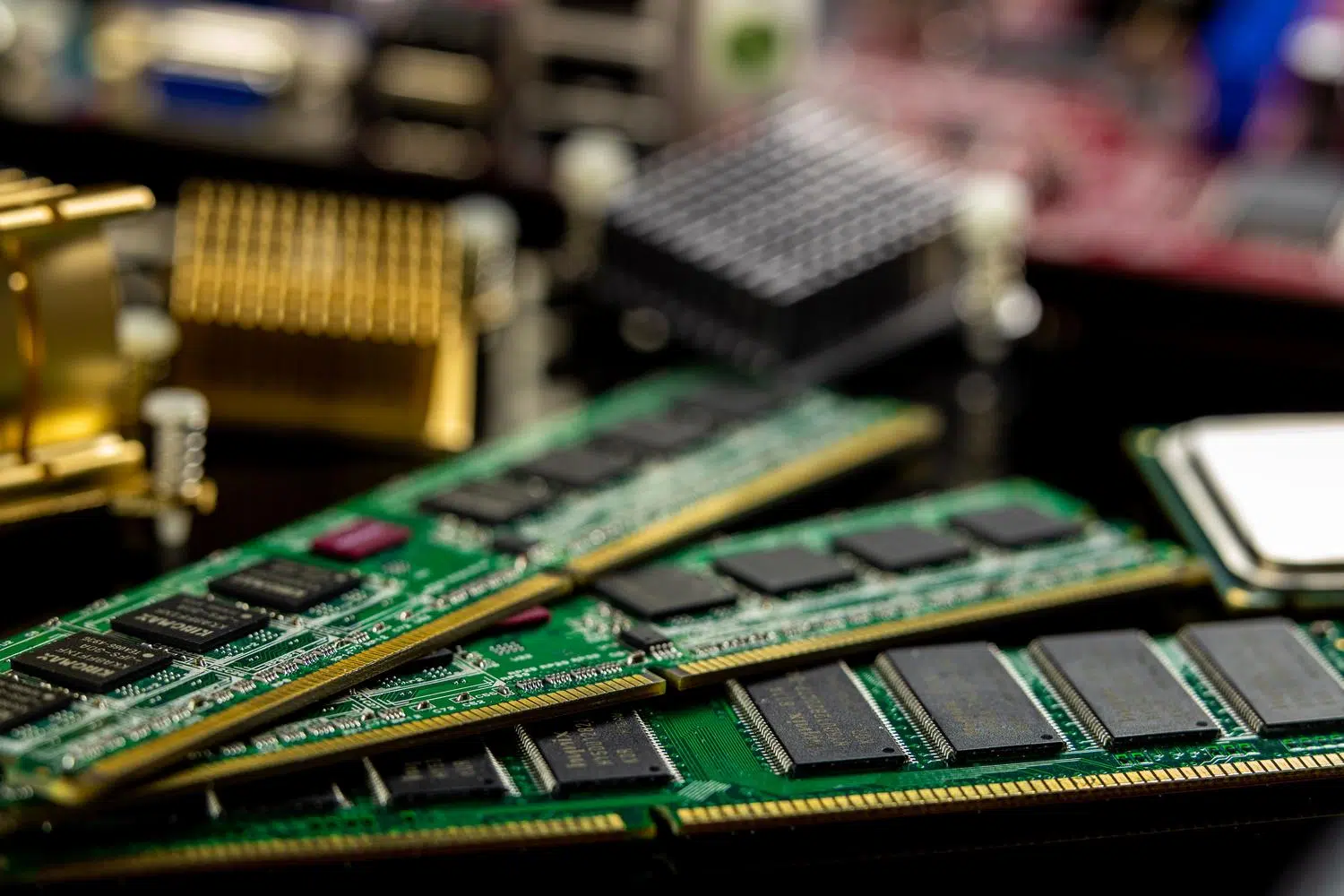
Seguramente te has topado alguna vez con el término Integridad de Memoria mientras revisas la seguridad de tu ordenador. Básicamente, es una herramienta de protección súper potente que utiliza la virtualización para crear una especie de «búnker» donde se ejecutan los procesos más sensibles del sistema, evitando que el software malicioso pueda hacer estragos en el corazón de Windows.
Esta tecnología no viene sola, sino que forma parte de la Seguridad basada en Virtualización (VBS). Lo que hace es levantar un muro entre el hardware y el sistema operativo mediante el hipervisor de Microsoft, asegurando que, aunque un virus logre entrar, no pueda manipular la memoria del núcleo o el kernel, que es donde se gestiona todo el funcionamiento del PC.

¿Cómo funciona realmente esta protección?

La magia ocurre gracias a que VBS crea un entorno virtual aislado que actúa como la raíz de confianza del equipo. En lugar de confiar ciegamente en que el kernel está limpio, el sistema asume que podría estar comprometido y, por tanto, desplaza la verificación de la integridad del código a este espacio seguro. De este modo, se restringen las asignaciones de memoria que podrían ser aprovechadas por atacantes para inyectar código malicioso.
Entre sus funciones más destacadas encontramos la protección del mapa de bits de Protección del Flujo de Control (CFG) para los controladores del modo kernel. Además, se encarga de vigilar que cualquier proceso que quiera operar en el núcleo cuente con un certificado digital válido, cortando el paso a cualquier driver sospechoso o no firmado.
Requisitos para que todo marche sobre ruedas

No todos los ordenadores pueden activar esta función automáticamente, ya que requiere cierto mínimo de hardware. Por lo general, necesitas un procesador Intel de 8ª generación en adelante (o 11ª para algunas versiones específicas de Windows 11), arquitectura AMD Zen 2 o superior, o chips Qualcomm Snapdragon 8180. A nivel de memoria, lo ideal es contar con al menos 8 GB de RAM y un almacenamiento SSD de 64 GB como base.

Un punto clave que mucha gente olvida es que la virtualización debe estar habilitada en la BIOS/UEFI del equipo. Si esto no está activo, por mucho que lo intentes desde Windows, la opción de integridad de memoria seguirá apareciendo desactivada o dará error.
Pasos para activar la función y configurarla

Si quieres darle caña a la seguridad y activar esta opción, tienes varias rutas. La más sencilla es a través de Seguridad de Windows, entrando en Aislamiento del núcleo. Pero si eres más de trastear con la consola o gestionas varios equipos, puedes usar el Editor del Registro. Para una configuración recomendada sin bloqueo UEFI, se deben modificar claves en HKLM\SYSTEM\CurrentControlSet\Control\DeviceGuard, activando el valor EnableVirtualizationBasedSecurity y el escenario de HypervisorEnforcedCodeIntegrity.
Para los entornos más profesionales, existe el Control de Aplicaciones para Empresas. Aquí se puede usar el Asistente de control de aplicaciones, ejecutar el comando de PowerShell Set-HVCIOptions o incluso editar directamente el archivo XML de la directiva para forzar la protección del código mediante el hipervisor, siguiendo una guía completa para empresas.

Cómo saber si está funcionando correctamente

Si tienes dudas de si la protección está activa, no hace falta que te rompas la cabeza. Puedes ejecutar el comando msinfo32.exe y mirar en la parte inferior del Resumen del sistema. Otra opción más técnica es usar PowerShell con el comando Get-CimInstance -ClassName Win32_DeviceGuard, que te desglosará exactamente qué servicios de seguridad están corriendo y si el VBS está operativo.
Para los que prefieren herramientas externas, el SDK de Windows incluye el SkTool.exe. Esta utilidad es canela en rama para diagnosticar problemas, ya que con el comando /status te dice por qué el VBS no ha arrancado o si hay algún problema con la clave maestra de VSM vinculada al TPM.
Solucionando problemas y conflictos de drivers
Es muy común que, al intentar activar la integridad de memoria, Windows nos suelte que hay controladores incompatibles. Esto pasa porque algunos drivers antiguos no cumplen las normas de seguridad del hipervisor. Lo primero que debes intentar es actualizar todo mediante Windows Update o bajándote los drivers más recientes desde la web oficial del fabricante.

Si el sistema se vuelve inestable o el PC no arranca, no entres en pánico. Puedes entrar en el Entorno de Recuperación de Windows (WinRE) y, desde el registro, cambiar el valor de Enabled a 0 en la ruta de HypervisorEnforcedCodeIntegrity para desactivar la función y recuperar el acceso al sistema.
El dilema del rendimiento en el gaming
Hay un debate eterno sobre si esto afecta a los FPS. Algunos usuarios comentan que puede haber una caída de rendimiento de aproximadamente un 5% en juegos exigentes. Si eres un jugador competitivo que busca exprimir cada frame, podrías considerar desactivarlo, pero ten en cuenta que estás bajando las defensas de tu núcleo. Si solo usas Windows Defender y descargas cosas de fuentes dudosas, mantenerlo activo es la decisión más sensata para evitar que un malware tome el control total de tu máquina.
Uso en máquinas virtuales (Hyper-V
Curiosamente, puedes proteger una máquina virtual igual que si fuera un PC físico. Para ello, la VM debe ser de Generación 2 y ejecutar Windows 10 o Server 2016 en adelante. Es importante saber que esta protección blinda a la máquina invitada, pero no añade seguridad extra al host. Si necesitas desactivarlo desde el anfitrión, el comando Set-VMSecurity con el parámetro -VirtualizationBasedSecurityOptOut $true es la solución.
Tener el núcleo del sistema blindado mediante la virtualización es una de las mejores capas de defensa actuales, ya que impide que el malware más sofisticado se instale en las profundidades del ordenador, aunque requiera un hardware moderno y controladores al día para no causar conflictos de estabilidad o leves mermas en la tasa de frames al jugar.