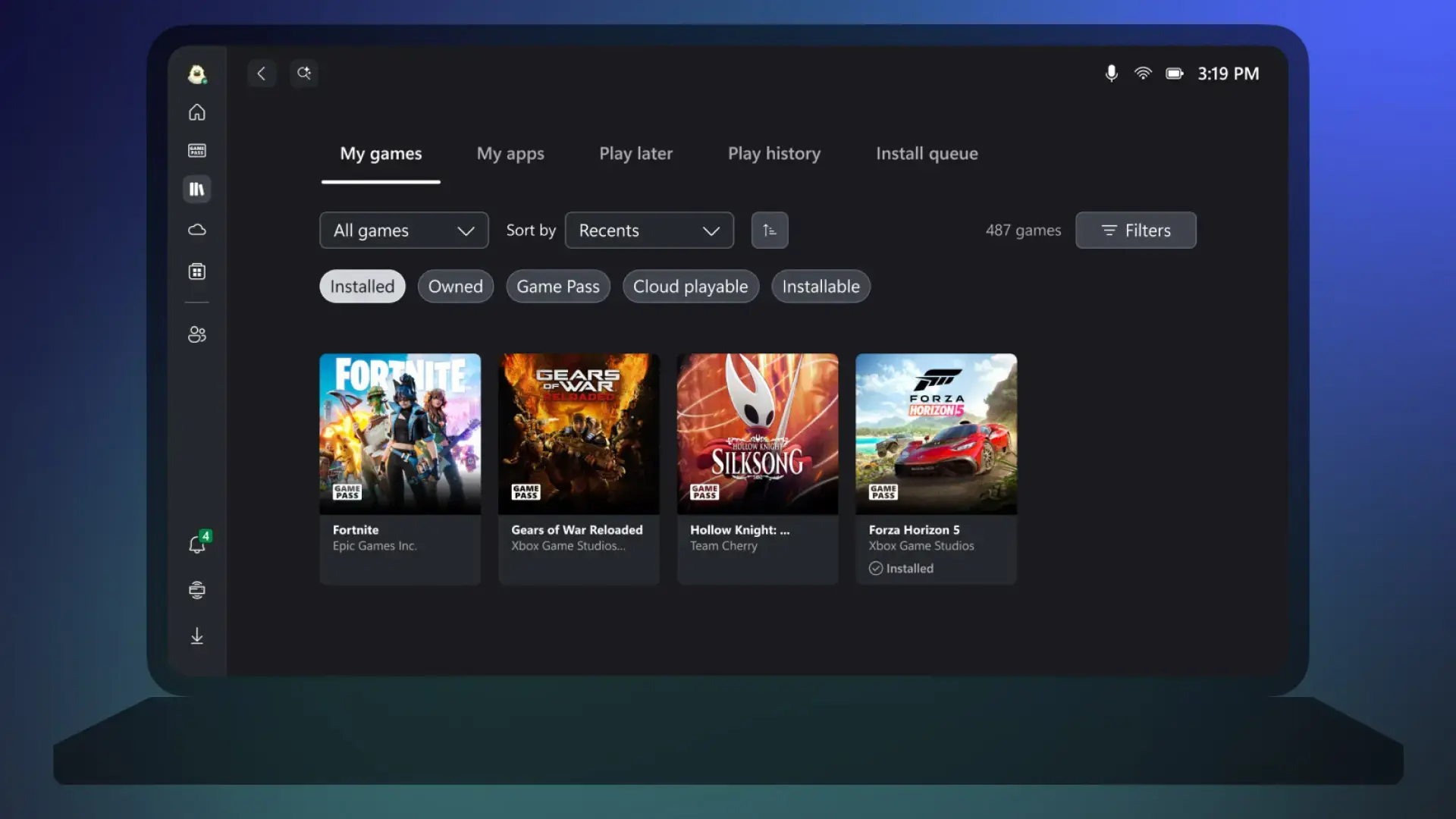
Xbox y Windows 11 cada vez están más pegados, hasta el punto de que jugar en PC empieza a sentirse muy parecido a hacerlo en consola. Entre la app de Xbox, Game Pass para PC, el nuevo modo Xbox de pantalla completa, la compatibilidad con procesadores ARM y la integración con la nube, el ordenador se ha convertido en una pieza clave del ecosistema de juego de Microsoft.
Al mismo tiempo, Windows 11 está incorporando funciones pensadas específicamente para jugadores: mejor gestión del rendimiento, herramientas para capturar partidas, modos a pantalla completa, integración con tiendas de terceros y hasta una biblioteca que unifica todos tus juegos, vengan de donde vengan (Steam, Epic, GOG, Battle.net, etc.). Si te interesa aprovechar al máximo «Xbox para Windows 11», aquí tienes una guía muy completa con todo lo que puedes hacer hoy y lo que viene de camino.
Aplicación Xbox en Windows 11: el centro de mando para jugar en PC
La app de Xbox para Windows 11 es el núcleo de la experiencia Xbox en PC. Desde ella puedes explorar juegos, gestionar instalaciones, lanzar títulos locales o en la nube y estar en contacto con tus amigos, tanto si juegan en consola, en PC o en el móvil.
En cuanto a requisitos, Microsoft especifica que necesitas Windows 10 u 11 en versión 22H2 o superior para usar la aplicación con normalidad. Si estás en Windows 11 actualizado, no deberías tener problemas para descargarla desde Microsoft Store y empezar a utilizarla de inmediato.
Una vez instalada, la app centraliza todas las funciones típicas de Xbox en PC: acceso a Xbox Game Pass para PC, juegos de la nube con Xbox Cloud Gaming, chat con amigos, gestión de descargas, configuración de los títulos y, con las últimas novedades, hasta el control de juegos de otras tiendas.
Además, puedes descubrir y descargar juegos nuevos directamente desde la app, sin pasar por el navegador. Esto incluye juegos para instalar en local y títulos jugables vía streaming en la nube, algo especialmente útil si tu PC va justo de potencia o estás usando un dispositivo portátil con hardware limitado.
Comprar juegos de PC y gestionar todo tu catálogo desde la app Xbox
La pestaña Store de la aplicación se ha convertido en un auténtico escaparate de juegos de PC, DLC y complementos. Desde ahí puedes comprar tus títulos favoritos, añadir contenido adicional y gestionar todas tus adquisiciones sin moverte de la app.
Si estás suscrito a Xbox Game Pass, la aplicación ofrece descuentos especiales en los juegos de la biblioteca de Game Pass para PC, de manera que puedes comprarlos con rebaja para tenerlos en propiedad incluso si algún día salen del servicio. Es una forma muy cómoda de ir construyendo tu colección permanente.
Una de las mejoras más llamativas es la llamada Biblioteca de juegos agregada. Esta función permite que la app Xbox detecte los juegos instalados en el dispositivo, no solo los de Game Pass, sino también títulos procedentes de otras plataformas como Steam, Epic Games Store, Battle.net o GOG.
Gracias a esta característica, la app de Xbox se comporta como un lanzador universal, similar a lo que ofrecen GOG Galaxy o herramientas como Playnite. Puedes ver todos los juegos instalados en un solo lugar, lanzarlos desde ahí y olvidarte de ir abriendo un lanzador distinto para cada tienda.
Si por cualquier motivo prefieres que no se mezclen las bibliotecas, la función de Biblioteca agregada se puede desactivar desde la configuración de la aplicación. Aun así, para la mayoría de usuarios de Windows 11 que juegan en varias plataformas, tenerlo todo unificado suele ser una ventaja enorme.
Integración con tiendas y aplicaciones de terceros
Las últimas actualizaciones han añadido también la posibilidad de abrir tiendas de terceros directamente desde la app Xbox. Es decir, puedes lanzar Steam, GOG o Epic Games Store sin necesidad de pasar antes por el escritorio de Windows.
Esto se complementa con la función “Mis aplicaciones” dentro de la app Xbox, donde encuentras accesos rápidos a aplicaciones populares de Windows. Esta sección incluye tanto lanzadores de otras tiendas de juegos como navegadores web y otras herramientas que Microsoft va seleccionando y validando progresivamente.
El objetivo es claro: convertir la app Xbox en el punto de entrada único a tu ecosistema de juego en Windows 11, tanto si usas Game Pass como si compras tus títulos en otros sitios. Poco a poco, esta app deja de ser “solo” la puerta de entrada a Game Pass para PC y se transforma en un panel de control completo para todo lo relacionado con juegos.
Además, Microsoft ha anunciado una actualización llamada Play History que mostrará también los juegos jugados en la nube dentro del historial, para que puedas reanudarlos rápidamente, tanto si los tienes instalados como si los juegas vía streaming con Xbox Cloud Gaming.
Xbox Game Pass para PC y Xbox Cloud Gaming en Windows 11
El servicio Xbox Game Pass para PC es uno de los pilares del ecosistema de juego en Windows 11. Con una sola suscripción tienes acceso a un amplio catálogo de títulos para jugar en local, con instalación tradicional, y a una creciente selección de juegos disponibles en la nube si tienes el nivel de suscripción que lo incluye.
Gran parte de la estrategia de Microsoft pasa por hacer que Game Pass esté disponible en todo tipo de dispositivos: sobremesas, portátiles, soluciones híbridas, consolas portátiles con Windows e incluso móviles y tablets a través del navegador o apps específicas. Windows 11, por supuesto, es una de las plataformas prioritarias.
La compañía ha señalado que más del 85 % del catálogo de Game Pass para PC ya se puede ejecutar en dispositivos con procesadores ARM, una cifra que seguirá aumentando según mejoren las herramientas de compatibilidad y los estudios vayan adaptando sus juegos.
Para aquellos títulos que aún no funcionan de forma nativa en ARM, Xbox Cloud Gaming sirve como alternativa para jugar en streaming. De este modo, aunque tu hardware no sea compatible directamente con la versión para PC de un juego, puedes lanzarlo desde la nube desde la propia app de Xbox.
En conjunto, todo esto hace que Windows 11 sea una plataforma extremadamente flexible para jugar con Xbox: puedes instalar juegos en local cuando quieras el máximo rendimiento y recurrir al streaming para probar títulos rápidamente o aprovechar equipos menos potentes.
Game Bar en Windows 11: atajos, widgets y control del rendimiento
Más allá de la app Xbox, Windows 11 incorpora otra pieza clave para jugadores: la Xbox Game Bar, una superposición que se abre con la combinación Win + G o con el botón guía del mando de Xbox, siempre que esté conectado y configurado.
Game Bar aparece sobre el juego que tengas en marcha y te da acceso inmediato a varios widgets personalizables. Desde ahí puedes:
- Buscar compañeros de equipo con LFG (Looking For Group) para títulos concretos.
- Supervisar aplicaciones y rendimiento, por ejemplo CPU, GPU y memoria mientras juegas.
- Chatear con amigos que estén en consola Xbox, en PC o en el móvil, sin salir del juego.
- Controlar el audio del sistema, ajustando por separado el volumen del juego, el micrófono o la música.
- Tomar capturas de pantalla y grabar clips de vídeo al instante.
Una de las funciones más interesantes es el control del HDR: con el atajo Win + Alt + B puedes activar o desactivar el HDR del sistema mientras juegas. En los títulos compatibles, también se puede ajustar el HDR automático y la intensidad, algo útil para adaptar la imagen a tu monitor y a tus gustos.
Game Bar también destaca por sus posibilidades de personalización: puedes elegir qué widgets mostrar, ocultar los que no uses y recolocarlos en pantalla a tu gusto. Además, hay widgets extra que puedes añadir desde la tienda de widgets, incluyendo integraciones con Spotify para controlar la música o superposiciones pensadas específicamente para determinados juegos.
Modo Xbox en Windows 11: la experiencia de consola en tu PC
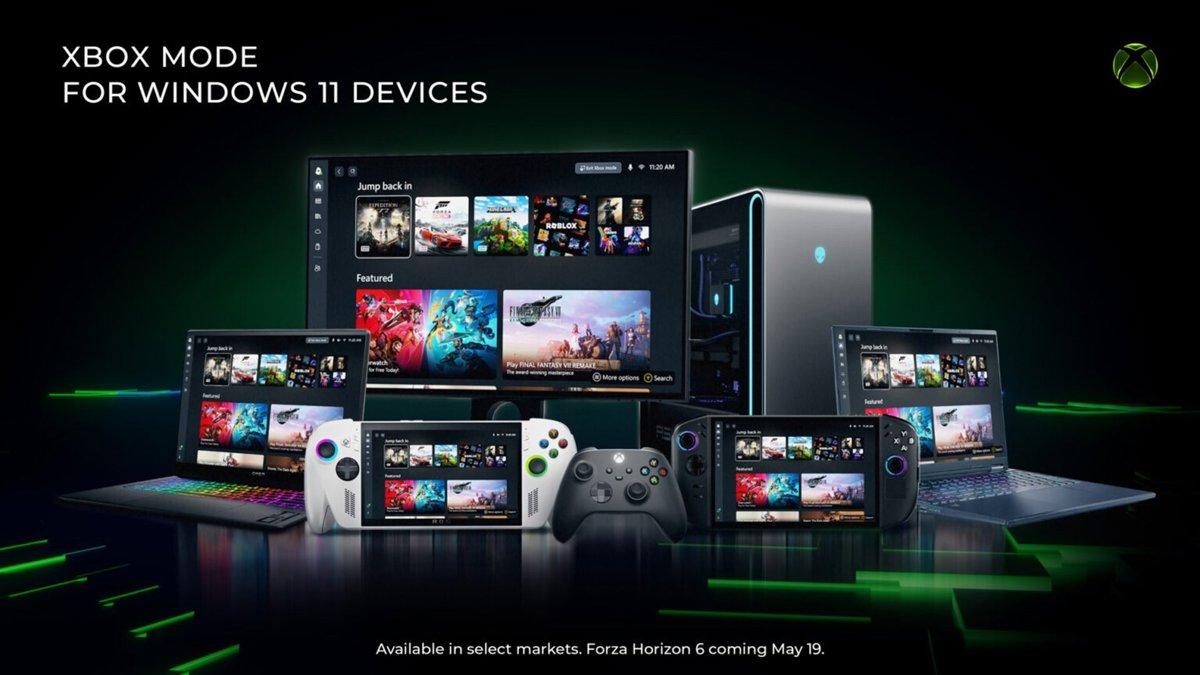
Microsoft ha dado un paso más hacia la unificación del ecosistema con la introducción del “modo Xbox” en Windows 11. Se trata de una interfaz a pantalla completa enfocada a jugar, inspirada claramente en la experiencia de consola.
Este modo se probó inicialmente bajo el nombre de “experiencia de pantalla completa de Xbox (FSE)”, especialmente orientado a consolas portátiles con Windows 11. Tras esa fase de pruebas, ha empezado a llegar como modo Xbox para PC en mercados seleccionados, ahora ya en despliegue oficial para muchos usuarios.
La idea es sencilla: ofrecer una vista a pantalla completa que pone los juegos en primer plano y reduce las distracciones. Perfecto para esos momentos en los que quieres tumbarte en el sofá, coger el mando y olvidarte de ventanas, iconos y notificaciones de Windows.
El modo Xbox no se limita a un tipo de dispositivo concreto. Microsoft deja claro que puede utilizarse en ordenadores de sobremesa, portátiles y tabletas con Windows 11, siempre que cumplan los requisitos y tengan las actualizaciones apropiadas instaladas.
La interfaz del modo Xbox está pensada para navegar cómodamente con mando y para ofrecer de un vistazo tu biblioteca de juegos y los títulos que más usas. Todo con un aspecto muy similar a la interfaz de consola, pero ejecutándose sobre Windows 11.
Cómo activar y usar el modo Xbox en Windows 11
En la fase inicial de pruebas dentro del programa Windows Insider, el programa Windows Insider, el modo Xbox se podía abrir desde tres sitios diferentes: la propia app de Xbox, los ajustes de Game Bar o mediante el atajo de teclado Win + F11.
Con su despliegue a usuarios generales en ciertos mercados, Microsoft indica que para obtener el modo Xbox debes ir a la Configuración de Windows, entrar en Windows Update y activar la opción de “recibir las últimas actualizaciones en cuanto estén disponibles”.
Una vez tu dispositivo reciba la actualización correspondiente, el modo Xbox estará accesible directamente desde el PC. A partir de ahí puedes alternar entre esta vista a pantalla completa y el escritorio clásico de Windows 11 cuando lo necesites.
Es importante tener en cuenta que muchas de estas características se han probado primero en el canal Canary del programa Windows Insider, donde las funciones pueden cambiar, eliminarse o incluso no llegar nunca a la versión final. No obstante, el anuncio de implementación oficial del modo Xbox en mercados concretos indica que esta función tiene un papel clave en la estrategia de juego en PC.
Con esta apuesta, Microsoft busca acercar aún más la sensación de consola al entorno Windows, ofreciendo una capa de experiencia especialmente adecuada para jugar con mando y desde cierta distancia de la pantalla.
Xbox para Windows 11 en procesadores ARM: compatibilidad y emulación
Uno de los avances más relevantes de los últimos tiempos es que la app de Xbox para PC ya está disponible en Windows 11 con procesadores ARM. Esto incluye portátiles ligeros, dispositivos dos en uno y equipos de nueva generación que apuestan por esta arquitectura, cada vez más presente en el mercado.
A partir de ahora, los usuarios con Windows 11 en ARM pueden descargar y utilizar la aplicación Xbox sin complicaciones, con acceso a un amplio catálogo de títulos compatibles desde la propia plataforma. Esto elimina una barrera importante y acerca la biblioteca de juegos de Microsoft a un público más amplio.
La compañía ha explicado que esta expansión llega tras un periodo de pruebas con usuarios de Xbox Insiders y un intenso proceso de recopilación de comentarios. Gracias a ese feedback se han introducido varias mejoras técnicas clave que afectan al rendimiento y la compatibilidad.
Entre estas mejoras destaca Prism, el sistema de emulación que permite ejecutar software x86 y x64 en ARM. Prism ha evolucionado para añadir soporte para instrucciones AVX y AVX2, algo muy relevante para muchos juegos modernos y aplicaciones de alto rendimiento.
Además, se ha confirmado la integración de Epic Anti-Cheat en equipos ARM con Windows 11, lo que habilita el funcionamiento de juegos multijugador muy populares que dependen de este sistema anti-trampas, ampliando todavía más las posibilidades de juego en estos dispositivos.
Rendimiento, orientación al jugador y futuro de Xbox en PC
La llegada de la app Xbox a ARM y la mejora de Prism no son los únicos pasos pensados para el futuro. Microsoft también está introduciendo nuevas herramientas de orientación de rendimiento, que ayudan a indicar qué juegos funcionarán mejor según el hardware concreto de cada dispositivo.
En la práctica, esto significa que Windows 11 y la app Xbox podrán darte pistas sobre qué títulos son más adecuados para tu equipo, lo que resulta muy útil en dispositivos portátiles o ligeros donde el margen de potencia es menor que en un sobremesa gaming tradicional.
La compañía insiste en que está trabajando codo con codo con fabricantes de hardware, desarrolladores de chips y estudios de videojuegos para mejorar el rendimiento, aumentar la compatibilidad y ofrecer una experiencia de juego sólida, independientemente del dispositivo que uses.
En paralelo, Microsoft ha comenzado a implementar en serio el modo Xbox para PC con Windows 11 en mercados seleccionados, reforzando esa sensación de ecosistema coherente: da igual si juegas en una consola clásica, en una portátil como ROG Ally X, o en un portátil de trabajo con Windows 11; la experiencia de Xbox cada vez se siente más familiar en todos ellos.
La empresa resume este enfoque señalando que el modo Xbox es un paso más hacia una experiencia consistente de Xbox en todas las pantallas, dando más opciones sobre cómo y dónde jugar. Con las actualizaciones que se seguirán desplegando durante los próximos meses, este enfoque se irá consolidando todavía más.
Jugar en portátiles y consolas portátiles con Windows 11: el caso de ROG Ally X
El auge de las consolas portátiles con Windows 11 ha hecho que toda esta integración entre Xbox y el sistema operativo cobre aún más sentido. Un ejemplo destacado es la ROG Ally X, un dispositivo portátil fabricado por Asus con Windows 11 completo y acceso a todas las funciones de la app Xbox.
La ROG Ally X se presenta como una versión más potente dentro de la primera generación de consolas Xbox portátiles basadas en Windows, con mejoras en autonomía, ergonomía y rendimiento. Gracias a que corre Windows 11, se beneficia de Game Pass para PC, Xbox Cloud Gaming, Game Bar y el propio modo Xbox cuando esté disponible para este tipo de dispositivos.
De cara al usuario, esto significa que puedes llevarte tu experiencia Xbox completa en el bolsillo, con juegos instalados desde Game Pass, catálogo de otras tiendas unificado en la app Xbox, acceso a streaming en la nube y la misma cuenta, logros y amigos que usarías en una consola Xbox de salón.
Microsoft también ha señalado que las recientes actualizaciones de la app Xbox están pensadas específicamente para mejorar la experiencia de juego portátil en dispositivos Windows, con funciones como la Biblioteca agregada, Mis aplicaciones y Play History, que ayudan a gestionar mejor los juegos y el acceso rápido a lo que has jugado recientemente.
Si lo que buscas es algo ya muy pulido para jugar fuera de casa, la ROG Ally X destaca ahora mismo como una de las alternativas más completas, gracias a su combinación de rendimiento, duración de batería y compatibilidad plena con Windows 11 y el ecosistema Xbox.
Viendo todas estas piezas encajadas —app Xbox, Game Pass, Game Bar, modo Xbox, compatibilidad con ARM, lanzador unificado de juegos y dispositivos portátiles con Windows 11— se entiende por qué “Xbox para Windows 11” es ya mucho más que una simple aplicación. Es un conjunto de funciones que convierten tu PC, portátil o consola portátil en una auténtica máquina Xbox, manteniendo al mismo tiempo la flexibilidad clásica del juego en PC.
- La app Xbox para Windows 11 centraliza Game Pass, juegos instalados y tiendas de terceros, actuando como un lanzador universal.
- Game Bar y el modo Xbox ofrecen herramientas y una interfaz de consola que mejoran la experiencia de juego con mando en PC.
- El soporte de la app Xbox en procesadores ARM y la emulación Prism amplían la compatibilidad de juegos en nuevos dispositivos.
- Las consolas portátiles con Windows 11, como ROG Ally X, se benefician de todo el ecosistema Xbox para jugar en cualquier parte.
