- HP Support Assistant ofrece diagnósticos, soluciones automatizadas y acceso directo al soporte para PCs e impresoras HP en Windows 11.
- Los fallos más típicos están ligados a instalaciones corruptas o cambios de versión de Windows, que pueden provocar bloqueos y errores de conexión.
- Desinstalar completamente la herramienta y reinstalar una versión actualizada desde fuentes fiables suele resolver la mayoría de incidencias.
- La comunidad y el soporte oficial de HP son clave para casos específicos de modelos o compilaciones concretas de Windows 11.
Si tienes un ordenador HP con Windows 11, seguramente has oído hablar de HP Support Assistant, la herramienta oficial de la marca pensada para mantener tu PC y tus impresoras al día, con actualizaciones, diagnósticos y soporte guiado. Aunque viene de serie en muchos equipos, en otros hay que instalarla a mano y, a veces, no todo va como debería.
A lo largo de este artículo vas a encontrar una explicación completa sobre qué es HP Support Assistant en Windows 11, cómo sacarle partido, qué hacer cuando la instalación se queda colgada en “Trabajando…” o no conecta con los servidores de HP y qué alternativas tienes si la aplicación te da guerra. La idea es que, cuando termines de leer, tengas claro cómo convivir con ella sin quebraderos de cabeza.
Qué es HP Support Assistant en Windows 11 y para qué sirve
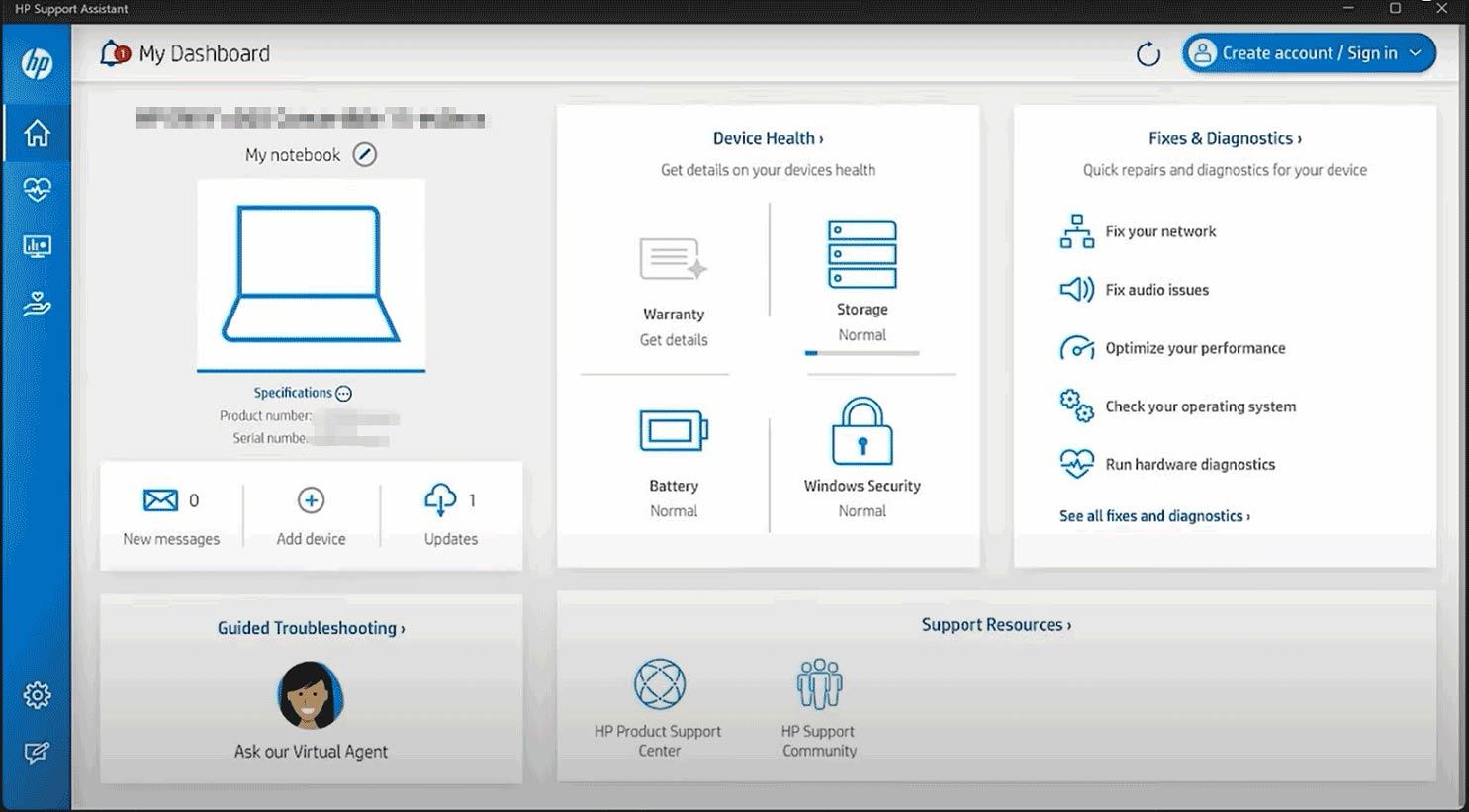
HP Support Assistant es una suite de soporte y mantenimiento desarrollada por HP que viene preinstalada en muchos equipos de la marca o que se puede descargar de forma gratuita para Windows. Su finalidad es centralizar todo lo relacionado con el cuidado del PC y las impresoras HP: actualizaciones, diagnósticos, contacto con soporte y recomendaciones personalizadas.
Una de sus grandes bazas es que incluye herramientas de diagnóstico y soluciones automatizadas que permiten identificar y resolver muchos problemas típicos sin que el usuario tenga que volverse loco buscando parches o drivers. Está pensada para usuarios de todos los niveles, de modo que incluso alguien poco acostumbrado a trastear en Windows pueda mantener su equipo razonablemente sano.
En Windows 11, HP Support Assistant actúa como un panel de control específico para dispositivos HP, sobre todo si tienes un portátil o sobremesa de la marca, y se integra con los servicios en la nube de HP para ofrecer descargas de software, información del sistema y acceso al soporte técnico.
Funciones principales de HP Support Assistant en Windows 11
Una de las razones por las que muchos usuarios mantienen instalada esta utilidad, incluso después de limpiar otros programas de fábrica, es que sus herramientas de solución de problemas y mantenimiento automatizado resultan bastante prácticas en el día a día.
Por un lado, incorpora solucionadores de problemas guiados que te van haciendo preguntas y ejecutando pruebas para casos típicos: Windows 11 va lento, fallos de sonido, errores de conectividad, problemas de batería o de almacenamiento, entre otros. Esto ahorra tiempo frente a ir probando cosas a ciegas.
Además, HP Support Assistant incluye un sistema de correcciones automáticas para ciertos fallos frecuentes. Si la herramienta detecta un conflicto con un controlador de dispositivo, una actualización pendiente o un servicio de HP que no está funcionando como toca, intenta aplicar el arreglo sin que tengas que intervenir demasiado.
Cuando la aplicación no puede resolver el problema por sí sola, te orienta hacia recursos de soporte específicos para tu modelo: enlaces a documentación oficial, foros de la comunidad de HP, formularios de contacto o incluso opciones para localizar centros de servicio autorizados (dependiendo del país y del tipo de dispositivo).
Para quienes también gestionan impresoras HP, el programa muestra detalles como niveles de tinta, estado de la impresora y avisos de mantenimiento, integrando todo en una sola interfaz. Esto se complementa con información del PC: salud de la batería, espacio en disco, estado de seguridad y otras métricas básicas.
HP Support Assistant Mobile: soporte desde el móvil
Además de la aplicación para Windows 11, HP ofrece HP Support Assistant Mobile, una versión adaptada a smartphones pensada para que tengas a mano el estado de tus PCs y impresoras, con un enfoque algo diferente pero complementario.
En esta versión móvil, uno de los puntos fuertes es el acceso a notificaciones de soporte y estado del dispositivo. Puedes ver de un vistazo si hay problemas detectados, si tu impresora está baja de tinta o si tu portátil presenta alguna alerta de hardware o seguridad, todo desde el teléfono.
La app incluye también solucionadores guiados y un Asistente Virtual (Virtual Agent) que te orienta en casos típicos como el equipo que va demasiado lento, problemas de detección de auriculares o errores sencillos que se pueden resolver con unos cuantos pasos. Este asistente no está disponible en todos los países y sus capacidades pueden variar, pero sirve como primera línea de ayuda sin tener que llamar por teléfono.
Cuando el problema requiere algo más de intervención, desde la sección de soporte se pueden usar distintas opciones de contacto, incluyendo una función de localización de centros de servicio (Service Center Locator), de nuevo limitada a algunos territorios. Así puedes encontrar un establecimiento donde llevar tu dispositivo si necesita revisión física.
Otro apartado útil es la posibilidad de consultar datos de mantenimiento y consumibles: estado de batería, almacenamiento, seguridad del PC, y niveles de tinta o tóner de la impresora. Desde ahí es posible acceder a enlaces para comprar cartuchos, piezas de sustitución o accesorios, e incluso recibir notificaciones sobre el seguimiento del envío directamente en la app, cuando el servicio está soportado en tu región.
Conviene tener en cuenta que, según indica HP, esta aplicación móvil no está recomendada para tablets y algunas de sus funciones (como el seguimiento de envíos o la localización de centros de servicio) solo están disponibles en determinados países, por lo que no siempre tendrás todo el catálogo de opciones activas.
Problemas frecuentes al instalar HP Support Assistant en Windows 11
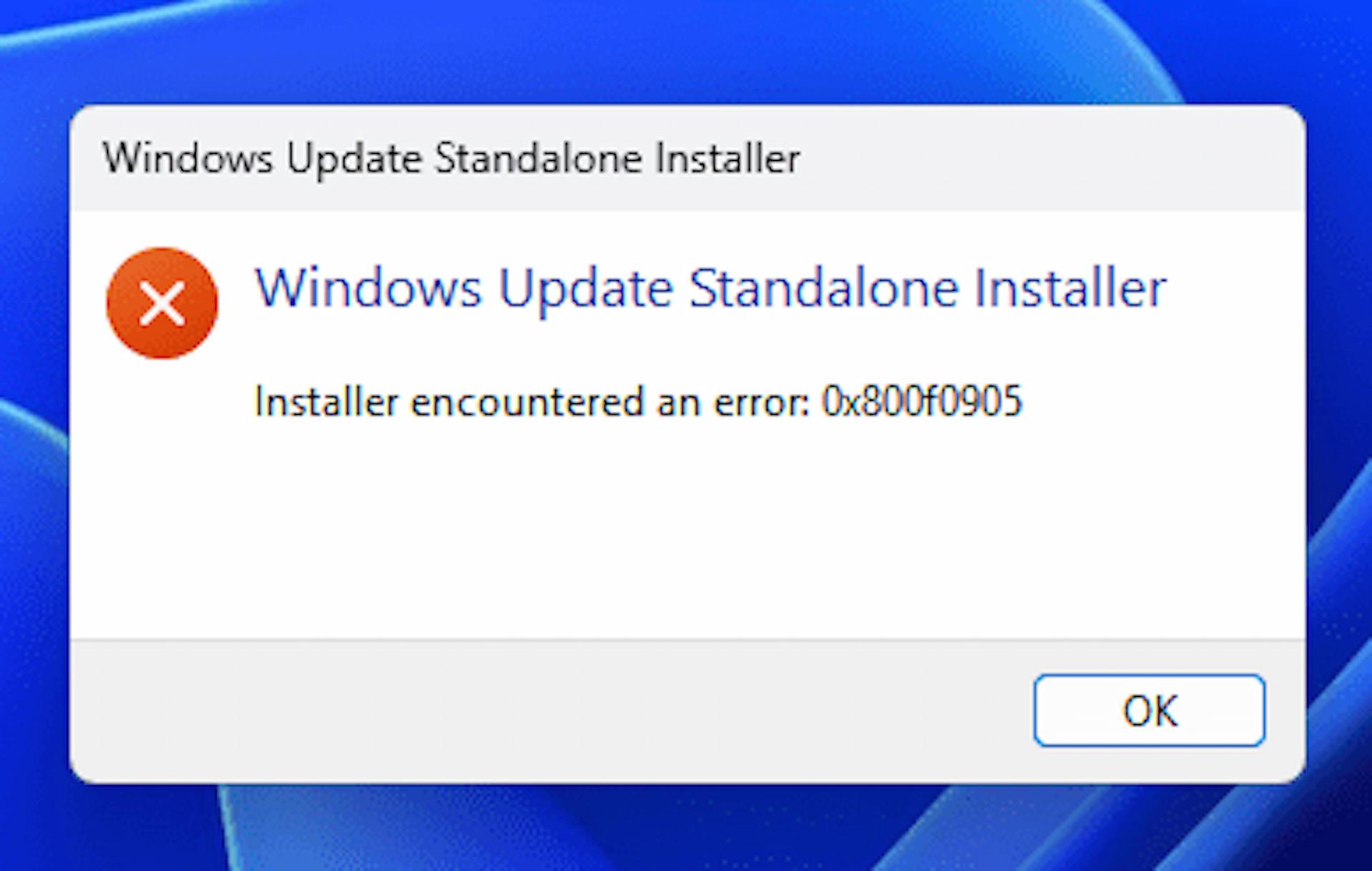
Uno de los fallos que más desconcierta a los usuarios es cuando la instalación de HP Support Assistant en Windows 11 se queda bloqueada en una pantalla que muestra “Trabajando…” y de ahí no pasa. Es algo que se ha visto, por ejemplo, en equipos como el HP Omen 16 con Windows 11 24H2 (compilación 26100.6584), al intentar instalar la versión 9.47.41.0.
En ese escenario, el asistente de instalación no llega a finalizar y, aunque tengas los botones de “OK” y “Cancelar” visibles, realmente no te deja avanzar ni completar el proceso. El botón que debería llevarte a la descarga o a la siguiente fase simplemente te redirige a la página web de descarga de la última versión de HP Support Assistant, entrando en un bucle bastante frustrante.
También se han reportado casos en los que, aun instalada, la herramienta no consigue conectar con los servidores de HP. El resultado es que no puede comprobar actualizaciones, no descarga paquetes ni muestra correctamente la información del dispositivo. En ocasiones aparece un mensaje de que está “trabajando” o procesando, pero se queda ahí de forma indefinida.
Estos comportamientos suelen ir ligados a incompatibilidades tras actualizar el sistema operativo, instalaciones corruptas de la propia app o conflictos con otros componentes preinstalados de HP. Tras saltar a una nueva versión de Windows 11, algunos usuarios detectan que el software OEM de fábrica deja de funcionar del todo fino.
En estos casos, es común que la comunidad recomiende tratar HP Support Assistant como un programa más: desinstalar, limpiar restos e instalar desde cero a partir de un instalador reciente, evitando confiar únicamente en lo que venía de serie de fábrica cuando se compró el equipo.
Relación con el “bloatware” de fábrica y Windows 11
En muchos foros especializados se comenta que, cuando se actualiza a una versión grande de Windows 11 o se hace un cambio de edición, el software preinstalado por el fabricante puede empezar a dar problemas. Esto incluye utilidades que venían en el equipo desde el primer día y que no han sido adaptadas a la nueva versión del sistema.
Algunos usuarios avanzados optan por hacer una instalación limpia de Windows 11 (sin capas de personalización del fabricante ni extras añadidos) precisamente para librarse de ese “bloatware” o programas que no consideran necesarios. Sin embargo, incluso quienes hacen esto suelen coincidir en que HP Support Assistant es una de las pocas herramientas de HP que puede merecer la pena reinstalar por su utilidad.
Un MVP de Windows con años de experiencia comentaba en un hilo de ayuda que este tipo de problemas tras un salto de versión son normales y que, en la práctica, resulta más eficaz quitar por completo la versión vieja de HP Support Assistant y volver a instalar una versión actualizada, en lugar de intentar reparar la que venía preinstalada.
La clave está en no considerar sagrado todo lo que trae el equipo de fábrica: si algo falla tras la actualización, se trata como cualquier otro programa. Se desinstala, se descarga de fuentes confiables y se reinstala, comprobando después si se ha resuelto el conflicto con Windows 11.
En resumen, HP Support Assistant juega un papel curioso: forma parte del paquete de software del fabricante que muchos usuarios quieren eliminar, pero a la vez es una de las pocas piezas que una parte de la comunidad valora lo suficiente como para darle una segunda oportunidad tras dejar el sistema “limpio”.
Cómo desinstalar y reinstalar HP Support Assistant en Windows 11
Si te encuentras con que HP Support Assistant se queda colgado en la instalación, no arranca bien o no conecta con los servidores, una de las primeras recomendaciones de los técnicos y usuarios avanzados es desinstalarlo por completo e intentar una instalación limpia.
En Windows 11, el proceso habitual para quitar la aplicación es ir a Configuración > Aplicaciones > Aplicaciones instaladas (o Apps & Features), buscar “HP Support Assistant” en la lista, hacer clic en los tres puntos o con el botón derecho y elegir la opción de desinstalar. Tras esto, conviene reiniciar el equipo para asegurarse de que se liberan servicios y procesos asociados.
Una vez eliminado, la idea es descargar un instalador actualizado de HP Support Assistant. Aunque HP ofrece su propia página oficial de descarga, en algunos hilos se sugieren también portales de software bien conocidos donde se aloja el instalador, como Softpedia o FileHorse, que suelen indicar claramente la versión disponible y el historial de cambios.
Es importante, eso sí, ser prudente con las páginas de terceros: aunque algunos de estos sitios son respetados, pueden mostrar anuncios de herramientas consideradas PUP (programas potencialmente no deseados). Lo recomendable es descargar únicamente el archivo que realmente necesitas, evitar instaladores “envoltorio” con extras y desconfiar de banners que prometen optimizadores milagrosos.
Incluso un moderador con experiencia en foros de Microsoft insiste en revisar detenidamente cualquier producto que se ofrezca desde estos sitios antes de instalarlo, leer opiniones recientes y, cuando sea posible, dar prioridad a la web oficial de HP y a sus propios canales de distribución.
Cuándo acudir a la comunidad de HP y al soporte especializado
Si después de desinstalar, reiniciar, descargar una versión nueva e intentar otra vez la instalación, HP Support Assistant sigue sin funcionar correctamente en Windows 11, lo más razonable es pedir ayuda en los canales adecuados, sobre todo si el problema tiene pinta de ser específico de tu modelo.
Los foros de la comunidad de HP cuentan con usuarios avanzados, moderadores y, en ocasiones, ingenieros de la propia compañía que están más acostumbrados a lidiar con peculiaridades de ciertos portátiles, sobremesas u Omen de última generación. Ahí suelen pedir datos como el modelo exacto, la versión de Windows 11 y, si procede, capturas del mensaje de error.
En estos espacios es habitual encontrar hilos sobre HP Support Assistant que no conecta a los servidores, errores tras actualizaciones importantes, bloqueos en la pantalla de “Trabajando…” y casos muy concretos relacionados con determinadas compilaciones de Windows 11, como la 24H2 y sucesivas.
Además de las soluciones oficiales, la comunidad aporta con frecuencia trucos adicionales o pasos alternativos: deshabilitar temporalmente el antivirus, limpiar carpetas de configuración, borrar servicios residuales de HP, e incluso scripts para reparar componentes concretos de la herramienta de soporte.
En cualquier caso, cuando te recomienden pasos complejos, es buena idea ir informando de los resultados en el mismo hilo, sobre todo si quien te asesora basa las siguientes indicaciones en lo que vaya pasando después de cada intento. Así es más fácil que den con la tecla para tu situación, en lugar de seguir recetas genéricas.
Seguridad, descargas externas y posibles riesgos
Al tratar con una herramienta de soporte tan ligada al sistema, es lógico preocuparse por la seguridad y la procedencia de los instaladores de HP Support Assistant, sobre todo cuando, por algún motivo, no puedes descargarla directamente desde la página oficial de HP.
Las advertencias de técnicos y moderadores suelen ir en la misma línea: desconfía de anuncios agresivos, instaladores empaquetados y programas “ayudantes” que se ofrecen junto al software que realmente buscas. Muchos de ellos se consideran PUP o, en el peor de los casos, pueden llegar a comprometer la estabilidad del sistema.
Para reducir riesgos, es recomendable comprobar que la descarga procede de un enlace claramente etiquetado, sin gestores extraños, y verificar, si es posible, que el archivo ejecutable lleva la firma digital de HP. Esto ayuda a confirmar que no se ha modificado ni manipulado el instalador original.
Otra medida prudente es mantener siempre copias de seguridad recientes de los datos importantes antes de tocar nada que afecte de forma directa al sistema o a herramientas de diagnóstico. Aunque HP Support Assistant en sí no debería dar problemas graves, un conflicto con drivers o servicios puede derivar en comportamientos imprevistos.
También conviene recordar que, aunque en foros oficiales de Microsoft u otras plataformas se compartan enlaces externos, la responsabilidad última de lo que instalas es tuya. Leer comentarios, comprobar la reputación de los sitios y tomarse unos minutos extra para investigar puede ahorrarte muchos disgustos.
Cuándo compensa usar HP Support Assistant y cuándo no
HP Support Assistant puede ser muy útil si prefieres tener centralizado el mantenimiento de tu PC y tus impresoras HP sin complicarte demasiado. Las verificaciones automáticas, las correcciones rápidas y los avisos de actualizaciones ayudan a que el equipo esté razonablemente al día con un esfuerzo mínimo.
Si no te interesa estar entrando en el Administrador de dispositivos, buscando manualmente drivers o revisando foros para cada fallo menor, esta herramienta te da una capa de comodidad y automatización que, para muchos usuarios, compensa de sobra el hecho de tener una aplicación más instalada en el sistema.
En cambio, si eres de los que prefiere un Windows 11 totalmente limpio, sin nada del fabricante y controlas bien la instalación manual de controladores, firmware y utilidades, quizá no le saques tanto partido. Puedes lograr un resultado similar usando directamente el catálogo de drivers de HP y las propias herramientas de diagnóstico web que ofrece la marca.
También hay que valorar que, en algunos casos concretos, HP Support Assistant ha generado incompatibilidades o bloqueos tras grandes actualizaciones del sistema. Si te encuentras en esa situación y no la usas de forma regular, puede que te compense desinstalarla y prescindir de ella, en lugar de invertir tiempo en hacerla funcionar a toda costa.
Al final, se trata de equilibrar comodidad, estabilidad y control sobre el sistema. Para muchos propietarios de equipos HP, especialmente quienes no quieren complicarse demasiado, sigue siendo una pieza valiosa del ecosistema. Para otros, es solo una de tantas utilidades OEM prescindibles.
Todo lo relativo a HP Support Assistant en Windows 11 se mueve entre la facilidad de mantener el equipo en forma con diagnósticos automatizados, soluciones guiadas y acceso rápido al soporte de HP, y los posibles quebraderos de cabeza cuando la instalación se queda atascada en “Trabajando…”, no conecta a los servidores o entra en conflicto con una actualización del sistema; por eso conviene conocer bien sus funciones, saber cómo desinstalarla y reinstalarla de forma segura, apoyarse en la comunidad de HP cuando surgen problemas específicos y decidir con calma si, en tu caso concreto, aporta más ventajas que inconvenientes.