- Los iconos 3D en Windows 11 se basan en imágenes de alto detalle (PNG/ICO) y modelos 3D (glTF) que aportan volumen y profundidad al escritorio.
- La personalización del sistema combina cambio de iconos en carpetas, accesos directos, barra de tareas y menú Inicio con ajustes de tamaño, temas y fondos.
- El ecosistema de Microsoft Office permite insertar y manipular modelos 3D en Word, Excel, PowerPoint y Outlook, alineando la estética con la del escritorio.
- Una buena organización de packs y recursos 3D garantiza un entorno visual coherente, ordenado y adaptado a tus gustos sin afectar al rendimiento de Windows 11.
Si te aburre ver siempre los mismos iconos planos en el escritorio, seguramente te hayas planteado alguna vez cómo darle un aire más moderno a tu PC. Windows 11 permite personalizar a fondo los iconos y, con los recursos adecuados, puedes conseguir un efecto 3D muy vistoso en carpetas, accesos directos, barra de tareas e incluso en otros programas como Office.
Lo bueno es que no hace falta ser diseñador ni gastarse dinero: hay montones de packs de iconos 3D gratuitos, herramientas sencillas y ajustes integrados en el sistema que te permiten cambiar por completo la apariencia de Windows 11 y adaptarla a tu estilo, ya sea gaming, profesional o minimalista, sin tocar en absoluto el funcionamiento interno del sistema.
Qué son los iconos 3D en Windows 11 y por qué merece la pena usarlos
Cuando hablamos de iconos 3D no nos quedamos en una simple sombra o un efecto de relieve discreto; en realidad nos referimos a diseños con volumen realista, iluminación y perspectiva marcadas que generan una clara sensación de profundidad frente a los iconos planos clásicos. Suelen basarse en escenas 3D renderizadas que luego se exportan a formatos de imagen habituales.
El primer motivo para usarlos es puramente visual, pero van más allá de lo estético. Disponer de iconos 3D bien diferenciados te ayuda a localizar antes carpetas y accesos directos, porque tu cerebro reconoce mejor formas volumétricas y colores contrastados que un montón de iconos idénticos en amarillo o gris.
Además, muchos diseñadores publican packs pensados para pantallas modernas. Estos iconos 3D suelen venir en resoluciones muy altas y en formatos que conservan perfectamente el detalle en monitores 4K o de alta densidad de píxeles, evitando ese aspecto borroso que dan algunos iconos antiguos al ampliarlos.
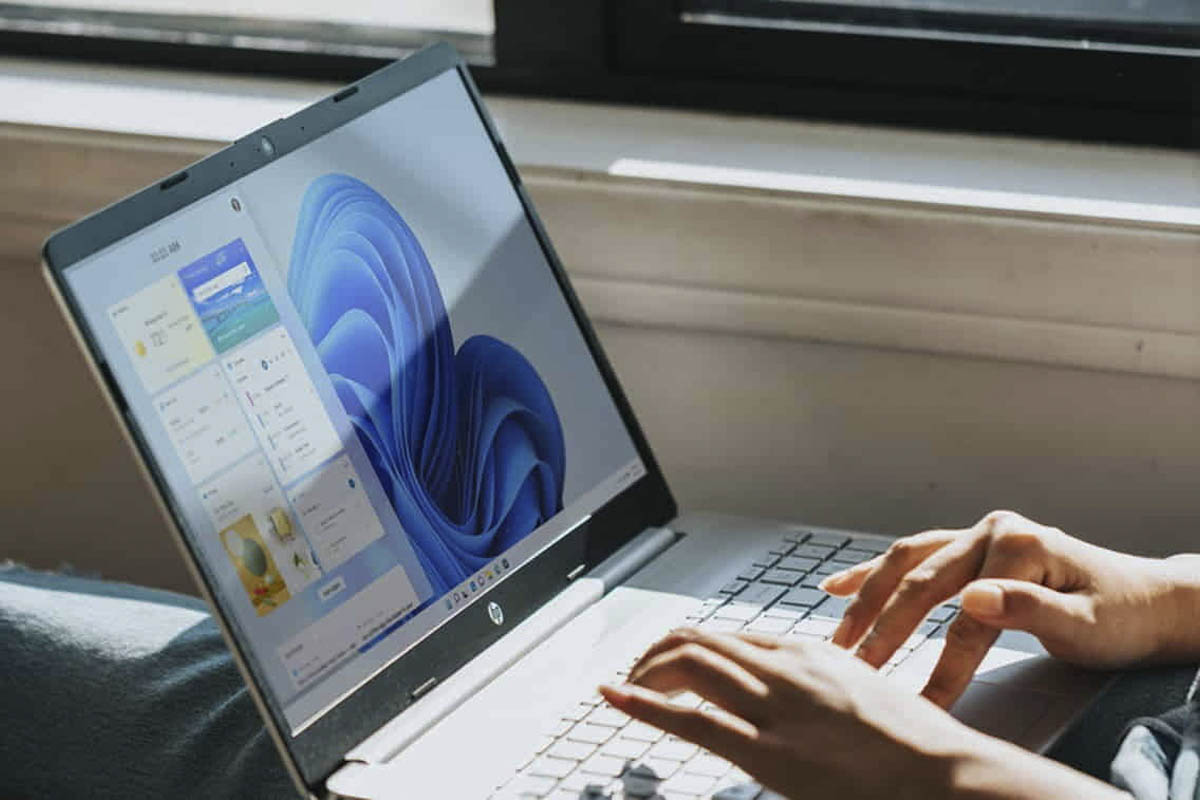
También es interesante que el ecosistema de Microsoft ya abraza el 3D en otros productos, como los modelos 3D que puedes usar en documentos de Office o en presentaciones de PowerPoint. Esa tendencia facilita encontrar recursos visuales coherentes entre escritorio, aplicaciones ofimáticas y otros proyectos de diseño en los que quieras mantener la misma estética.
Formatos recomendados para iconos 3D: PNG, ICO y glTF
Al empezar a buscar iconos 3D para Windows 11 verás que la mayoría de packs se distribuyen en varios formatos. Los más habituales son PNG, ICO y glTF, cada uno con un papel distinto a la hora de personalizar el sistema o de aprovechar los modelos en otros contextos.
El formato PNG es el más cómodo para descargar colecciones de iconos 3D desde Internet. Suele incluir fondo transparente, soporta alta resolución, mantiene bien los degradados y las luces suaves típicas del 3D y es compatible con prácticamente cualquier programa de edición. Aunque Windows exige ICO para los iconos de sistema, muchos programas de personalización aceptan PNG y hacen la conversión de forma automática.
Por su parte, ICO es el formato nativo de iconos en Windows. Un único archivo ICO puede agrupar varias resoluciones (16×16, 32×32, 64×64, 256×256, etc.), y es el que usarás para cambiar el icono de accesos directos, carpetas, elementos del escritorio e incluso algunos iconos del sistema. Si tu pack solo trae PNG, puedes convertirlos a ICO con herramientas gratuitas sin perder el efecto 3D original.
El tercer formato relevante es glTF, orientado a modelos 3D en tiempo real. Es muy usado en realidad aumentada, aplicaciones 3D interactivas y visualización web. Windows 11 no permite usar glTF directamente como icono del escritorio, pero muchos packs de recursos incluyen el modelo glTF junto al PNG para que puedas renderizar la vista que más te guste o integrarlo en otros proyectos 3D.
Gracias a esta variedad de formatos, un mismo conjunto de recursos 3D sirve para personalizar el sistema y a la vez para enriquecer documentos, webs o prototipos. Te descargas el pack una vez y lo aprovechas tanto para tus iconos de Windows 11 como para presentaciones, diseños o proyectos personales.
Dónde descargar iconos 3D gratis para tu escritorio de Windows 11
Si quieres empezar a experimentar, lo primero es localizar buenos recursos. En la red hay infinidad de repositorios y bancos de iconos 3D gratuitos, muchos de ellos con buscadores y filtros por temática, estilo de diseño, paleta de colores o formato de archivo.
En estas plataformas encontrarás packs completos de iconos 3D de aplicaciones populares, redes sociales y servicios online, además de colecciones genéricas de carpetas, archivos, multimedia, herramientas, iconos de productividad o categorías profesionales como educación, programación, diseño, negocios, etc.
Por lo general, los recursos se descargan en un archivo comprimido que incluye todo el contenido. Es habitual que el ZIP venga organizado en subcarpetas por formato: una carpeta con PNG listos para usar, otra con SVG si necesitas algo vectorial y, en algunos casos, otra con modelos 3D completos en glTF. Para Windows 11 te interesa principalmente la parte PNG y, si el autor la incluye, la carpeta ICO.
Antes de ponerte a descargar a lo loco, conviene fijarse en la licencia. Muchas colecciones permiten uso personal sin restricciones y algunas incluso admiten uso comercial siempre que cites al autor o respetes ciertas condiciones. Aunque solo vayas a usar los iconos para tu escritorio, tener claro qué puedes hacer con ellos nunca está de más.
Una buena práctica es bajarte varios packs 3D que encajen con tus gustos y combinarlos. Por ejemplo, uno para carpetas del sistema, otro para juegos y un tercero para aplicaciones de trabajo. Así consigues un escritorio más variado, pero manteniendo un hilo estético que no choque con el tema de Windows 11 ni con tu fondo de pantalla.
Preparar tus iconos 3D para utilizarlos en Windows 11
Una vez descargados los packs que te gustan, toca organizar un poco el material. Lo más sensato es crear una carpeta fija donde guardar todos tus iconos 3D, por ejemplo en Documentos o en una partición de datos donde sepas que no vas a borrar cosas cada dos por tres.
Si tu colección solo tiene PNG, necesitarás convertir algunos de ellos a ICO. Para ello puedes recurrir a pequeños programas gratuitos o servicios web que convierten PNG en ICO manteniendo la transparencia y buena parte de la calidad. Siempre que puedas, genera el ICO con varias resoluciones para que Windows lo escale mejor según el tamaño de icono que uses.
En los packs que incluyen glTF, tienes la opción de ir un paso más allá. Con un visor o editor 3D compatible con glTF, como Paint 3D, puedes elegir la vista del modelo (ángulo, iluminación, encuadre), hacer una captura o render estático y exportarlo a PNG. De esta manera no dependes de la vista predefinida del autor y puedes crear tu propio icono 3D personalizado.
Es importante que, una vez asignados, no muevas de sitio los archivos ICO o PNG que estés usando como iconos. Windows 11 guarda la ruta exacta del archivo; si cambias la carpeta de ubicación, borrarás o renombrarás la ruta, el sistema perderá la referencia y mostrará el icono genérico o el icono antiguo.
Para no perderte cuando acumules muchos recursos, viene muy bien estructurar los iconos en subcarpetas por categorías: «Carpetas», «Aplicaciones», «Juegos», «Documentos», etc. Así localizarás rápido el diseño adecuado para cada tipo de acceso directo o directorio, sin tener que revisar cientos de archivos mezclados.
Cómo aplicar iconos 3D a carpetas y accesos directos en Windows 11
Windows 11 sigue utilizando el sistema clásico para cambiar iconos, así que todo se hace desde las propiedades de cada elemento. Para una carpeta, abre el Explorador de archivos, haz clic derecho sobre la carpeta en cuestión y entra en «Propiedades».
Dentro de la ventana de propiedades, ve a la pestaña «Personalizar» (el nombre puede variar ligeramente según la versión). Allí tendrás el apartado «Cambiar icono» con un botón específico. Al pulsarlo se mostrará una lista de iconos estándar de Windows, pero lo que nos interesa es usar el botón «Examinar» para indicar un archivo ICO personalizado.
En el explorador de archivos que se abre, dirígete a la carpeta donde guardaste tus iconos 3D. Selecciona el archivo ICO que prefieras y acepta los cambios. En cuanto cierres la ventana de propiedades, la carpeta lucirá el nuevo icono 3D tanto en el Explorador como en el escritorio, si la tienes allí anclada.
Con los accesos directos el proceso es casi idéntico. Haz clic derecho sobre el acceso directo que quieras personalizar y entra en «Propiedades». En esta ocasión, acude a la pestaña «Acceso directo»; verás un botón llamado «Cambiar icono» que funciona del mismo modo: te permitirá seleccionar un archivo ICO desde la ubicación donde tengas tus colecciones 3D.
Si repites este procedimiento con tus programas más usados, carpetas importantes, juegos y documentos clave, tu escritorio empezará a mostrar un conjunto homogéneo de iconos 3D. Todo seguirá funcionando igual de siempre, pero la sensación al abrir el PC será mucho más cuidada y personal.
Iconos 3D en barra de tareas y menú Inicio de Windows 11
La personalización no se queda en el escritorio. La barra de tareas y el menú Inicio también pueden aprovechar tus iconos 3D, aunque aquí entran en juego algunos matices, porque muchas aplicaciones traen el icono incrustado en el propio ejecutable.
Un truco que suele funcionar muy bien es crear un acceso directo personalizado en el escritorio para esa aplicación, cambiar el icono del acceso directo por tu icono 3D favorito y, a continuación, anclar ese acceso directo a la barra de tareas. Así, el icono que verás fijado será el tuyo, no el original de la aplicación.
Para el menú Inicio el sistema es similar. Toma el acceso directo que ya tenga tu icono 3D asignado y usa la opción «Anclar a Inicio» desde el menú contextual. La baldosa o icono que aparece en el panel de Inicio adoptará el aspecto tridimensional que hayas configurado.
Ten en cuenta que algunas actualizaciones de las aplicaciones pueden sobrescribir el acceso directo o regenerar el icono original. Si ves que vuelve a aparecer el icono de serie, basta con repetir el proceso de personalización. En casos más avanzados puedes usar programas dedicados a cambiar iconos de sistema y de aplicaciones de forma masiva, pero para la mayoría de usuarios no suele hacer falta llegar tan lejos.
Si te tomas un rato para unificar el estilo de los iconos que anclas a la barra de tareas y al menú Inicio, la experiencia general de uso será mucho más coherente. Cada vez que abras un programa o navegues por tus apps verás el mismo tipo de icono 3D que ya tienes en escritorio y carpetas.
Trucos de diseño para un escritorio con iconos 3D equilibrado
Más allá de la parte técnica, merece la pena pensar un poco en el resultado final. Un escritorio recargado de colores y formas distintas puede ser más confuso que uno plano. Por eso, lo ideal es escoger uno o dos packs de iconos 3D que sigan una misma línea (misma paleta, mismo tipo de sombreado, mismo nivel de detalle) y utilizar preferentemente esos.
Intenta también que los colores predominantes de los iconos no choquen con tu fondo de pantalla ni con el tema claro/oscuro de Windows 11. Un pack saturado de neones puede quedar espectacular con un wallpaper oscuro, pero puede resultar cansino si lo combinas con un fondo muy colorido o con un tema muy claro.
En muchos casos funciona mejor un enfoque minimalista: reserva los iconos 3D más llamativos para unas pocas carpetas o accesos directos clave y oculta el resto o agrúpalos. Cuantos menos elementos haya compitiendo por tu atención, más fácil será ubicar de un vistazo lo que necesitas.
No olvides revisar cómo se ven los iconos 3D en distintos tamaños y en más de un monitor si trabajas con configuraciones multimonitor. Algunos diseños se ven geniales en grande pero pierden legibilidad cuando se reducen, algo que notarás enseguida si usas vistas de iconos pequeños o medianos en el Explorador.
Por último, piensa en el conjunto: temas, fondos de pantalla, cursores y sonidos también influyen en la sensación de coherencia. Si usas un tema sobrio y un fondo oscuro, quizá te venga mejor un pack 3D elegante y con pocos colores. Si te van las estéticas más llamativas, combina fondos vibrantes con iconos volumétricos muy coloridos y un cursor acorde.
Iconos 3D y modelos tridimensionales en Microsoft Office
La apuesta por el 3D no se queda en el sistema operativo. Microsoft Office incluye desde hace tiempo la opción de insertar modelos 3D en Word, Excel, PowerPoint e incluso Outlook, que puedes combinar con tu estética de iconos 3D en Windows 11 para mantener un estilo uniforme en tus documentos y presentaciones.
En las versiones de Office para Windows (Microsoft 365, Office 2021 y similares), el proceso es sencillo. Abre Word, Excel o PowerPoint y ve a la pestaña «Insertar» de la cinta de opciones. Allí encontrarás el botón «Modelos 3D» desde el que puedes elegir «Desde un archivo» si tienes modelos guardados localmente, o «Desde orígenes en línea» para acceder a la biblioteca online de Microsoft.
Si seleccionas «Desde un archivo», basta con navegar hasta la carpeta donde tengas almacenados tus modelos 3D (normalmente en formatos como glTF, 3MF u otros compatibles). Al insertarlos, aparecerán en el documento de forma similar a una imagen, pero con controles específicos para rotar y cambiar su perspectiva con el ratón.
En cambio, si optas por «Desde orígenes en línea», se abrirá un cuadro de diálogo con una colección de modelos 3D organizada por categorías. Puedes buscar por palabra clave, previsualizar los modelos y elegir tantos como quieras. Una vez seleccionados, pulsas «Insertar» y quedarán colocados en tu documento o diapositiva.
Al insertar un modelo 3D en Office, se activa una pestaña contextual en la cinta de opciones, normalmente llamada «Formato» dentro de las «Herramientas de modelo 3D». Desde allí tienes acceso a varios controles para ajustar su aspecto, muy parecidos a lo que harías con un icono 3D pero aplicado al propio modelo.
Cómo ajustar el aspecto de los modelos 3D en Word, Excel y PowerPoint
Con el modelo seleccionado dentro del documento, la pestaña de Formato de modelo 3D te ofrece una serie de vistas predefinidas, agrupadas bajo la galería «Vistas de modelo 3D». Son perspectivas ya configuradas (frontal, vista en ángulo, picado, cenital, etc.) que te permiten colocar el objeto rápidamente sin tener que ajustarlo a mano.
Si tienes varios modelos 3D y te cuesta pinchar justo en el que quieres modificar, puedes recurrir al «Panel de selección» para ver una lista completa de todos los objetos del documento. Desde ahí eliges el modelo en cuestión y lo ajustas sin pelearte con las capas visuales.
Otra herramienta útil es «Alinear», que sirve para colocar el modelo con precisión dentro de la página o diapositiva. Puedes alinearlo al centro, a los bordes, distribuir varios objetos de forma uniforme, etc., de la misma manera que harías con imágenes o formas tradicionales.
También dispones de la opción «Panorámica & zoom», que controla cómo se encuadra el modelo 3D dentro de su marco. Al activarla, puedes arrastrar el modelo dentro del cuadro para recolocarlo y usar el control de zoom del lateral para acercar o alejar, ajustando el encuadre final que se verá en tu documento.
Una vez insertados, estos modelos 3D permiten efectos muy interesantes en PowerPoint, como utilizar la transición de Transformación (Morph) para simular una rotación suave del objeto entre diapositivas. Con un poco de práctica puedes crear presentaciones espectaculares que encajen muy bien con el look 3D de tu escritorio de Windows 11.
Modelos 3D en Office para macOS y Windows Mobile
Si trabajas desde un Mac, también puedes usar modelos 3D siempre que tengas una versión compatible de Office. Microsoft 365 para Mac, Office 2024 para Mac y Office 2021 para Mac admiten modelos 3D en versiones modernas de macOS, concretamente desde macOS 10.12 y 10.13.4 en adelante.
En cambio, las versiones 10.11 y anteriores de macOS, así como 10.13.0 a 10.13.3, no son compatibles con esta función. Si estás en uno de esos sistemas y quieres introducir modelos 3D en tus documentos, tendrás que actualizar el sistema operativo a una versión soportada.
En macOS el procedimiento para insertar modelos 3D es muy parecido al de Windows: vas a «Insertar», eliges «Modelos 3D» y seleccionas si quieres usar un archivo local o la biblioteca en línea. Una vez dentro del documento, cuentas con opciones de rotación, vistas predefinidas y herramientas de alineación en la cinta de opciones.
En dispositivos con Windows Mobile, Word, Excel y PowerPoint también disponen de la opción «Modelos 3D» en la pestaña Insertar. Al pulsar se abre un panel lateral desde el que eliges una o varias imágenes 3D para añadir al documento y, a partir de ahí, puedes girarlas con el dedo o con los controles disponibles.
En estas versiones móviles, la pestaña «Modelo 3D» ofrece herramientas como «Ajustar texto» (para decidir cómo rodea el texto al modelo), «Adelante» y «Atrás» (para controlar el orden de apilado de objetos), «Tamaño y posición» (para ajustar medidas y rotaciones exactas) y «Texto alternativo» para describir el modelo a usuarios que usan lectores de pantalla.
Compartir modelos 3D por correo con Outlook
Otra aplicación de Office donde el 3D aparece es Outlook. En Outlook 2019 y versiones posteriores puedes incrustar modelos 3D en un correo electrónico, siempre y cuando estés usando el editor de mensajes de tamaño completo.
Si estás redactando un mensaje nuevo ya se abre el editor completo por defecto, pero cuando respondes desde el panel de lectura debes expandir el mensaje con la opción de «Elemento emergente» para poder acceder a todas las herramientas de inserción, incluido el botón de «Modelos 3D» en la pestaña Insertar.
Ten en cuenta, eso sí, que el destinatario no podrá manipular ni editar el modelo 3D que tú insertes. Al enviarse, el modelo se convierte en una imagen estática incrustada en el correo, de manera que la otra persona verá el resultado final de tu composición pero no tendrá acceso al objeto tridimensional original.
En conjunto, todo este soporte de modelos 3D en Office encaja muy bien con la estética que puedes lograr en el escritorio con iconos 3D. Si cuidas el estilo de los recursos que usas tanto en Windows 11 como en tus documentos, acabarás con un entorno de trabajo muy reconocible y visualmente coherente.
Cambiar tamaño, aspecto y otros elementos visuales en Windows 11
Además de cambiar a iconos 3D, Windows 11 ofrece una serie de opciones para ajustar cómo se ven esos iconos y el resto de la interfaz. Para empezar, puedes modificar el tamaño de los iconos del escritorio en un par de clics. Solo tienes que hacer clic derecho en un espacio vacío del escritorio, ir a «Ver» y elegir entre iconos grandes, medianos o pequeños.
También puedes usar atajos de teclado: Ctrl + Mayús + 2 para iconos grandes, Ctrl + Mayús + 3 para medianos y Ctrl + Mayús + 4 para pequeños. Si quieres un control aún más fino del tamaño, mantén pulsada la tecla Ctrl y gira la rueda del ratón hacia arriba o hacia abajo sobre el escritorio, igual que harías para hacer zoom en una web.
Si lo que buscas es tener más accesos directos importantes a mano, ve a Configuración > Personalización > Temas y entra en «Configuración de iconos de escritorio». Desde esa ventana puedes activar iconos clásicos como Equipo, Archivos de usuario, Red, Papelera de reciclaje o Panel de control para que aparezcan directamente en el escritorio.
En esa misma ventana es posible cambiar el icono de cualquiera de esos accesos del sistema. Selecciona el elemento (por ejemplo, Papelera de reciclaje), pulsa en «Cambiar icono» y elige entre los iconos de Windows o bien navega con «Examinar» hasta tu archivo ICO 3D personalizado.
Si estás utilizando temas que alteran la apariencia de los iconos, asegúrate de que la casilla «Permitir que los temas cambien los iconos del escritorio» esté activada. Así el tema aplicará sus propios iconos o respetará los tuyos según cómo esté diseñado.
Vista de iconos y otros ajustes en el Explorador de archivos
El Explorador de archivos también te da margen para ajustar cómo se ven tus iconos 3D dentro de las carpetas. En cualquier directorio, pulsa en el botón «Ver» de la parte superior y selecciona el tipo de vista que prefieras: iconos muy grandes, grandes, medianos, lista, detalles, mosaicos o contenido.
Las opciones de iconos muy grandes y grandes son ideales si quieres presumir de packs 3D, porque muestran las miniaturas a tamaños generosos. Las vistas lista o detalles se centran más en la información (nombre, tipo, fecha, tamaño) y utilizan iconos más pequeños, pero te ayudan a manejar un gran número de archivos.
Además de los iconos, Windows 11 ofrece muchas otras posibilidades de personalización visual. Desde la sección de Personalización, en Configuración, puedes cambiar rápidamente de tema entre varios preconfigurados que alteran fondos, colores de acento, iconos de sistema y otros detalles de la interfaz.
Si quieres ir un paso más allá, también puedes instalar tus propios fondos de pantalla. Hay infinidad de wallpapers gratuitos para Windows 11, desde diseños minimalistas hasta escenas muy elaboradas o imágenes de marcas y coches conocidos. Elegir un fondo que combine con tu pack de iconos 3D ayuda a rematar la estética general.
Por último, no olvides que Windows 11 te deja modificar el cursor y los sonidos del sistema. Muchos cursores personalizados se basan en iconos en formato ICO, de modo que puedes integrar tu estilo 3D también en el puntero del ratón. Y si quieres un toque extra, puedes asignar sonidos personalizados a diferentes acciones del sistema, todo desde el apartado de Temas.
Con todo lo anterior, tienes margen de sobra para transformar por completo la apariencia de tu PC: desde los iconos 3D del escritorio, las carpetas y la barra de tareas hasta los modelos 3D en Office, los temas, el fondo, el cursor y el sonido. Invirtiendo un rato en organizar tus packs y en tocar los ajustes adecuados, es fácil pasar de un escritorio plano y genérico a un entorno mucho más visual, reconocible y agradable de usar en el día a día.