- Windows 11 puede ejecutar apps Android mediante el Subsistema de Windows para Android y Amazon Appstore, siempre que el PC cumpla ciertos requisitos de hardware y virtualización.
- Además del método oficial con Amazon, es posible integrar Google Play en WSA, instalar APK manualmente o recurrir a emuladores externos como Bluestacks para ampliar el catálogo.
- Enlace Móvil permite reflejar las apps del teléfono en el PC sin instalarlas localmente, mientras que cada solución presenta ventajas y límites según el uso que quieras darle.
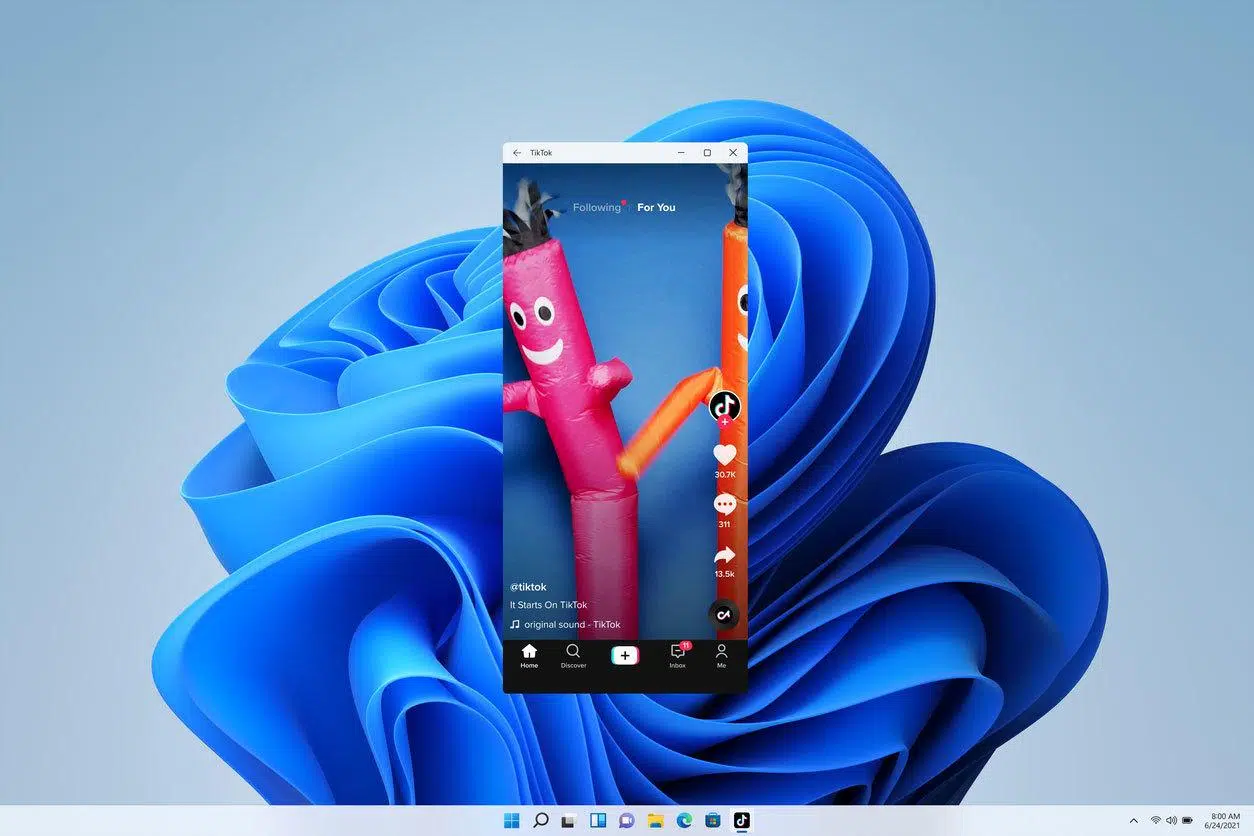
Si usas el ordenador para casi todo, seguramente te hayas preguntado alguna vez cómo ejecutar aplicaciones de Android directamente en Windows 11 sin depender siempre del móvil. La buena noticia es que hoy tienes varias opciones: desde la vía oficial con Amazon Appstore y el Subsistema de Windows para Android hasta métodos avanzados con Google Play o emuladores como Bluestacks.
En esta guía vas a encontrar todos los métodos disponibles para instalar y usar apps Android en Windows 11, qué requisitos necesita tu PC, qué limitaciones tiene cada solución y en qué casos merece la pena complicarse un poco más la vida. El objetivo es que acabes con una visión clara de las posibilidades y elijas la opción que mejor encaja contigo.
Requisitos y preparativos antes de usar apps Android en Windows 11
Antes de lanzarte a instalar nada, conviene comprobar si tu equipo está preparado para mover aplicaciones Android con soltura en Windows 11. No es especialmente complicado, pero sí hay una serie de condiciones mínimas y recomendadas que marcan mucho la experiencia.
Por un lado, tu PC debe tener Windows 11 instalado y actualizado a una versión reciente. Puedes comprobarlo en Configuración > Sistema > Acerca de y en Windows Update, donde verás si hay parches pendientes.
En cuanto al hardware, Microsoft y distintos tutoriales señalan que lo óptimo para que el Subsistema de Windows para Android (WSA) funcione bien son estas características:
- RAM: mínimo 8 GB, siendo 16 GB la cantidad recomendada para ir sobrado.
- Procesador: al menos un Intel Core i3 de 8ª generación, un AMD Ryzen 3000 o un Qualcomm Snapdragon 8c, o modelos superiores.
- Arquitectura: el procesador debe ser x64 o ARM64.
- Almacenamiento: muy recomendable que el disco del sistema sea una unidad SSD, no un HDD tradicional.
Si no tienes claro qué hardware monta tu PC, puedes mirar en Configuración > Sistema > Acerca de para la CPU y la RAM, y en Configuración > Sistema > Almacenamiento > Configuración avanzada de almacenamiento > Discos y volúmenes para ver si tu disco 0 es SSD o HDD.
Hay además una condición clave: en Windows 11 debe estar activa la Plataforma de máquina virtual, ya que el subsistema de Android se ejecuta precisamente como una especie de máquina virtual interna. Para comprobarlo, abre el buscador de Windows, escribe “Activar o desactivar las características de Windows” y, cuando se abra la ventana, verifica que la casilla “Plataforma de máquina virtual” está marcada.
Otro detalle que a veces se pasa por alto es que la Microsoft Store tiene que estar al día. Abre la tienda, entra en la sección Biblioteca (abajo a la izquierda) y pulsa en “Obtener actualizaciones” para asegurarte de que todo lo relacionado con WSA y Amazon Appstore puede instalarse sin pegas.
Por último, ten en cuenta que Amazon Appstore y las apps Android oficiales sólo están disponibles en determinados países. Microsoft mantiene un listado con las regiones compatibles, así que si no ves la Appstore en la tienda puede que el problema sea simplemente que todavía no está disponible en tu zona.
Método oficial: Amazon Appstore y Subsistema de Windows para Android
El camino “bendecido” por Microsoft para utilizar aplicaciones de Android en Windows 11 sin liarse demasiado pasa por la Amazon Appstore. Es la opción más sencilla y, sobre todo, la que menos riesgo implica, aunque también es la que más limitaciones tiene.
Lo primero es instalar Amazon Appstore desde la Microsoft Store. Abre la tienda de Windows, escribe “Amazon Appstore” o simplemente “Appstore” en el buscador y entra en el resultado oficial. Desde ahí pulsa el botón de instalar como harías con cualquier otra app.
Cuando le das a instalar, Windows inicia un asistente de configuración en varios pasos que se encarga realmente de descargar y configurar el Subsistema de Windows para Android. Básicamente verás botones de “Configurar” y “Descargar” que debes ir aceptando.
Al final del proceso, Windows te avisará de que hace falta reiniciar el PC para poder completar la instalación. Puedes posponerlo, pero hasta que no reinicies no quedará listo el entorno Android interno ni podrás abrir la tienda de Amazon con normalidad.
Tras el reinicio, Windows 11 cargará automáticamente el Subsistema de Windows para Android (WSA) al iniciar sesión, de forma transparente para ti. Este subsistema es la capa que permite que las apps Android se ejecuten como si fueran programas nativos de Windows.
Una vez completada la configuración, verás en el menú Inicio tanto la Amazon Appstore como la aplicación “Configuración del Subsistema de Windows para Android”. Desde esa segunda app podrás ajustar cosas como el modo de ejecución (continuo o bajo demanda) o las opciones de desarrollador.
Instalar y usar aplicaciones Android desde Amazon Appstore en Windows 11
Con Amazon Appstore ya instalada, usar las aplicaciones Android es bastante directo. El siguiente paso es abrir la tienda de Amazon desde el menú Inicio; en muchos casos se iniciará sola la primera vez tras la instalación.
Lo primero que te pedirá será que inicies sesión con tu cuenta de Amazon o que crees una nueva si aún no la tienes. Esa cuenta será la que se vincule a las apps que descargues en Windows 11, igual que ocurre en un móvil o tablet con la tienda de Amazon.
Una vez dentro del catálogo, puedes buscar aplicaciones y juegos para Android como en cualquier tienda de apps. Cuando localices algo que te interese, entra en la ficha y pulsa el botón “Instalar”. El proceso de descarga e instalación es muy similar al de un móvil.
Cuando la app se haya instalado, podrás abrirla desde la propia Amazon Appstore o desde el menú Inicio de Windows 11, donde aparecerá como un programa más. También puedes anclarla a la barra de tareas o al menú Inicio para tenerla más a mano.
Estas aplicaciones se ejecutan en ventanas independientes como si fueran nativas de Windows, y puedes tener varias abiertas a la vez. Internamente siguen siendo apps Android, pero a efectos prácticos se integran bastante bien con el escritorio: alt-tab, cambios de tamaño de ventana, etc.
La cara menos amable de este método es el catálogo: la Amazon Appstore en Windows 11 es bastante limitada en comparación con Google Play. La variedad de títulos es reducida y la calidad media, sobre todo en el terreno de aplicaciones “serias”, deja bastante que desear. Hay abundancia de juegos casual con compras integradas, pero faltan muchas apps populares.
Además, recuerda que sólo verás apps que estén también publicadas en la tienda de Amazon; si un desarrollo está únicamente en Google Play, aquí ni lo olerás. Para quienes necesitan apps muy concretas o dependen de los servicios de Google, este enfoque se queda corto.
Usar la app Enlace Móvil para acceder a las apps de tu teléfono
Más allá de WSA, Microsoft ofrece otra forma de usar tus aplicaciones Android desde el PC sin instalarlas localmente: la combinación de Enlace a Windows en el móvil y Enlace Móvil en el ordenador. En este caso, las apps siguen realmente en el teléfono y se reproducen en la pantalla del PC.
Con esta función puedes abrir las apps que ya tengas en tu smartphone en ventanas de Windows, anclarlas al menú Inicio o a la barra de tareas y usarlas casi como si fueran programas nativos. Es especialmente útil para contestar mensajes, revisar redes sociales o hacer gestiones rápidas sin tocar el móvil.
Una vez vinculado el dispositivo Android con el PC, verás una sección de Aplicaciones dentro de Enlace Móvil donde se listan las apps disponibles. Desde ahí puedes abrirlas, marcarlas como favoritas o anclarlas a Windows para acceder a ellas más rápido.
En cuanto a la interacción, puedes manejar las aplicaciones con ratón, trackpad, teclado o pantalla táctil del PC. Un clic equivale a un toque, el clic derecho suele ir hacia atrás, y al mantener pulsado el botón del ratón simulas una pulsación prolongada. También puedes hacer scroll con la rueda para desplazarte por listas y pantallas.
Hay que tener en cuenta que no todos los juegos y apps responden bien al ratón o al teclado. Algunas experiencias, sobre todo juegos muy táctiles, funcionan mejor si tu ordenador tiene pantalla táctil. Si notas comportamientos raros, conviene revisar las opciones de la app o probar desde el propio móvil.
En la esquina de la barra de tareas de Windows verás un acceso a Aplicaciones recientes de Enlace Móvil, desde el que puedes abrir rápidamente las últimas apps usadas. También puedes desactivar esta función desde la configuración de Enlace Móvil, desmarcando la opción de mostrar las aplicaciones recientes en el área de notificación.
Importante: en este escenario, las apps no se instalan en el PC. Todo lo que ves es un reflejo de lo que ocurre en el teléfono Android. Por eso, para usar esta experiencia es obligatorio tener el móvil vinculado y encendido; no se puede acceder a las apps Android así sin conectar el dispositivo.
Algunos teléfonos Samsung y HONOR seleccionados con Android 11 y versiones recientes de Enlace a Windows permiten incluso abrir varias aplicaciones Android a la vez desde el PC. En otros modelos sólo se puede tener una app reflejada en pantalla simultáneamente.
Instalar aplicaciones Android en Windows 11 con WSA: todos los métodos
Al margen del uso básico con la tienda de Amazon, el Subsistema de Windows para Android (WSA) abre la puerta a bastantes más posibilidades. Aquí entran en juego métodos para instalar Google Play, cargar APK manualmente e incluso olvidarse de WSA y usar un emulador clásico.
Los primeros tres enfoques que vamos a ver se apoyan directamente en WSA, de modo que es necesario tener el subsistema instalado y funcional en Windows 11. El cuarto utiliza un emulador externo que no depende para nada de la integración oficial de Microsoft.
Método 1: usar únicamente el sistema oficial con Amazon Appstore
El método oficial ya lo hemos visto de forma general, pero conviene resumirlo como una de las vías para ejecutar apps Android en Windows 11 de forma soportada por Microsoft: instalas Amazon Appstore desde la Microsoft Store, de paso se despliega WSA y luego utilizas la tienda de Amazon para bajar aplicaciones.
La ventaja principal de este enfoque es que no requiere tocar nada delicado ni seguir guías técnicas complejas. Todo se hace desde la tienda de Windows, con asistentes gráficos y sin necesidad de comandos o herramientas externas.
El gran inconveniente es el ya mencionado: el catálogo de Amazon en Windows 11 es pobre en variedad y dudoso en calidad. Vas a encontrar sobre todo juegos sencillos y muchas apps de relleno, pero faltan desarrollos populares y, en general, da la sensación de estar varios escalones por debajo de Google Play.
Método 2: integrar Google Play Store y servicios de Google en WSA
La solución para quienes necesitan tener Google Play y los servicios de Google funcionando en Windows 11 pasa por instalar una versión modificada del Subsistema de Windows para Android. Es un proceso largo, pero factible si sigues los pasos con calma.
Lo primero que se suele recomendar es desinstalar el WSA original de Windows. Se hace como con cualquier otra aplicación: desde el Panel de Control o con clic derecho sobre su icono en el menú Inicio y eligiendo la opción de Desinstalar. Es más sencillo partir de cero que intentar parchear el subsistema que viene de serie.
A continuación necesitas un entorno capaz de generar una imagen personalizada de WSA con GApps y, si quieres, con root. Hay herramientas alojadas en GitHub que automatizan la mayor parte del trabajo, pero están pensadas para ejecutarse sobre Linux, así que toca preparar un pequeño entorno de Ubuntu dentro de Windows.
Para ello, instala primero el Subsistema de Windows para Linux (WSL) y una distribución como Ubuntu desde la Microsoft Store. Básicamente es abrir la tienda, buscar “Ubuntu” e “Instalar”. Una vez descargado, tendrás que ejecutar Ubuntu desde el menú Inicio como administrador para completar su configuración inicial.
En ese primer arranque, Ubuntu te pedirá que crees un usuario y una contraseña para el entorno Linux. No tienen por qué coincidir con los de tu cuenta de Windows; es un sistema separado dentro de tu PC.
Con Ubuntu funcionando, el siguiente paso es clonar el repositorio de GitHub que genera la imagen modificada de WSA. Esto se hace desde la terminal de Ubuntu con un comando del estilo:
git clone https://github.com/LSPosed/MagiskOnWSALocal.git
El comando descargará una carpeta con todos los scripts necesarios. Cuando termine, debes entrar en la carpeta y lanzar el script principal, normalmente con una secuencia de órdenes similar a:
cd MagiskOnWSALocal
cd scripts
./run.sh
Este script tardará un rato, ya que descarga y prepara los componentes. Al finalizar se abrirá un asistente que te permite configurar los detalles de tu WSA personalizado, eligiendo arquitectura, canal, presencia de root y, sobre todo, si quieres instalar GApps.
En primer lugar deberás seleccionar la arquitectura correcta para tu equipo, normalmente X64 en la mayoría de ordenadores actuales, aunque hay casos en los que interesa ARM64.
Después tendrás que escoger qué versión del subsistema de Android quieres usar: canal estable, beta, preview o dev. Por regla general, el canal estable es la opción más sensata salvo que necesites probar funciones muy recientes.
Llega entonces la parte clave, donde puedes decidir si quieres que el WSA generado venga rooteado (y con qué variante de Magisk) y si vas a incluir GApps, es decir, los servicios y aplicaciones de Google. También suele ofrecer la opción de excluir la Amazon Appstore para aligerar el paquete.
Por último, el asistente te preguntará si deseas comprimir la imagen resultante. No es obligatorio: suele tener sentido sólo si vas a compartir esa imagen con otros equipos o quieres guardarla como copia.
Método 3: instalar y usar el WSA modificado con Google Play
Cuando el script termina, genera una carpeta con todos los archivos de tu Subsistema de Windows para Android personalizado. Esa carpeta suele estar en la ruta de Ubuntu, algo como Linux > Ubuntu > Home > tu usuario de Linux > MagiskOnWSALocal > Output.
Desde el Explorador de archivos de Windows deberás entrar en la carpeta Output y copiar su contenido a una carpeta local, por ejemplo C:\WSA (puedes llamarla como quieras, pero es recomendable un nombre corto y claro). Lo importante es mover todos los ficheros generados a esa ubicación de Windows.
Una vez copiados, toca instalar el subsistema modificado. Para ello, abre un símbolo del sistema o terminal como administrador (busca “CMD” en el menú Inicio, clic derecho y “Ejecutar como administrador”).
En esa ventana, navega hasta la carpeta donde has puesto los archivos, con un comando del estilo:
cd C:\WSA
Y después ejecuta el script de instalación con PowerShell:
PowerShell.exe -ExecutionPolicy Bypass -File .\Install.ps1
Al lanzarlo, Windows empezará a instalar el WSA modificado con Google Play. Durante el proceso puede tardar unos minutos y es probable que te aparezca una ventana pidiendo permiso para enviar datos de diagnóstico a Microsoft; puedes aceptarlo o no, no afecta a la instalación.
Cuando termine, deberías ver en el menú Inicio la entrada del Subsistema de Windows para Android recién instalado. Ábrelo para acceder a su panel de configuración. Una de las primeras cosas que conviene hacer es ir a la sección Developer y activar el Modo para desarrolladores, aceptando cualquier aviso de firewall que pueda salir.
A partir de ahí, en el propio menú Inicio de Windows deberías encontrar el icono de Google Play Store instalado dentro del entorno Android. Al abrirlo, te pedirá iniciar sesión con tu cuenta de Google, igual que en un móvil o tablet.
Con este método, dispones de Google Play en Windows 11 prácticamente como en un dispositivo Android real, pudiendo descargar y actualizar casi cualquier aplicación sin preocuparte por la ausencia de servicios de Google. Es una solución potente, pero también la que más pasos y tiempo requiere.
Método 4: instalar APK en WSA sin Play Store
Si no te quieres complicar tanto pero ya tienes WSA funcionando (ya sea el oficial con Amazon Appstore o una variante modificada), otra opción es instalar aplicaciones a partir de archivos APK. Esto te permite usar apps que no están en la tienda de Amazon y, en algunos casos, evitar pasar por Google Play.
El proceso consiste en descargar los APK desde repositorios de confianza como APKMirror u otras fuentes reputadas y luego instalarlos dentro del entorno Android de Windows 11. Es importante no bajar APK de cualquier sitio para no acabar con malware en el PC.
Para facilitar la instalación, puedes ir a la Microsoft Store y buscar una herramienta como APK Installer on WSA, que se encarga de integrar los archivos APK en el subsistema sin que tengas que pelearte con comandos ADB.
Con este tipo de utilidades, basta con seleccionar el fichero APK que quieres instalar y dejar que el programa lo implemente en WSA. En muchos casos, la app se comportará como si la hubieras instalado desde una tienda oficial y aparecerá en el menú Inicio.
Eso sí, hay una limitación importante: si has instalado WSA con la Amazon Appstore original, podrás añadir APK, pero cualquier app que dependa de los servicios de Google para funcionar fallará o se cerrará. Hay una cantidad enorme de aplicaciones modernas que requieren Google Play Services, por lo que este método es ideal para apps sencillas que no dependan de ese ecosistema.
Método 5: usar Bluestacks como emulador Android externo
La alternativa clásica, y una de las más efectivas para jugar, es olvidarse de WSA y apostar por un emulador como Bluestacks. Esta plataforma funciona de forma independiente a la integración oficial de Microsoft y lleva años puliéndose.
Una de sus grandes ventajas es que incluye la Google Play Store de serie, de manera que puedes iniciar sesión con tu cuenta de Google y descargar cualquier juego o app que hayas comprado o quieras probar, sin tener que montar subsistemas personalizados.
Además, Bluestacks permite instalar APK manualmente si lo necesitas, ofreciendo bastante flexibilidad para probar apps fuera de la tienda o versiones concretas de un juego.
Otro punto fuerte es la configuración avanzada: puedes ajustar la resolución, la cantidad de recursos asignados, los FPS y, muy importante, definir controles personalizados para cada juego o aplicación. Esto hace que muchos títulos pensados para pantallas táctiles se jueguen muy cómodamente con teclado y ratón.
El software es gratuito y está muy orientado a videojuegos, con optimizaciones específicas para títulos populares de Android. Aun así, también es perfectamente válido para ejecutar apps normales que no tengan versión de escritorio.
La instalación de Bluestacks se realiza como la de cualquier programa de Windows: descargas el instalador oficial, lo ejecutas, sigues los pasos del asistente y, al terminar, tendrás un entorno Android completo dentro de una ventana, sin tocar el subsistema de Microsoft.
Experiencia de uso, limitaciones y cuándo compensa usar cada método
Llegados a este punto, la gran pregunta es si realmente compensa meterse en estos líos para usar apps de Android en Windows 11. La respuesta depende mucho de qué quieres hacer exactamente y de cuánto te importa la comodidad frente a la flexibilidad.
Desde la perspectiva de lo que propone Microsoft de serie, la cosa es algo descafeinada: la Amazon Appstore integrada en Windows 11 deja bastante que desear, con un catálogo escaso y muchas apps poco interesantes. Si sólo te basas en ese método, la experiencia no es para tirar cohetes.
La situación mejora si te animas a montar un WSA con Google Play Store. Ahí sí tienes acceso prácticamente a todo el ecosistema Android, incluyendo apps de Google como Gmail, Documentos o Play Juegos. Ahora bien, muchas de esas aplicaciones ya están disponibles en la web o tienen cliente nativo para Windows, así que no siempre tiene mucho sentido duplicarlas.
Por ejemplo, instalar Facebook o Gmail en Android dentro de Windows cuando puedes acceder a ellos desde el navegador o mediante programas específicos no suele aportar gran cosa. Donde sí puede valer la pena es en casos muy concretos: apps de banca específicas, herramientas empresariales o desarrollos que sólo existen en Android y que requieren Google Play Services para funcionar.
Si lo que quieres es probar apps puntuales, cargar APK de herramientas sencillas o juegos secundarios, quizá te baste con WSA oficial más instalación de APK, asumiendo que algunas apps se negarán a arrancar por depender de los servicios de Google.
Un factor que no conviene olvidar es que la mayoría de apps Android no están pensadas para usarse con teclado y ratón. Ni Microsoft, ni Google ni muchos desarrolladores están optimizando en serio sus interfaces para este tipo de uso híbrido, así que es habitual encontrarse botones pequeños, gestos poco intuitivos con el ratón y menús algo incómodos en pantalla grande.
En cambio, si tu objetivo principal es el gaming, Bluestacks y otros emuladores de nivel similar sí que se sienten como una opción muy recomendable. Están afinados para juegos, traen perfiles de control listos para usar, permiten capturar pantalla incluso en apps que lo bloquean y, en general, sacan bastante partido a la potencia gráfica del PC.
En términos prácticos, ejecutar Android en Windows 11 es hoy una realidad, pero la experiencia sigue siendo un tanto irregular fuera de escenarios muy concretos. Para algunos casos de nicho y, sobre todo, para jugar, las soluciones actuales merecen mucho la pena; para el usuario medio que ya lo hace todo en el navegador, la gracia se diluye bastante.
Con todas estas opciones sobre la mesa, lo más sensato es elegir el enfoque que mejor encaje con lo que necesitas: Amazon Appstore si sólo quieres algo básico y fácil, WSA modificado si requieres Google Play a toda costa, instalación de APK para trastear con apps simples, Enlace Móvil si prefieres usar las apps tal cual están en tu teléfono y Bluestacks si lo tuyo son los juegos y quieres una experiencia más pulida en ese terreno.