- El error HYPERVISOR_ERROR suele estar ligado a la virtualización, controladores desactualizados y firmware antiguo.
- Revisar Hyper-V, ajustar VT-x/SVM en BIOS y actualizar Windows y drivers resuelve muchos casos.
- DISM, SFC, chkdsk y el arranque limpio ayudan a detectar daños de sistema y conflictos de software.
- Si el fallo persiste tras reparar software, hay que valorar problemas de hardware y buscar soporte técnico.
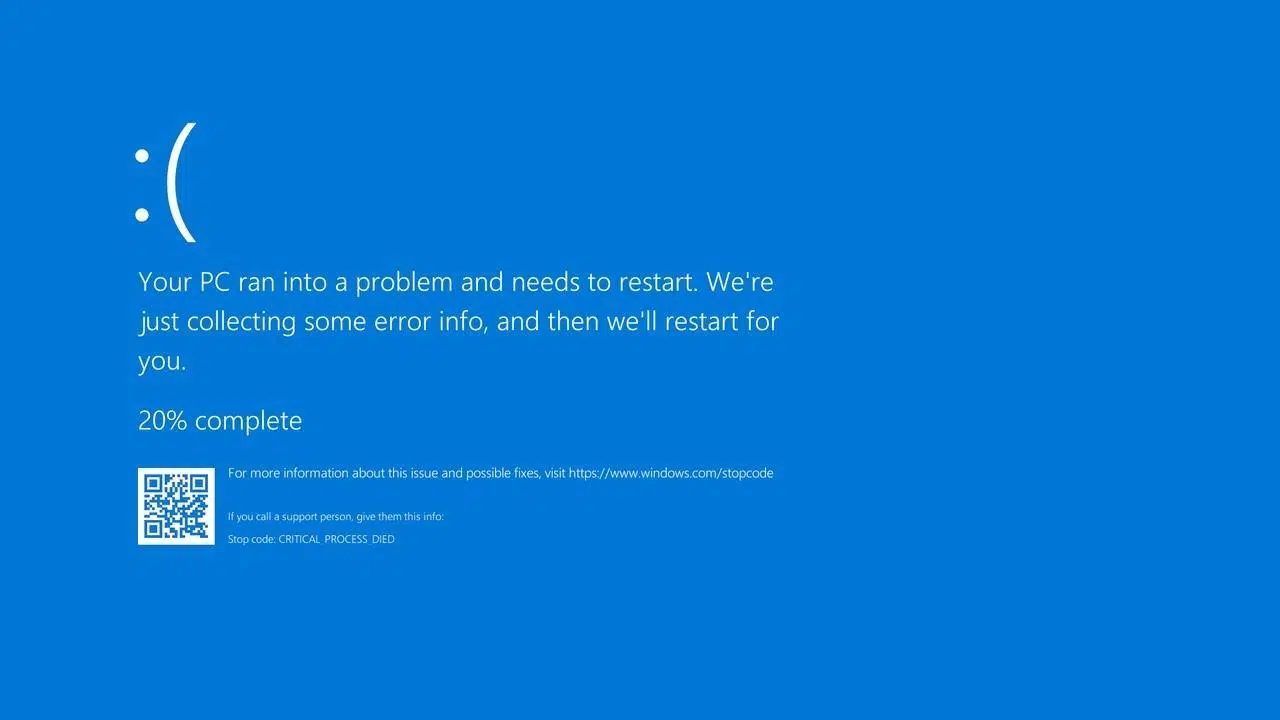
Cuando aparece en pantalla el temido BSOD con el mensaje HYPERVISOR_ERROR en Windows 11, es normal que cunda el pánico: bloqueos aleatorios, reinicios al arrancar, cuelgues mientras juegas o incluso errores durante la propia instalación del sistema. Aunque pueda parecer un fallo de hardware grave, en muchísimos casos está relacionado con la configuración de la virtualización, controladores poco compatibles o archivos de sistema dañados.
En este artículo vas a encontrar una guía muy completa, en castellano de España y con un enfoque práctico, donde se recopilan y reorganizan todas las soluciones que Microsoft y distintos usuarios han aplicado para corregir el error del hipervisor en Windows 11. Verás desde ajustes básicos en Hyper-V y la BIOS/UEFI, hasta análisis de memoria, reparación de ficheros del sistema, actualización de controladores AMD e incluso qué hacer si el problema aparece en un PC recién montado.
Qué es exactamente el error HYPERVISOR_ERROR en Windows 11
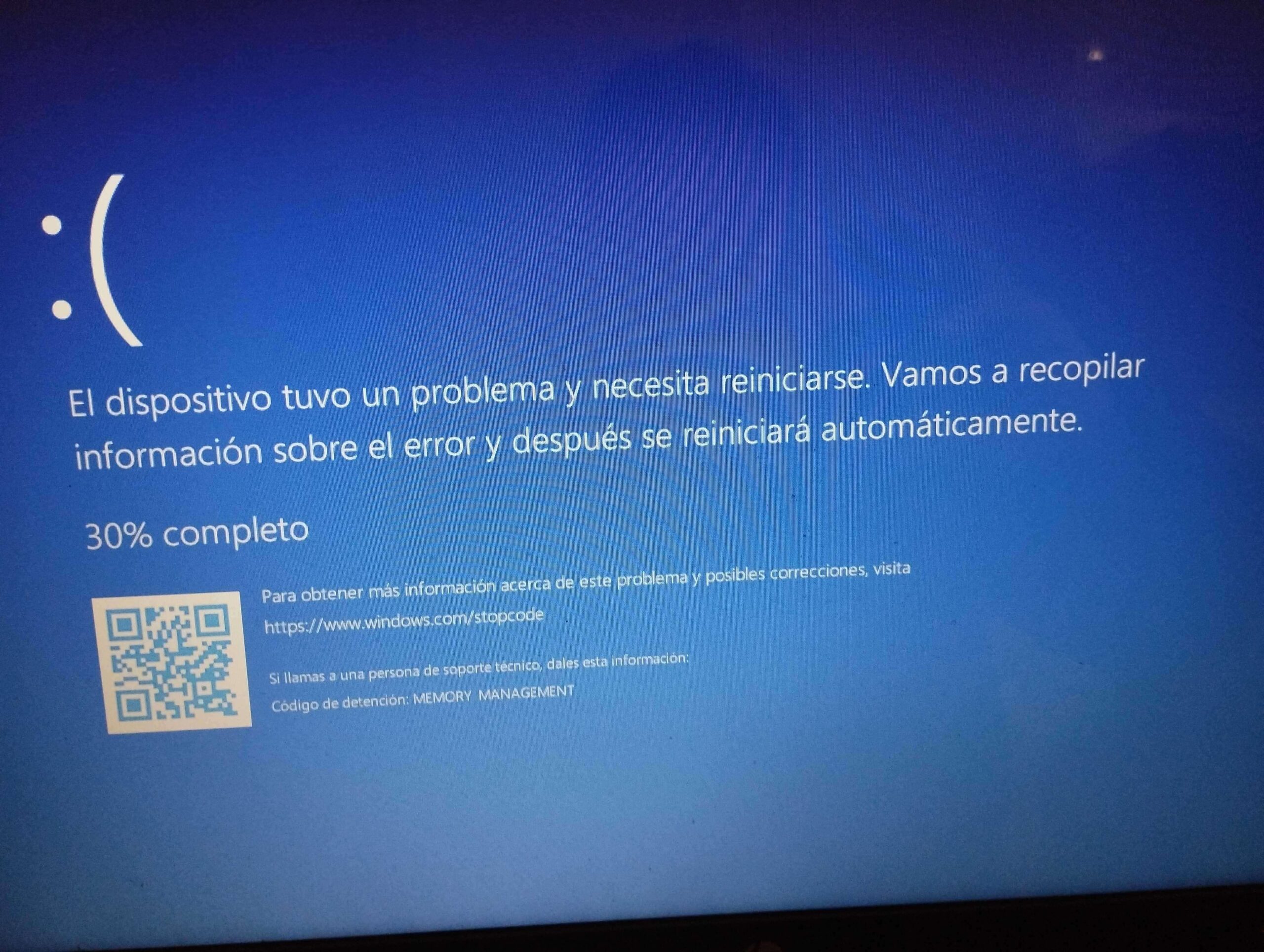
El mensaje HYPERVISOR_ERROR con código de comprobación 0x00020001 corresponde a un tipo concreto de pantalla azul (BSoD) asociada a la plataforma de virtualización de Microsoft, es decir, al hipervisor que utiliza Windows para hacer posible Hyper-V, Windows Sandbox y muchas máquinas virtuales de terceros.
Este hipervisor actúa como una capa intermedia entre el hardware físico y los sistemas operativos invitados, gestionando recursos, aislamiento y seguridad. Cuando algo va mal en esa capa (ya sea por bugs, controladores o mala configuración), Windows puede detenerse en seco y mostrar el error HYPERVISOR_ERROR para evitar daños mayores.
En la práctica, el problema suele relacionarse con controladores desactualizados o incompatibles, sectores de disco defectuosos, archivos de sistema corruptos, firmware (BIOS/UEFI) antiguo o ajustes conflictivos de virtualización. En equipos con procesadores AMD, también se han visto casos en los que intervienen módulos como amdppm.sys y errores de CPU u overheat.
Incluso aunque no utilices máquinas virtuales de forma habitual, el hipervisor puede activarse por funciones internas de Windows 11, por lo que el error puede aparecer sin tener instalado ningún software de virtualización de terceros.
Causas más habituales del error del hipervisor en Windows 11
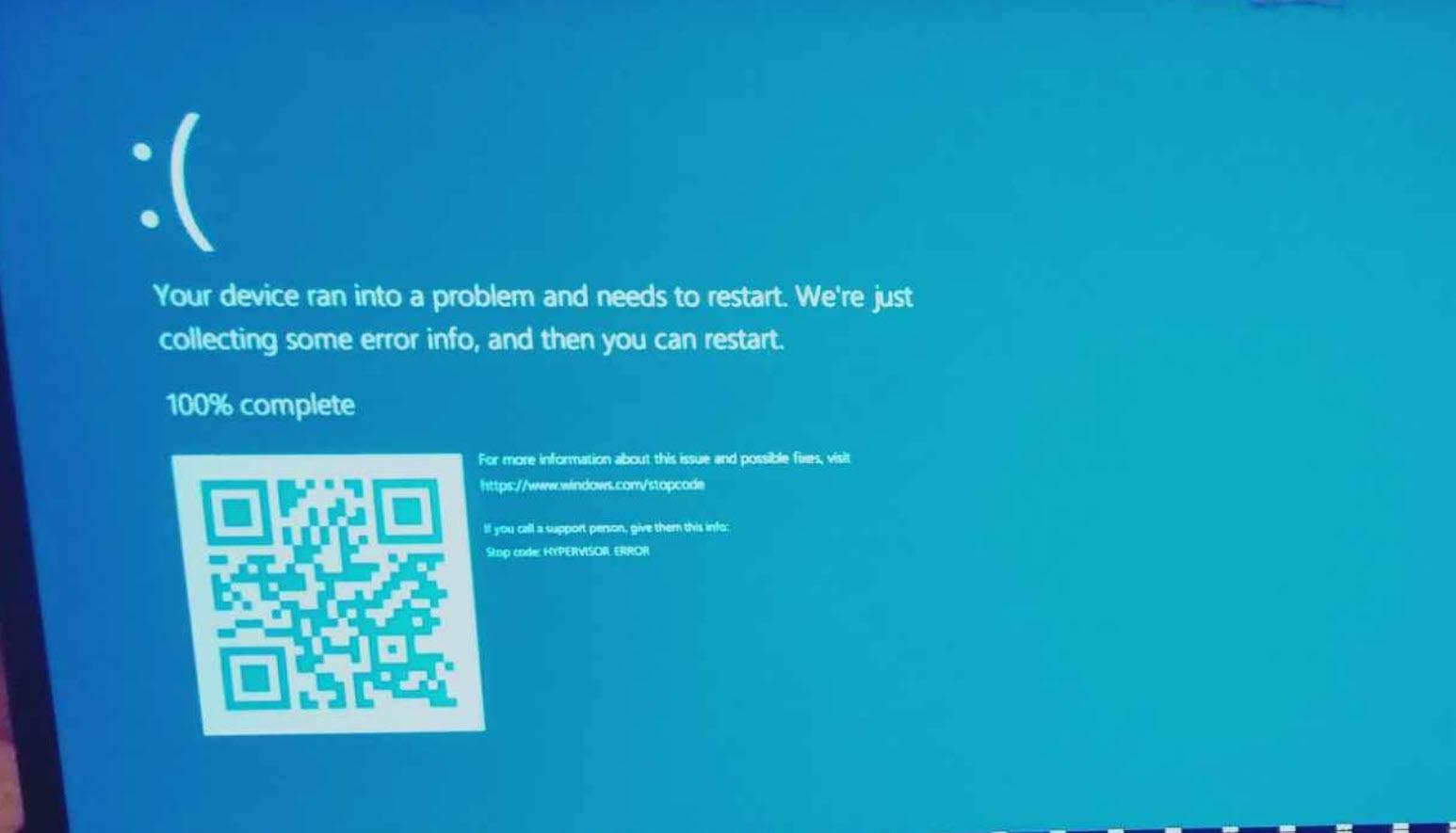
Antes de ponerte a tocar opciones a lo loco conviene tener claro qué suele haber detrás de este fallo. La mayoría de casos documentados apuntan a una combinación de software mal configurado y componentes desactualizados, aunque a veces hay problemas de hardware de fondo.
Entre las causas más frecuentes que se han identificado en foros oficiales de Microsoft, casos de usuarios y documentación técnica, destacan las siguientes cuatro grandes categorías:
- Controladores de dispositivo o del propio sistema operativo desactualizados, especialmente drivers de gráficos, de memoria, de almacenamiento o de dispositivos del sistema que interactúan con funciones de virtualización.
- Sectores defectuosos en el disco o archivos dañados en la instalación de Windows, incluyendo archivos de imagen de máquinas virtuales si trabajas con Hyper-V, Windows Sandbox u otras soluciones de virtualización.
- Ajustes de Hyper-V y de la virtualización mal configurados o en conflicto, tanto dentro de Windows (servicios, arranque del hipervisor) como en la BIOS/UEFI (VT-x, VT-d, SVM, AMD-V y similares).
- Firmware (BIOS/UEFI) antiguo o inestable, problemas de CPU (sobrecalentamiento, errores del procesador) y módulos concretos como amdppm.sys en equipos con procesadores AMD.
En la práctica, muchos usuarios reportan que el error aparece al poco de encender el equipo, de forma aleatoria durante el uso normal o al lanzar un juego, mientras que otros lo sufren en pleno proceso de instalación de Windows 11 en un PC recién montado. Esto refuerza la idea de que el origen puede estar tanto en software como en hardware.
Comprobaciones previas: compatibilidad y estado de la virtualización
Un primer paso sensato es revisar si tu equipo cumple bien con las condiciones para usar el hipervisor de Windows y si la virtualización está correctamente soportada y habilitada. Aunque no uses Hyper-V de forma consciente, Windows 11 puede tirar de estas funciones.
Para validar si tu sistema soporta virtualización por hardware, conviene revisar algunos puntos en Windows y en la documentación del procesador:
- Entra en la app de Configuración > Sistema > Acerca de y localiza el modelo exacto de tu procesador.
- Con esa información, busca en la web del fabricante (Intel, AMD) y comprueba que en las especificaciones aparezca soporte para virtualización de hardware como Intel VT-x, Intel VT-d o AMD-V.
Si tu CPU es compatible, toca comprobar que la virtualización esté activada en la BIOS/UEFI. En muchos equipos viene en modo automático y funciona sin problemas, pero si experimentas pantallas azules con HYPERVISOR_ERROR es recomendable entrar a la BIOS y revisar manualmente su estado.
En procesadores Intel suele llamarse algo como Intel Virtualization Technology, VT-x o VT-d, mientras que en plataformas AMD puedes encontrar denominaciones tipo SVM, AMD-V o Virtualization. La ruta exacta varía según cada fabricante de placa base y suele estar en pestañas como Avanzado, Seguridad o Rendimiento.
Ajustar Hyper-V y funciones de virtualización dentro de Windows 11
Si el problema viene de una configuración inestable de Hyper-V o de la plataforma de máquinas virtuales de Microsoft, conviene revisar si esa característica está bien instalada y si el servicio de gestión se ejecuta correctamente en segundo plano.
Una estrategia que suele funcionar es desactivar y volver a activar Hyper-V desde las características opcionales de Windows, lo que obliga al sistema a reinstalar los componentes implicados y a reconfigurar el hipervisor.
Para ello, abre el cuadro Ejecutar con Win + R, escribe optionalfeatures o Características opcionales y pulsa en Aceptar. En la ventana de Características de Windows, busca la entrada Hyper-V. Si está marcada, desmárcala y confirma; si está desmarcada, márcala. En ambos casos, reinicia el equipo cuando lo pida y deja que aplique los cambios.
Es igualmente importante comprobar que el hipervisor se inicia correctamente durante el arranque. Para forzar este comportamiento, puedes usar una consola de comandos elevada (Símbolo del sistema como administrador) y ejecutar el comando bcdedit /set hypervisorlaunchtype auto, lo que indica al gestor de arranque que inicie el hipervisor de forma automática.
En caso de que sea otro programa de virtualización el que dé guerra (por ejemplo, una máquina virtual que no arranca y provoca la pantalla azul), merece la pena revisar el servicio Hyper-V Virtual Machine Management en la consola de servicios (services.msc) y reiniciarlo para forzar un nuevo inicio limpio del componente.

Configurar correctamente la BIOS/UEFI y las opciones VT-x, VT-d y SVM
En entornos donde el error apunta claramente al componente del hipervisor, algunos especialistas de soporte de Microsoft sugieren revisar e incluso desactivar temporalmente ciertas opciones de virtualización por hardware en la BIOS/UEFI para aislar el problema.
Un comportamiento observado es que, pese a haber desactivado la virtualización desde la BIOS, el equipo seguía mostrando HYPERVISOR_ERROR. En estos casos, se recomienda entrar de nuevo a la configuración UEFI y deshabilitar de forma explícita VT-x, VT-d o SVM, no dejarlas en automático, para comprobar si el fallo se detiene.
Los pasos generales son muy parecidos en la mayoría de marcas:
- Reinicia el PC e inmediatamente pulsa la tecla correspondiente para acceder a la BIOS/UEFI (F2, Supr, F10, Esc u otra, según el fabricante).
- Ve al menú Avanzado, Seguridad o Configuración del sistema y localiza las opciones relacionadas con Intel VT-x, Intel VT-d, Virtualization Technology o SVM/AMD-V.
- Prueba primero a desactivarlas por completo, guarda con F10 o la opción Guardar y salir, y arranca Windows para ver si los pantallazos azules desaparecen.
Si desactivando la virtualización de hardware el sistema deja de mostrar pantallas azules, ya sabes que el conflicto está en la interacción entre el hipervisor, el firmware y los controladores. A partir de ahí, es muy recomendable actualizar la BIOS/UEFI a la última versión estable publicada por el fabricante de tu placa base o portátil y, si es necesario, volver a la configuración por defecto para descartar ajustes erróneos.
Modificar parámetros de la BIOS no es trivial, por lo que siempre es buena idea hacer copia de seguridad de tus datos importantes antes de tocar nada, sobre todo si vas a actualizar el firmware. Un corte de luz o un fallo durante la actualización podría dejar la placa inservible.
Actualizar Windows 11 y los controladores del sistema
Muchos HYPERVISOR_ERROR están relacionados con drivers obsoletos o inestables, en especial los de la GPU, la controladora de almacenamiento y otros dispositivos críticos. Mantener el sistema al día suele reducir bastante la aparición de pantallas azules.
Lo primero es instalar todas las actualizaciones pendientes de Windows. Desde Configuración > Windows Update puedes buscar nuevas versiones, parches acumulativos y actualizaciones de calidad que mejoran la estabilidad del sistema y de la pila de virtualización.
Después conviene revisar el Administrador de dispositivos (accesible con Win + X > Administrador de dispositivos) y fijarse en los dispositivos que tengan un icono de advertencia con signo de exclamación. En cada uno de ellos, entra en Propiedades y desde la pestaña Controlador intenta actualizar el software de controlador.
En equipos con hardware AMD, se han detectado casos donde el volcado de memoria apuntaba al archivo amdppm.sys. Esto puede estar relacionado tanto con la GPU como con la propia CPU, así que conviene determinar si tu equipo monta una tarjeta gráfica AMD, un procesador AMD o ambos componentes.
Si dispones de una GPU AMD, una solución que ha funcionado a más de un usuario es realizar una instalación limpia del controlador de gráficos AMD, diferente a un simple DDU o actualización por encima, usando los procedimientos oficiales de AMD para desinstalar por completo el driver actual y reinstalar la última versión compatible.
Instalación limpia de controladores AMD y casos específicos
En los escenarios donde el error del hipervisor coincide con la presencia de una gráfica AMD y un volcado con referencia a amdppm.sys, el soporte técnico de Microsoft suele recomendar una desinstalación total del driver de la GPU AMD seguida de una instalación limpia.
El procedimiento estándar incluye:
- Desinstalar completamente el controlador de la GPU AMD utilizando la herramienta y los pasos proporcionados en la propia web de AMD, que eliminan entradas antiguas, perfiles corruptos y componentes residuales.
- Reiniciar el equipo y, a continuación, descargar e instalar el software AMD Radeon con detección automática o el último controlador estable correspondiente a tu modelo de tarjeta.
Este tipo de reinstalación suele ser más profunda que una simple actualización y puede eliminar conflictos entre versiones anteriores del driver y el nuevo entorno de Windows 11, algo especialmente relevante cuando se ha actualizado desde otra versión de Windows o se han hecho cambios de hardware.
Si, en lugar de una GPU, lo que tienes es un procesador AMD que aparece implicado en el error, el asunto apunta más hacia un fallo de hardware, mala gestión térmica o un BIOS/UEFI con bugs; revisa también las opciones de rendimiento en Windows 11 y la configuración de energía.
Cuando persisten los errores aun tras actualizar firmware y drivers, los servicios de soporte recomiendan incluso acudir a un técnico cualificado para revisar físicamente el procesador, volver a aplicar pasta térmica y descartar definitivamente un defecto de fábrica o un problema eléctrico.
Reparar archivos de sistema y sectores defectuosos con herramientas de línea de comandos
Otra raíz muy común del error del hipervisor son los archivos de sistema dañados o sectores defectuosos en la unidad. Windows 11 incluye varias utilidades integradas que permiten revisar el estado de la imagen del sistema y los archivos críticos.
Para iniciar la reparación, abre el menú de inicio, busca comandos CMD de Windows, haz clic derecho en Símbolo del sistema y selecciona Ejecutar como administrador. Es importante lanzar los comandos uno detrás de otro, esperando a que termine cada uno antes de escribir el siguiente.
Una secuencia muy utilizada combina DISM y SFC para analizar y restaurar la imagen de Windows:
- DISM /Online /Cleanup-Image /ScanHealth
- DISM /Online /Cleanup-Image /CheckHealth
- DISM /Online /Cleanup-Image /RestoreHealth
- SFC /Scannow
DISM revisa la integridad de la imagen del sistema, mientras que SFC (System File Checker) escanea y repara archivos protegidos de Windows que puedan estar corruptos o faltando. Al finalizar podrás consultar en pantalla si se han encontrado y corregido errores.
En casos donde el disco pueda tener sectores dañados, merece la pena complementar lo anterior con un chkdsk C: /f /r /x, lo que obliga al sistema a comprobar y recuperar sectores defectuosos en la partición C, además de intentar restaurar datos legibles. Este comando requiere reiniciar y puede tardar bastante, así que conviene ejecutarlo cuando puedas dejar el ordenador trabajando un buen rato.
Arranque limpio para descartar conflictos de software
Cuando no está claro si el culpable es un driver de terceros, una aplicación que se carga al inicio o un servicio en segundo plano, un método clásico es hacer un inicio limpio de Windows 11. Esto arranca el sistema con el mínimo de controladores y programas de arranque, ideal para localizar interferencias.
El proceso pasa por usar la utilidad de configuración del sistema (msconfig) para desactivar todo lo que no sea estrictamente de Microsoft:
- Pulsa Windows + R, escribe msconfig y pulsa Intro.
- En la pestaña General, elige Inicio selectivo y desmarca Cargar elementos de inicio.
- En la pestaña Servicios, marca Ocultar todos los servicios de Microsoft y, a continuación, pulsa en Deshabilitar todo.
- Aplica los cambios, reinicia el equipo y comprueba si el error HYPERVISOR_ERROR sigue apareciendo.
Es muy importante respetar el paso de ocultar primero los servicios de Microsoft, ya que deshabilitarlos sin querer puede provocar comportamientos inesperados, incluso impedir que el sistema arranque con normalidad.
El arranque limpio no es una solución definitiva, sino una herramienta de diagnóstico: si el problema desaparece en este modo, sabrás que uno de los servicios o programas de terceros que has deshabilitado está provocando el conflicto con el hipervisor.
Gestión de volcados de memoria y análisis de minidumps
Cuando el error HYPERVISOR_ERROR es recurrente y ninguna de las soluciones básicas termina de aclarar el panorama, puede ser de gran ayuda analizar los archivos de volcado de memoria (.dmp) que genera Windows al caer en pantalla azul.
Para asegurarte de que se guarda un minidump cada vez que el sistema falla, puedes configurar el apartado de inicio y recuperación de esta forma:
- Pulsa Win + R, escribe sysdm.cpl y pulsa Intro.
- En la ventana de Propiedades del sistema ve a la pestaña Opciones avanzadas.
- En el bloque Inicio y recuperación, pulsa en Configuración.
- En Escribir información de depuración, selecciona Volcado de memoria pequeño (minidump).
Por defecto, estos archivos se guardan en la ruta %SystemRoot%\Minidump, normalmente C:\Windows\Minidump. Cuando el sistema sufra una nueva pantalla azul, tras reiniciar podrás navegar hasta esa carpeta y encontrar los archivos .dmp generados más recientemente.
Estos minidumps pueden analizarse con herramientas especializadas para saber qué controlador o componente estaba implicado en el momento del fallo. En el contexto de soporte de Microsoft, los usuarios suelen adjuntar estos archivos en los hilos del foro para que los técnicos puedan revisar el origen exacto del error.
Casos reales: portátiles con RAM ampliada y PCs recién montados
En equipos reales se han detectado patrones interesantes alrededor del error del hipervisor. Por ejemplo, algunos usuarios de portátiles con memoria RAM ampliada (por ejemplo, de 8 a 24 GB con módulos compatibles) reportan que el sistema pasa épocas funcionando perfecto y, de repente, empieza a congelarse varias veces en el arranque, mostrando HYPERVISOR_ERROR sin usar ninguna máquina virtual.
En estas situaciones se suelen probar múltiples acciones: actualización de Windows, actualización de controladores, instalación de utilidades del fabricante (como las de Acer u otras marcas), activación y desactivación de Hyper-V, cambio entre la GPU dedicada y la integrada, ajustes de memoria virtual insuficiente y modificación de la opción de virtualización (AMD-V, SVM) en la BIOS.
El comportamiento descrito, con pantalla congelada, ventiladores que empiezan a girar más rápido y necesidad de forzar el apagado manteniendo pulsado el botón de encendido, encaja con un sistema que se queda atrapado en una condición de fallo del hipervisor o un problema térmico/eléctrico.
Otro caso típico son los PCs recién montados con placas modernas (por ejemplo, plataformas AM5 con procesador Ryzen 7000 y gráficas de la serie RX 7000), donde la instalación de Windows 11 se interrumpe con pantallazos azules de HYPERVISOR_ERROR en distintas fases del proceso.
Cuando el problema aparece incluso antes de completar la instalación del sistema, cobra especial relevancia revisar la versión del BIOS/UEFI, la configuración de SVM/AMD-V, el estado de la memoria RAM (XMP/EXPO, frecuencia y voltaje) y, por supuesto, asegurar que todos los componentes están bien conectados y sin defectos físicos.
Cuándo plantearse una reparación en el lugar o una reinstalación de Windows
Si has probado la mayoría de los pasos anteriores (actualizar drivers y BIOS, ajustar virtualización, reparar archivos, hacer inicio limpio) y aún así el error del hipervisor persiste, puedes ir un poco más allá sin borrar tus datos mediante una actualización en el lugar de Windows 11.
Este proceso consiste en descargar la imagen ISO de Windows 11 desde la página oficial de Microsoft, montarla en el propio sistema y ejecutar el archivo Setup.exe para iniciar una instalación sobre la versión actual, eligiendo la opción de conservar archivos y aplicaciones personales.
De esta manera, el instalador reescribe gran parte de los componentes internos del sistema, corrigiendo problemas lógicos sin necesidad de formatear. Es una alternativa muy útil cuando sospechas que el origen es puramente software y no quieres perder tu entorno actual.
En el hipotético caso de que, aun tras esta actualización en el lugar, el equipo siga lanzando HYPERVISOR_ERROR de forma frecuente, la balanza se inclina hacia un fallo de hardware (procesador, placa, memoria o disco), y ahí sí tiene sentido acudir a un servicio técnico presencial para pruebas más exhaustivas, mediciones térmicas, test de estrés y posibles reemplazos.
En entornos donde se trabaje con máquinas virtuales críticas, conviene también tener presente que una imagen dañada puede provocar este tipo de pantallazos y pérdida de datos, por lo que herramientas de recuperación de datos avanzadas para imágenes de máquinas virtuales pueden ser un último recurso si el daño ya está hecho.
Al final, el error HYPERVISOR_ERROR en Windows 11 suele ser la punta del iceberg de algún desajuste entre la virtualización por hardware, los controladores y los archivos de sistema, pero en la mayoría de casos se resuelve combinando ajustes de Hyper-V, actualización de BIOS y drivers, comprobaciones con DISM/SFC y, si hace falta, una reparación en el lugar, dejando el formateo completo solo como último recurso cuando se confirma que el origen está en el propio hardware.