- Windows 11 permite instalar varios idiomas y distribuciones de teclado y alternar entre ellos desde la barra de tareas o mediante atajos.
- La configuración avanzada del teclado define el método de entrada predeterminado y permite usar un idioma distinto por aplicación.
- El indicador de idioma en la barra de tareas se puede activar o desactivar desde la configuración de la barra y la barra de idioma heredada.
- Revisar opciones de escritura y métodos de entrada ayuda a evitar cambios de idioma involuntarios y otros problemas al teclear.
En Windows 11, cambiar el idioma y la distribución del teclado es algo que vas a necesitar tarde o temprano, ya sea porque escribes en varios idiomas, porque has comprado un teclado distinto o porque el sistema se ha quedado con una configuración que no te cuadra. Aunque pueda parecer un lío al principio, en realidad el sistema ofrece varias formas muy cómodas de controlar estos ajustes.
A lo largo de esta guía vas a ver cómo instalar nuevos idiomas de teclado, cómo alternar rápidamente entre ellos, cómo fijar uno por defecto e incluso cómo recuperar el icono de idioma cuando desaparece de la barra de tareas. También repasaremos atajos de teclado útiles y algunos problemas típicos, para que puedas escribir en el idioma que quieras sin volverte loco.
Instalar un nuevo idioma de teclado en Windows 11
Antes de poder usar otra distribución, es imprescindible instalar el idioma y el teclado desde la configuración de Windows 11. Este proceso se hace una sola vez por cada idioma que quieras añadir.
Para empezar, abre el panel de ajustes del sistema. Puedes hacerlo haciendo clic en Inicio y luego en Configuración, o bien pulsando el atajo de teclado Windows + I, que te lleva directamente a la ventana de ajustes.
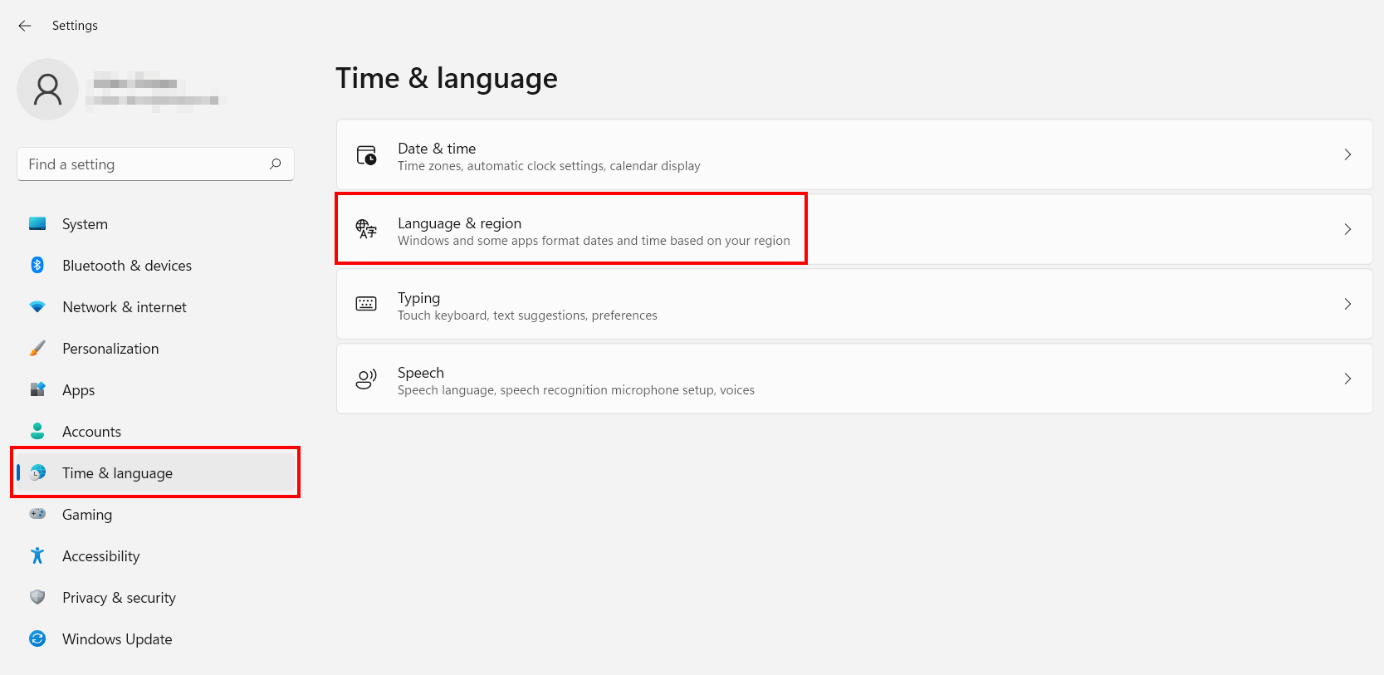
Dentro de Configuración, entra en la sección Hora e idioma. En la columna lateral verás varias opciones relacionadas con idioma, fecha y región; la que nos interesa es Idioma y región, donde se concentran las opciones de idiomas instalados y sus métodos de entrada.
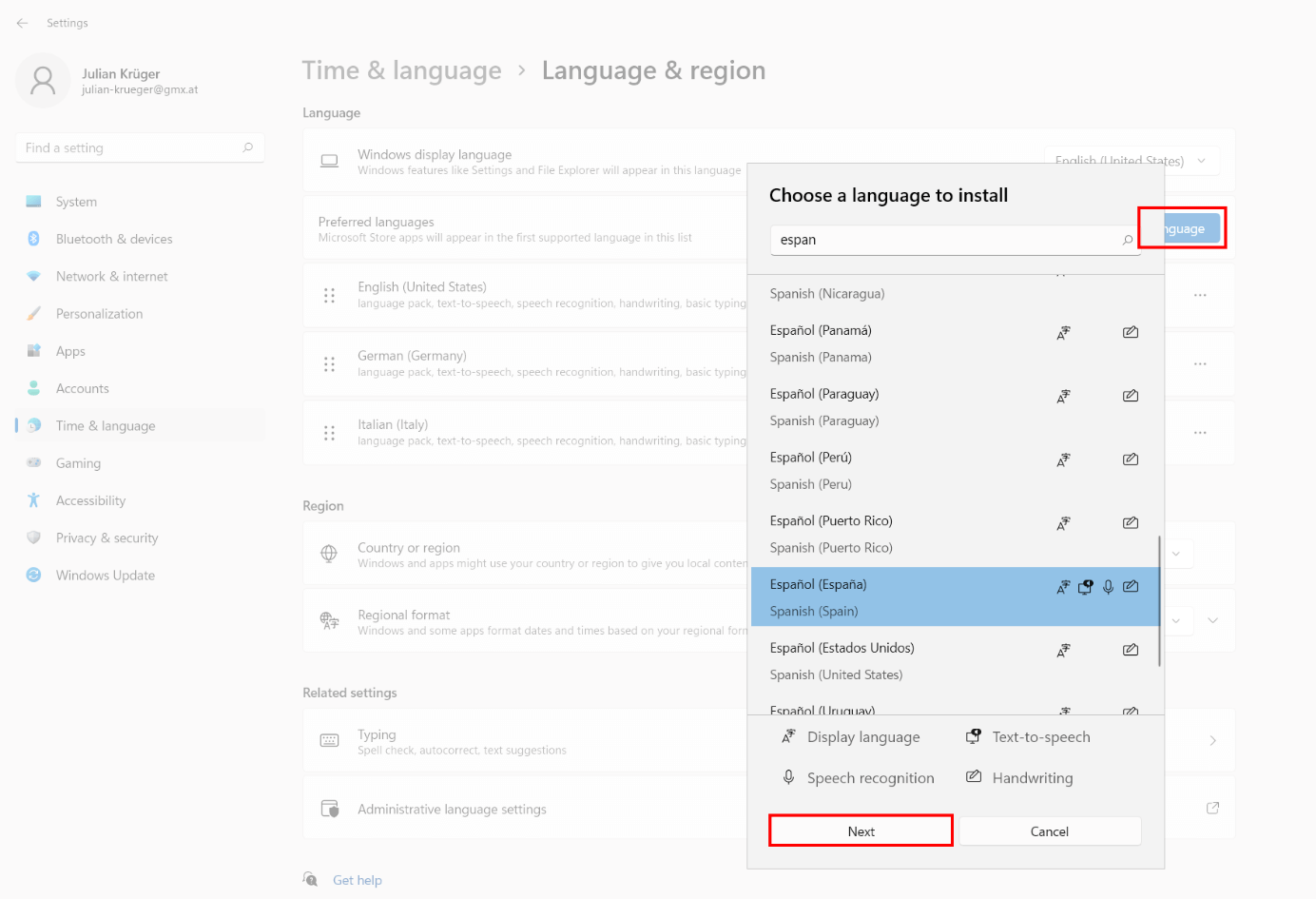
En el apartado de Idiomas preferidos aparece la lista de idiomas que ya están disponibles en tu sistema. Para sumar uno nuevo, haz clic en el botón Agregar idioma. Se abrirá un cuadro con un buscador en el que puedes escribir el nombre del idioma (por ejemplo, español, inglés, francés, alemán, etc.) y seleccionar la variante concreta (España, México, Estados Unidos, Reino Unido, etc.).
Una vez elegido el idioma, el asistente te mostrará varias opciones adicionales, como instalar el reconocimiento de voz, la escritura a mano o funciones de pantalla. Normalmente basta con dejar seleccionada la parte de características básicas del idioma e idioma de visualización, aunque si vas a usarlo de forma intensiva puedes marcar todo lo que te interese y continuar pulsando en Siguiente.
En la pantalla siguiente, pulsa en Instalar para que Windows descargue el paquete correspondiente y añada también el diseño de teclado asociado. Cuando finalice el proceso, ese idioma aparecerá en la lista de idiomas preferidos y ya podrás configurar o añadir más teclados para él.
Añadir y gestionar distribuciones de teclado en Windows 11
Instalar un idioma no siempre significa que ya tengas todas las distribuciones de teclado que quieres usar. Por ejemplo, puedes tener español como idioma, pero necesitar tanto el teclado español como el latinoamericano, o añadir un teclado inglés internacional.
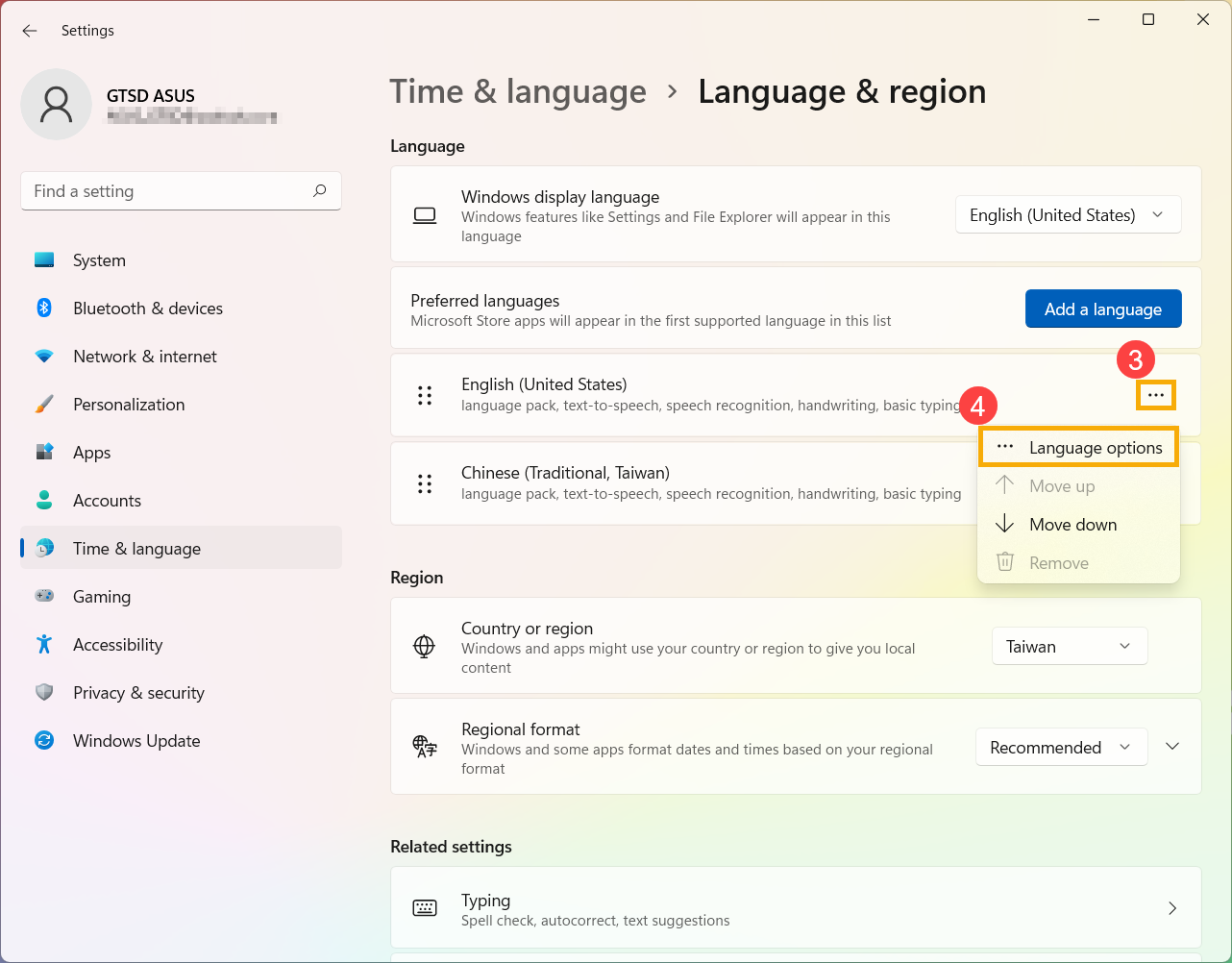
Para controlar todo esto, vuelve a Configuración > Hora e idioma > Idioma y región. En la zona de Idiomas preferidos verás cada idioma listado con un icono de Más (tres puntos) a la derecha. Haz clic en ese icono junto al idioma para el que quieres añadir otro teclado y selecciona Opciones de idioma.
En la nueva pantalla aparecerá una sección dedicada a los teclados instalados para ese idioma. Aquí podrás ver cuál es la distribución activa y, si quieres sumar una más, tendrás que pulsar sobre el botón Agregar un teclado. Se desplegará un listado con todas las distribuciones compatibles con ese idioma concreto.
Desplázate por la lista y elige el diseño que te interese (por ejemplo, Español, Español – ISO, Inglés (Estados Unidos), Teclado internacional, etc.). En cuanto lo selecciones, Windows lo añadirá y ya quedará disponible para cambiar de uno a otro desde la barra de tareas o mediante atajos de teclado.
En algunos casos, es posible que el teclado que buscas no aparezca en la lista. En esa situación, lo habitual es que necesites instalar un paquete de idioma adicional o una variante regional distinta. Solo en el caso de que Windows no ofrezca esa distribución, los fabricantes recomiendan ponerte en contacto con el proveedor del teclado o del idioma en cuestión.
Cambiar el idioma de teclado desde la barra de tareas
Una vez que tienes varios teclados instalados, Windows 11 te permite conmutar rápidamente entre ellos desde la barra de tareas. Es la forma más visual de saber en qué idioma estás escribiendo en cada momento.
En la esquina inferior derecha, junto a la fecha y la hora, verás una abreviatura como ESP, ENG o similar. Ese pequeño texto es el indicador de idioma de entrada, y refleja el teclado activo en ese instante. Si haces clic con el botón izquierdo sobre esa abreviatura, se abrirá un menú con todos los teclados disponibles.
Para cambiar a otro, simplemente haz clic en la distribución que quieras usar. El cambio es inmediato: a partir de ese momento, todas las aplicaciones usarán ese idioma de teclado salvo que tengas configurado lo contrario en las opciones avanzadas.
Esta misma operación la puedes repetir todas las veces que haga falta. Si en algún momento quieres volver a la disposición original, basta con regresar al menú y seleccionar de nuevo el teclado que utilizabas antes.
Si no te aparece ningún menú o solo ves un teclado, es probable que únicamente tengas una distribución configurada. En ese caso, tendrás que revisar los pasos anteriores para añadir al menos un segundo teclado que te permita alternar.
Atajos de teclado para cambiar el idioma del teclado
Además del icono de la barra de tareas, Windows 11 ofrece combinaciones de teclas para cambiar el idioma del teclado sin apartar las manos del teclado. Son especialmente útiles cuando vas alternando idioma constantemente mientras escribes.
El atajo más conocido en Windows 11 es Windows + Espacio. Al mantener pulsada la tecla Windows y presionar la barra espaciadora, se muestra un pequeño panel flotante con todos los teclados instalados y se va cambiando entre ellos al ir pulsando Espacio. Es una forma rápida e intuitiva de moverte por la lista de idiomas de entrada.
En muchos equipos también está activo el tradicional Alt + Shift para pasar de un idioma a otro. Este atajo, sin embargo, tiene un inconveniente: solo recorre la lista en orden, por lo que resulta difícil si quieres ir siempre a un idioma concreto sin importar cuál esté activo en ese momento.
Algunos usuarios buscan tener un atajo que active directamente el idioma A o el idioma B, independientemente del que se esté usando. De forma nativa, Windows no permite asignar una combinación fija por idioma de manera sencilla en la interfaz gráfica; el sistema se basa en ir rotando según el orden de métodos de entrada configurado. Para un control más fino haría falta recurrir a herramientas de terceros o a scripts que, mediante automatización, simulen esos cambios.
En cualquier caso, tanto el acceso a través de Windows + Espacio como el uso de Alt + Shift resultan suficientes para la mayoría de usuarios que solo necesitan cambiar puntualmente entre dos o tres distribuciones.
Configurar el método de entrada predeterminado
Si usas varios teclados, conviene decidir cuál debe arrancar por defecto al iniciar sesión o al abrir nuevas aplicaciones. Windows 11 dispone de un apartado específico para establecer este comportamiento mediante la configuración avanzada del teclado.
Para acceder, escribe en la barra de búsqueda de Windows Configuración avanzada del teclado y entra en la opción que aparece con ese nombre. También puedes llegar desde Configuración, entrando en Hora e idioma y usando los enlaces a opciones avanzadas de teclado si están disponibles en tu versión.
Dentro de esa ventana encontrarás el apartado Anular para el método de entrada predeterminado. Al desplegar el menú, podrás elegir qué distribución de teclado debe usarse como principal para el sistema, independientemente del orden de los idiomas en la sección de Idioma y región.
Debajo verás una casilla con el texto Permítame usar un método de entrada diferente para cada ventana de la aplicación. Si marcas esta opción, cada programa podrá conservar su propio idioma de teclado. Por ejemplo, podrías tener el navegador en inglés y un procesador de textos en español, sin que al cambiar en una aplicación se modifique automáticamente el resto.
Esta separación por ventanas resulta muy práctica cuando trabajas con contenidos en distintos idiomas a la vez. Eso sí, también puede generar confusión si no recuerdas qué idioma está activo en cada sitio, por lo que es importante fijarse siempre en el indicador de la barra de tareas.
Mostrar u ocultar el icono de idioma en la barra de tareas
El pequeño texto que aparece al lado del reloj en la barra de tareas, con abreviaturas como ESP o ENG, corresponde al icono del idioma de entrada. Si está visible, te permite cambiar de teclado con un par de clics. Sin embargo, en algunos casos desaparece y mucha gente no sabe cómo recuperarlo.
Para volver a mostrarlo, entra en Configuración > Personalización > Barra de tareas. Desde aquí se controla todo lo que se ve en la barra, incluida el área de notificación, donde aparecen los iconos de sistema.
Dentro de la configuración de barra de tareas, busca el apartado llamado Área de notificación y haz clic en el enlace Activar o desactivar los iconos del sistema. Se abrirá una lista con todos los iconos que pueden aparecer en esa zona: reloj, red, volumen, indicador de entrada, etc.
Localiza la opción Indicador de entrada y asegúrate de que está configurada en Activado. En cuanto lo hagas, el icono de idioma debería volver a mostrarse en la barra de tareas y podrás usarlo para alternar entre tus teclados.
Si tras activar el indicador sigue sin aparecer, es posible que esté habilitada la barra de idioma heredada (la que se usaba en versiones antiguas de Windows) y esté reemplazando al icono moderno de Windows 11. En ese caso, tendrás que desactivar esa barra clásica siguiendo los pasos que vienen a continuación.
Deshabilitar la barra de idioma heredada
En algunos equipos, especialmente los que se han actualizado desde versiones anteriores de Windows, puede seguir activa la barra de idioma del escritorio, que se muestra flotando sobre el escritorio en vez del icono actual de la barra de tareas. Cuando esta barra heredada está habilitada, el icono de idioma moderno se desactiva.
Para desactivar esa barra antigua, ve a Configuración > Hora e idioma y busca las opciones de teclado o de escritura. En ciertas ediciones, se accede a través de Configuración > Dispositivos > Escritura, especialmente en documentación heredada o en sistemas que mantienen estructuras previas.
Si quieres ir más rápido, puedes escribir en la barra de búsqueda de Windows Configuración avanzada del teclado y abrir esa sección directamente. Es la misma ventana donde antes definíamos el método de entrada predeterminado.
Dentro de esta configuración avanzada, verás un apartado dedicado a los métodos de entrada. Aquí aparece la opción Usar la barra de idioma del escritorio cuando esté disponible. Para que el icono de idioma de la barra de tareas vuelva a estar activo y visible, debes desmarcar esa casilla.
Al desactivar la barra de idioma heredada, el sistema recupera el comportamiento actual de Windows 11, con el indicador de entrada junto al reloj. De este modo, podrás volver a gestionar los teclados desde la zona habitual de la barra de tareas sin interferencias de la interfaz antigua.
Gestionar la escritura y otras opciones de teclado
Además de cambiar el idioma, Windows 11 incluye una sección de Escritura donde se concentran otros ajustes relacionados con cómo introduces texto en el sistema, sobre todo si utilizas funciones más avanzadas como el teclado táctil o predicciones.
Esta parte suele encontrarse en Configuración > Hora e idioma > Escritura o en algunos equipos en Configuración > Dispositivos > Escritura. Desde aquí puedes ajustar correcciones automáticas, sugerencias de palabras, opciones de escritura a mano y más parámetros que afectan a la experiencia de tecleo.
Un punto que conviene recordar es que, si tu idioma lo admite, desde cualquier campo de entrada de texto puedes pulsar Windows + . (punto) para abrir el panel de emoji y otros símbolos. Esta función es independiente del idioma de teclado, aunque algunos emojis y símbolos pueden variar ligeramente según el idioma y la configuración regional.
Si notas comportamientos extraños al escribir (cambios de idioma inesperados, autocorrecciones raras, etc.), merece la pena revisar tanto las distribuciones de teclado añadidas como estos ajustes de escritura para asegurarte de que el sistema está usando solo lo que realmente necesitas.
Cambiar el idioma de teclado en Windows 10 (referencia rápida)
Aunque esta guía está centrada en Windows 11, muchas de las dudas vienen de usuarios que han pasado desde Windows 10 y se encuentran con una organización de menús algo distinta. La lógica general es la misma, pero los nombres de algunos apartados cambian ligeramente.
En Windows 10, la forma de añadir un teclado nuevo pasa por abrir la Configuración de idioma desde la barra de búsqueda, ir al listado de Idiomas preferidos, elegir el idioma deseado y entrar en Opciones. Dentro de estas opciones se encuentra el botón Agregar un teclado, que permite seleccionar la distribución que se va a usar.
De igual modo, para fijar el método de entrada predeterminado existe la sección Configuración avanzada del teclado, accesible también desde la búsqueda de Windows. En ella se puede escoger el teclado por defecto en el apartado de Invalidar para el método de entrada predeterminado y habilitar o no la opción de usar un método de entrada distinto para cada ventana de la aplicación.
Esta referencia es útil si trabajas con más de un equipo y alguno de ellos todavía no ha dado el salto a Windows 11. Las ideas son las mismas, solo cambian ligeramente los caminos para llegar a cada una de las opciones.
Consejos prácticos y solución de problemas habituales
Cuando se trabaja con varios idiomas, es bastante común que surjan pequeñas molestias, como no saber en qué idioma estás escribiendo o que una combinación de teclas cambie la distribución sin que te des cuenta. Hay varios trucos que te pueden ahorrar tiempo y frustraciones.
Lo primero es acostumbrarte a mirar siempre el indicador de idioma junto a la hora. Es la forma más rápida de asegurarte de que el sistema está usando el teclado correcto antes de empezar a escribir una contraseña, un correo o cualquier texto importante.
Si notas que el idioma cambia «solo», revisa si tienes activos varios atajos como Alt + Shift o Windows + Espacio y si quizá estás pulsándolos sin querer mientras utilizas otras combinaciones. En Configuración avanzada de teclado puedes ajustar las preferencias de cambio de método de entrada para reducir estos cambios involuntarios.
Cuando el problema es que el teclado que quieres no aparece por ningún lado, verifica que has añadido no solo el idioma de visualización, sino también la distribución concreta dentro de las Opciones de idioma. Si aun así no aparece, probablemente sea un diseño poco habitual que requiere un paquete adicional específico o incluso software del fabricante.
Por último, si te quedas sin icono de idioma en la barra de tareas o no puedes cambiar fácilmente de distribución, revisa tanto la sección de Activar o desactivar iconos del sistema como la casilla de Usar la barra de idioma del escritorio cuando esté disponible. Entre ambos ajustes suele estar la clave para que el comportamiento vuelva a ser el esperado.
Con todas estas opciones configuradas a tu gusto, resulta muy sencillo moverte entre varios idiomas de teclado en Windows 11 según lo que necesites en cada momento. Ya sea mediante iconos, atajos de teclado o ajustes avanzados, el sistema te da bastante flexibilidad para que escribir en varios idiomas deje de ser un quebradero de cabeza y se convierta en algo natural en tu día a día.
