- El error 0x800f0905 suele indicar problemas en la pila de mantenimiento o en el almacén de componentes de Windows al instalar o desinstalar actualizaciones.
- Actualizaciones conflictivas como KB5074109 y KB5062660 en Windows 11 están generando bloqueos, pantallas negras y fallos de reversión con este mismo código de error.
- Combinando herramientas como SFC, DISM, el solucionador de problemas, el inicio en limpio y la restauración del sistema se pueden resolver la mayoría de casos sin formatear.
- Si nada funciona, opciones como la instalación de reparación mediante Windows Update o la reinstalación manual de parches permiten recuperar la estabilidad del sistema.
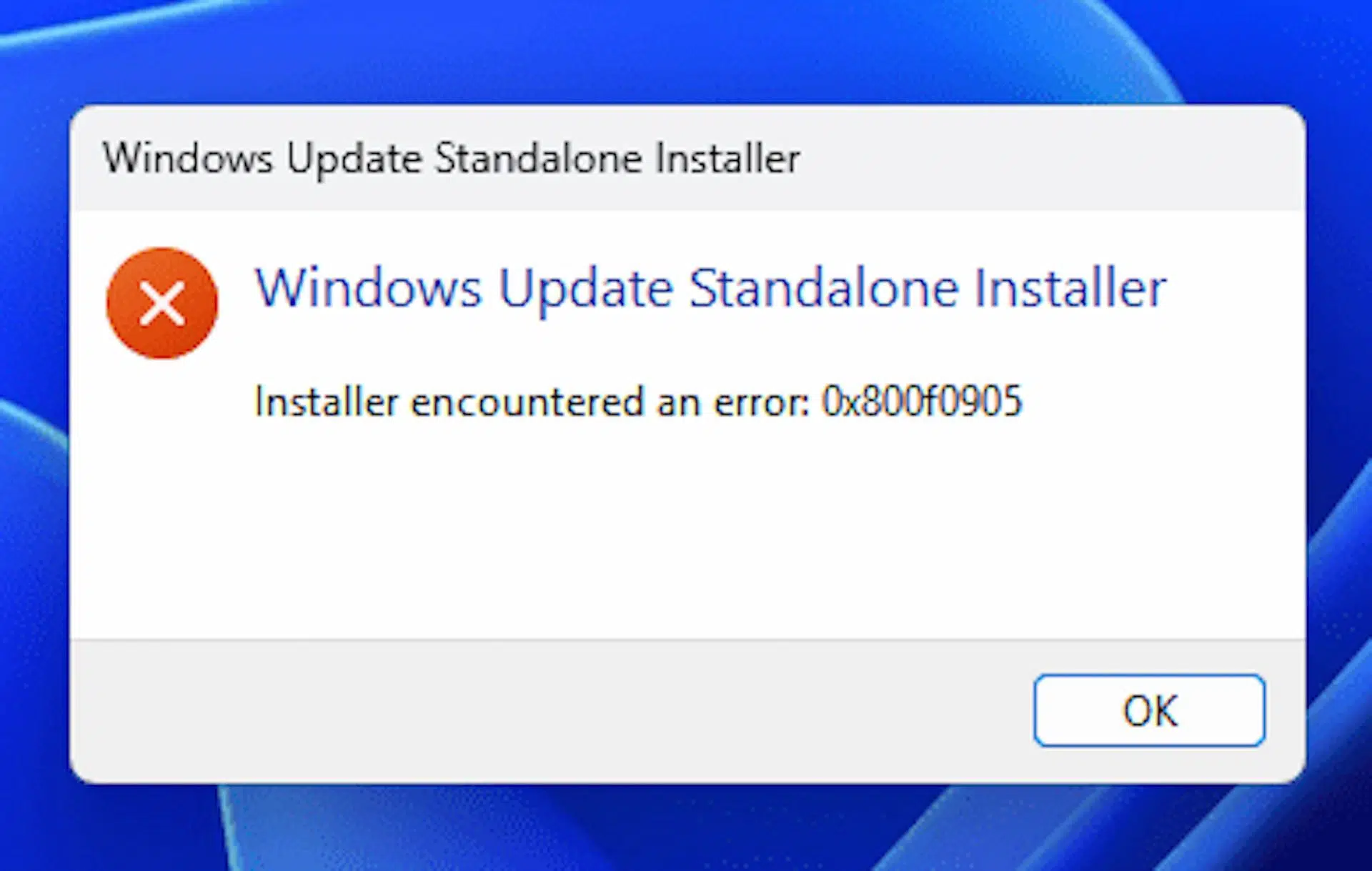
Si estás intentando actualizar o reparar tu equipo y te aparece el temido código error 0x800f0905 en Windows, es normal que acabes un poco desesperado. Este fallo se ha vuelto especialmente conocido por bloquear actualizaciones de seguridad recientes en Windows 11, pero también puede surgir al instalar parches en otras versiones de Windows o incluso al desinstalar una actualización problemática.
En las siguientes líneas vas a encontrar una guía totalmente detallada y en español de España para entender qué significa exactamente este código, por qué aparece, qué tiene que ver con actualizaciones como KB5074109 o KB5062660, y qué soluciones reales están usando tanto usuarios como expertos: desde el solucionador de problemas de Windows Update hasta restaurar el sistema, reinstalar Windows sobre sí mismo o descargar los parches manualmente.
Qué es el error 0x800f0905 y cuándo suele aparecer
El código 0x800f0905 está relacionado con fallos en la pila de mantenimiento y en el almacén de componentes de Windows, es decir, con la parte interna del sistema encargada de gestionar las actualizaciones, la instalación y la reversión de parches. Cuando estos componentes se corrompen o se quedan en un estado incoherente, Windows no es capaz de completar la operación que le pides.
En la práctica, este error se ve sobre todo al intentar instalar o desinstalar actualizaciones acumulativas. En muchos casos aparece junto a Windows Update, pero también puede saltar cuando usas opciones de reparación o desde el Panel de control al tratar de quitar un parche concreto.
En Windows 10 suele indicar que algún controlador, antivirus o programa de terceros no es compatible con la actualización que se está intentando aplicar. Microsoft documenta que muchos códigos que empiezan por “0x800f09” suelen apuntar a incompatibilidades o a archivos del sistema dañados.
En Windows 11 la situación se ha vuelto más compleja con actualizaciones recientes como la KB5074109 (parche de seguridad de enero) o la actualización acumulativa de vista previa KB5062660 para la versión 24H2, donde algunos usuarios ni siquiera pueden revertir el parche por culpa de este mismo error 0x800f0905.
Problemas reales que están sufriendo los usuarios con este error
El escenario que se está repitiendo en muchos equipos es bastante frustrante: el usuario instala una actualización de Windows 11, como KB5074109, y a partir de ese momento empiezan los cuelgues, pantallas negras al iniciar o que tarda mucho en iniciar o aplicaciones que no abren. Microsoft, al reconocer los fallos, recomienda desinstalar el parche… pero cuando se intenta revertir, el proceso se rompe con el error 0x800f0905.
En el caso concreto de KB5074109 se han reportado pantallas negras al iniciar, bloqueos de Outlook clásico (especialmente cuando los datos de correo están en OneDrive u otras carpetas en la nube) y problemas con el modo de suspensión en hardware más antiguo, donde el ordenador apaga la pantalla pero nunca llega a entrar realmente en reposo de bajo consumo.
Otros usuarios están viendo errores de inicio de aplicaciones como 0x803F8001, bloqueos al despertar el PC o fallos con aplicaciones que directamente dejan de abrirse tras instalar el parche. En algunos casos, el problema es tan serio que la única forma de recuperar el equipo es recurrir a restauraciones del sistema o a instalaciones de reparación.
Con KB5062660 para Windows 11 24H2 el patrón es similar: después de instalar la actualización, los pasos típicos (borrar SoftwareDistribution, limpiar Catroot2, ejecutar SFC y DISM) no consiguen eliminar el error 0x800f0905, e incluso al arrancar en modo seguro el sistema se resiste a desinstalar la actualización, llegando a impedir que se abra Terminal o PowerShell en ese modo.
La sensación general es la de quedar atrapado en una especie de “limbo digital”: mantener la actualización rota o enfrentarse a un error que no deja revertirla, con el riesgo de terminar probando opciones más drásticas como reinstalar o formatear si no se toman las precauciones adecuadas.
Causas frecuentes del error 0x800f0905
Detrás del código 0x800f0905 suele haber varios factores posibles, que a menudo se combinan entre sí: archivos dañados, mala configuración o software que interfiere con el proceso de actualización o reversión.
Una de las causas más habituales es la presencia de archivos del sistema corruptos o incoherentes. Puede tratarse del propio paquete de actualización, de componentes esenciales de Windows Update o de partes de la pila de mantenimiento que se han quedado en un estado inestable tras un corte de energía, un fallo a mitad de actualización o incluso tras forzar un reinicio.
También hay muchos casos en los que el problema lo desencadena una configuración incorrecta de Windows Update o una actualización que se ha quedado “enganchada” a medio proceso. Si el sistema cree que el parche está a medio instalar o a medio revertir, puede bloquear cualquier intento posterior de desinstalarlo o reinstalarlo, mostrando el código 0x800f0905.
Otro punto a tener en cuenta es la influencia de antivirus de terceros y drivers incompatibles. Microsoft indica que los códigos que empiezan por 0x800f09 pueden estar relacionados con controladores o software que no encajan bien con la nueva versión de Windows 10 o Windows 11, provocando conflictos a la hora de aplicar cambios en el sistema.
En equipos con hardware más limitado, discos muy lentos o poco espacio disponible, también se han visto problemas donde el sistema no consigue gestionar los archivos grandes de actualización, lo que termina generando errores durante la descarga o instalación. Aunque no siempre es la causa principal, una conexión a Internet inestable o muy lenta también puede agravar la situación.
Comprobar si hay archivos dañados con SFC y DISM
Antes de pasar a soluciones más agresivas, una de las primeras acciones recomendables es revisar si hay archivos críticos de Windows que estén dañados. Para ello, Windows incluye dos herramientas básicas: el Comprobador de archivos de sistema (SFC) y las funciones de reparación de imágenes de DISM.
El procedimiento habitual pasa por abrir el Símbolo del sistema con permisos de administrador. Desde Inicio puedes buscar “cmd” o “Símbolo del sistema”, hacer clic derecho y elegir “Ejecutar como administrador”, o hacer lo mismo con Windows Terminal si así lo prefieres.
Una vez en la consola elevada, se ejecuta el comando sfc /scannow. Este comando analiza la integridad de los archivos de sistema y trata de reemplazar aquellos que encuentre corruptos o modificados por versiones correctas almacenadas en la caché de Windows. El análisis puede tardar varios minutos, así que conviene dejarlo terminar sin cerrar la ventana.
Si el error 0x800f0905 persiste, se suele combinar SFC con las herramientas de DISM (Deployment Imaging Service and Management), que reparan la imagen de Windows usada para las operaciones de mantenimiento. Comandos típicos serían variantes de DISM /Online /Cleanup-Image /RestoreHealth, que intentan restaurar los componentes dañados usando fuentes locales o en línea.
En algunos casos, incluso después de limpiar SoftwareDistribution, borrar la carpeta Catroot2, detener y volver a iniciar los servicios de actualización y ejecutar SFC y DISM, el código 0x800f0905 sigue apareciendo. Cuando eso ocurre, suele ser señal de que el problema afecta a la propia lógica de la actualización o a la reversión del parche en cuestión, y hay que pasar a soluciones de más alto nivel.
Uso del solucionador de problemas de Windows Update
Windows incluye un asistente específico para detectar y corregir automáticamente muchos problemas típicos de las actualizaciones. Aunque no es mágico, en bastantes casos ayuda a desbloquear situaciones donde Windows Update se ha quedado atascado o donde los servicios involucrados no funcionan como deberían.
Para usarlo en Windows 10, puedes ir a Inicio > Configuración > Actualización y seguridad > Solucionar problemas y luego entrar en las opciones adicionales de solución de problemas para localizar “Windows Update” y lanzar el asistente. En Windows 11, la ruta cambia ligeramente, pero la idea es la misma: acceder a la sección de solución de problemas dentro de Configuración y ejecutar la utilidad dedicada a Windows Update.
Este solucionador de problemas comprueba el estado de los servicios relacionados, la configuración básica del sistema, los permisos y ciertas rutas clave, e intenta restablecer parámetros y componentes que puedan estar causando el código 0x800f0905. El proceso suele ser guiado, mostrando si se han detectado y corregido incidencias.
Una vez completado el asistente, merece la pena reiniciar el equipo y volver a intentar la actualización o desinstalación problemática. Si el problema estaba en algo relativamente sencillo (servicios desactivados, permisos o configuraciones mal guardadas), es posible que el error deje de aparecer.
Desinstalar antivirus de terceros y hacer un inicio en limpio
En muchos foros y respuestas de soporte se insiste en la importancia de revisar si tienes antivirus distintos a Windows Defender instalados en el equipo. Algunos de estos programas pueden bloquear servicios o modificar archivos y claves del sistema, dificultando el trabajo de Windows Update y provocando errores como el 0x800f0905.
Una recomendación bastante extendida es desinstalar temporalmente cualquier suite de seguridad de terceros antes de intentar una actualización importante o una reparación del sistema. No basta con desactivar el antivirus desde su icono; lo ideal es desinstalarlo desde “Aplicaciones y características” o “Programas y características” y reiniciar.
Además de eso, es útil probar un inicio en limpio de Windows. Este tipo de arranque carga solo los servicios y controladores básicos de Microsoft, deshabilitando temporalmente elementos de terceros que puedan estar interfiriendo en segundo plano, como programas de optimización, clientes VPN o utilidades de placa base.
El inicio en limpio se configura usando la herramienta msconfig (Configuración del sistema) y el Administrador de tareas para deshabilitar elementos de inicio no esenciales. De esta manera, si al intentar la actualización en ese estado el error 0x800f0905 desaparece, podrás sospechar con bastante fundamento de algún programa de terceros como origen del conflicto.
Actualizar controladores desde la web oficial del fabricante
Otra de las recomendaciones recurrentes cuando surgen problemas de actualización es revisar a fondo los controladores instalados en el sistema. Drivers muy antiguos, incompatibles o descargados desde fuentes poco fiables pueden dar muchos quebraderos de cabeza con parches de Windows más modernos.
Para identificar correctamente el modelo exacto de tu ordenador o placa base, puedes usar la combinación de teclas Windows + R, escribir msinfo32 y pulsar Enter. Esto abre la herramienta de información del sistema, donde se muestra el modelo, fabricante y otros datos importantes de hardware.
Con esos datos en la mano, es recomendable acudir siempre a la página oficial del fabricante (Dell, HP, Lenovo, ASUS, etc.) y descargar las versiones más recientes de los controladores de chipset, gráficos, red y otros componentes clave. Evita, en la medida de lo posible, herramientas genéricas de actualización de drivers de terceros.
Tras instalar los últimos controladores disponibles, conviene reiniciar el equipo para que los cambios se apliquen correctamente. En algunos casos, actualizar estos drivers corrige incompatibilidades que estaban impidiendo completar una actualización de Windows, reduciendo la probabilidad de topar de nuevo con errores como el 0x800f0905.
Herramientas avanzadas para restablecer Windows Update
Cuando los métodos integrados se quedan cortos, algunos usuarios recurren a utilidades más avanzadas pensadas para restablecer por completo los componentes de Windows Update. Una de las herramientas más conocidas en este terreno es Reset Windows Update Tool, desarrollada por la comunidad y documentada en guías de soporte no oficiales.
Esta herramienta agrupa en una sola interfaz una serie de acciones que, de forma manual, implicarían ejecutar múltiples comandos y scripts. Entre otras cosas, reinicia servicios, limpia cachés, vuelve a registrar librerías relacionadas con Windows Update y repara configuraciones dañadas que suelen ser el origen de muchos códigos de error.
En algunas guías de uso se sugiere ejecutar las opciones de la herramienta en un orden concreto, priorizando aquellas que reparan servicios, restablecen permisos y limpian el almacén de componentes, dejando para el final las opciones más agresivas, como eliminar la carpeta SoftwareDistribution de forma automatizada.
Se suele poner especial énfasis en una opción dedicada a restablecer por completo los componentes de Windows Update, considerada como la más importante para intentar solucionar códigos como 0x800f0905. Eso sí, antes de tocar nada con este tipo de utilidades, siempre conviene tener claro qué está haciendo cada opción y disponer de copias de seguridad por si algo no sale como se espera.
Reintentar la actualización y mejorar la conexión a Internet
Hay situaciones en las que el error 0x800f0905 no se debe tanto a daños profundos en el sistema como a un fallo puntual durante la descarga o instalación. Un corte de conexión, un reinicio inesperado o un bloqueo momentáneo del equipo pueden dejar la actualización a medias, generando el error en el siguiente intento.
En estos casos, una solución sorprendentemente efectiva es simplemente volver a iniciar el proceso de actualización desde cero. Tras reiniciar el equipo, puedes ir a Configuración > Windows Update, buscar nuevas actualizaciones y dejar que el sistema intente de nuevo descargar e instalar los parches pendientes.
También es buena idea revisar el estado de tu conexión a Internet. Una Wi-Fi débil, con interferencias o lejos del router, puede hacer que las descargas de actualizaciones sean lentas, inestables y propensas a cortes. Si es posible, conecta el equipo mediante cable Ethernet mientras se realiza la actualización para ganar estabilidad y velocidad.
Si no puedes usar cable, podrías valorar dispositivos como repetidores Wi-Fi, sistemas Mesh o PLC para mejorar la cobertura en la zona donde tienes el ordenador. Aunque esto no garantiza que el error 0x800f0905 desaparezca, reduce las probabilidades de que surja por simples problemas de conectividad.
Restaurar el sistema a un punto anterior
Cuando las cosas se tuercen demasiado y ninguna de las acciones anteriores funciona, una opción relativamente segura es usar Restaurar sistema para volver a un punto de restauración creado antes de que empezaran los problemas, siempre que esa funcionalidad estuviera activada.
Para usarla, puedes escribir “Restaurar sistema” en el menú Inicio y ejecutar el asistente que aparece. El sistema suele mostrar primero un punto de restauración recomendado, aunque también te permite seleccionar otro entre los que tengas disponibles, siempre que sean anteriores a la actualización conflictiva (por ejemplo, antes de KB5074109).
Antes de confirmar, es posible pulsar en “Escanear programas afectados” para ver qué aplicaciones se desinstalarán o se modificarán como consecuencia de la restauración. Así podrás hacerte una idea de lo que vas a perder y prepararte para reinstalar luego lo que falte.
Una vez seleccionado el punto de restauración, solo queda seguir el asistente y permitir que el equipo se reinicie y aplique los cambios. Al finalizar, el sistema debería volver al estado en el que se encontraba en la fecha del punto elegido, lo que, con suerte, eliminará la actualización problemática y, con ella, el error 0x800f0905.
Reparar la instalación de Windows 11 desde Windows Update
Para quienes usan Windows 11 y no tienen puntos de restauración previos, Microsoft ofrece otra vía interesante: la opción de reparar la instalación utilizando Windows Update, conservando archivos y aplicaciones. Esta función intenta reinstalar la misma versión de Windows sobre la que ya tienes, reemplazando archivos dañados y reconfigurando la pila de mantenimiento.
El acceso a esta característica se realiza desde la app de Configuración, normalmente en el apartado de Sistema, dentro de las opciones de Recuperación. Allí aparece una opción del tipo “Solucionar problemas usando Windows Update” o similar, acompañada del botón para reinstalar ahora.
Al activar esta función, Windows 11 descarga de nuevo los componentes necesarios y realiza una instalación de reparación respetando tus datos, siempre que elijas las opciones adecuadas. Suelen ofrecerse ajustes como “Reiniciar el PC automáticamente 15 minutos después de la instalación”, que puedes activar para que el proceso se complete sin necesidad de supervisarlo en todo momento.
Cuando termina la reparación y el sistema vuelve a arrancar, lo habitual es que muchas de las inconsistencias de la pila de actualización y del almacén de componentes se hayan resuelto, lo que te permitirá intentar de nuevo la desinstalación del parche conflictivo o simplemente seguir usando el sistema sin errores.
Descargar e instalar actualizaciones de forma manual
En algunos casos, el bloqueo con el error 0x800f0905 se produce al usar el canal estándar de Windows Update, pero es posible aplicar o revertir una actualización concreta de forma manual descargando el paquete correspondiente desde los catálogos oficiales de Microsoft.
Para ello es necesario conocer el código exacto de la actualización (por ejemplo, KB5074109 o KB5062660). Con ese identificador puedes acudir al sitio del Catálogo de actualizaciones de Microsoft, buscar el parche por su nombre y descargar la versión apropiada para tu edición y arquitectura de Windows.
Una vez descargado el archivo MSU o el paquete que corresponda, puedes ejecutarlo manualmente para forzar la instalación o reinstalación del parche. A veces, volver a aplicar de esta manera una actualización que había quedado a medias permite que el sistema complete la operación y desbloquee posteriores acciones de desinstalación.
Esta técnica es especialmente útil cuando sospechas de cortes de conexión, pérdidas de paquetes o problemas con los servidores de Windows Update, ya que reduces la intervención de estos elementos al descargar e instalar el paquete por tu cuenta, con más control sobre el proceso.
Eso sí, conviene extremar la precaución y asegurarse de que el paquete descargado es el adecuado para tu versión de Windows y que procede únicamente de canales oficiales de Microsoft, evitando repositorios no verificados o descargas de terceros.
Casos especiales: KB5074109 y KB5062660 en Windows 11
La actualización de seguridad KB5074109 se ha convertido en un auténtico quebradero de cabeza para muchos usuarios de Windows 11. Tras su publicación, empezaron a aparecer reportes de pantallas negras, congelaciones de Outlook, fallos en el modo de suspensión y bloqueos al abrir ciertas aplicaciones, hasta el punto de que Microsoft acabó recomendando desinstalarla en equipos muy afectados.
El problema añadido es que, al intentar revertir KB5074109 desde el Panel de control o desde Configuración, algunos sistemas fallan con el código 0x800f0905, señalando problemas en la pila de mantenimiento o en el almacén de componentes que impiden completar la desinstalación. El usuario se queda, así, en una situación de ni contigo ni sin ti.
Mientras Microsoft no ha lanzado un parche específico que corrija el fallo de desinstalación, expertos y artículos de soporte recomiendan soluciones como usar un punto de restauración del sistema anterior a la actualización, realizar una instalación de reparación usando Windows Update y, una vez estabilizado el sistema, intentar de nuevo la eliminación de KB5074109.
Casos similares se han visto con la actualización acumulativa de vista previa KB5062660 para Windows 11 versión 24H2. Aquí, además del error 0x800f0905 al desinstalar, algunos usuarios comentan que ni siquiera pueden usar la terminal o PowerShell en modo seguro, lo que complica todavía más la posibilidad de ejecutar comandos avanzados o scripts de reparación.
En este contexto, las recomendaciones de los especialistas se centran en agotar primero las opciones de copia de seguridad, restauración e instalación de reparación antes de tomar decisiones más radicales como un formateo completo. Dado que KB5074109 sigue figurando como actualización de seguridad vigente, quienes no estén sufriendo problemas graves suelen optar por esperar a que Microsoft publique una corrección oficial.
Todo lo anterior deja claro que, aunque el código 0x800f0905 pueda parecer un simple número más, suele esconder conflictos bastante serios en la forma en que Windows gestiona sus actualizaciones. Disponer de copias de seguridad, puntos de restauración y algo de paciencia a la hora de aplicar parches complicados marca la diferencia entre un susto controlado y un desastre mayor.
