- El modo agente de Excel es un agente de IA integrado que ejecuta tareas complejas multipaso directamente sobre el libro, usando tablas, gráficos, fórmulas y formato nativo.
- Requiere licencias específicas de Microsoft 365 con Copilot (Personal/Familiar con créditos de IA, Premium o Copilot comercial) y su despliegue es gradual según región y tipo de cuenta.
- Se diferencia del Copilot clásico y de Office Agent por su autonomía dentro de Excel, su razonamiento iterativo y su enfoque en entregables completos más que en microtareas aisladas.
- Microsoft controla su seguridad y rendimiento mediante políticas de gobernanza, programas Frontier, métricas de calidad y feedback continuo, aunque mantiene limitaciones y riesgos que exigen revisión humana.
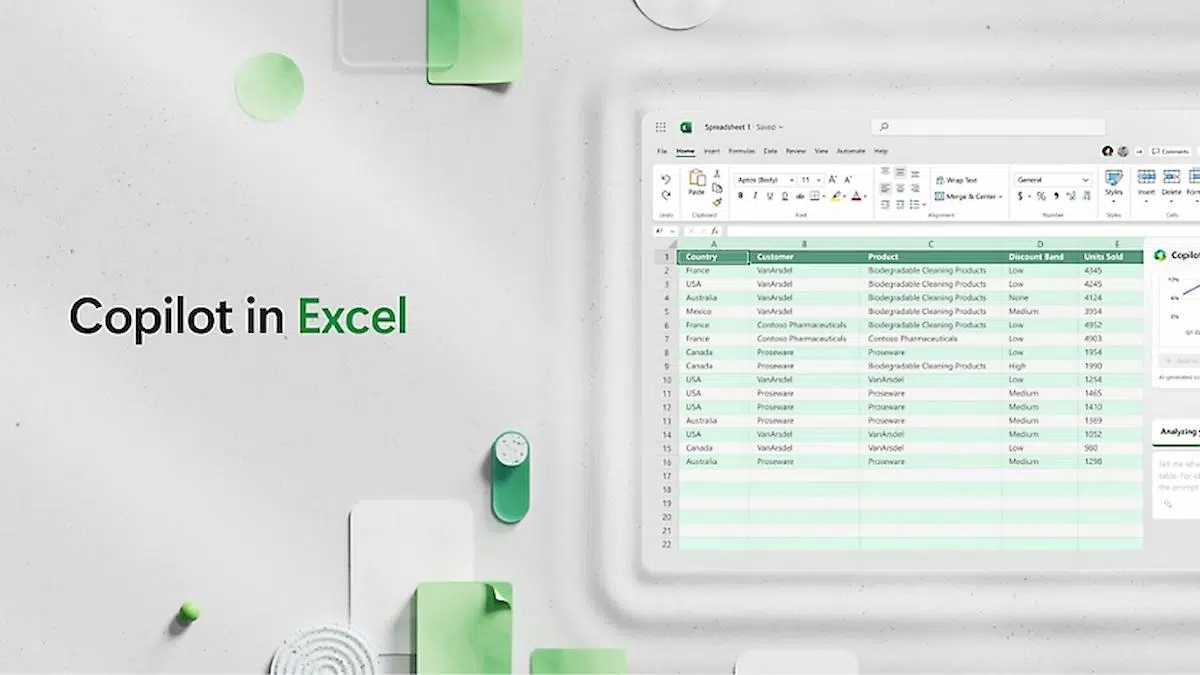
Si has oído hablar del modo agente de Excel y estás un poco perdido entre licencias, versiones web, Copilot y Frontier, tranquilo: no eres el único. Muchos usuarios con suscripción activa de Microsoft 365 se encuentran con el mismo mensaje contradictorio: «tienes Copilot» pero no puedes activar el modo agente, mientras en YouTube parece que todo el mundo lo tiene funcionando desde hace meses.
En este artículo vamos a desgranar, con calma y sin tecnicismos innecesarios, qué es exactamente el modo agente de Excel, qué puede hacer, qué licencias necesita, en qué se diferencia de Copilot «normal» y por qué puede que aún no lo tengas disponible aunque pagues tu suscripción religiosamente. También veremos cómo encaja con otras piezas clave como Office Agent y los agentes de Microsoft 365 Copilot, y qué implicaciones tiene a nivel de seguridad, gobernanza y uso responsable dentro de una empresa.
Qué es el modo agente en Excel y cómo funciona de verdad

El modo agente de Excel es una experiencia de IA integrada directamente en el libro de Excel (tanto en Excel para la Web como en Excel para Windows y Mac) que va un paso más allá del Copilot tradicional. En lugar de limitarse a responder una pregunta o a generar una tabla aislada, este modo se comporta como un agente autónomo que planifica y ejecuta tareas complejas de varios pasos dentro del propio archivo.
La idea es que puedas explicarle en lenguaje natural lo que quieres conseguir —por ejemplo, «prepara un informe de cierre financiero anual con gráficos y análisis de variaciones»— y que el agente se encargue de desglosar el trabajo en pasos, ir modificando el libro, revisar resultados y ajustar hasta que el resultado encaje con tu objetivo. Todo esto apoyándose en las funciones nativas de Excel: tablas, fórmulas, tablas dinámicas, gráficos, formato condicional, etc.
Una diferencia clave con un asistente conversacional clásico es que el modo agente trabaja directamente sobre el archivo abierto: inserta datos, crea nuevas hojas, cambia formatos, genera visualizaciones y deja todo preparado para que tú sigas editando con normalidad. No es un prototipo separado ni una demo; lo que genera son objetos nativos de Excel, editables y recalculables como si los hubieras creado tú mismo.
Además, el agente no se queda en una única respuesta. Construye un plan, lo ejecuta paso a paso y muestra su razonamiento en un panel lateral. Desde ahí puedes ver qué está haciendo, pausar la ejecución o detenerla si ves que no va en la dirección correcta. Para escenarios complejos, puede tardar unos minutos en completar todo el flujo, pero mientras tanto siempre tienes visibilidad de lo que está pasando.
Dónde se encuentra el modo agente de Excel y por qué a veces no aparece
El modo agente de Excel se gestiona desde la propia experiencia de Microsoft 365 Copilot Chat dentro de Excel. A nivel práctico, el flujo estándar para usarlo en Excel para la Web es el siguiente:
Primero necesitas tener un libro abierto en Excel para la Web, ya sea uno nuevo en blanco o un archivo existente guardado en OneDrive o SharePoint. El agente siempre actúa sobre el libro activo, así que no puede trabajar con otros archivos que no estén abiertos en ese momento.
A continuación, debes abrir el panel de Copilot en Excel desde la pestaña Inicio > Copilot. Esto lanza la experiencia de chat en el lateral, donde normalmente escribirías tus peticiones al asistente. Dentro de este chat es donde aparece la opción específica de herramientas.
En el propio panel de Copilot verás un menú de Herramientas. Desde ahí es donde se puede seleccionar «Modo agente» para activar este comportamiento más autónomo centrado en tareas de varios pasos, en lugar de un simple intercambio de mensajes.
El problema es que, aunque tengas una suscripción personal de Microsoft 365 que incluye Copilot, puede que al ir al panel de Copilot Chat te encuentres con un mensaje del tipo «el modo agente solo está disponible en Excel para la Web», y cuando abres la versión web, te pida una licencia específica de Copilot o te indique que aún no está disponible para tu cuenta o región. Esto suele deberse a la combinación de dos factores: tipo de licencia y fase de despliegue.
Licencias, requisitos y compatibilidad de idiomas
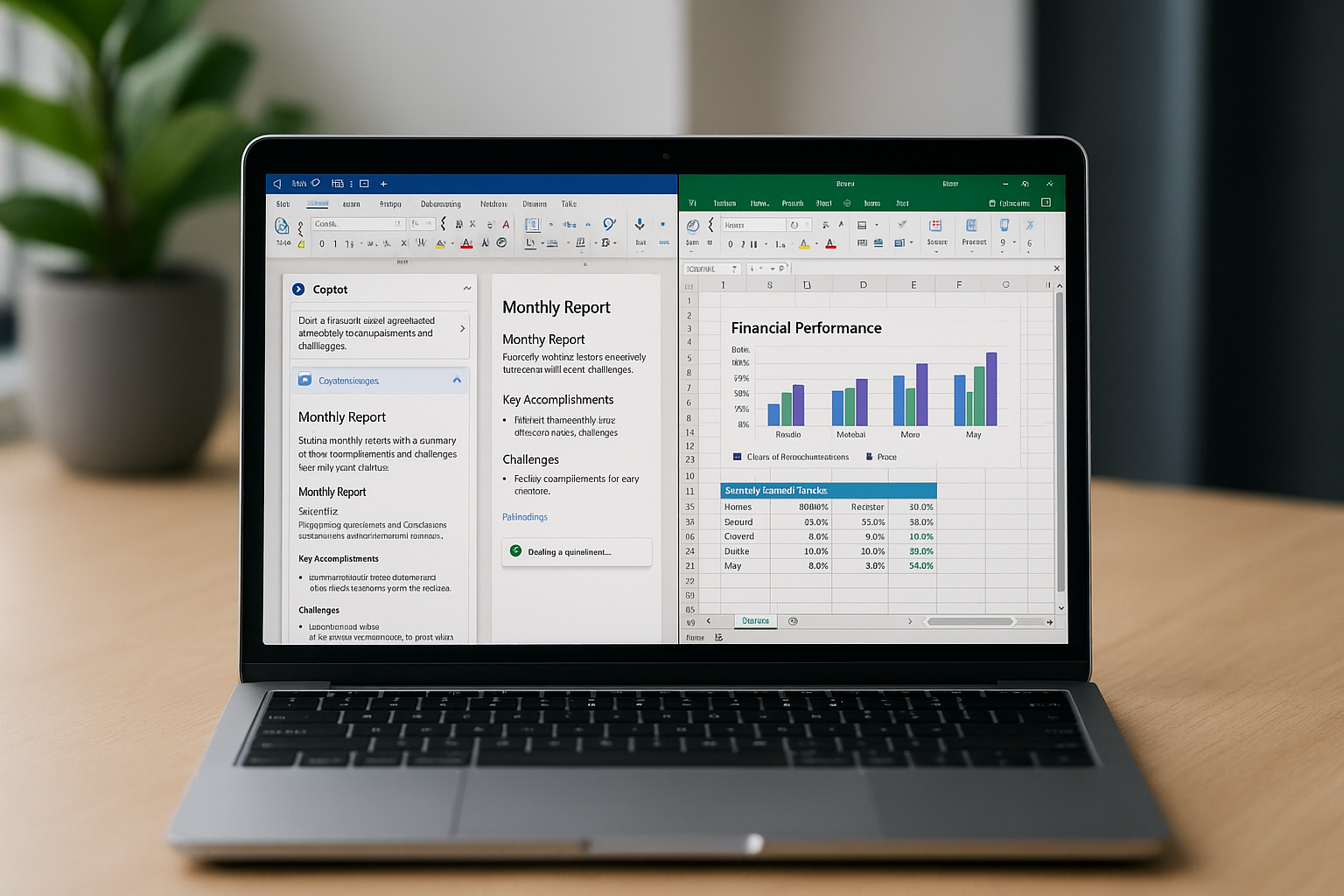
Para poder usar el modo agente de Excel no basta con tener «algo» de Microsoft 365. Necesitas una licencia concreta que incluya créditos de IA y acceso a Microsoft 365 Copilot en su versión completa. Según la documentación oficial, las opciones admitidas actualmente son:
Por un lado, una suscripción Microsoft 365 Personal o Familiar que incluya un plan de créditos de IA. No todas las suscripciones antiguas lo traen de serie, así que es importante verificar qué tipo de producto tienes contratado exactamente y si se ha actualizado para incluir Copilot completo y no solo funciones limitadas.
Asimismo, una suscripción Microsoft 365 Premium, pensada para usuarios avanzados que quieren un paquete más completo de servicios en la nube y funciones adicionales de IA, también da acceso al modo agente en Excel en los canales compatibles.
Por último, una suscripción Microsoft 365 Copilot comercial para organizaciones empresariales, que es la más habitual en entornos corporativos. En este caso, además de la licencia, el administrador de TI debe habilitar ciertas opciones en el Centro de administración de Microsoft 365, sobre todo si quieres usar modelos de IA adicionales como los de Anthropic.
A nivel de idiomas, el modo agente de Excel se ha evaluado y se admite para conversaciones en inglés (EE. UU.), español (España y México), japonés, francés (Francia y Canadá), alemán, portugués de Brasil, italiano y chino simplificado. Cuando se usan los modelos más recientes de OpenAI, se extiende la compatibilidad evaluada a idiomas como coreano, neerlandés, sueco, polaco, portugués de Portugal, noruego (Bokmål), turco, danés, finlandés, chino tradicional, tailandés, checo, húngaro, ucraniano y ruso, entre otros.
Hay un matiz importante: la disponibilidad geográfica. Microsoft indica que el modo agente aún no está disponible para clientes de la Unión Europea en todos los escenarios, y que ciertas funciones, especialmente las marcadas como Frontier, pueden tardar más en llegar a estas regiones por temas regulatorios y de cumplimiento normativo.
Qué puede hacer el modo agente en Excel: capacidades reales
Una vez superada la barrera de la licencia y la disponibilidad, el modo agente de Excel ofrece un abanico bastante amplio de funciones que se apoyan en el motor de Copilot y en las capacidades nativas de la aplicación. Sus habilidades se pueden agrupar en varios bloques.
En primer lugar está la manipulación del libro. El agente es capaz de crear nuevas hojas, renombrarlas y eliminarlas cuando ya no sirven, así como insertar o modificar valores en rangos de celdas concretos. También puede aplicar formato condicional, bordes, estilos de fuente y reglas de validación de datos para controlar lo que el usuario puede escribir en determinadas columnas.
Dentro de este mismo bloque, el agente puede crear tablas estructuradas, rediseñar el layout del libro y trabajar con elementos más avanzados como rangos con nombre o la visibilidad de hojas. Esto permite, por ejemplo, que monte un panel de control en una hoja visible y deje tablas intermedias o cálculos auxiliares en hojas ocultas para no ensuciar el entorno de trabajo.
En el aspecto de datos, el modo agente puede encargarse de la transformación y generación de datos. Es capaz de generar datos sintéticos para simulaciones —cuando todavía no tienes datos reales— o datos derivados a partir de los existentes; aplicar fórmulas en varias hojas, realizar cálculos complejos y resumir información usando la lógica de Excel sin que tengas que construir manualmente cada columna auxiliar.
También puede crear tablas nuevas o transformar tablas existentes deduciendo la lógica de tu petición. Por ejemplo, si le pides que combine dos tablas en función de un identificador de producto, puede automatizar algo que, de otra manera, te obligaría a usar funciones como BUSCARX, UNIRCADENAS o Power Query.
En el terreno visual, el modo agente destaca por su capacidad de generar artefactos: puede crear y editar gráficos, tablas dinámicas y formas, insertarlos en el libro y vincularlos correctamente a los datos de origen para que se actualicen solos cuando cambian los valores.
Esto hace posible que, a partir de una descripción en lenguaje natural, el agente levante desde cero paneles de control, herramientas de planificación o plantillas completas para seguimiento de gastos, previsiones de ventas, simulación de préstamos, etc. Lo que genera no son imágenes estáticas, sino objetos normales de Excel que luego puedes retocar a tu gusto.
En cuanto al formato y la presentación, el modo agente puede aplicar un estilo uniforme en todas las hojas de un libro, ajustar formatos de celdas, filas y columnas según reglas explícitas o patrones que deduce de los datos, personalizar la apariencia de los gráficos y configurar reglas de formato condicional para resaltar tendencias o anomalías importantes para tu análisis.
Un punto fuerte es la conciencia contextual. El agente entiende cómo está estructurado el libro, qué hoja y rango tienes seleccionado y qué partes están visibles en pantalla. Esto le permite usar la selección actual como contexto para reducir ambigüedades y ofrecer respuestas más precisas. También sabe trabajar con la lógica de recálculo de Excel, de manera que todo lo que construye se comporta como fórmulas y objetos nativos, respetando las dependencias entre celdas.
Finalmente, el modo agente puede apoyarse en la búsqueda en la web para capturar información externa que refuerce su respuesta, incluyendo referencias a las fuentes utilizadas mediante citas con enlaces. Esta búsqueda web puede activarse o desactivarse desde el menú de orígenes o gestionarse a nivel corporativo por un administrador de TI mediante políticas.
Ejemplos prácticos de uso del modo agente en Excel
Para aterrizar todas estas capacidades, conviene ver algunos ejemplos de lo que puedes pedirle al modo agente y cómo responde. Uno de los casos típicos es la creación de un informe de cierre financiero anual para una empresa, por ejemplo, del sector de las motos. Puedes pedirle algo tan directo como: «Crea un informe de cierre financiero anual para este negocio de motos, con desglose por líneas de producto, varianza frente al presupuesto y crecimiento interanual».
El agente generará datos ficticios si aún no tienes cifras reales, escogerá formatos financieros estándar, aplicará buenas prácticas de presentación y montará tablas y gráficos que te sirvan como base. Podrás revisar las fórmulas, cambiar etiquetas, añadir tus propios datos y ajustar el diseño sin perder la estructura creada por la IA.
Otro caso habitual es la creación de una calculadora de préstamos. Basta con pedirle algo del estilo: «Configura una calculadora de préstamos que calcule el pago mensual a partir del importe, el tipo de interés anual y el plazo en años». El agente creará las entradas necesarias, aplicará la fórmula de pago adecuada, y añadirá una tabla con el calendario de amortización mostrando mes a mes el pago, la parte de capital, los intereses y el saldo pendiente.
También resulta muy útil para tareas de presupuesto doméstico. Puedes indicarle que quieres un seguimiento del presupuesto mensual para gastos como alquiler, comida, suministros, transporte, ocio y ahorro. El agente levantará una tabla estructurada, aplicará formato condicional y barras de datos para resaltar los porcentajes por encima o por debajo del presupuesto, y añadirá un resumen visual con un gráfico de anillos que ilustre la distribución de los gastos.
Más allá de estos ejemplos, el modo agente brilla cuando se trata de análisis iterativos. Por ejemplo, para un análisis de ventas, puedes pedirle que detecte tendencias por producto, región o periodo, y que recalcule los resultados según cambian tus prioridades: centrarse solo en una zona geográfica, en un rango de fechas o en una familia de productos concreta.
Del mismo modo, puedes trabajar con escenarios de optimización de presupuestos. Si le pides algo como “ajusta este presupuesto reduciendo costes un 10 % pero manteniendo el margen objetivo”, el agente puede iterar sobre el modelo, probar distintos enfoques y proponerte distintas alternativas, siempre respetando las restricciones que le marques en la conversación.
Elección de modelos: OpenAI, Anthropic y configuración
El modo agente de Excel no está ligado a un único modelo de IA. De hecho, admite los modelos más recientes de OpenAI y Anthropic, que son los que Microsoft pone a disposición de los usuarios a través de la infraestructura de Copilot. Antes de enviar una petición, puedes elegir qué modelo usar mediante un selector en el propio panel de Copilot.
Por defecto, para la mayoría de usuarios se usan los modelos de OpenAI que Microsoft ha integrado como opción principal. Sin embargo, los suscriptores que lo deseen —y cuyo administrador lo permita— pueden cambiar al modelo más reciente de Anthropic disponible para Copilot, lo que abre la puerta a matices diferentes en la forma de razonar y estructurar las respuestas.
En el caso de las organizaciones con suscripción comercial de Microsoft 365 Copilot, el administrador debe habilitar explícitamente el acceso a proveedores de IA adicionales desde el Centro de administración de Microsoft 365, permitiendo «proveedores de IA para otros modelos de lenguaje de gran tamaño». Sin este ajuste, el usuario final no verá la opción de cambiar al modelo de Anthropic en el selector.
Cuando se trabaja con las características etiquetadas como Frontier —que son versiones preliminares y experimentales—, la elección de modelo también puede variar, ya que Microsoft suele probar nuevas capacidades primero en grupos limitados de clientes y con configuraciones controladas. En cualquier caso, desde el punto de vista del usuario, el cambio de modelo se hace siempre desde la misma interfaz del selector.
Qué es Agent Mode frente a Office Agent y otros agentes de Copilot
El modo agente de Excel forma parte de un movimiento mayor dentro de Microsoft 365 Copilot: el paso de un asistente reactivo a un ecosistema de agentes orientados a objetivos. En esa evolución aparecen dos piezas destacadas: Agent Mode (el modo de trabajo dentro de las aplicaciones) y Office Agent (el agente orquestador desde Copilot Chat).
Cuando hablamos de Agent Mode en general, nos referimos al modo en el que Copilot actúa dentro de aplicaciones como Word o Excel ejecutando tareas iterativas y de varios pasos. En Word, por ejemplo, el agente puede generar borradores completos a partir de una descripción de objetivos, reescribir contenido con un tono concreto, comprobar la coherencia y pulir la estructura en varias pasadas hasta dejar un documento listo para presentación a dirección.
En Excel, como hemos visto, Agent Mode permite análisis exploratorios, creación de tablas dinámicas y gráficos, explicación de fórmulas o simulación de escenarios complejos sin que tengas que ir lanzando una instrucción tras otra; el agente se autoorganiza para llegar al resultado.
Por otro lado, Office Agent es un agente más global que funciona principalmente desde Copilot Chat. Su papel es actuar como un hub conversacional capaz de crear documentos de Word, presentaciones de PowerPoint y hojas de cálculo de Excel completas solo a partir de una charla contigo, combinando datos de múltiples orígenes dentro del entorno Microsoft 365.
Con Office Agent puedes, por ejemplo, pedirle que genere una presentación sobre las cinco tendencias clave de un mercado, que haga la investigación inicial en la web, que seleccione la estructura de diapositivas, que elija un estilo visual adecuado y que deje todo listo para edición final. Del mismo modo, puede partir de información que ya tengas en Word, Excel, Outlook o SharePoint, combinarla y transformarla en un entregable coherente.
Además, para análisis más avanzados, Microsoft ofrece un agente analista dentro de Copilot que se apoya en Python y en la capacidad de trabajar con múltiples archivos y formatos. Este agente está más orientado a visualización de datos y análisis estadístico profundo en una experiencia de chat como punto de partida, complementando lo que hace el modo agente directamente dentro de Excel.
Diferencias entre el modo agente, Copilot en Excel y el agente analista
Aunque desde fuera pueda parecer «todo Copilot», merece la pena tener claras las diferencias entre las distintas experiencias para saber cuándo conviene usar cada una. El modo agente en Excel es ideal cuando quieres que la IA planifique, ejecute y revise el trabajo dentro del libro, abordando tareas que requieren varios pasos y algo de iteración: combinar hojas, reestructurar datos, generar paneles, etc.
El Copilot estándar en Excel está más orientado a ayuda conversacional rápida: pedir explicaciones sobre una fórmula, generar una tabla inicial sencilla, crear un gráfico básico o hacer una consulta puntual sobre los datos que ya tienes. Es muy útil para tareas de un solo paso o cuando no necesitas que el asistente se «apodere» del libro durante varios minutos.
Por su parte, el agente analista dentro de Microsoft 365 Copilot entra en juego para análisis de datos avanzados con Python a través de varios archivos y formatos. Su escenario típico es cuando necesitas explorar grandes volúmenes de datos, desarrollar modelos o realizar visualizaciones sofisticadas, y prefieres una interacción centrada en el chat en vez de trabajar directamente dentro de un archivo de Excel concreto.
Visto desde el prisma del valor, la evolución de Copilot ha pasado de un modelo centrado en microtareas reactivas (resumir, responder, generar un borrador) a uno orientado a macrotareas completas —informes, presentaciones, análisis iterativos— donde los agentes tienen mayor autonomía para ejecutar, revisar y ajustar sin que tengas que dar instrucciones constantes.
Frontier, acceso anticipado y por qué algunos usuarios ya lo tienen
Otro motivo por el que ves a muchos creadores de contenido usando el modo agente mientras tú aún no puedes es el programa Frontier de Microsoft. Este programa da a determinados clientes un acceso temprano a características experimentales de Copilot, incluyendo el modo agente en Excel y Word, así como Office Agent, antes de que estén completamente generalizadas.
Las funciones etiquetadas como Frontier son versiones preliminares diseñadas para evaluación y feedback. Eso significa que su disponibilidad, rendimiento y conjunto de capacidades pueden cambiar con relativa rapidez, y que no todo el mundo las tiene al mismo tiempo. Muchos de los YouTubers y testers que ves suelen formar parte de este tipo de programas o tienen cuentas específicas en canales beta.
Para los clientes comerciales con Copilot, el administrador debe habilitar el acceso a Frontier para la organización desde el Centro de administración de Microsoft 365. En Excel para Windows, además, es necesario que los usuarios estén en el Canal Beta del programa Microsoft 365 Insider, lo cual se gestiona también desde TI.
En el caso de las suscripciones Microsoft 365 Premium, en Excel para la Web se puede activar Frontier desde Archivo > Opciones > Configuración de Copilot. Para Excel para Windows, de nuevo, hay que unirse al programa Insider y seleccionar el Canal Beta. De ahí que mucha gente con cuentas «de pruebas» pueda mostrar el modo agente antes de que llegue al cliente final estándar.
Cuando estás fuera de Frontier, es normal que el soporte de Microsoft te diga que lo están «implementando» o «desplegando progresivamente». Durante estas fases, además, es frecuente que haya cierta variabilidad en los tiempos de respuesta, en el rendimiento y en las funciones disponibles según región, tipo de licencia o incluso momento del día.
Limitaciones, riesgos y uso responsable del modo agente
Pese a su potencia, el modo agente de Excel tiene limitaciones claras que conviene tener presentes para evitar disgustos. La más evidente es que, como cualquier sistema de IA generativa, puede cometer errores, malinterpretar instrucciones o producir resultados inexactos, sobre todo en contextos complejos o mal definidos.
Por esta razón, Microsoft recomienda evitar confiar ciegamente en el modo agente para decisiones críticas en ámbitos financieros, legales o médicos sin una revisión exhaustiva. El contenido generado debe verse como un punto de partida o una ayuda, no como una verdad absoluta. En entornos profesionales regulados, esto es especialmente importante.
Otra limitación importante es la relativa a conexiones externas. En el momento actual, el modo agente no admite búsqueda empresarial sobre repositorios internos, grounding en archivos remotos ni integración con orígenes de datos externos más allá de la búsqueda web general. Tampoco puede abrir ni modificar otros archivos de tu organización desde el propio modo agente: solo tiene acceso al libro que tú tienes abierto.
Hay también una cuestión delicada con los cambios directos en el libro. El modo agente modifica el archivo en tiempo real, y esos cambios quedan guardados automáticamente. Cualquier persona que tenga acceso a ese libro —ya sea coautor en ese momento o que lo abra después— verá las modificaciones que ha hecho el agente.
Si bien puedes deshacer cambios o recurrir al historial de versiones para volver atrás, es muy recomendable usar el modo agente en copias de libros críticos o confidenciales, de forma que protejas los datos originales. También hay que prestar especial atención cuando se trabaja con archivos compartidos, para evitar sobrescribir configuraciones o informes en uso por otros compañeros.
En cuanto al cálculo, el modo agente sólo se admite cuando las opciones de cálculo del libro están configuradas en «Automático». Si trabajas con un modelo muy pesado en modo manual para optimizar rendimiento, tendrás que tener cuidado, porque el agente se apoya en el recálculo inmediato para comprobar resultados y tomar decisiones.
Seguridad, gobernanza y papel de los administradores de TI
Desde la perspectiva de TI, los agentes se integran dentro de la misma capa de seguridad, identidad y cumplimiento que ya existe en Microsoft 365. Copilot y sus agentes respetan los permisos de acceso a documentos, las etiquetas de sensibilidad y las políticas de protección de información que la organización tenga definidas con herramientas como Microsoft Purview.
Los administradores pueden controlar quién tiene acceso a Copilot y a los agentes mediante la asignación de licencias, el uso de grupos de seguridad y la configuración de políticas específicas. Esto hace posible, por ejemplo, habilitar el modo agente solo para ciertos departamentos (finanzas, dirección, analistas) durante una fase piloto y expandirlo progresivamente al resto de la organización.
En el caso concreto de las características Frontier, el Centro de administración de Microsoft 365 incluye un control de administración para activarlas o desactivarlas a nivel global o por grupos. Además, se puede monitorizar el uso de Copilot y de los agentes para entender el nivel de adopción, los tipos de tareas que se están ejecutando y posibles patrones de uso indebido o acceso a datos sensibles.
De cara a una implantación avanzada, es recomendable que TI trabaje junto con negocio y compliance para evaluar qué datos sensibles estarán accesibles a través de Microsoft Graph (documentos en SharePoint y OneDrive, correos en Exchange, calendarios, hojas de cálculo, etc.), revisar etiquetas de clasificación y sensibilidad y verificar requisitos regulatorios (GDPR, normativas sectoriales, políticas internas).
Microsoft cuenta con un equipo de IA responsable (RAI) que revisa estas herramientas y aplica una canalización de moderación para reducir los riesgos de contenido dañino o inadecuado. Aun así, si detectas alguna salida ofensiva o problemática, puedes reportarla desde los propios controles de feedback del modo agente, y esos comentarios se usan para mejorar modelos y protecciones.
A nivel de administración, los responsables de TI no necesitan gestionar una configuración separada por cada tipo de agente dentro de Excel: el modo agente se rige por la misma configuración que M365 Copilot Chat. Para Frontier sí hay ajustes adicionales, como la activación por grupos desde Azure Active Directory (AAD) y la guía de «Introducción con Frontier».
Evaluación del rendimiento, métricas y feedback del usuario
Para garantizar que el modo agente de Excel no se quede en una demo bonita, Microsoft lo ha sometido a pruebas manuales y automáticas extensivas, usando tanto datos internos como fuentes públicas. También se han creado conjuntos de datos específicos para detectar respuestas ofensivas, erróneas o maliciosas, y se monitorizan continuamente los resultados.
El rendimiento del agente se mide con varias métricas: porcentaje de respuestas exitosas (es decir, que completan correctamente la tarea), puntuaciones de satisfacción de los usuarios recogidas mediante encuestas y feedback in-app, valoraciones de precisión basadas en tareas comparativas y análisis de los votos positivos o negativos que dejan los usuarios en cada interacción.
Por tu parte, puedes aportar tu granito de arena usando los iconos de pulgar hacia arriba o hacia abajo en el panel de chat del modo agente. Si eres administrador de sistemas, además, puedes reportar incidencias o enviar comentarios más detallados a través de los canales de soporte de Microsoft o de tu equipo de cuentas, lo que tiene mayor peso a la hora de priorizar mejoras.
Todo este ciclo de feedback es clave porque el modo agente todavía está en fase de maduración. La propia Microsoft reconoce que, durante los despliegues iniciales, el rendimiento y las características disponibles pueden fluctuar, y que es normal observar cierta variabilidad en los tiempos de respuesta mientras ajustan la capacidad y el enrutado de modelos.
En conjunto, el modo agente de Excel y el ecosistema de agentes de Microsoft 365 Copilot suponen un salto cualitativo: pasan de ser simples asistentes a convertirse en ejecutores de procesos completos dentro del entorno Office, lo que abre la puerta a una productividad muy superior siempre que se combinen con una buena gestión de licencias, una gobernanza adecuada y un uso responsable y crítico por parte de los usuarios.
