- La configuración regional de Windows define separador decimal, de miles y de listas, afectando directamente a Excel, AutoCAD y otras aplicaciones.
- El separador de listas (coma o punto y coma) determina cómo se escriben los argumentos de funciones en Excel y puede cambiarse desde la región de Windows 10.
- Excel permite usar los separadores del sistema o definir separadores personalizados de decimales y miles sin modificar la configuración global de Windows.
- Unificar formato de números y separadores en todos los equipos mejora la compatibilidad de archivos y evita errores al trabajar con hojas de cálculo.
Cuando empiezas a trabajar con números, decimales o funciones en Windows y Excel, es muy habitual encontrarte con un pequeño gran lío: a veces aparece una coma donde tú esperabas un punto, o Excel te obliga a escribir punto y coma cuando tú estás acostumbrado a la coma para separar argumentos. Todo esto no es un error del programa, sino una cuestión de configuración regional y de separadores en Windows.
Si alguna vez has escrito en el teclado numérico algo como 5 . 4 y en pantalla ves 5,4, o has copiado una fórmula de un compañero y no funciona porque él usa coma y tú punto y coma, entonces este artículo te viene que ni pintado. Vamos a ver con detalle cómo configurar puntos, comas y punto y coma en Windows para que todo encaje en Excel, la calculadora, AutoCAD y prácticamente cualquier aplicación que dependa de estos ajustes.
Por qué cambian puntos, comas y punto y coma en Windows
En muchos equipos Windows, sobre todo si están configurados en español, al teclear un número en el teclado numérico con punto (por ejemplo, 5 . 4) puede que en la pantalla aparezca 5,4 en lugar de 5.4. Esto no es un fallo del teclado, sino que Windows está usando la coma como separador decimal por defecto y está interpretando el punto del numpad como si fuera esa coma decimal.
En otros casos ocurre justo lo contrario: tienes costumbre de escribir los decimales con coma, pero Excel o la calculadora muestran el valor con punto, o al introducir cifras ves que el símbolo decimal no es el que tú esperas. Esta diferencia se nota muy rápido cuando trabajas con Hojas de cálculo, AutoCAD, programas contables o de facturación, donde cualquier confusión entre punto y coma puede llevar a errores de interpretación de datos.
También pasa algo parecido con el separador de miles: en algunas configuraciones se usa el punto para separar miles (1.234,56) y en otras se usa la coma (1,234.56). Esto viene definido por la configuración regional de Windows, que es la que manda sobre cómo se muestran fechas, horas y números en el sistema y en muchas aplicaciones.
Además de los separadores de cantidades, existe otro ajuste importante en Windows: el separador de listas. Este carácter, que suele ser coma o punto y coma, se utiliza para separar elementos en una lista dentro del sistema, y en programas como Excel se aprovecha para separar los argumentos de una función. Por eso, cuando cambias este valor en Windows, se nota inmediatamente al escribir fórmulas en Excel.
Todo esto explica por qué en el ordenador de un compañero ves que sus fórmulas de Excel van con coma entre argumentos, mientras que en el tuyo solo funcionan con punto y coma, o por qué sus números decimales aparecen con un formato diferente al tuyo. En realidad, estáis usando la misma aplicación, pero con una configuración regional distinta en Windows.
Separador decimal y separador de miles en Windows
Windows te permite personalizar qué símbolo quieres usar como separador decimal y cuál prefieres como separador de miles. Normalmente, en España se trabaja con coma para los decimales y punto para los miles, es decir, 1.234,56. Sin embargo, dependiendo de cómo esté configurado tu sistema (o si se instaló con una configuración de otro país), puedes encontrarte el formato 1,234.56 o incluso variaciones mezcladas si alguien lo ha cambiado a mano.
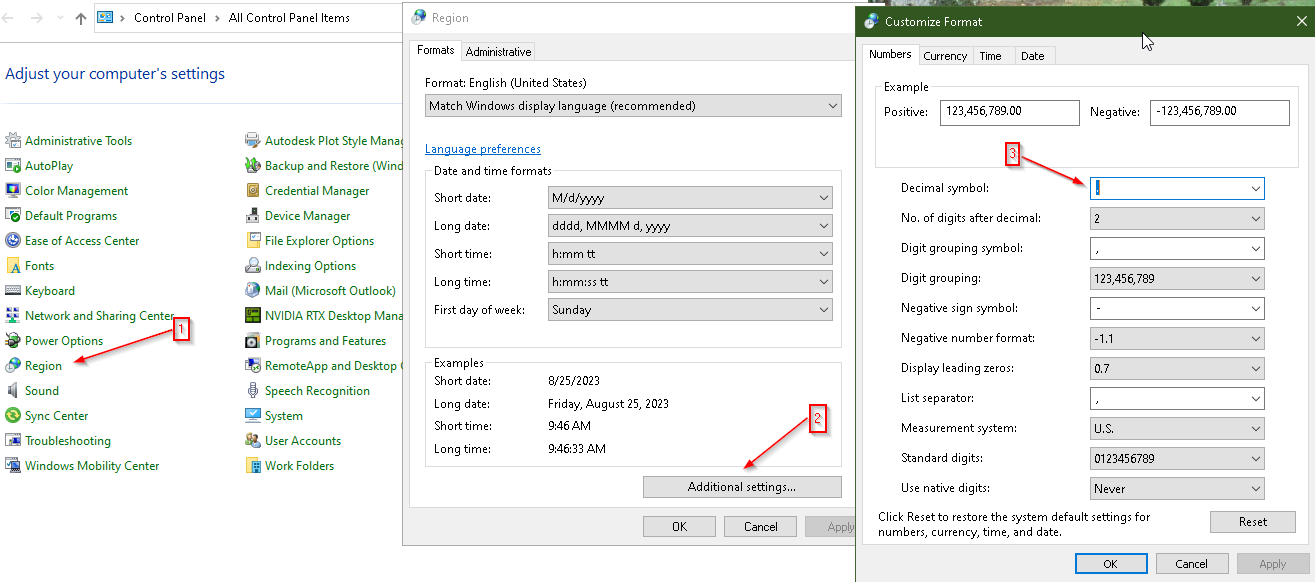
Si necesitas comprobar qué tienes configurado, debes ir al Panel de control clásico de Windows. Dentro encontrarás el apartado relacionado con la configuración regional: suele llamarse Región o “Región e idioma”, según la versión de Windows que utilices. Desde ahí podrás acceder a la configuración adicional de formato, donde se definen todos estos detalles de números, monedas, fechas y horas.
En la sección de personalización de formato verás campos como “Separador decimal” y “Separador de miles”. En un escenario típico en español de España, el separador decimal estará puesto como , (coma) y el separador de miles como . (punto). Si quieres que al escribir 5.4 el sistema lo trate como “cinco con cuatro décimas” y no como otra cosa, debes ajustar estos campos según lo que necesites.
Si en tu caso al teclear en el teclado numérico el punto te aparece una coma, es muy probable que tengas este mismo esquema de configuración: coma para decimales. Lo que hace Windows es mapear el punto del teclado numérico al símbolo de separador decimal que esté definido en la configuración regional. Cambiando ese separador, cambiará también el comportamiento de ese punto numérico en todas las aplicaciones que respeten la configuración del sistema.
Ten en cuenta que modificar estos ajustes impacta en muchos programas: Excel, la calculadora de Windows, programas de CAD, aplicaciones de contabilidad y facturación, entre otros. Si trabajas en un entorno donde intercambiáis ficheros con gente que usa otro formato (por ejemplo, empresas de otros países), quizá te convenga conocer bien estas opciones para poder adaptarte según lo que necesites en cada momento.
Cómo afectan los separadores a Excel, AutoCAD y otros programas
Aplicaciones como Microsoft Excel, AutoCAD, Clip o la propia calculadora de Windows se apoyan, por defecto, en los separadores configurados en el sistema. Esto significa que si Windows tiene definida la coma como separador decimal, todas esas aplicaciones asumirán que los decimales van con coma, y actuarán en consecuencia al mostrar o interpretar los números.
Es muy habitual que, al introducir una cifra con decimales en Excel, esta aparezca separada por coma si tu sistema está en español. Sin embargo, a veces, sin que aparentemente hayas tocado nada, ves que Excel empieza a mostrar los decimales con punto, o que al abrir un archivo de otra persona cambia la forma en la que se presentan las cantidades. Esto suele deberse a un cambio en la configuración regional o a que Excel está utilizando una configuración de separadores distinta a la del sistema.
En AutoCAD y otros programas técnicos, este detalle también es crítico. Al introducir coordenadas o valores con decimales, el programa puede esperar un punto como separador, mientras tu Windows quizá esté configurado para usar coma. Si hay un desajuste, puedes encontrarte con errores o datos mal interpretados. Lo mismo sucede con ciertas calculadoras científicas o financieras integradas en Windows, que se adaptan al formato que tenga el sistema.
La ventaja es que casi siempre puedes ajustar esta situación desde un único lugar: la configuración regional y de formato de Windows. Al armonizar separador decimal y separador de miles, lograrás que Excel, AutoCAD, la calculadora y la mayoría de programas que sigan los ajustes del sistema funcionen todos con la misma lógica.
Ahora bien, en el caso de Excel, además del separador decimal y de miles, hay otro elemento que suele dar guerra: el famoso separador de listas, que es el que marca si las funciones deben escribirse con coma o con punto y coma entre los argumentos. Este ajuste, aunque se establece también en Windows, impacta de forma muy directa en cómo trabajas a diario con las hojas de cálculo.
Separador de listas en Windows 10 y su relación con Excel
En Windows 10 se puede definir qué carácter quieres usar como separador de listas, siendo las dos opciones habituales la coma y el punto y coma. Este separador se utiliza a nivel de sistema para marcar la separación entre elementos en distintas listas, pero uno de los usos más visibles está en Microsoft Excel, donde se aprovecha para separar los argumentos de las funciones.
Por ejemplo, en un equipo en el que el separador de listas esté configurado como coma, una función de Excel del estilo BUSCARX se escribiría con comas entre cada argumento: =BUSCARX(M10, Inventarios!$A$1:$A$500, Inventarios!$D$1:$D$500). Aquí, la coma indica a Excel dónde termina un argumento y empieza el siguiente.
En cambio, si en Windows el separador de listas está configurado como punto y coma, esa misma función en Excel se tendría que escribir así: =BUSCARX(M10; Inventarios!$A$1:$A$500; Inventarios!$D$1:$D$500). El significado de la fórmula es el mismo, pero el carácter que separa cada parámetro cambia completamente.
Esto se nota muchísimo cuando copias fórmulas de Internet o de un compañero de trabajo: si tu sistema utiliza coma y la fórmula que has copiado está con punto y coma (o al revés), Excel no interpretará bien la función y verás errores hasta que reemplaces todos los separadores de forma manual. Por eso, alinear el separador de listas de Windows con el formato de las fórmulas que manejas habitualmente puede ahorrarte mucho tiempo y dolores de cabeza.
Además, desde un punto de vista práctico, usar coma como separador de listas puede resultar más cómodo en el teclado. Si tienes que escribir punto y coma, normalmente debes pulsar Shift + ; (mayúsculas más la tecla del punto y coma), mientras que la coma suele estar disponible con una sola pulsación. Cuando escribes fórmulas largas con muchos argumentos, esa pequeña diferencia se nota tanto en velocidad como en comodidad.
Pasos para cambiar el separador de listas en Windows 10
Para modificar el separador de listas en Windows 10 y decidir si quieres usar coma o punto y coma (o cualquier otro carácter permitido), basta con seguir una ruta clara dentro de la configuración del sistema. Aunque los nombres pueden variar ligeramente entre versiones, el procedimiento general es bastante similar.
Lo primero es acceder al menú de Inicio. Haz clic en el icono de Inicio de la barra de tareas de Windows para abrir el menú principal. Desde ahí, deberás entrar en el apartado de Configuración, que en Windows 10 suele identificarse con el icono del engranaje y aparece como “Configuración” o “Configuración del sistema”.
Dentro de la ventana de Configuración, dirígete al apartado “Hora e idioma”. En esa sección encontrarás las opciones relacionadas con zona horaria, idioma del sistema y algunos parámetros de región. En el panel de la izquierda o en las pestañas centrales, localiza la opción “Región” y haz clic en ella para acceder a los ajustes específicos de formato regional.
Una vez en la pantalla de Región, busca el enlace que hace referencia a configuraciones más avanzadas, normalmente llamado “Configuración adicional de fecha, hora y región” o algo muy parecido. Este enlace suele abrir el Panel de control clásico en la sección de “Reloj y Región”, donde se centralizan los formatos de número, hora y fecha.
En la ventana de “Reloj y Región” verás varias opciones. La que nos interesa es la que te permite cambiar los formatos de fecha, hora o número. Haz clic en esa opción para abrir la ventana donde se gestionan los formatos regionales. Aquí encontrarás el botón “Configuración adicional”, que será el que te dé acceso a la personalización detallada de números, monedas, horas, fechas y, lo que nos importa en este caso, el separador de listas.
Al pulsar en “Configuración adicional” se abrirá la ventana “Personalizar formato”. Esta ventana suele tener varias pestañas (Números, Moneda, Hora, Fecha, etc.). Dentro de la sección de números verás un campo llamado “Separador de listas”. Ahí puedes sustituir el carácter actual por la coma o el punto y coma, según prefieras trabajar las funciones en Excel o manejar listados en el sistema.
Cuando hayas elegido el separador que quieras usar, confirma los cambios pulsando en Aceptar en la ventana de “Personalizar formato”. Luego, normalmente, tendrás que volver a pulsar Aceptar en la ventana anterior de formatos regionales para que se apliquen definitivamente. Una vez cerrado todo, puedes cerrar la ventana de Configuración de Windows y probar en Excel o en cualquier programa que haga uso de este separador para comprobar que el cambio ha surtido efecto.
Modificar separadores del sistema y personalizados en Excel
Aunque Excel se apoya de forma predeterminada en los separadores del sistema definidos en Windows, también permite, en caso de necesidad, utilizar separadores personalizados sin cambiar la configuración global del sistema operativo. Esto puede ser útil si, por ejemplo, quieres mantener tu Windows en formato español con coma decimal, pero necesitas trabajar temporalmente con documentos que usan el punto como separador de decimales.
Para ajustar estos parámetros directamente dentro de Excel, entra en el menú Archivo de la aplicación y selecciona la opción “Opciones”. Esta acción abrirá la ventana de opciones de Excel, donde se concentran todos los ajustes específicos del programa. En el panel de la izquierda encontrarás varias categorías; la que nos interesa aquí es la de “Avanzadas”.
Dentro de la sección “Avanzadas”, desplázate hasta encontrar el bloque de “Opciones de edición”. Ahí verás una casilla llamada “Usar separadores del sistema”. Mientras esta casilla esté activada, Excel seguirá a rajatabla los separadores configurados en Windows, tanto para decimales como para miles. Si desmarcas esta casilla, Excel te dejará definir separadores propios que afectarán solo al programa y no tocarán la configuración general del sistema.
Una vez desactivado el uso de los separadores del sistema, se habilitarán los campos “Separador decimal” y “Separador de miles” dentro de esa misma ventana de opciones. En ellos puedes indicar el símbolo que quieras utilizar para cada caso: por ejemplo, puedes escribir . como separador decimal y , como separador de miles si necesitas trabajar con el formato típico anglosajón 1,234.56, o al revés si quieres volver al formato habitual español 1.234,56.
Después de introducir los nuevos separadores, pulsa en Aceptar para guardar los cambios y cerrar la ventana de opciones. A partir de ese momento, Excel utilizará los separadores personalizados que has definido, independientemente de lo que tenga configurado Windows. Es una solución muy práctica cuando debes abrir hojas de cálculo de otros países o de sistemas que usan formatos distintos, sin tener que ir cambiando la configuración regional de todo el equipo cada dos por tres.
Aun así, conviene recordar que esta modificación solo afecta al comportamiento de Excel. La calculadora de Windows, AutoCAD y otras aplicaciones seguirán utilizando los separadores establecidos en el Panel de control o en la configuración de Región de Windows. Si quieres unificar el comportamiento para todos los programas, lo recomendable es ajustar primero los separadores de Windows y, solo si es estrictamente necesario, hacer personalizaciones puntuales dentro de cada aplicación.
Comodidad al escribir: coma vs punto y coma en funciones
Más allá de la parte técnica, hay un aspecto bastante práctico cuando eliges entre coma o punto y coma como separador de listas en Windows (y por extensión en Excel). Desde el punto de vista del teclado, utilizar coma suele ser más cómodo, porque basta con pulsar la tecla de coma una vez para escribirla, mientras que para el punto y coma normalmente necesitas hacer Shift + ; (mayúsculas más el signo de punto y coma).
Esta diferencia parece pequeña, pero cuando trabajas con funciones de Excel con muchos argumentos —por ejemplo, BUSCARX, SUMAR.SI.CONJUNTO, funciones anidadas, etc.—, el hecho de tener que pulsar dos teclas cada vez que introduces un separador se vuelve algo pesado, sobre todo si pasas muchas horas al día entre fórmulas.
Si sueles descargar plantillas, ejemplos de fórmulas o seguir tutoriales en Internet, es probable que hayas visto que en algunos sitios las funciones aparecen con comas y en otros con punto y coma. Esto no significa que unas estén bien y otras mal, simplemente responden a la configuración de separador de listas del sistema donde se creó el ejemplo. Ajustar tu Windows para que coincida con el tipo de ejemplos que más utilizas puede ahorrarte el tener que hacer reemplazos masivos de caracteres.
En equipos donde varias personas comparten archivos de Excel, es muy recomendable ponerse de acuerdo y usar el mismo separador de listas y el mismo formato de números. De esta forma, al abrir una hoja de un compañero no tendrás que retocar fórmulas, ni te encontrarás con que sus decimales se interpretan de forma distinta a los tuyos. Este tipo de pequeñas decisiones de configuración mejora bastante la fluidez del trabajo en equipo.
En definitiva, la elección entre coma y punto y coma para separar argumentos en Excel no solo tiene que ver con la costumbre de cada uno, sino también con la ergonomía del teclado, la compatibilidad con plantillas externas y la coordinación con otros usuarios. Aprovechar la opción de cambiar el separador de listas en Windows te permite adaptar el sistema a tus preferencias sin renunciar a la compatibilidad.
Dominar la configuración de puntos, comas y punto y coma en Windows y Excel es mucho más importante de lo que parece a simple vista. Tener claro qué símbolo se usa como decimal, cuál separa los miles y qué carácter actúa como separador de listas evita errores al introducir datos numéricos, reduce problemas de compatibilidad entre archivos y te ahorra tiempo cuando trabajas con funciones complejas. Ajustando correctamente la configuración regional de Windows y, cuando haga falta, los separadores internos de Excel, podrás trabajar con números y fórmulas de forma coherente en todo el sistema, tanto si prefieres la coma, el punto o el punto y coma.