- El tono de inicio de Windows 11 es característico, pero puede resultar molesto para quienes prefieren un arranque silencioso.
- Desactivar el sonido es sencillo y no requiere aplicaciones externas; puedes hacerlo desde las opciones del sistema.
- Es imprescindible tener permisos de administrador y que Windows esté activado para modificar los ajustes de personalización.
- Después de cambiarlo, reinicia el equipo para comprobar la efectividad; puedes volver a activar el sonido en cualquier momento.

Si cada vez que enciendes el PC escuchas el característico sonido de Windows 11 y ya te resulta molesto, queremos decirte que no estás solo. Aunque este pequeño tono es una marca reconocible del sistema operativo (desde hace años), hay quienes prefieren arrancar su ordenador en silencio, ya sea para no molestar a otras personas, evitar distracciones o simplemente por gusto personal.
La buena noticia es que desactivar el sonido de inicio en Windows 11 es muy sencillo, y lo mejor de todo es que puedes hacerlo sin la necesidad de instalar apps externas. Aquí iremos al grano y te mostraremos cómo hacerlo paso a paso desde el panel de sonido.
Quitar el sonido de inicio de Windows 11 es así de sencillo
Antes de que te mostremos la forma más directa de desactivar este sonido, es necesario que tu cuenta tenga permisos de administrador. Si no posee esos permisos, lamentablemente no podrás cambiar este ajuste.
Además, el sistema operativo debe estar activado, pues Windows 11 no permite acceder a los ajustes de personalización si no se ha llevado a cabo la respectiva activación (puedes comprobar esto desde los ajustes del sistema operativo).
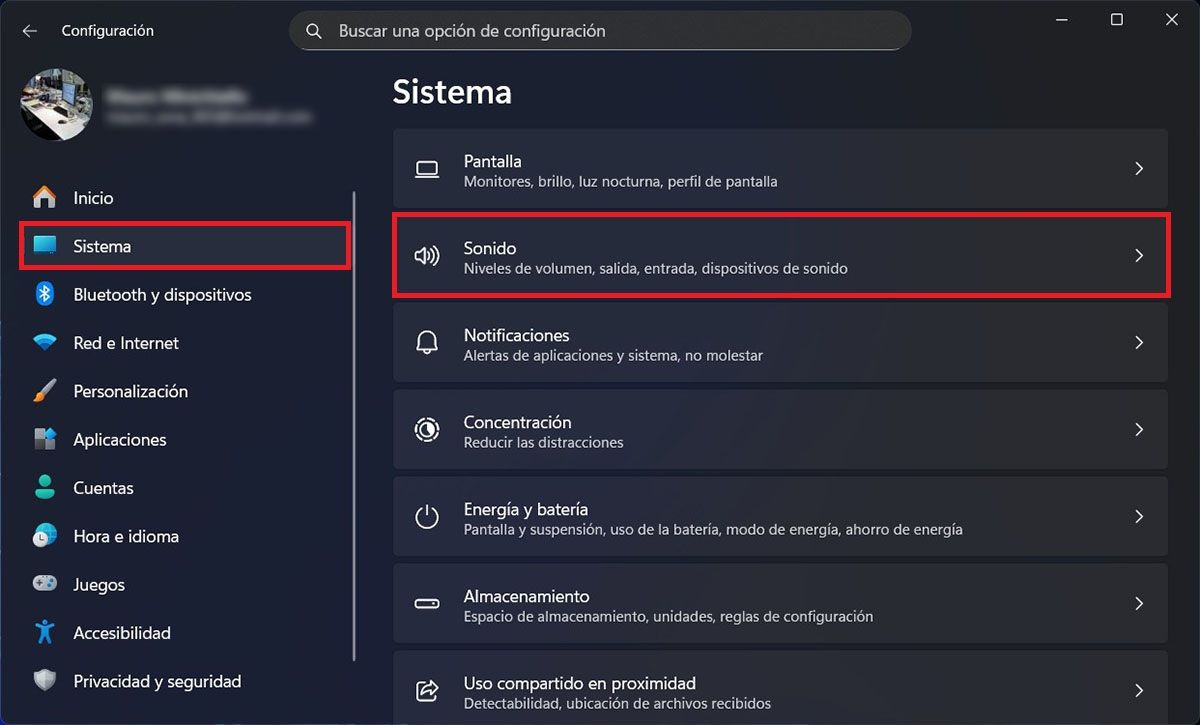
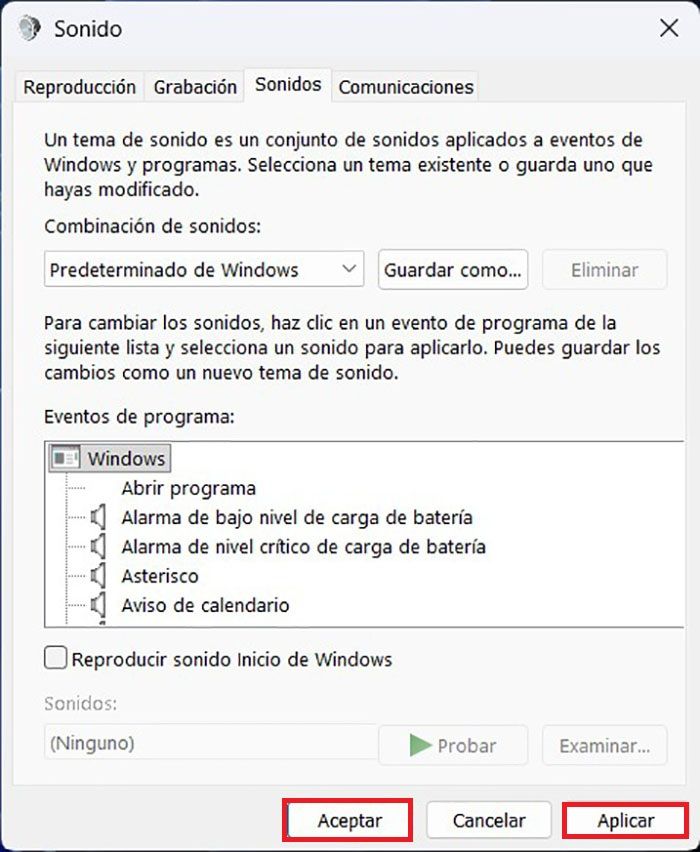
- Presiona las teclas “Windows + I” para entrar en la Configuración de Windows 11.
- Clica en “Sistema” (en el menú lateral izquierdo) y luego selecciona “Sonido”.
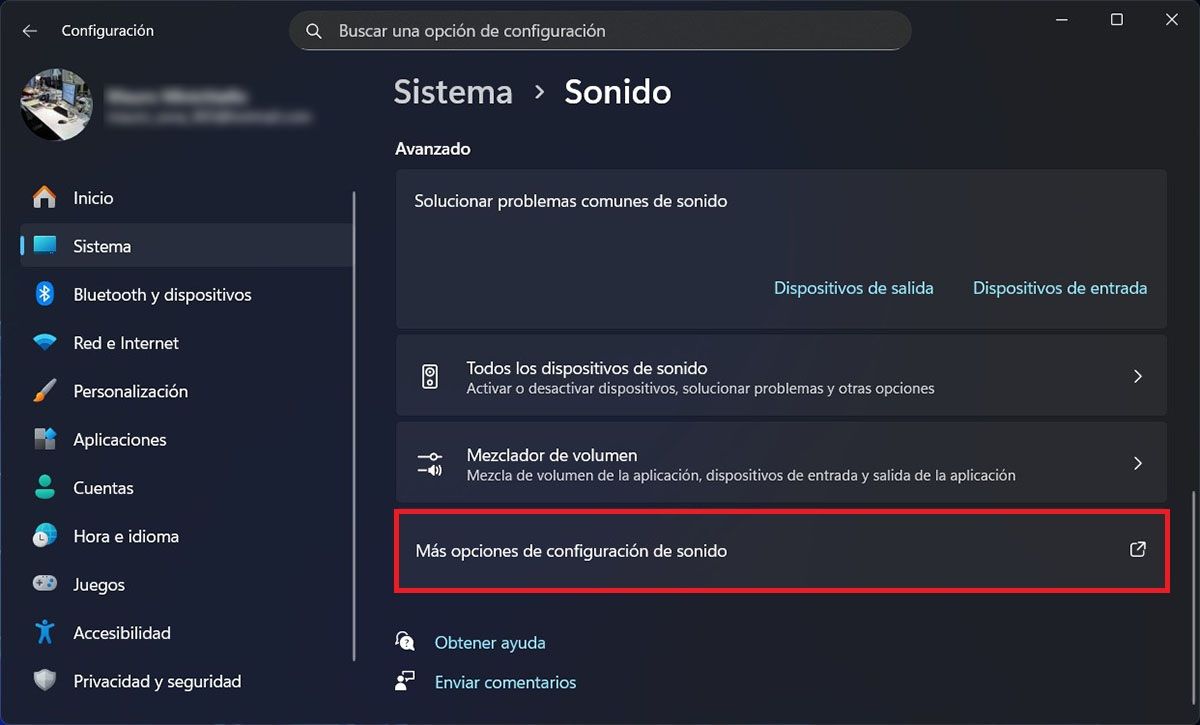
- Desplázate hacia abajo hasta encontrar la opción “Más opciones de configuración de sonido”. Una vez encontrada, clica sobre la misma.
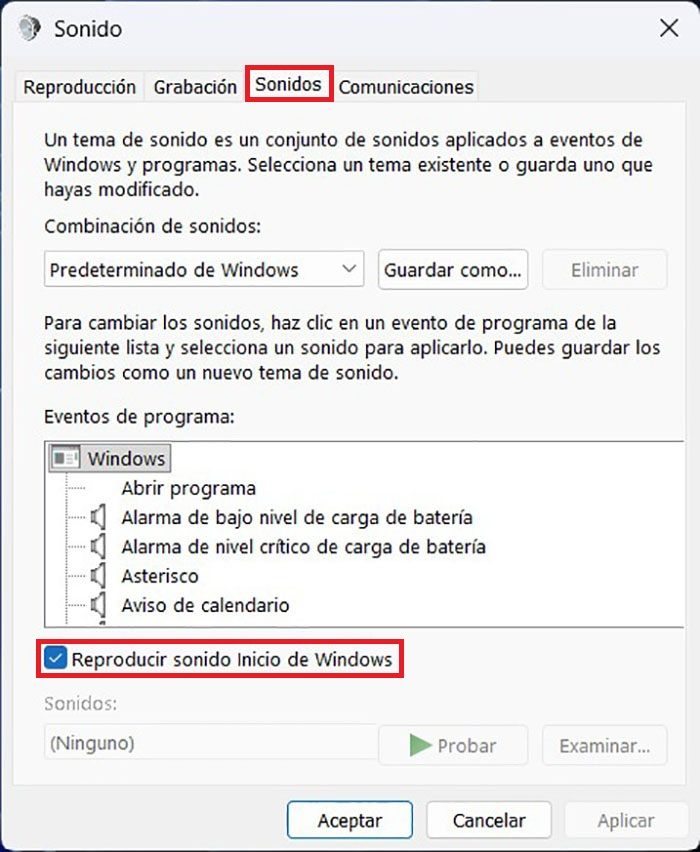
- En la ventana emergente, clica en la pestaña “Sonidos”.
- Busca la casilla que dice “Reproducir sonido de Windows”, y luego desmárcala.
- Por último, clica en “Aplicar” y después “Aceptar” para guardar los cambios.
Tras realizar los pasos, te recomendamos reiniciar el ordenador, esto te permitirá comprobar si el sonido fue desactivado correctamente.
Sin mucho más que añadir, si en algún momento deseas volver a activar este sonido, puedes realizar el tutorial nuevamente y marcar la casilla correspondiente.