- Windows 11 permite cargar dispositivos USB incluso cuando el PC está en suspensión, sin necesidad de mantener el equipo encendido.
- Al usar esta función no necesitarás un cargador externo para periféricos inalámbricos conectados por USB.
- La carga con el PC suspendido aumenta el consumo de energía; en portátiles puede reducir significativamente la autonomía si no están conectados a la corriente.

Si utilizas periféricos inalámbricos en tu ordenador de escritorio o portátil y necesitas que los mismos siempre tengan energía al momento de utilizarlos, pues no será necesario que utilices un cargador externo, y es que Windows 11 te da la posibilidad de cargarlos mientras el ordenador esté suspendido.
Llevando a cabo unos sencillos pasos, podrás hacer que Windows 11 cargue la batería de cualquier dispositivo USB sin la necesidad de mantener el ordenador encendido. En pocas palabras, podrás poner el PC en suspensión para que estos dispositivos externos se carguen de forma automática.
En este artículo te mostraremos cómo activar esta función que te permitirá cargar cualquier dispositivo que conectes a los puertos USB que tiene tu PC.
¿Cómo cargar dispositivos USB con el PC suspendido en Windows 11?
Si sueles poner en suspensión tu ordenador para poder acceder al mismo de forma más rápida, deberás desactivar el famoso Modo ahorro de energía de USB. Para ello tendrás que llevar a cabo cada uno de los pasos que te mostraremos a continuación:
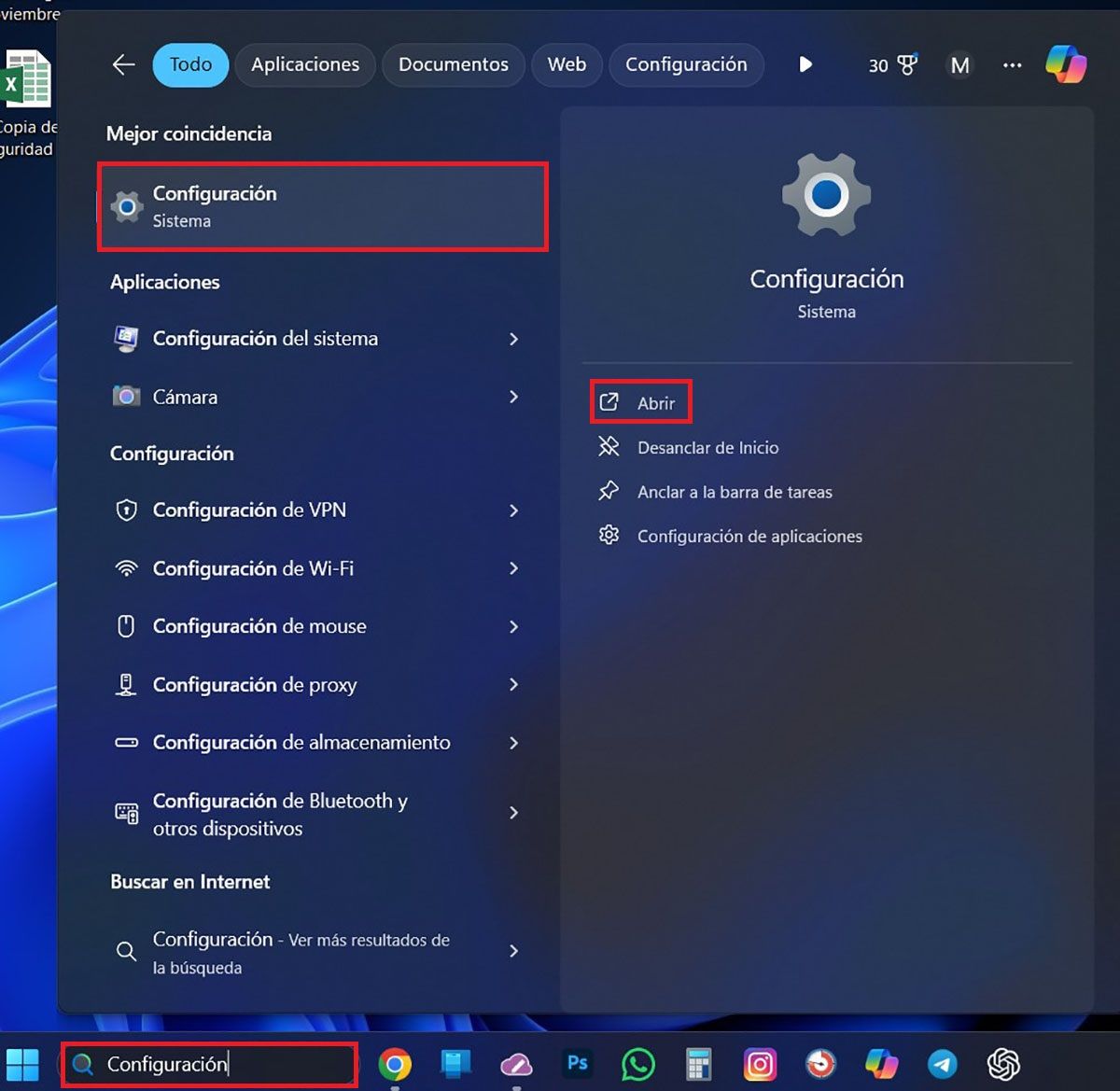
- Lo primero que tendrás que hacer es escribir la palabra “Configuración” en el buscador que aparece en la barra de tareas.
- Se desplegará un menú con varias opciones, tendrás que clicar en “Configuración” y luego en “Abrir”.
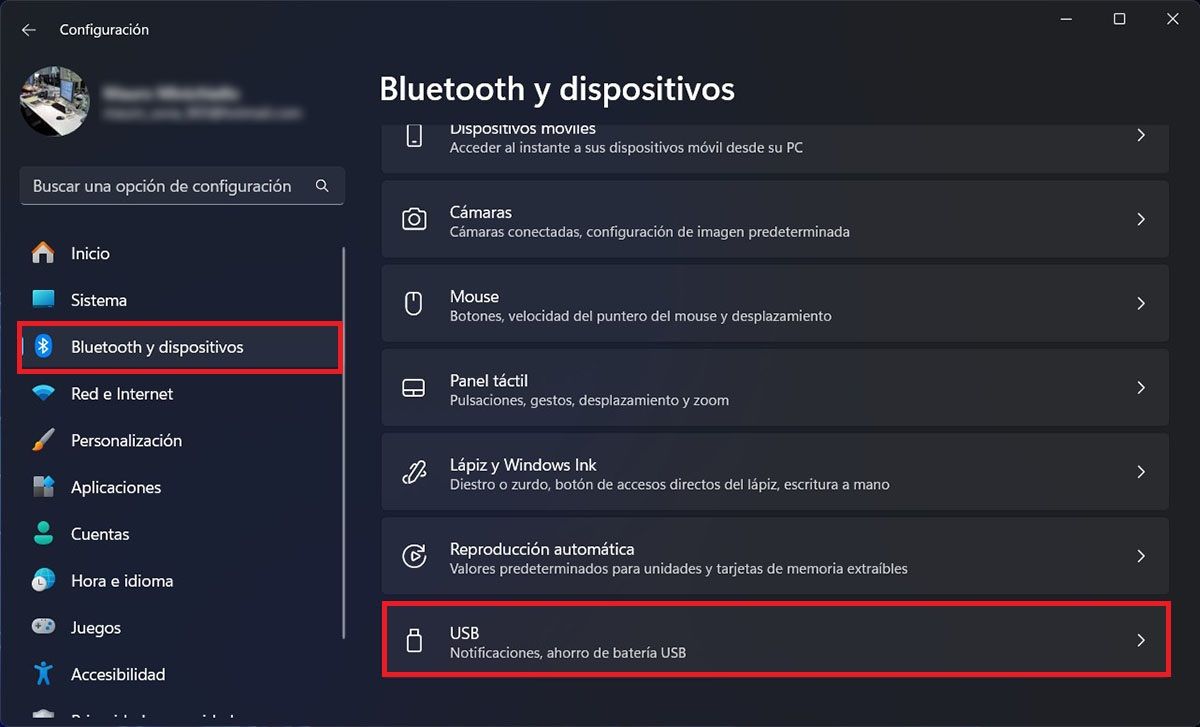
- Dentro de la ventana de configuración de Windows 11, tendrás que clicar en “Bluetooth y dispositivos”. Se mostrarán diversas funciones, deberás acceder a la que dice opción USB.
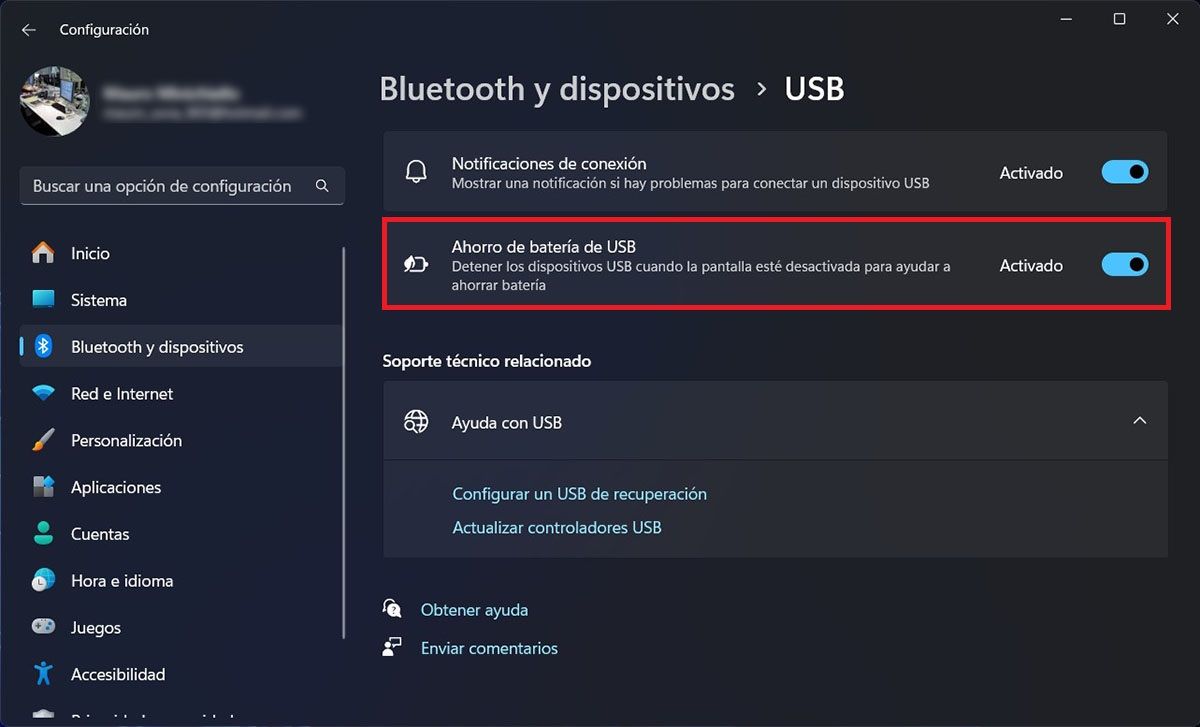
- Y, por último, tendrás que desactivar la función que dice “Ahorro de batería de USB”.
Una vez que desactives esa función, Windows 11 cargará todos los dispositivos USB que estén conectados al ordenador, inclusive si la pantalla está desactivada o el PC está en suspensión.
Ten en cuenta que esta función de Windows 11 consume una mayor cantidad de energía, por lo que si utilizas un portátil y no lo tienes conectado a la red eléctrica, los dispositivos que estén conectados al mismo, consumirán gran parte de la batería del PC (cuando esté suspendido).