- Puedes ajustar el tamaño de los iconos del escritorio para que el fondo de pantalla se vea completo o para liberar espacio visual.
- Windows ofrece tamaños predefinidos y opciones personalizadas para adaptar iconos sin eliminar archivos ni alterar la apariencia general.
- Iniciar como administrador puede ser necesario; evita acumular demasiados iconos para facilitar la recuperación ante fallos del almacenamiento.

Si quieres que tu fondo de pantalla de Windows 11 pueda verse en su totalidad, no necesariamente deberás eliminarlos, pues al igual que en otras versiones del sistema operativo de Microsoft, podrás disminuir el tamaño de los iconos del escritorio, como así también aumentarlos si así lo deseas.
Siguiendo todos los pasos que vamos a mostrarte aquí, podrás modificar el tamaño de todos los iconos que aparecen en el escritorio de tu PC. Eso sí, deberá tener en cuenta que Microsoft no aconseja dejar muchos iconos en el escritorio, pues ante algún problema con la unidad de almacenamiento del ordenador, será extremadamente complicado recuperar aquellos archivos que aparecen allí.
Así puedes aumentar o disminuir el tamaño de los iconos del escritorio en Windows 11
Antes de que te mostremos el tutorial que te enseñará a ampliar o reducir el tamaño de los iconos del escritorio, desde aquí te aconsejamos entrar como administrador en tu ordenador, pues hay ocasiones en las que este tipo de funciones están bloqueadas.

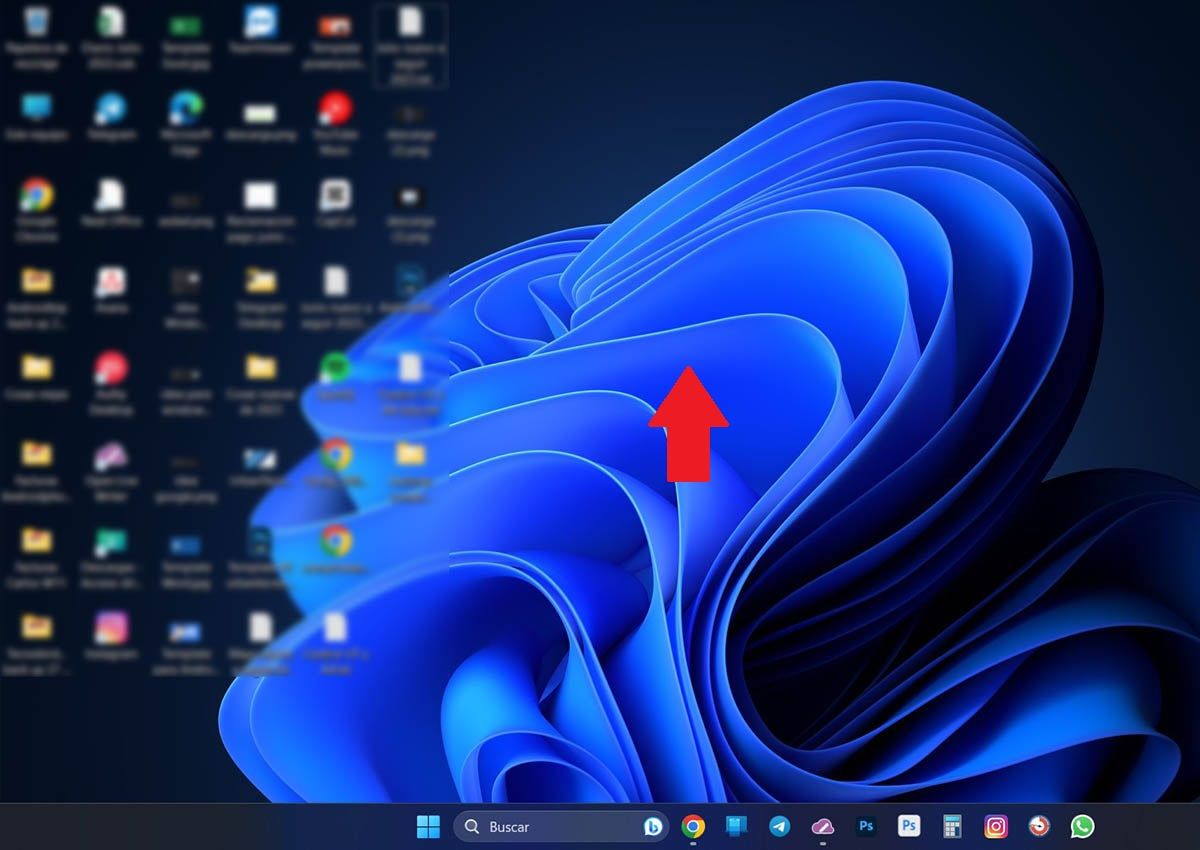
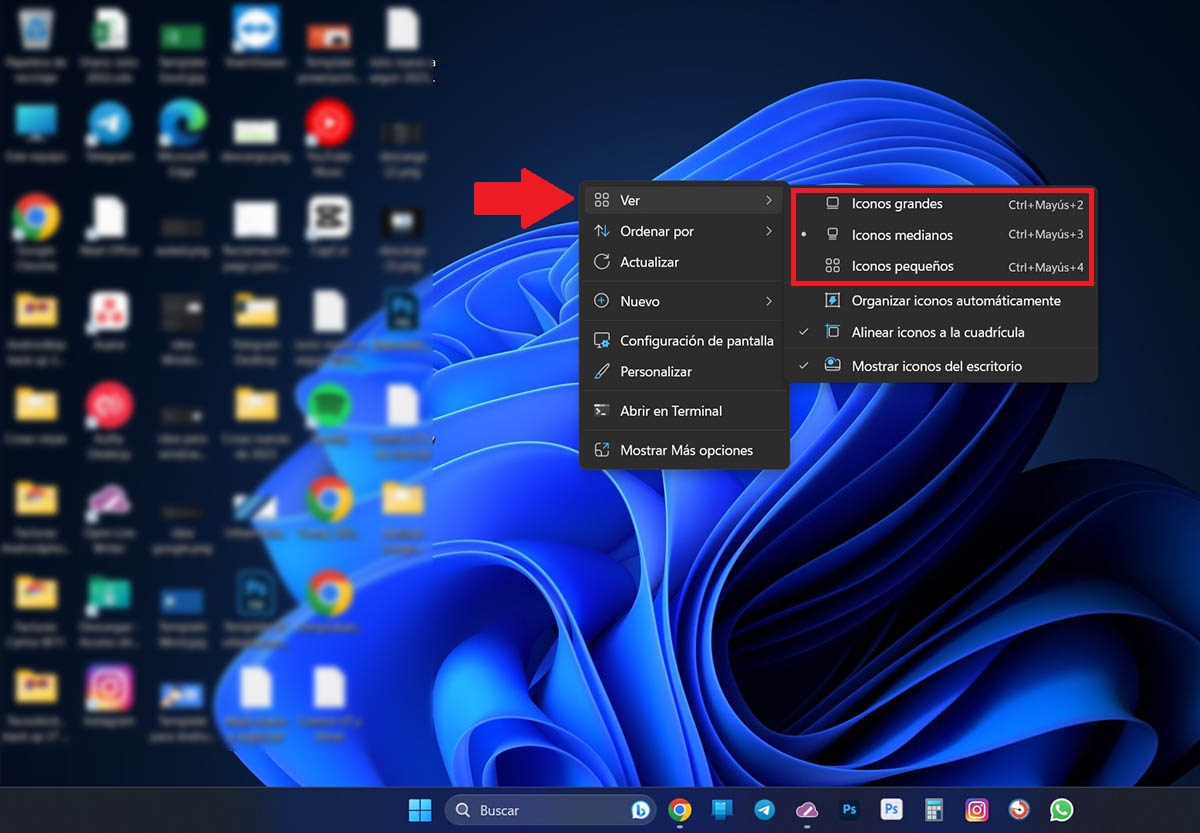
- Dentro del escritorio de tu ordenador con Windows 11, deberás realizar un clic derecho en el ratón sobre alguna parte de la pantalla en donde no haya ningún tipo de icono, por ejemplo si quieres ocultar todos los iconos del escritorio.
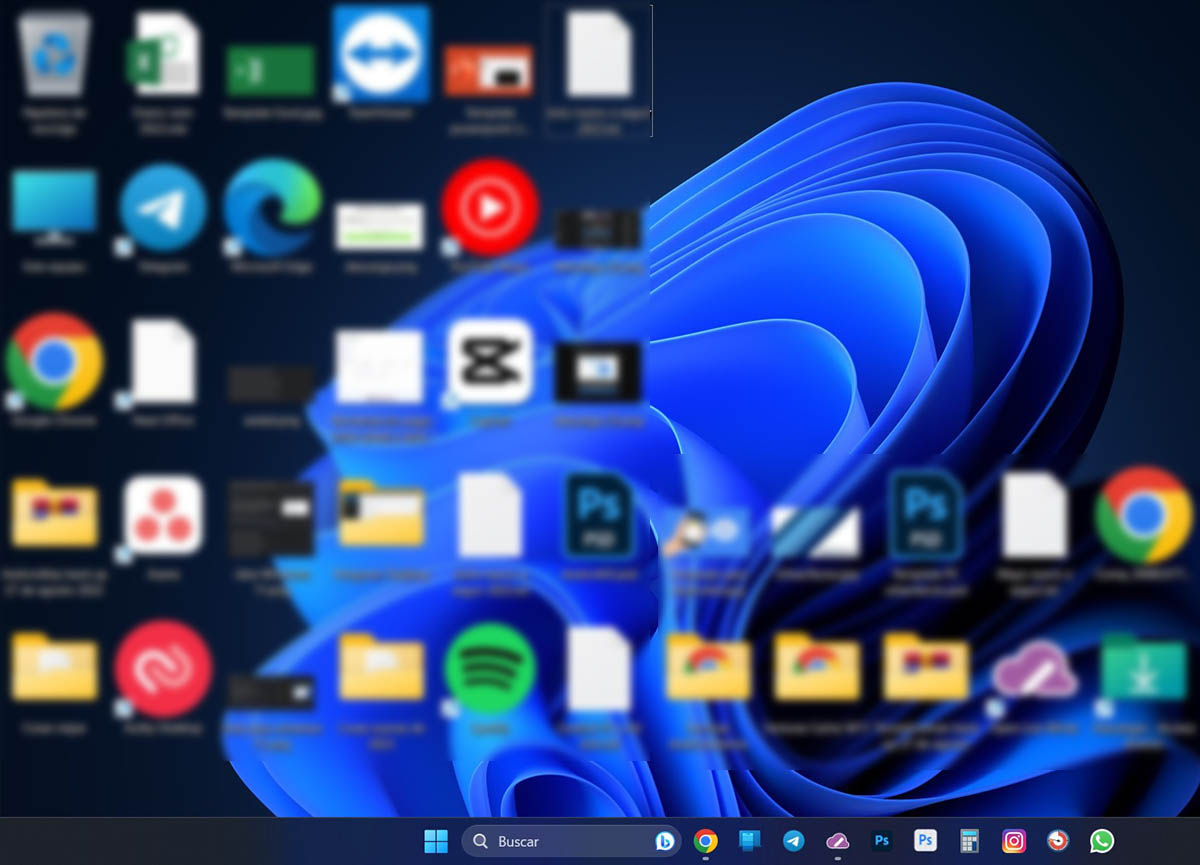
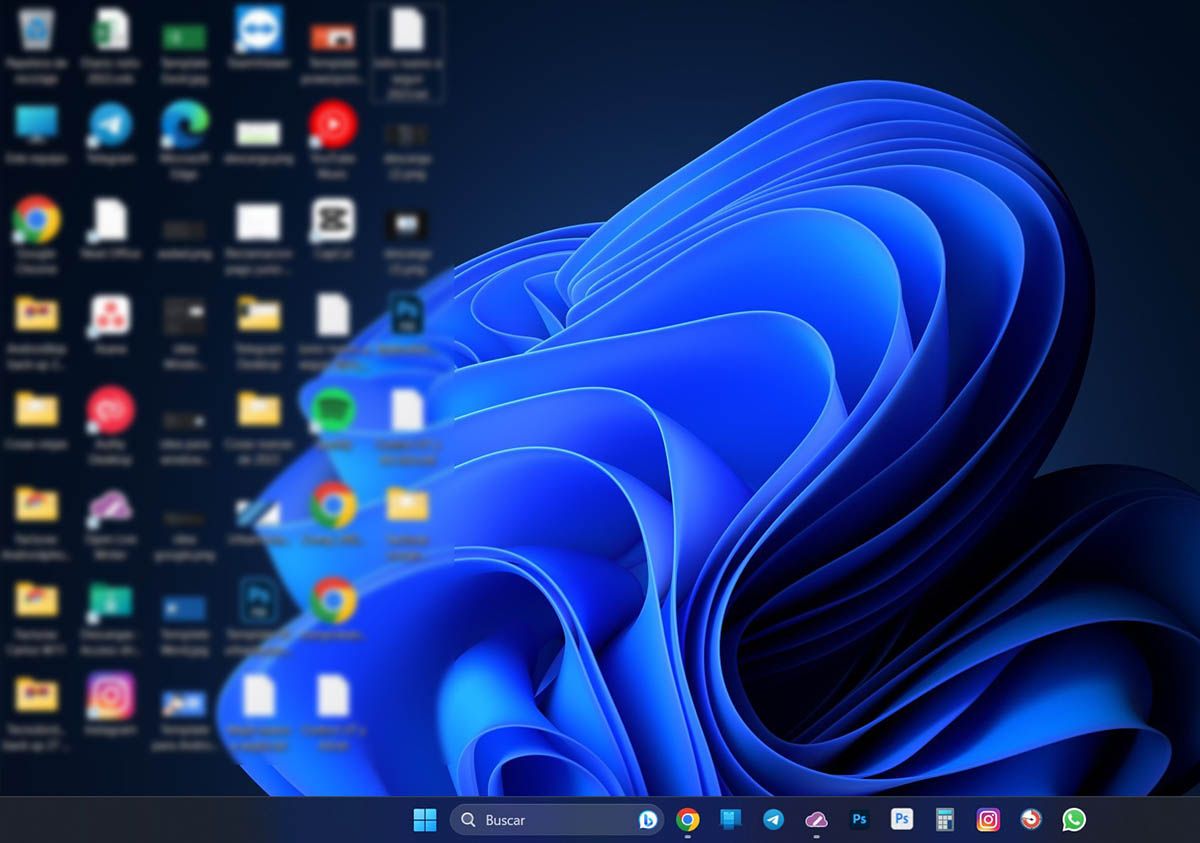
- Esto hará desplegará un menú con varias opciones. Dentro de ese menú deberás hacer clic en “Ver” y luego elegir la opción deseada. La primera opción aumentará el tamaño de los iconos, la segunda hará que los iconos tengan un tamaño “normal”, mientras que la última reducirá el tamaño de los mismos. Si además quieres cambiar otros elementos del escritorio, consulta cambiar el tamaño de la barra de tareas.
- Cabe mencionar que el tamaño “grande” hará que los iconos ocupen casi todo el escritorio, por lo que quizá necesites mover iconos del escritorio libremente.
- El tamaño “pequeño” reducirá al mínimo los iconos y esto te permitirá tener un escritorio mucho más libre, o incluso ocultar la papelera de reciclaje del escritorio.
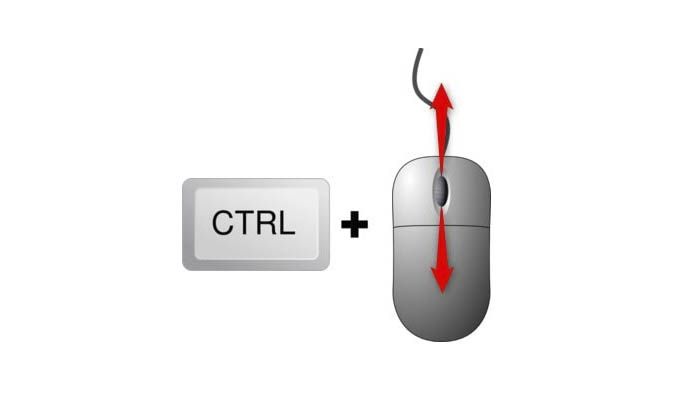
- Si no te gustan los tamaños predefinidos por Windows 11, podrás ajustar el tamaño de los iconos manteniendo la tecla “Ctrl” y moviendo la rueda del ratón hacia arriba (para aumentar el tamaño) o hacia abajo (para reducir el tamaño), y si además quieres cambiar qué iconos aparecen puedes poner «Este equipo» en el escritorio.
Por último, pero no por eso menos importante, queremos informarte que este procedimiento también puede llevarse a cabo en aquellas carpetas en donde tengas archivos almacenados. Los pasos a seguir en dicho caso son muy parecidos a los que te hemos mostrado aquí y son parte de los trucos de Windows 11.