- Windows 11 permite imprimir una página de prueba para identificar si los errores provienen de la impresora o del documento.
- No existe límite en el número de páginas de prueba que puedes imprimir; úsalas tantas veces como necesites para diagnosticar fallos.
- Algunos problemas se solucionan desactivando temporalmente Windows Defender, ya que puede interferir con la impresión en ciertos equipos.
- Mantén Windows 11 actualizado: Microsoft suele corregir incompatibilidades con modelos de impresoras en nuevas actualizaciones.
Si has comprado y posteriormente conectado una nueva impresora a tu ordenador con Windows 11, pero la misma comenzó a dar problemas al momento de imprimir documentos, ¡no todo está perdido!
Al igual que en versiones anteriores de Windows, la edición número 11 del sistema operativo de Microsoft permite imprimir una página de prueba para comprobar si la misma está teniendo errores de impresión, o bien si el documento que se está intentando imprimir es el culpable.
Si no sabes cómo imprimir una página de prueba en Windows 11, te recomendamos seguir leyendo nuestro artículo. Aquí te explicaremos paso a paso cómo llevar a cabo este procedimiento, ¡es más fácil de lo que piensas!

¿Cómo imprimir una página de prueba en un PC con Windows 11?
Antes de que te expliquemos paso a paso lo que tendrás que hacer para imprimir una página de prueba, si tu impresora está experimentando inconvenientes te aconsejamos desactivar Windows defender en Windows 11. De esta forma, podrías llegar a solucionar ciertos errores que aparecen cuando este antivirus está activo en el ordenador.
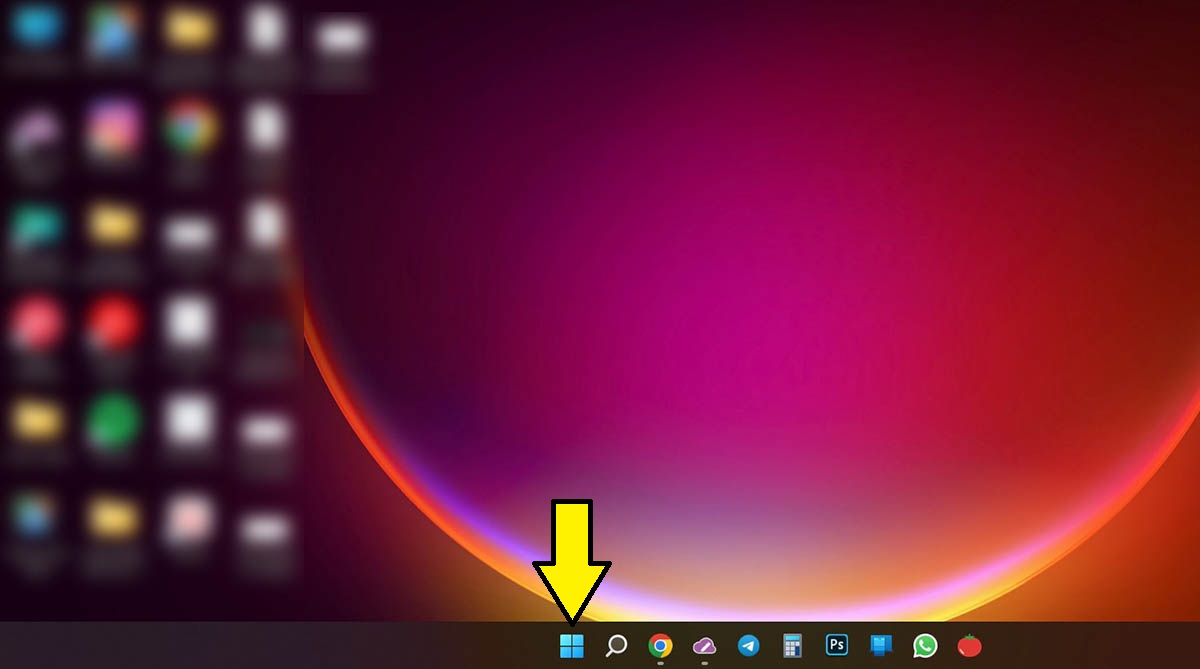
- Primero tendrás que darle al botón de inicio de Windows 11 (el mismo aparece en la barra de tareas).
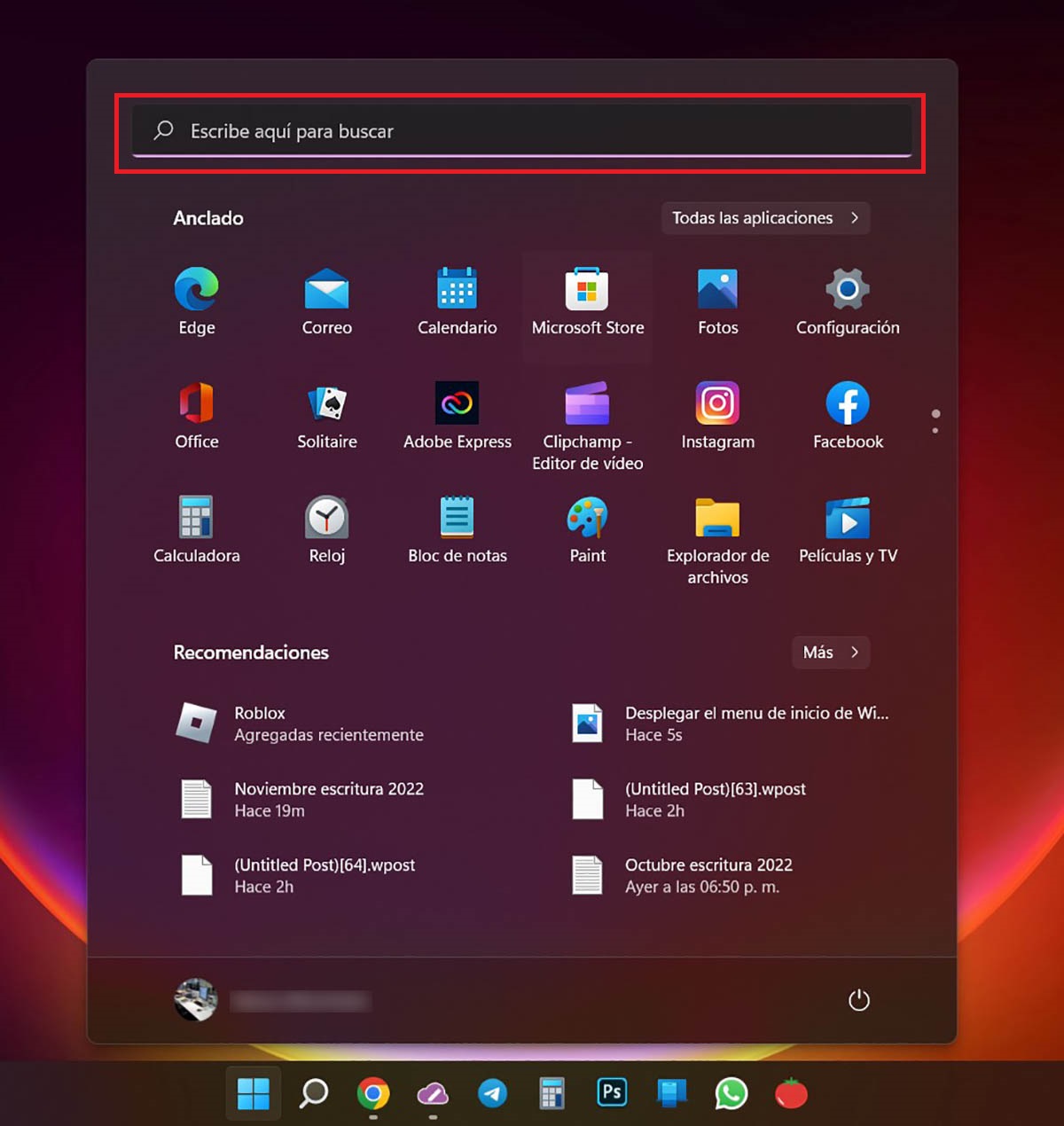
- Luego, tendrás que escribir las siguientes palabras en el buscador: “Panel de control”.
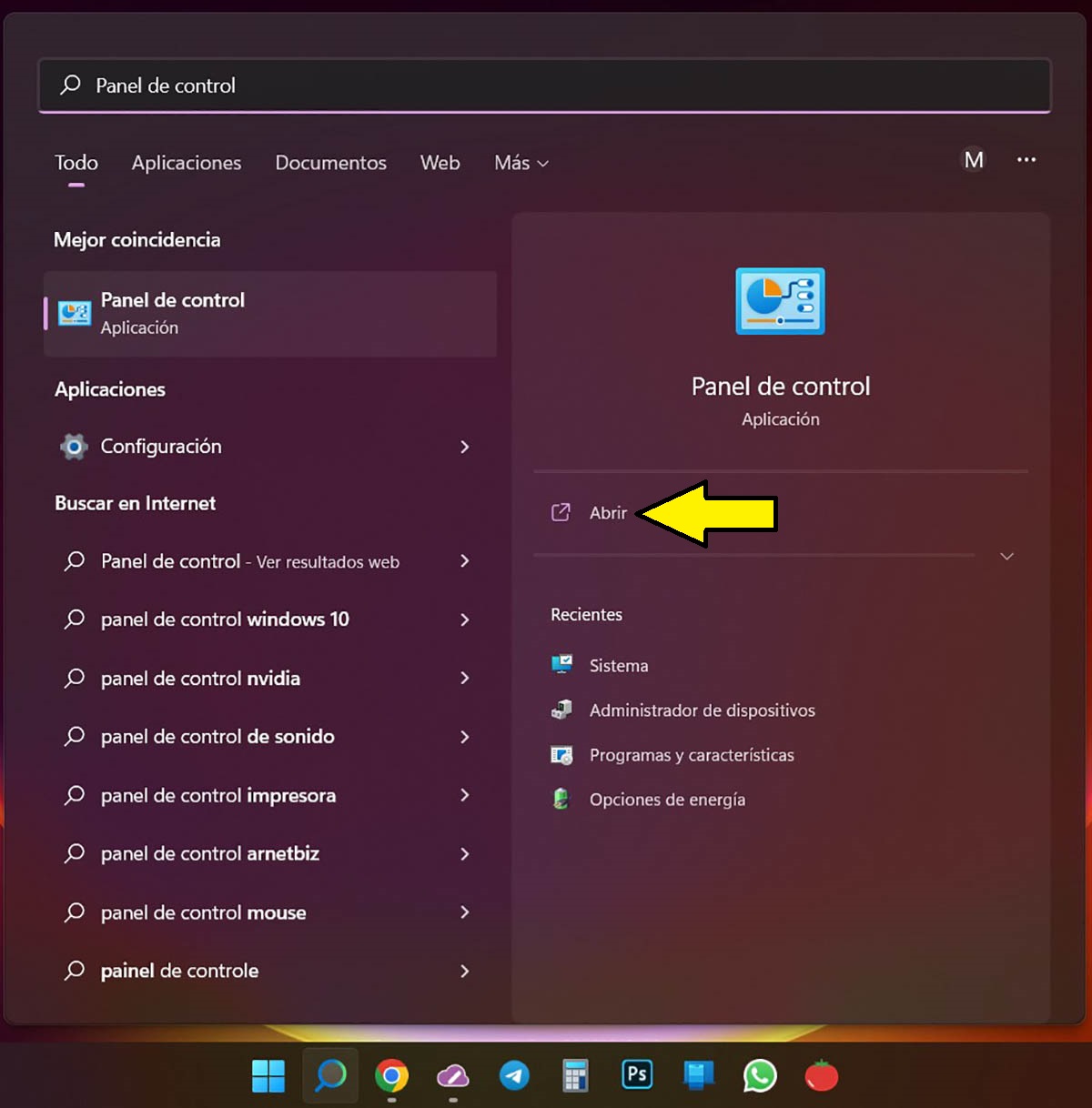
- Por consiguiente, tendrás que hacer clic sobre la opción que dice “Abrir” para poder ingresar al Panel de control de Windows 11.
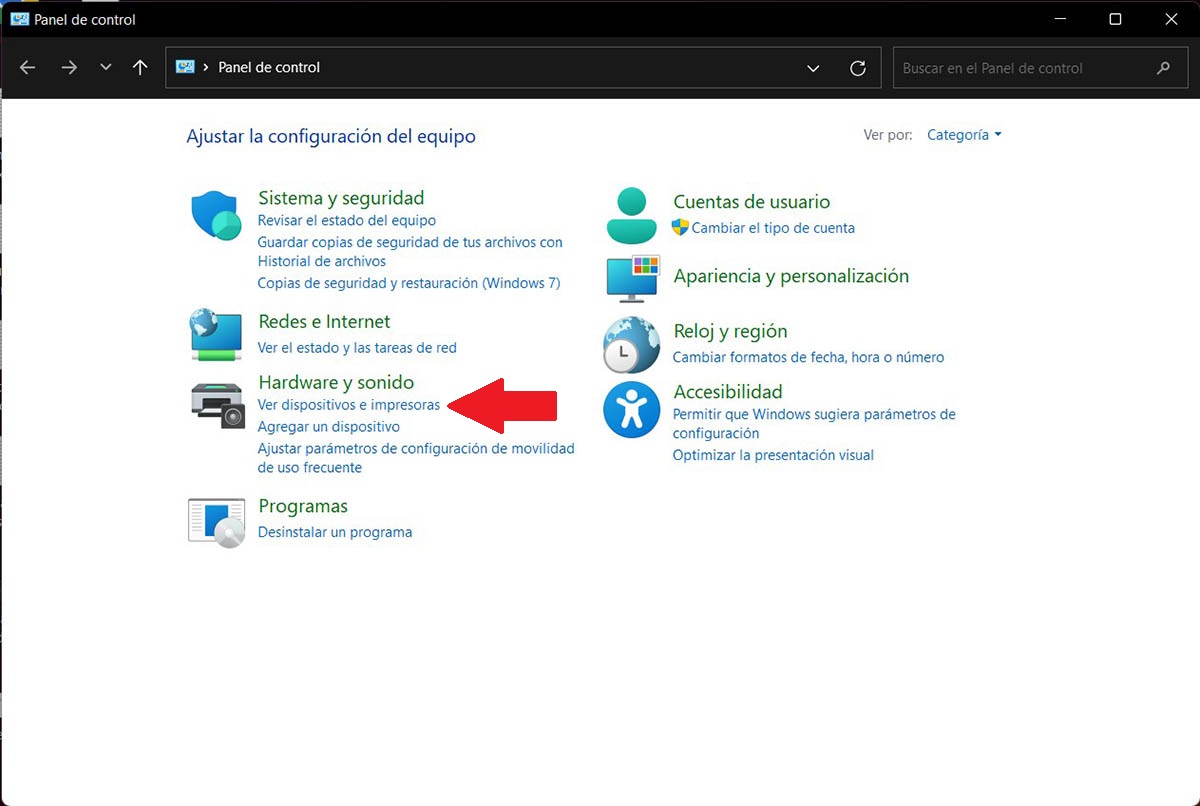
- Se abrirá una nueva ventana, allí deberás hacer clic sobre la opción que dice “Ver dispositivos e impresoras”, la cual está ubicada debajo de la sección llamada “Hardware y sonido” y donde puedes consultar cómo configurar impresoras en Windows 11.
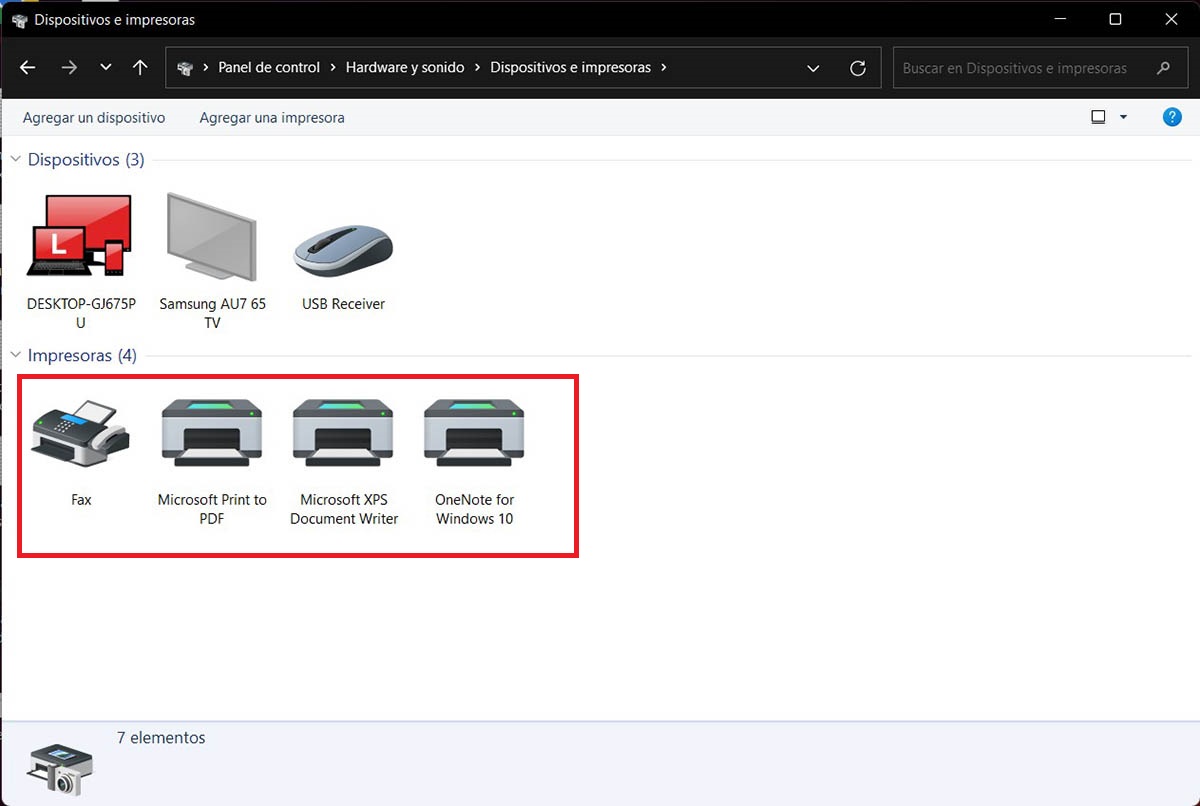
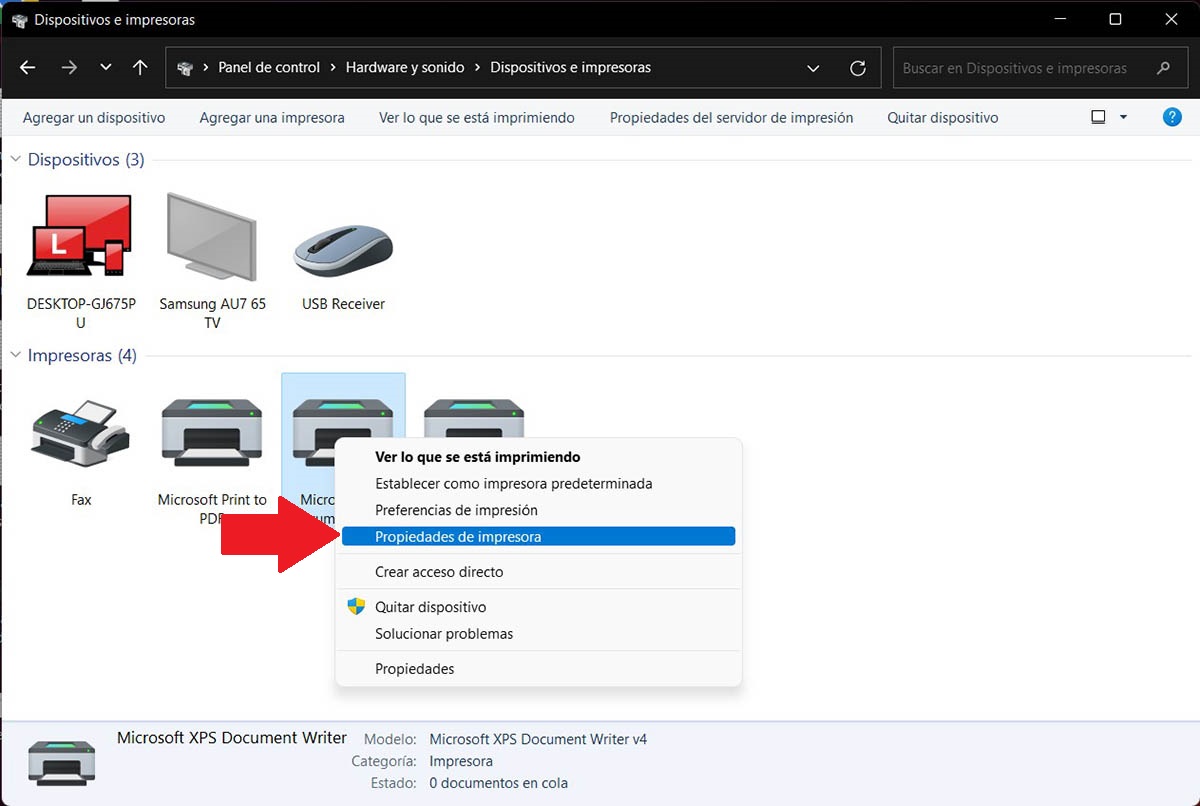
- Selecciona la impresora que tienes conectada a tu PC, y luego realiza un clic derecho sobre la misma.
- Se mostrarán varias opciones, accede a la que dice “Propiedades de impresora”.
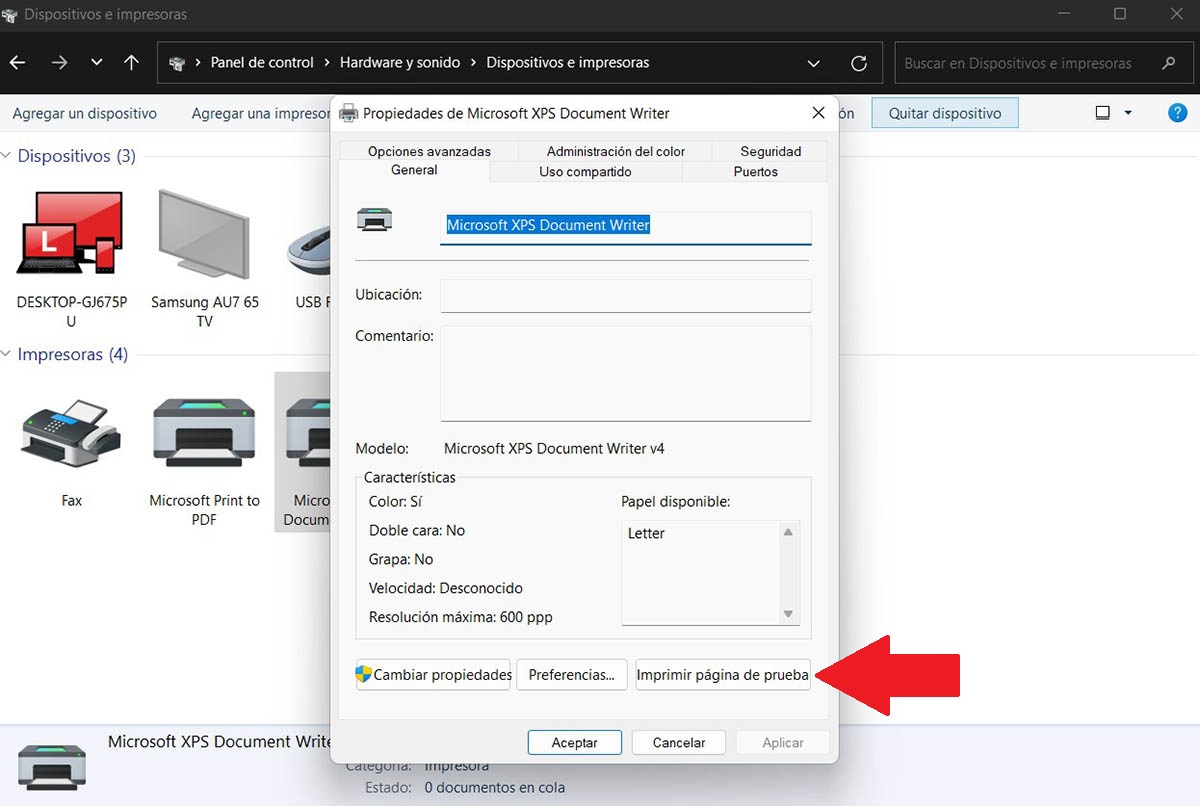
- Y, por último, dale a la opción “Imprimir página de prueba”.
Cabe añadir que podrás imprimir todas las páginas de pruebas que quieras, pues Windows 11 no impone ningún límite en cuanto a cantidad de usos que se le puede dar a esta herramienta de prueba.
Sin nada más que agregar al respecto, es imprescindible que instales todas las actualizaciones en Windows 11, pues Microsoft suele solucionar problemas de incompatibilidad con ciertos modelos de impresoras cuando lanzan nuevas actualizaciones.