- La Papelera de reciclaje es una capa de seguridad temporal, configurable por unidad y no pensada como almacén permanente.
- Si los archivos no van a la Papelera, suele deberse a opciones mal marcadas o a atajos que fuerzan el borrado definitivo.
- Errores de sistema y de disco pueden afectar al comportamiento de la Papelera, y se corrigen con SFC, DISM y actualizaciones.
- En carpetas compartidas y redes, las opciones de Papelera son limitadas y conviene apoyarse en copias de seguridad y versiones anteriores.
Si no puedes enviar archivos a la Papelera de reciclaje en Windows 11 y todo se borra de golpe de forma permanente, tranquilo, no eres el único. La Papelera suele pasar desapercibida hasta que deja de funcionar como debería y empezamos a perder documentos, fotos o vídeos sin darnos cuenta. En este artículo vamos a ver, con todo lujo de detalles, cómo funciona realmente, qué opciones puede tener mal configuradas y qué hacer cuando el problema viene de errores del sistema o de carpetas compartidas en red.
La Papelera de reciclaje es una capa de seguridad entre tus archivos y el borrado definitivo. No está pensada para ser un almacén permanente, sino un sitio temporal donde acaban los elementos que ya no necesitas… o que creías no necesitar hasta que te arrepientes. Por eso es clave entender bien cómo se configura, cómo se vacía, qué opciones pueden provocar que los archivos no se muevan a ella y cuáles son las limitaciones en unidades compartidas o de red.
Qué es exactamente la Papelera de reciclaje en Windows 11 y cómo debería funcionar
La Papelera de reciclaje de Windows 11 es una aplicación del sistema donde se guardan temporalmente los archivos borrados, tanto si los has eliminado a propósito como si ha sido un despiste. En lugar de desaparecer del todo, los elementos se mueven a esta ubicación especial donde se pueden restaurar a su ruta original siempre que no hayas vaciado la Papelera o los hayas eliminado de forma permanente.
Además del archivo en sí, Windows 11 guarda información adicional como la fecha y hora de eliminación o la carpeta original de donde venía cada elemento. Esta información te ayuda a localizar fácilmente un archivo concreto entre muchos, sobre todo cuando no recuerdas el nombre pero sí la ubicación donde estaba guardado o el día que lo eliminaste.
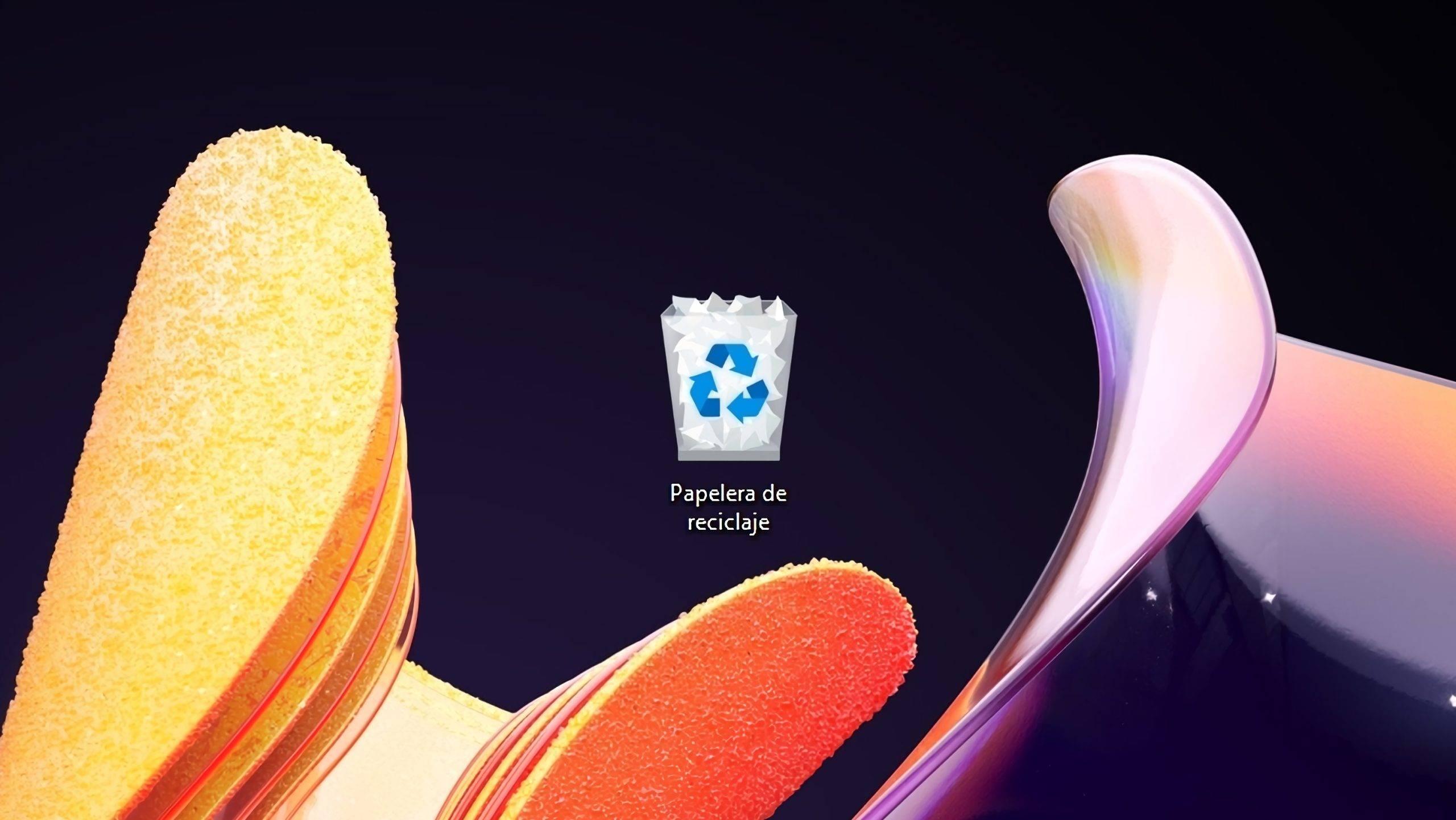
El icono de la Papelera en el Escritorio también da pistas visuales: si aparece lleno, significa que hay elementos pendientes de eliminar definitivamente; si se ve vacío, en teoría no queda nada dentro. Mucha gente se guía solo por este icono para saber si puede recuperar algo que borró hace poco o si ya vació la Papelera y lo ha perdido.
Conviene tener en mente que la Papelera es un espacio de almacenamiento temporal. Si te acostumbras a dejar ahí cosas “por si acaso” de manera indefinida, al final estás ocupando sitio en disco de forma innecesaria y corres el riesgo de vaciarla un día sin mirar demasiado y perder archivos importantes.
Lo más recomendable es hacer una revisión periódica de la Papelera, comprobar qué hay dentro, restaurar lo que siga siendo útil y eliminar de forma definitiva lo que ya no vayas a necesitar. De esta forma evitas que el disco se llene con basura digital y mantienes tu equipo más ordenado.
Principales formas de eliminar archivos en Windows 11 y su relación con la Papelera
En Windows 11 hay varias maneras de eliminar archivos y no todas se comportan igual con la Papelera. Entender esto es clave cuando parece que los archivos no se envían a la Papelera pero en realidad estás usando una combinación de teclas o una opción que salta esa fase intermedia.
Uno de los métodos más habituales es seleccionar el archivo en el Explorador de archivos y pulsar el icono de la papelera que aparece en la barra superior. Esta acción, por defecto, mueve el elemento a la Papelera de reciclaje, desde donde lo podrás restaurar más tarde si lo necesitas.
Otra opción muy utilizada es seleccionar el archivo y pulsar la tecla “Suprimir” (Supr) del teclado. Este comportamiento, si no has modificado la configuración de la Papelera ni usas combinaciones especiales, también debería enviar el archivo a la Papelera, no borrarlo de forma definitiva. Es una forma rápida y cómoda de limpiar carpetas sin estar haciendo clic con el ratón constantemente.
También puedes hacer clic derecho sobre un archivo o carpeta, elegir “Mostrar más opciones” y, dentro del menú clásico, hacer clic en “Eliminar”. De nuevo, en condiciones normales, esto traslada el contenido a la Papelera. Si tras hacerlo los archivos no aparecen allí, es muy posible que tengas marcada alguna opción que fuerza el borrado permanente.
Distinto es el caso de la combinación Mayús + Supr. Cuando usas esta combinación, Windows interpreta que quieres eliminar el archivo de forma definitiva, sin pasar por la Papelera. Aquí sí es normal que el elemento no se mueva a la Papelera y desaparezca directamente, así que conviene tener cuidado con este atajo de teclado si sueles borrar cosas rápido.
Configuración clave: activar el movimiento de archivos a la Papelera de reciclaje
Una de las razones más frecuentes por las que no puedes enviar archivos a la Papelera de reciclaje en Windows 11 es una simple casilla mal marcada en las propiedades de la propia Papelera. Si en algún momento se activó la opción de borrar de forma permanente, nada de lo que elimines pasará por ella.
Para revisar esta configuración, primero abre la Papelera de reciclaje. Lo más cómodo es hacerlo con un doble clic en el icono del Escritorio, que viene activado de serie en Windows 11 salvo que lo hayas ocultado manualmente en la configuración de iconos del escritorio.
Una vez dentro, fíjate en la parte superior de la ventana y pulsa sobre los tres puntos de opciones. En el menú que se despliega, elige la entrada “Propiedades”. También puedes llegar a esta misma ventana haciendo clic derecho sobre el icono de la Papelera en el Escritorio y seleccionando “Propiedades”.
En el cuadro de propiedades verás que puedes configurar el comportamiento de la Papelera para cada unidad de disco de forma independiente. Es muy importante revisar esto unidad por unidad, porque podrías tener, por ejemplo, el disco C: moviendo archivos a la Papelera correctamente y otra unidad secundaria configurada para borrar sin pasar por ella.
Dentro de cada unidad, comprueba si está marcada la casilla “No mover archivos a la Papelera de reciclaje. Quitar los archivos inmediatamente al eliminarlos”. Si esta opción está activada, cualquier archivo que borres en esa unidad desaparecerá directamente, sin posibilidad de restauración desde la Papelera. Para recuperar el comportamiento normal, desmarca esta casilla y selecciona “Tamaño personalizado”, indicando el espacio máximo que quieres que la Papelera utilice en ese disco.
Recorre todas las unidades que aparezcan en la lista (C:, D:, etc.) y asegúrate de que todas tienen configurado “Tamaño personalizado” en lugar de la opción de borrado directo. Cuando termines, aplica los cambios y prueba a eliminar de nuevo algún archivo de prueba para comprobar que ahora sí aparece en la Papelera.
Por qué no debes usar la Papelera como almacén permanente
Aunque técnicamente la Papelera de reciclaje es solo una carpeta especial más del sistema, no está pensada para servir como sistema de almacenamiento. Muchas personas la utilizan como una especie de cajón desastre donde van tirando archivos por si acaso, pero esto suele traer más problemas que ventajas.
Por un lado, cada archivo que dejas en la Papelera sigue ocupando espacio en el disco. Si sueles manejar vídeos, imágenes de alta resolución o grandes documentos, la Papelera puede llegar a consumir varios gigabytes sin que te des cuenta, lo que termina afectando al espacio disponible para el sistema y otras aplicaciones.
Por otro lado, si mantienes durante meses archivos medio importantes en la Papelera, siempre existe el riesgo de que un día, por costumbre, pulses “Vaciar Papelera de reciclaje” sin revisar y pierdas definitivamente esos elementos. Aunque hay herramientas de recuperación avanzada, no siempre funcionan y cuanto más tiempo pasa o más se usa el disco, más difícil es recuperar nada.
Lo más sano es adoptar el hábito de revisar de vez en cuando lo que hay en la Papelera, restaurar lo que todavía te haga falta y dejar solo aquellos archivos de los que tienes segurísimo que puedes prescindir. Si quieres conservar algo “por si acaso”, es preferible archivarlo en otra ubicación, en una unidad externa o en la nube.
Además, si el tamaño máximo de la Papelera es limitado (y lo es en cada unidad), cuando se llena, Windows 11 va eliminando los archivos más antiguos para hacer hueco a los nuevos. Es decir, aunque tú no vacíes manualmente la Papelera, los elementos que lleven más tiempo dentro pueden ir desapareciendo conforme se necesitan más recursos en disco.
Reparar errores del disco y del sistema con comandos (CMD, SFC y DISM)
Si, pese a tener la configuración correcta, sigues viendo que los archivos no se mueven a la Papelera o la Papelera se comporta de forma extraña, es muy posible que el origen del problema no sea una simple casilla, sino algún fallo en el sistema de archivos o en componentes internos de Windows.
En estos casos, una de las mejores estrategias es usar la consola de comandos (CMD) con privilegios de administrador para ejecutar herramientas de comprobación y reparación como SFC y DISM. Funcionan a bajo nivel y permiten detectar archivos del sistema dañados o problemas en la imagen de Windows.
Para abrir CMD como administrador, utiliza el buscador de Windows 11 (icono de lupa o cuadro “Buscar”) y escribe “cmd”. En los resultados, haz clic derecho sobre “Símbolo del sistema” y selecciona “Ejecutar como administrador”. Acepta el control de cuentas de usuario cuando lo pida.
En la ventana negra que se abre, ejecuta primero el comando:
sfc /scannow
Este comando lanza el Comprobador de archivos de sistema, que escanea todos los archivos protegidos de Windows y reemplaza los que detecta dañados por copias correctas almacenadas en la caché del sistema. El proceso puede tardar unos minutos y es importante no cerrarlo hasta que termine.
Cuando acabe SFC, es recomendable continuar con las herramientas DISM, que trabajan sobre la imagen de Windows 11. Empieza con:
dism.exe /online /cleanup-image /scanhealth
Este comando analiza el estado de la imagen de Windows que está actualmente en uso y busca posibles corrupciones o inconsistencias. No realiza cambios todavía, solo comprueba. Tras finalizar, ejecuta:
DISM /Online /Cleanup-Image /RestoreHealth
Con este segundo comando DISM intenta reparar la imagen de Windows 11 usando componentes en buen estado que tenga accesibles, ya sea en la propia instalación o en los servidores de Microsoft si hay conexión a Internet. De nuevo, puede tardar un rato, así que paciencia.
Por último, para limpiar componentes obsoletos y optimizar aún más la imagen, puedes lanzar:
dism.exe /online /cleanup-image /startcomponentcleanup
Cuando todo el proceso termine, cierra la consola y reinicia el equipo para que se apliquen correctamente los cambios. En muchos casos, tras este tipo de reparación profunda, la Papelera de reciclaje vuelve a funcionar con normalidad y los archivos se envían a ella sin problemas.
Comportamiento de la Papelera en carpetas y unidades compartidas en red
Otra situación bastante habitual es que, en tu propio ordenador, la Papelera funcione correctamente, pero los archivos que se borran desde una carpeta compartida en red desaparecen al instante sin pasar por ella. Esto resulta especialmente delicado cuando compartes una unidad con otros usuarios en tu red local.
En un entorno doméstico típico con Windows 11 Pro compartiendo carpetas o unidades, cuando alguien elimina algo a través de la red, ese archivo se suele borrar de forma definitiva en el equipo que aloja la carpeta, sin intervención de la Papelera en el PC del que se ejecuta el borrado. Es decir, actúa casi como si fuese un servidor simple.
Windows Server dispone de funciones específicas para papeleras de reciclaje compartidas o por volumen, pero en las ediciones de cliente como Windows 11 Pro estas opciones son bastante más limitadas. No hay una papelera de red centralizada que funcione igual que la local por defecto.
Algunas guías sugieren que, en determinadas configuraciones de carpetas compartidas, puede existir una opción de tipo “Mover archivos eliminados a la papelera de reciclaje en lugar de eliminarlos permanentemente” en ventanas avanzadas de propiedades. En la práctica, este comportamiento es muy dependiente del tipo de recurso compartido, del sistema de archivos y de la versión de Windows, y no siempre está disponible o no actúa como una Papelera de red real.
Por ello, si compartes una unidad o carpeta con varias personas y necesitas una capa de seguridad adicional para archivos borrados, suele ser más efectivo combinar buenas prácticas (copias de seguridad regulares, permisos bien configurados, evitar que todos tengan control total) con herramientas de terceros o scripts que mantengan versiones anteriores de los archivos. También puedes aprovechar características como “Versiones anteriores” o “Historial de archivos” de Windows, que permiten restaurar estados anteriores de una carpeta, aunque no son exactamente lo mismo que una Papelera de reciclaje compartida.
Confirmación antes de eliminar y comportamiento con archivos grandes
Si te preocupa borrar cosas por error, especialmente porque no se están moviendo a la Papelera o porque a veces te confundes con las teclas, es muy útil activar el cuadro de confirmación antes de eliminar. Esta opción no crea una Papelera nueva, pero sí añade un paso extra antes de mandar algo al limbo.
Para activarla, haz clic derecho en el icono de la Papelera de reciclaje en el Escritorio y selecciona “Propiedades”. En la ventana que se abre, además de las opciones de tamaño y comportamiento que ya hemos visto, encontrarás una casilla llamada “Mostrar cuadro de diálogo de confirmación al eliminar”.
Marca esta casilla y guarda los cambios. A partir de ese momento, cada vez que elimines un archivo o carpeta, Windows 11 mostrará un mensaje pidiendo confirmación donde verás claramente qué archivo se va a borrar y si se moverá a la Papelera o se eliminará definitivamente (por tamaño o por configuración).
Es importante recordar que, de forma predeterminada, Windows 11 envía los archivos a la Papelera siempre que sea posible, salvo que sean extremadamente grandes o que el espacio reservado para la Papelera en esa unidad no pueda alojarlos. En esos casos concretos puede optar por el borrado directo.
Con la confirmación activada, incluso cuando un archivo vaya a eliminarse sin pasar por la Papelera (por tamaño u otras condiciones), verás el aviso y podrás cancelar la operación. Es una forma sencilla de reducir significativamente el riesgo de perder documentos por un clic impulsivo.
Este ajuste es especialmente útil si compartes el ordenador con más personas o si utilizas con frecuencia combinaciones de teclas como Mayús + Supr y no quieres llevarte sorpresas. No soluciona errores de configuración, pero sí mitiga muchos despistes humanos.
Actualizaciones de Windows 11 y errores conocidos de la Papelera
Además de los problemas de configuración y de disco, la Papelera de reciclaje en Windows 11 ha sufrido algunos fallos específicos en ciertas versiones del sistema, que Microsoft ha ido corrigiendo mediante actualizaciones acumulativas.
Uno de los errores más comentados afectaba al mensaje de confirmación al eliminar elementos desde la Papelera. Cuando la Papelera contenía un único archivo, o cuando se intentaba borrar elementos de forma individual desde dentro de ella, la ventana de confirmación a veces mostraba un nombre interno extraño del tipo “$Rxxxxx.ext”, en lugar del nombre real del archivo.
Este fallo no impedía el borrado ni la restauración correcta de los archivos, pero generaba bastante confusión porque el usuario no tenía claro qué estaba borrando exactamente. Por suerte, el problema se ha resuelto en actualizaciones recientes de Windows 11, de modo que si mantienes el sistema al día no deberías verlo.
Microsoft ha indicado que este bug afectaba a versiones como 23H2, 24H2, 25H2 y 26H1 de Windows 11, así como a algunas ediciones de Windows 10 (21H2, 22H2 y ciertas versiones empresariales) y a Windows Server desde 2012 en adelante. La corrección se distribuye en forma de actualizaciones acumulativas, por ejemplo a través de un paquete similar a KB5099414 en el canal de Windows Update.
Si aún notas comportamientos raros con la Papelera —nombres extraños, mensajes poco claros o problemas al vaciarla— es muy recomendable entrar en Inicio > Configuración > Windows Update y pulsar en “Buscar actualizaciones”. Instala todas las actualizaciones de calidad disponibles y reinicia el equipo. Muchas incidencias se corrigen simplemente manteniendo el sistema actualizado.
En paralelo, Microsoft lleva tiempo intentando mejorar la experiencia general de Windows 11, ajustando funciones de inteligencia artificial como Copilot y puliendo elementos del sistema como el buscador (por ejemplo, reduciendo recomendaciones molestas de Bing y MSN). Estos cambios no están directamente relacionados con la Papelera, pero sí reflejan el esfuerzo por refinar el comportamiento del sistema operativo en áreas donde los usuarios han reportado problemas o molestias.
Con todo lo anterior, tienes un panorama bastante completo de cómo debe funcionar la Papelera de reciclaje en Windows 11, qué configuraciones pueden impedir que los archivos lleguen a ella, cómo repararla cuando hay errores de sistema y cuáles son las limitaciones en entornos de red o carpetas compartidas. Siguiendo las comprobaciones de configuración, las reparaciones con SFC/DISM y manteniendo Windows actualizado, lo normal es que vuelvas a contar con esa “red de seguridad” que tanto se agradece cuando borras algo por error.
