- Ajustar correctamente escala y resolución suele resolver que la pantalla no se vea completa.
- Seleccionar la pantalla adecuada es vital cuando hay varios monitores conectados.
- Actualizar drivers y revisar la frecuencia de refresco evita sombras y errores de imagen.
- La configuración del monitor y de la tarjeta gráfica completa el ajuste de Windows.
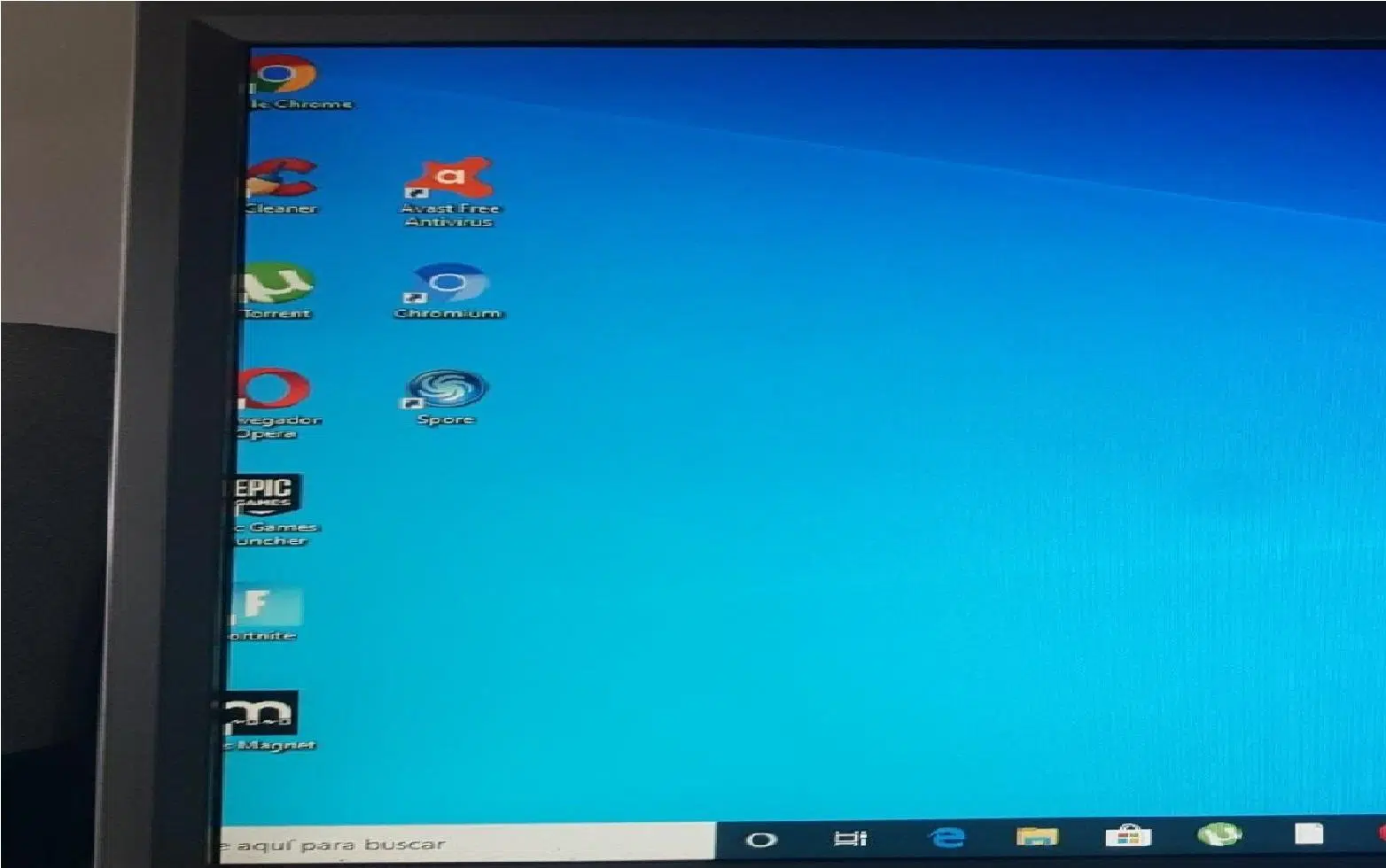
Que de repente la pantalla de tu PC con Windows 11 no se vea completa es uno de esos fallos que desesperan: bordes negros, texto borroso, ventanas que no encajan o la barra de tareas medio fuera de sitio. Sobre todo si vienes de otros sistemas como macOS, la sensación de que “algo no cuadra” puede ser bastante molesta.
La buena noticia es que, en la mayoría de los casos, se trata de un problema de configuración de pantalla (escala, resolución, frecuencia de refresco) o de drivers de la tarjeta gráfica, y no de que el monitor esté roto. A continuación tienes una guía muy completa, en español de España y con un tono cercano, para que puedas dejar tu escritorio como debe: bien encuadrado, nítido y cómodo de usar.
Comprobar qué pantalla quieres ajustar en Windows 11
Antes de tocar nada más, es fundamental asegurarte de que estás cambiando la pantalla correcta, sobre todo si usas un monitor externo junto al portátil o varios monitores a la vez.
En Windows 11, sigue estos pasos para seleccionar la pantalla que quieres modificar:
- Haz clic en el botón Inicio y luego en el icono de Configuración (el engranaje), o pulsa la combinación de teclas Windows + I.
- En el menú de la izquierda, entra en Sistema y después en Pantalla.
- En la parte superior verás un esquema con los monitores conectados, normalmente numerados (1, 2, 3…). Esa sección es la que en muchos sitios se conoce como “Reorganizar las pantallas” o similar.
- Haz clic sobre el monitor que se corresponde con el que no se ve completo (puedes usar el botón “Identificar” para que Windows muestre un número en cada pantalla).
A partir de aquí, todos los cambios que hagas en configuraciones de escala, resolución u orientación afectarán únicamente a la pantalla seleccionada, lo que evita líos cuando usas más de un monitor.
Ajustar el tamaño del texto y de las aplicaciones (escala) en Windows 11
Una de las causas más habituales de que parezca que la pantalla no se ve completa en Windows 11 es una escala mal ajustada. Si el texto y las aplicaciones se ven demasiado grandes, pueden dar la sensación de que “no cabe todo” o de que algunos elementos quedan fuera de la zona visible.
Para configurar la escala correctamente en Windows 11:
- Permanece en la ventana de Configuración > Sistema > Pantalla (o vuelve a entrar si la has cerrado).
- Desplázate hasta el apartado llamado algo similar a “Escala y diseño” o “Diseño y escala”, según la versión de Windows 11 que tengas.
- Dentro de esa sección, busca la opción Escala. Suele venir con un porcentaje (100 %, 125 %, 150 %, etc.).
- Despliega la lista y selecciona uno de los valores que te muestra. En la mayoría de los casos, verás uno de ellos marcado como “Recomendado”. Empieza siempre probando ese.
El ajuste “Recomendado” se calcula en función de la resolución nativa de tu monitor y de su tamaño. Usarlo suele garantizar que las aplicaciones y el texto se vean proporcionados y nítidos. Si aun así lo ves todo demasiado pequeño o grande, puedes probar diferentes porcentajes hasta encontrar el equilibrio entre comodidad y espacio disponible en pantalla.
Ten en cuenta que cambiar la escala puede hacer que algunas aplicaciones se vean algo borrosas si no están bien adaptadas. Si ocurre, prueba a cerrar y volver a abrir esas apps. En pantallas muy pequeñas pero con resolución muy alta (como algunos portátiles), puede que una escala del 150 % sea necesaria para que todo sea legible sin dejarte la vista.
Cambiar la resolución de pantalla en Windows 11 si no se ve completa
Si, además de notar que falta espacio, ves que el escritorio no ocupa todo el monitor, aparecen bordes negros alrededor de la imagen o todo está estirado, el problema puede estar en la resolución de pantalla.
Para ajustar la resolución en Windows 11, haz lo siguiente:
- Desde Configuración > Sistema > Pantalla, baja dentro de la sección de configuración hasta encontrar “Resolución de pantalla”.
- Haz clic en el desplegable de resoluciones disponibles.
- Elige la que Windows marque como “(Recomendado)”. Esa suele ser la resolución nativa de tu monitor.
Usar la resolución nativa es clave porque es la que coincide con los píxeles físicos de tu pantalla. Si seleccionas una resolución inferior, el monitor la “escala” para llenar el panel, lo que puede provocar que se vea más borroso o que el escritorio no se adapte bien, quedando con franjas negras o con deformaciones.
También puede ocurrir que el monitor permita resoluciones algo distintas a la nativa (por compatibilidad), pero eso no significa que sea buena idea usarlas. Aunque funcionen, notarás que el texto pierde nitidez y los iconos se ven raros. Si tu problema era que la pantalla no se veía completa, casi siempre se soluciona al volver a la resolución recomendada.
Si después de ajustar resolución y escala ves que el escritorio sigue sin ocupar por completo la pantalla, revisa también el propio menú del monitor físico (los botones que tiene en el marco), porque algunos modelos permiten configurar el modo de imagen (por ejemplo, “Aspecto”, “Lleno”, “1:1”). Asegúrate de que esté en un modo que rellene todo el panel sin deformar la imagen.
Cambiar la orientación de la pantalla en Windows 11
Otra situación que puede hacer que parezca que la pantalla no se ve como debería es tener la orientación equivocada: por ejemplo, pantalla vertical cuando el monitor está colocado en horizontal, o al revés.
Para corregir la orientación en Windows 11:
- Pulsa en el botón Inicio y escribe Configuración, luego abre la aplicación.
- Ve a Sistema > Pantalla.
- Busca el desplegable llamado “Orientación de pantalla” o simplemente “Orientación”.
- Elige entre las opciones disponibles: Horizontal, Vertical, Horizontal volteada, Vertical volteada.
Windows suele detectar correctamente lo que es más lógico y recomendarte una orientación. Si tienes un monitor giratorio, puedes seleccionar la orientación vertical y luego girar físicamente la pantalla para trabajar mejor con documentos largos o para programar.
Si cambias la orientación por error y todo se ve “tumbado” o cabeza abajo, no entres en pánico: Windows suele mostrar un aviso con cuenta atrás para aceptar o revertir el cambio. Si no haces nada, vuelve automáticamente a la orientación anterior, así que solo tienes que esperar unos segundos.
Qué hacer si la barra de tareas arruina la sensación de pantalla completa
Mucha gente viene de macOS y echa de menos la forma en que funciona el modo de pantalla completa en un escritorio aparte. En Windows 11, incluso cuando maximizas una ventana, la barra de tareas permanece visible salvo que la ocultes automáticamente, y eso a veces da la sensación de que no es un “modo pantalla completa de verdad”.
Si lo que te molesta es que la barra de tareas siga apareciendo en tu escritorio de trabajo principal, pero no quieres perder pestañas ni barras del navegador como ocurre con la tecla F11, tienes varias opciones:
- Configurar la ocultación automática de la barra de tareas en Windows 11.
- Usar escritorios virtuales y dedicar uno en exclusiva a tu navegador o app principal.
- Combinar ambos métodos para tener un escritorio “limpio” cuando trabajas.
Para ocultar la barra de tareas automáticamente en Windows 11 puedes entrar en la Configuración de personalización (clic derecho en la barra de tareas > Configuración de la barra de tareas) y activar la opción que hace que se esconda cuando no pases el ratón por la parte inferior. De este modo, maximizas el navegador, mantienes pestañas y controles visibles y, a la vez, tienes la sensación de aprovechar toda la pantalla.
La tecla F11, como comentas, fuerza un modo de pantalla completa que oculta barras de herramientas, pestañas y otros elementos, por lo que es poco práctico si necesitas tener a mano tus controles de navegación. Es mejor usar el sistema de maximizar ventana combinado con la ocultación de la barra de tareas para lograr un efecto mucho más cómodo en el día a día.
Cuando la pantalla no se ve completa por “sombras” o imagen desplazada
Hay casos en los que, incluso con la resolución correcta, notas que la pantalla se ve con “sombras”, parpadeos, franjas o la imagen ligeramente desplazada. A veces también aparecen efectos raros en los bordes, como si hubiera una superposición o un sombreado molesto.
En estas situaciones, conviene revisar tanto la conexión física como algunos ajustes avanzados de la pantalla y la tarjeta gráfica. Un técnico de soporte de Microsoft suele recomendar estas comprobaciones básicas:
- Revisa el cable y la interfaz: comprueba qué tipo de cable estás usando (HDMI, DisplayPort, DVI, VGA). Si es posible, prueba con otro cable o incluso con otra entrada del monitor para descartar problemas de transmisión de señal.
- Cambia de puerto en la tarjeta gráfica o en el propio monitor, si dispones de más de uno. A veces un conector defectuoso puede provocar esas “sombras pesadas” o una pérdida de calidad que se nota en que la pantalla no se ve clara o se recorta.
Si el aspecto físico está bien, toca revisar la configuración avanzada de la pantalla en Windows 11:
- Abre Configuración > Sistema > Pantalla.
- Baja hasta la opción Pantalla avanzada y haz clic.
- En la sección de tu monitor, entra en “Propiedades de adaptador de pantalla” o en la configuración específica del monitor si aparece.
- Busca la opción para cambiar la frecuencia de actualización (también llamada tasa de refresco).
- Prueba con valores de 60 Hz o 70 Hz, que son muy habituales y suelen ser más estables.
Una frecuencia no soportada por el monitor puede provocar parpadeos, cortes de imagen o zonas que parecen no rellenarse del todo. Ajustarla a un valor estándar recomendado por Windows o por el fabricante suele devolver la estabilidad a la imagen.
Por último, es muy importante que tengas el driver de la tarjeta gráfica correctamente instalado y actualizado. No confíes solo en la actualización genérica de Windows Update, porque a veces se queda corta.
- Visita la web oficial del fabricante de tu tarjeta gráfica (NVIDIA, AMD o Intel).
- Descarga el controlador más reciente compatible con tu modelo y con Windows 11.
- Instálalo siguiendo las instrucciones del asistente.
- Reinicia el equipo y comprueba si la pantalla ya se ve completa y sin sombras.
Si tras estos pasos sigues teniendo problemas, anota el modelo exacto de tu monitor y de tu tarjeta gráfica y contacta con el soporte técnico del fabricante o con un profesional, facilitando toda la información posible. Cuantos más datos des, más fácil será localizar el origen del fallo.
Equivalentes en Windows 10: escala, resolución y orientación
Aunque te centres en Windows 11, es muy frecuente que en casa tengas otro equipo con Windows 10 padeciendo el mismo drama de que “la pantalla no se ve completa”. Los ajustes son muy parecidos, pero las secciones tienen nombres ligeramente distintos.
Para seleccionar la pantalla que quieres cambiar en Windows 10:
- Haz clic en Inicio y entra en Configuración (el icono del engranaje).
- Ve a Sistema y luego a Pantalla.
- En la parte superior verás los monitores conectados dentro del apartado “Reorganizar las pantallas”.
- Haz clic en la pantalla que quieras ajustar antes de seguir con los cambios.
Para cambiar el tamaño del texto, las aplicaciones y otros elementos en Windows 10:
- Dentro de Sistema > Pantalla, busca la sección “Escala y diseño”.
- Localiza la opción “Cambiar el tamaño del texto, las aplicaciones y otros elementos”.
- Elige un valor de la lista desplegable; de nuevo, es más seguro empezar con el que aparece como “(Recomendado)”.
Este ajuste es el equivalente al de escala de Windows 11 y determina lo grande o pequeño que se verá todo. Un mal valor puede hacer que parezca que no cabe todo en la pantalla o que algunas partes de la interfaz queden cortadas.
Para cambiar la resolución de pantalla en Windows 10:
- En la misma sección de Escala y diseño, desplázate hasta encontrar “Resolución de pantalla”.
- Despliega la lista y selecciona una resolución, preferiblemente la que pone “(Recomendada)”.
Al igual que en Windows 11, usar la resolución nativa evita bordes negros, zonas sin usar en la pantalla o imágenes estiradas. Aunque los monitores aceptan resoluciones más bajas, el resultado visual suele ser peor, con texto menos nítido y un aspecto de “pantalla reducida”.
Para cambiar la orientación de la pantalla en Windows 10:
- Desde Configuración > Sistema > Pantalla, localiza el desplegable con el nombre “Orientación” o “Orientación de pantalla”.
- Escoge entre las diferentes opciones (Horizontal, Vertical, etc.).
Windows también te dará una orientación recomendada según la forma de tu monitor. Igual que en Windows 11, si pones una orientación que no te convenga, el sistema te pedirá confirmación y, si no aceptas, volverá al estado anterior pasado un breve tiempo.
Consejos adicionales para que la pantalla se vea perfecta
Más allá de las opciones básicas de escala, resolución y orientación, hay una serie de detalles que pueden marcar la diferencia cuando quieres que la pantalla de tu PC se vea completa y nítida.
Algunos puntos a revisar son:
- Modo de duplicado o ampliado: en “Configuración > Sistema > Pantalla” puedes elegir si quieres duplicar la misma imagen en varios monitores o ampliar el escritorio. Asegúrate de que estás usando el modo que encaja con tu setup.
- Configuración del propio monitor: muchos monitores incluyen ajustes de “Autoajuste”, “Tamaño de imagen” o “Escalado”. Si notas que la imagen no rellena bien la pantalla, revisa esos menús y usa la opción de autoajuste si está disponible.
- Compatibilidad de la tarjeta gráfica: en el panel de control de NVIDIA, AMD o Intel suele haber opciones adicionales de escalado y tamaño del escritorio. A veces, si Windows está bien configurado pero la marca de la gráfica tiene un escalado distinto, se producen bordes negros o recortes.
- Actualizaciones de Windows: mantener el sistema al día puede corregir bugs de controladores o de compatibilidad con pantallas nuevas.
Si combinas una resolución y una escala correctas con los ajustes adecuados del monitor físico y del panel de tu tarjeta gráfica, lo normal es que todo el escritorio se vea aprovechando al máximo la superficie de la pantalla, sin zonas perdidas ni deformaciones extrañas.
Cuando surgen problemas más raros (sombras persistentes, líneas que no desaparecen, color extraño, partes de la pantalla que dejan de responder), es muy recomendable probar el monitor en otro equipo y, si es posible, probar otra pantalla en tu PC. Así podrás descartar si el culpable es el monitor, la tarjeta gráfica, el cable o la configuración de Windows.
Una vez que te acostumbras a estas opciones, cambiar de un monitor a otro, jugar con diferentes resoluciones o ajustar la escala para trabajar más cómodo se convierte en algo bastante sencillo. Y, lo más importante, evitas la sensación tan frustrante de que la pantalla no se ve completa cuando, en realidad, solo era cuestión de un par de ajustes bien puestos.
