- Windows 11 exige requisitos estrictos de hardware, TPM 2.0 y medios de instalación adecuados para una puesta en marcha estable.
- La combinación de ISO oficial, drivers virtio y configuración q35+TPM en máquinas virtuales permite cumplir las exigencias del sistema.
- La limpieza de apps preinstaladas, la gestión de usuarios y el ajuste de Defender mejoran notablemente el rendimiento.
- Las nuevas funciones como Sysmon integrado, pruebas de red y mejoras de interfaz consolidan a Windows 11 como plataforma principal.
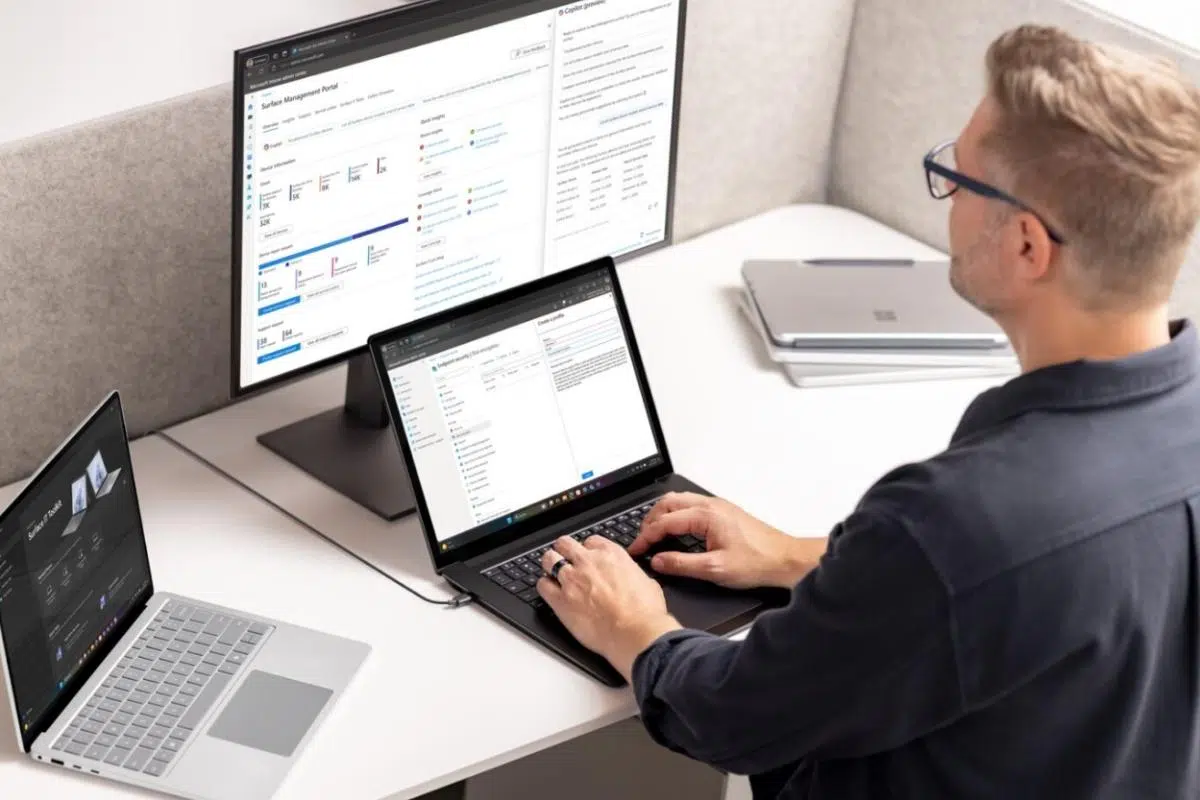
Si has llegado hasta aquí buscando información sobre strt11 para Windows 11, lo más probable es que estés peleándote con los requisitos del sistema, la instalación desde una ISO o incluso con entornos virtualizados un poco más avanzados de lo normal. Windows 11 trae muchas mejoras, pero también una buena lista de condiciones técnicas que a veces complican el proceso, sobre todo si quieres afinar el rendimiento o automatizar despliegues.
A continuación vas a encontrar una guía muy completa donde se mezclan requisitos oficiales de Microsoft, pasos de instalación, ajustes de optimización, configuración avanzada en máquinas virtuales y un repaso a algunas de las novedades más recientes del sistema. Está todo reescrito en lenguaje natural, sin frases calcadas, pero integrando la información clave de la documentación y de guías técnicas especializadas.
Requisitos previos para instalar y usar Windows 11
Antes de ponerte a trastear con ISOs, USB de arranque o configuraciones avanzadas como strt11, tienes que comprobar que tu equipo cumple los requisitos básicos de Windows 11 y que cuentas con todo lo necesario para realizar la instalación sin sorpresas.
En primer lugar, necesitas una licencia válida de Windows 11 o de Windows 10 que pueda actualizarse al nuevo sistema. Si tu equipo ya ejecuta Windows 10, tendrás que verificar que es compatible con la actualización y que te aparece como apto dentro de Windows Update cuando Microsoft lo habilite.
Además, es importante contar con una conexión estable a Internet, porque el sistema puede descargar actualizaciones adicionales durante la instalación y, en algunos casos, te pedirá iniciar sesión con una cuenta de Microsoft. Ten en cuenta también que tu proveedor puede cobrarte por el tráfico de datos si te conectas por redes móviles o similares.
Otro punto clave es el almacenamiento. Debes asegurarte de tener espacio libre suficiente en el disco interno, en el USB o en la unidad externa que vayas a usar para guardar el archivo ISO y crear el medio de instalación. Si vas a grabar un DVD, necesitarás como mínimo un disco de 8 GB en blanco y una grabadora funcional, sabiendo que lo que hubiera en ese disco se va a borrar por completo.
Si al intentar crear el DVD te aparece un aviso de que la imagen ISO es demasiado grande para el disco, tendrás que recurrir a DVDs de doble capa o, directamente, optar por un USB de mayor capacidad, que suele ser la opción más cómoda hoy en día.
En lo que respecta al hardware del PC, Windows 11 solo se ejecuta sobre procesadores de 64 bits (arquitectura x64). Para comprobarlo puedes ir a Configuración > Sistema > Acerca de, o buscar “Información del sistema” y revisar el campo “Tipo de sistema”. En procesadores ARM la cosa cambia: la herramienta de creación de medios de Windows 11 solo genera instaladores para x64, de modo que en equipos ARM hay que esperar a que Microsoft libere la actualización adecuada en Windows Update.
El equipo también tiene que cumplir los requisitos mínimos oficiales de Windows 11 (TPM 2.0, arranque seguro, memoria, CPU soportada, etc.). No todos los dispositivos que hoy corren Windows 10 pueden dar el salto. Microsoft deja claro que instalar el sistema en un PC que no llegue a esos mínimos puede ocasionar problemas de compatibilidad, y que ese equipo podría quedar sin soporte y sin derecho a recibir futuras actualizaciones, algo que conviene tener muy en cuenta.
Por último, revisa el idioma en el que está configurado actualmente tu sistema, ya que tendrás que elegir el mismo idioma al instalar Windows 11. Esto lo puedes ver en Configuración > Hora e idioma, o en Panel de control > Región. Y no olvides echar un ojo a la web del fabricante de tu PC para confirmar la disponibilidad de controladores actualizados y cualquier nota de compatibilidad específica.
Descarga de la ISO y uso de la herramienta de creación de medios
Para montar un entorno de instalación sólido, con o sin strt11 de por medio, el primer paso suele ser descargar la imagen ISO oficial de Windows 11 de 64 bits desde la web de Microsoft. Siempre es recomendable usar la fuente oficial para evitar problemas de integridad o seguridad.
Una vez en la página de descargas de Microsoft, selecciona la edición de Windows 11, el idioma que necesites y descarga la ISO correspondiente. Paralelamente, tendrás que bajarte la herramienta de creación de medios de Windows 11, que te facilita montar un USB de instalación o generar un ISO listo para grabar.
Cuando la herramienta esté descargada, ejecútala con permisos de administrador. Acepta las condiciones de licencia y, en la pantalla “¿Qué desea hacer?”, elige la opción de crear un medio de instalación para otro PC. A partir de ahí, indica idioma, edición y arquitectura (64 bits) para ajustarlo a lo que necesitas.
En la siguiente fase toca seleccionar el soporte que vas a utilizar. Si optas por un USB de arranque, tendrás que conectar una unidad flash vacía de al menos 8 GB de capacidad a tu equipo. Toda la información que haya en ella se borrará durante el proceso. Si prefieres un archivo ISO, el programa lo guardará en el disco y, después, podrás grabarlo en un DVD con tu aplicación de grabación favorita, siguiendo el asistente que se te abra desde la propia herramienta.
Una vez creado el medio, es buena práctica ir a Configuración > Windows Update > Buscar actualizaciones para comprobar que tu sistema actual está al día y, si procede, instalar controladores del fabricante (Surface, portátiles de marca, etc.) desde sus respectivas páginas de soporte.
Instalación de Windows 11 desde USB o DVD
Antes de meter mano al sistema operativo, conviene guardar todos tus archivos y, si es posible, realizar una copia de seguridad completa del PC en caso de desastre. Si ya tienes creado el USB o DVD con la ISO de Windows 11, llega el momento de arrancar desde ese medio.
Introduce la unidad flash USB o el DVD en el equipo donde quieras realizar la instalación y reinicia. Si el ordenador no arranca automáticamente desde el USB o el DVD, tendrás que acceder al menú de arranque o a la configuración de BIOS/UEFI para cambiar el orden de arranque. Normalmente se hace pulsando una tecla específica (F2, F12, Supr, Esc, etc.) justo al encender el PC.
Revisa la documentación de tu fabricante si no tienes claro qué tecla usar. Si aun así no ves el USB o el DVD entre las opciones, es posible que tengas que desactivar temporalmente el Arranque seguro (Secure Boot) en la UEFI, algo que algunos equipos exigen para permitir el arranque de medios externos.
Hay casos en los que, después de cambiar el orden de arranque, el PC sigue entrando en el sistema operativo anterior. Esto suele indicar que no se ha apagado del todo, sino que ha hecho un apagado híbrido o suspensión. Para forzar un apagado completo, usa el botón de encendido desde el menú Inicio y elige la opción Apagar, evitando el reinicio rápido.
Si todo va bien, verás la pantalla inicial del instalador de Windows. En la primera ventana podrás elegir idioma, formato de hora y distribución del teclado. Ajusta estos parámetros, pulsa Siguiente y después elige la opción de Instalar Windows. A partir de ahí, continúa con el asistente, ya sea en modo actualización o instalación limpia.
Ten presente que, si modificaste el orden de arranque en la BIOS/UEFI, es posible que al terminar la instalación la máquina vuelva a arrancar desde el USB y te muestre otra vez la pantalla de “Instalar Windows”. Para evitarlo, entra de nuevo en la configuración de arranque y restaura la unidad interna como primer dispositivo.
Configuración avanzada de Windows 11 en entornos virtuales
En entornos de virtualización con KVM/QEMU, Proxmox u otros sistemas similares, se suele ir un paso más allá de la instalación clásica para conseguir compatibilidad total con Windows 11 y un rendimiento más fino. Aquí encaja muy bien todo lo relacionado con el uso de máquinas tipo q35, TPM, controladores virtio y ajustes XML.
Lo habitual es partir de una máquina virtual a la que se le asigna el medio de instalación de Windows 11 (por ejemplo, una ISO Win11_22H2_ES), la ISO de los drivers virtio y alguna herramienta adicional de optimización para sistemas Windows. Sobre esa base se edita la configuración avanzada de la VM, normalmente en formato XML, para adaptar el tipo de chipset y otros dispositivos virtuales.
En la sección “os” del XML, se cambia el valor de la máquina de algo como “pc-i440fx-2.x” a “q35”, un modelo que encaja mejor con las exigencias actuales de Windows 11. Además, se especifica el tipo de arranque hvm y se indica un loader UEFI basado en OVMF, por ejemplo utilizando el archivo OVMF_CODE.fd con los atributos adecuados (solo lectura, sin arranque seguro, tipo pflash).
Windows 11 se beneficia también de que la máquina virtual tenga activadas las extensiones de virtualización tipo Hyper-V o sus equivalentes en KVM, ya que el sistema detecta ese entorno y aprovecha mejor los recursos disponibles. En la capa de dispositivos, es clave añadir un módulo TPM emulado con versión 2.0, algo que se puede hacer declarando un tpm-tis con backend de tipo emulador.
Para el audio, suele forzarse la salida por Spice con un dispositivo de sonido modelo ich9 enlazado a un bus PCI concreto, y un canal de audio tipo spice para gestionar la reproducción en el cliente remoto. De manera similar, se incluye un canal de comunicación spicevmc usando virtio-serial, lo que permite consola y otras integraciones desde el visor Spice.
En la parte de controladores, se definen varios root ports PCIe, un controlador USB moderno (por ejemplo qemu-xhci con varios puertos) y controladores SATA y virtio-serial dedicados, cada uno con sus direcciones PCI. Esto habilita una topología más flexible, útil si vas a añadir más discos, tarjetas virtuales o dispositivos USB pasados al invitado.
Finalmente, se pueden agregar dispositivos como memballoon modelo virtio (para gestionar dinámicamente la memoria), una consola serie de tipo pty y puertos de serie virtuales. Todo ello queda reflejado en un XML completo que define la VM de Windows 11 con soporte UEFI, TPM 2.0, PCIe moderno y dispositivos optimizados.
Proceso de instalación dentro de la máquina virtual
Con la máquina virtual definida y los medios conectados (ISO de Windows 11, ISO de virtio y herramientas de optimización), se inicia el escritorio remoto vía Spice o VNC en el navegador, según la plataforma que estés utilizando. Al pulsar el botón de encendido de la VM, suele aparecer un mensaje invitando a arrancar desde el medio, y es en ese momento cuando debes pulsar una tecla dentro de la consola (por ejemplo Enter) para forzar el arranque del instalador.
Verás el arranque UEFI y, al poco, la carga del asistente de instalación de Windows 11. Aquí el flujo habitual consiste en seleccionar el tipo de instalación (normalmente una instalación personalizada en disco nuevo o virtual) y, cuando el sistema no reconoce el almacenamiento, pulsar la opción de cargar controladores para introducir los drivers virtio.
Tras completar la instalación inicial y el primer reinicio, llega el momento de apagar la máquina y entrar de nuevo a su configuración para modificar el modo de arranque a “Hard disk”, de forma que inicie directamente desde el disco virtual donde ya está instalado Windows 11 y no desde la ISO.
El primer arranque de Windows 11 en la VM puede tardar un poco más de lo normal. Una vez dentro, vas pasando por las pantallas de configuración (zona horaria, cuenta, opciones de privacidad, etc.). A veces la resolución no se ajusta bien en esta fase, así que puede tocar desplazarse arriba y abajo para ver todos los apartados del asistente.
Cuando el sistema ya está operativo, apaga de nuevo la máquina y retira la imagen de instalación de Windows 11 de los medios conectados, dejando únicamente la ISO de virtio (para controladores) y la de la herramienta de optimización que utilices. Así evitas arranques accidentales desde el instalador.
Configuración inicial, usuarios y permisos
Con el sistema en marcha, toca pulir la configuración y dejarlo listo para producción, laboratorio o para tu día a día. El primer paso consiste en instalar los drivers virtio desde la ISO correspondiente. Normalmente son dos paquetes esenciales que hay que ejecutar para que el sistema reconozca correctamente el disco, la red y otros dispositivos de alto rendimiento.
Después es buena idea comprobar en Windows Update si hay actualizaciones pendientes y aplicarlas, de forma que tu instalación quede alineada con la última compilación estable disponible. Una vez al día es más que suficiente para mantenerlo actualizado, salvo que estés en un entorno Insider.
En este punto suele crearse una carpeta administrativa en el disco, por ejemplo C:\admin, donde se guardan los instaladores de las aplicaciones principales (navegadores, utilidades de diagnóstico, herramientas corporativas, etc.). Así, cuando tengas que reinstalar algo o desplegar nuevas máquinas, ya tendrás todo localizado.
Para gestionar usuarios, puedes abrir una consola de PowerShell con permisos elevados y lanzar comandos para crear un usuario “admin” dentro del grupo de Administradores utilizando una contraseña que se pide de forma segura con Read-Host -AsSecureString. A continuación se añade ese usuario al grupo Administradores con Add-LocalGroupMember.
De igual forma, puedes crear un usuario estándar “user” en el grupo Usuarios con New-LocalUser y Add-LocalGroupMember apuntando al grupo “Usuarios”. De esta manera, trabajarás con una cuenta sin privilegios para el uso diario y reservarás la cuenta “admin” para tareas de mantenimiento y configuración avanzada.
Para endurecer un poco la seguridad, se puede ir a la carpeta C:\admin, abrir sus propiedades, desactivar la herencia de permisos y eliminar todas las entradas que no correspondan a Administradores. Así te aseguras de que solo las cuentas administrativas puedan acceder a esa carpeta, que es donde guardas los instaladores y herramientas más sensibles.
Desinstalación de apps preinstaladas y ajustes de sistema
Windows 11 suele venir con una buena cantidad de aplicaciones que quizá no quieras en un entorno controlado, ya sea por rendimiento, por orden o por política de empresa. Desde una PowerShell con permisos de administrador puedes ir desinstalando numerosos paquetes de la Tienda y apps de serie que no te hagan falta.
Entre las aplicaciones que se suelen retirar están varias relacionadas con Xbox y juegos, paquetes de Bing, aplicaciones 3D, herramientas de publicidad integrada, utilidades preliminares de la Store, el Hub de Office, colecciones de solitario, notas adhesivas, portal de realidad mixta, OneNote UWP, la app Gente, herramientas de captura y otras pequeñas aplicaciones que ocupan espacio y consumen recursos.
También es posible desinstalar la propia app de Microsoft Store, Your Phone (Enlace Móvil en versiones modernas), servicios de participación en la Tienda, apps de correo y calendario heredadas, la app de Spotify preinstalada y otras utilidades que vienen de serie. Todo ello se hace con comandos Get-AppxPackage filtrando por nombre y canalizando a Remove-AppxPackage con la opción -ErrorAction SilentlyContinue para evitar errores ruidosos.
Después de esa limpieza de bloatware, puedes abrir la herramienta msconfig (Win+R > msconfig) para desactivar servicios que no necesites, siempre con cuidado de no tocar componentes críticos del sistema. Si el asistente te pide reiniciar tras aplicar cambios, acepta para que se apliquen correctamente.
En el Administrador de tareas, dentro de la pestaña de inicio, es recomendable deshabilitar programas que se cargan automáticamente con Windows y que no aportan nada esencial, reduciendo así el tiempo de arranque y el consumo de recursos. Además, desde Configuración > Sistema > Notificaciones, puedes desactivar notificaciones poco útiles para evitar interrupciones constantes.
Si tienes pensado conectarte al equipo de manera remota, habilita el Escritorio remoto de Windows en las opciones del sistema, activando la casilla principal y revisando la configuración avanzada para dejar solo lo estrictamente necesario. Para mejorar la visibilidad del cursor, también puedes entrar en las opciones de ratón y elegir un puntero invertido o de mayor tamaño.
Por último, se pueden simplificar elementos de la barra de tareas quitando iconos y accesos directos que no utilices, dejando solo las aplicaciones más frecuentes y despejando la interfaz para que sea más cómoda.
Inicio de sesión automático y otras optimizaciones
En algunos escenarios (laboratorios, máquinas dedicadas, equipos que siempre arrancan el mismo escritorio) puede interesar configurar un inicio de sesión automático con un usuario concreto. Para esto suele usarse la herramienta Autologon de Sysinternals, muy conocida en entornos corporativos.
El flujo típico es descargar Autologon, descomprimir el archivo y ejecutar la versión correspondiente (por ejemplo Autologon64). Dentro de la aplicación introduces el usuario, dominio si aplica y la contraseña que quieres que se use automáticamente, y activas la función. De esta forma, al arrancar el equipo, se inicia sesión sin que nadie tenga que escribir la contraseña en la pantalla de bienvenida.
Otra buena práctica consiste en utilizar herramientas de optimización del sistema, escaneando la configuración, entrando en las llamadas “opciones comunes” y ajustando aspectos como servicios, tareas programadas, elementos de inicio, etc. Normalmente, una vez personalizadas las opciones, se exporta un archivo de configuración a la carpeta C:\admin para poder reutilizarlo en otras instalaciones.
En el apartado de seguridad y rendimiento también juega un papel importante Microsoft Defender. Por defecto, el motor antivirus limita el uso de CPU al 50 % durante los análisis para evitar que el sistema se vuelva lento. Esto se puede comprobar en PowerShell con el cmdlet Get-MpPreference consultando el valor ScanAvgCPULoadFactor.
Si quieres ajustar ese límite, puedes usar Set-MpPreference -ScanAvgCPULoadFactor X, donde X es un número entre 5 y 100 para indicar el porcentaje máximo de CPU que puede usar Defender en sus análisis, o 0 para desactivar esta limitación. Por ejemplo, con un valor de 25 se limita el uso de CPU a un 25 % durante los análisis, manteniendo el equipo mucho más fluido.
Las pruebas muestran que, al hacer un análisis rápido del sistema, establecer el límite al 5 % o dejarlo al 100 % no cambia apenas los resultados de detección, pero sí influye claramente en la carga del procesador durante el escaneo. Es decir, puedes reducir el impacto en el rendimiento sin perder eficacia en la mayoría de los casos.
Por último, es habitual definir una serie de exclusiones en Windows Defender para tipos de archivo y directorios considerados de bajo riesgo o críticos para el rendimiento, como rutas de herramientas de desarrollo, máquinas virtuales o determinados repositorios. Eso sí, siempre con criterio, evitando excluir carpetas en las que pueda haber contenido potencialmente peligroso.
Funciones clave de Windows 11 y últimas novedades
Más allá del montaje técnico y de las optimizaciones, merece la pena repasar qué aporta Windows 11 de cara al usuario y qué novedades está introduciendo Microsoft en sus versiones más recientes, especialmente en los canales Insider.
Windows 11 destaca por un rediseño visual bastante marcado, con esquinas redondeadas, menú Inicio centrado, panel de Configuración más organizado y una experiencia más coherente en general. A esto se suman características pensadas para mejorar la productividad, como los Snap Layouts (diseños de acoplamiento de ventanas), los Escritorios virtuales para separar entornos de trabajo y ocio, una Microsoft Store renovada y más rápida, Widgets para tener información a mano y la integración de Chat/Teams para comunicación.
Además, se ha introducido Copilot en Windows, un asistente de inteligencia artificial pensado para ayudar con tareas del día a día, desde redactar textos hasta buscar información de forma más contextual. En paralelo, el sistema refuerza la seguridad a nivel de hardware, exigiendo TPM 2.0, arranque seguro y otras tecnologías enfocadas a dificultar ataques y malware avanzado.
En las compilaciones de prueba para Insiders, Microsoft va incorporando funciones que, con el tiempo, llegarán a los canales estables. Una de las que más ha llamado la atención recientemente es una prueba de velocidad de red integrada accesible directamente desde la barra de tareas. Con un clic derecho en el icono de red y entrando en la configuración, aparece la opción para ejecutar un test que se abre en el navegador por defecto y mide la velocidad de tu conexión, ya sea por cable, Wi-Fi o datos móviles.
El objetivo de esta función es facilitar la detección de problemas de conectividad sin necesidad de recurrir a servicios externos, ayudando a los usuarios a comprobar rápido si el cuello de botella está en su conexión o en otro lugar. Forma parte de un conjunto más amplio de mejoras que tocan tanto al usuario doméstico como a entornos empresariales.
Entre las funciones de sistema que se están incorporando destaca la llegada de Sysmon integrado de forma nativa, algo muy valorado en seguridad. Sysmon permite capturar eventos del sistema para detectar amenazas y comportamientos sospechosos mediante archivos de configuración personalizados. Viene desactivado por defecto, pero abre la puerta a monitorizaciones muy detalladas sin depender de instalaciones separadas.
Otra novedad es la llamada Recuperación Rápida de Equipos (QMR), que se activa automáticamente en dispositivos Windows Professional que no estén unidos a un dominio ni gestionados de forma corporativa. Con ella, la restauración de equipos y la puesta en marcha tras incidencias resulta más ágil.
En el terreno de la identidad, Windows mejora la gestión de grupos y roles de Microsoft Entra ID (antiguo Azure AD), traduciendo identificadores de seguridad (SID) a nombres legibles para su uso en permisos de archivos y control de acceso local, lo cual facilita bastante el trabajo a administradores y técnicos.
También se han introducido mejoras en aplicaciones y ajustes de configuración. Por ejemplo, se ha afinado la experiencia de copia de seguridad y restauración en equipos unidos híbridos a Entra, PCs en la nube y entornos multiusuario, para que al iniciar sesión por primera vez sea más sencillo recuperar configuraciones previas.
En el área de dispositivos, desde Ajustes > Bluetooth y dispositivos > Cámaras se pueden controlar ahora de forma directa movimientos horizontales y verticales de cámaras compatibles, algo especialmente útil en setups de videoconferencia. Los Widgets han pasado de mostrar su configuración en un cuadro de diálogo a gestionarla en una página completa más cómoda dentro de la propia aplicación, y el sistema ya permite utilizar imágenes en formato .webp como fondo de escritorio de forma nativa.
La interfaz continúa recibiendo pequeños pulidos: en el modo “barra de tareas sin combinar”, las ventanas de una misma aplicación dejan de moverse en bloque a la zona de desbordamiento, aprovechando mejor el espacio disponible; en el Explorador de archivos se ha añadido un botón “Extraer todo” en la barra de comandos para trabajar con archivos comprimidos que no sean ZIP, y se ha mejorado la fiabilidad a la hora de mostrar dispositivos en la página de Red.
En rendimiento y estabilidad, se han optimizado aspectos como el tiempo de reanudación desde suspensión en sistemas muy cargados, y se han introducido mejoras en la página de Windows Update y en el buscador del Administrador de tareas para que respondan más rápido. El servicio de impresión (spoolsv.exe) también se ha afinado para evitar ralentizaciones cuando se manejan volúmenes de impresión altos.
Por último, se ha añadido compatibilidad con la versión Emoji 16.0, incorporando nuevos iconos en prácticamente todas las categorías, lo que da un toque más moderno y expresivo a las comunicaciones dentro del sistema.
Con todo lo anterior, queda claro que montar y afinar Windows 11, tanto en equipos físicos como en entornos virtuales con strt11 o configuraciones avanzadas, implica tener en cuenta una mezcla de requisitos de hardware, ajustes de instalación, limpieza de aplicaciones, optimización de seguridad y seguimiento de novedades que evolucionan con cada compilación; si cuidas cada una de estas partes, el resultado es un sistema mucho más estable, rápido y ajustado a lo que realmente necesitas.
Última actualización de la información técnica utilizada: agosto de 2024.