- Low Latency Profile acelera el menú Inicio, la búsqueda y apps clave de Windows 11 mediante ráfagas cortas de máxima frecuencia de CPU.
- Llega con la actualización KB5089573 y se despliega de forma gradual, a menudo sin un interruptor visible para el usuario.
- Mejora la sensación de fluidez sin disparar el consumo, y es especialmente notable en equipos modestos y entornos profesionales.
- Forma parte del plan Windows K2 para modernizar el código de Windows 11 y reducir la latencia en la experiencia diaria.
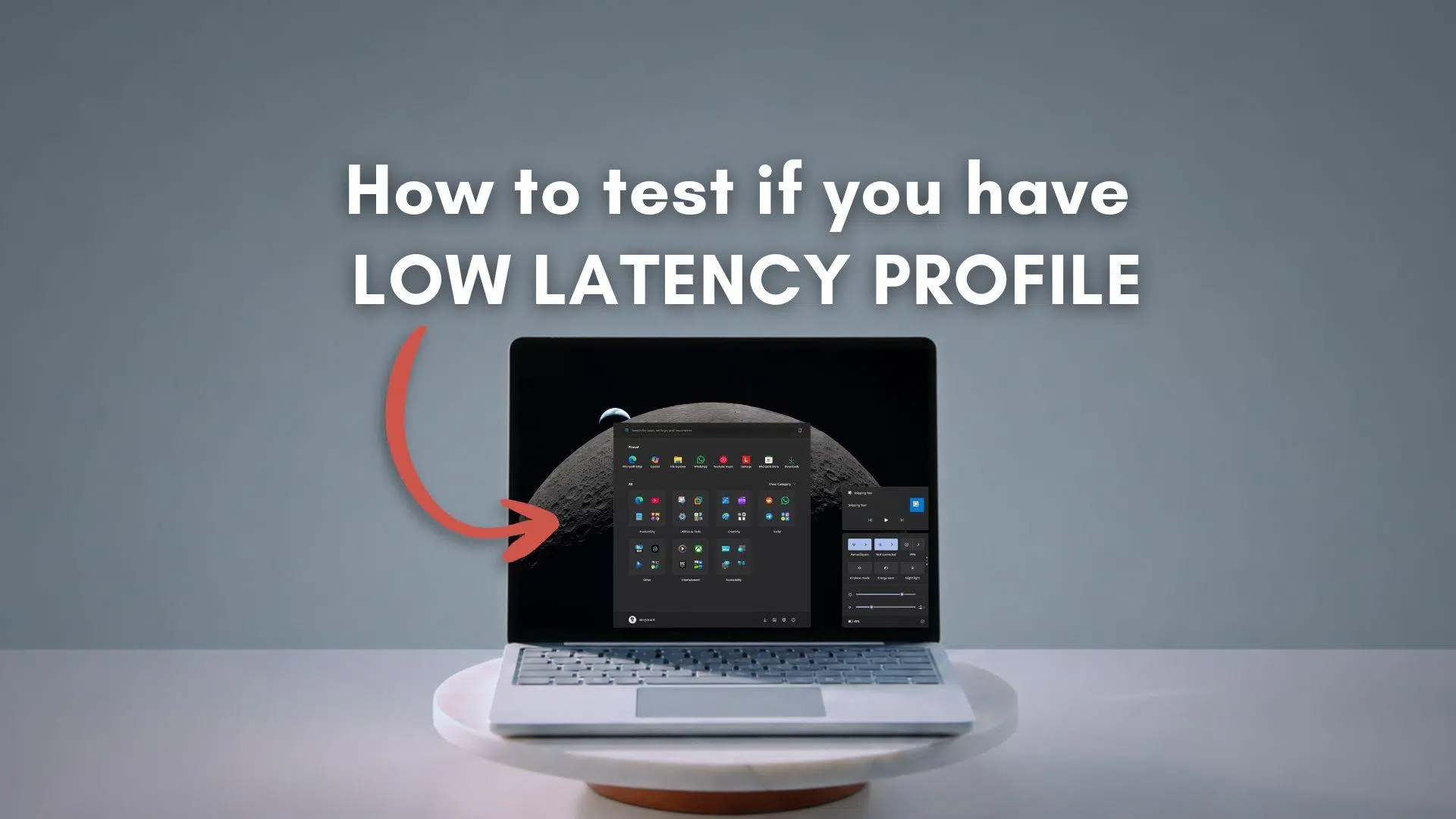
Si usas Windows 11 a diario, seguro que más de una vez has pensado que el sistema va más lento de lo que debería al abrir el menú Inicio, Buscar o algunas apps. No es que tu PC sea viejo, es que buena parte de la interfaz moderna de Windows arrastra capas de código heredado y frameworks pesados que añaden un pequeño retraso a cada clic. Microsoft, por fin, se ha tomado en serio este problema y ha decidido meterle “turbo” al sistema.
Ese “turbo” se llama Low Latency Profile, un nuevo perfil de uso del procesador que ya está llegando a Windows 11 y que promete que las aplicaciones arranquen hasta un 40 % más rápido y que los menús y ventanas del sistema aparezcan hasta un 70 % antes. Todo funciona en segundo plano, sin que tengas que tocar nada, y sin recurrir a programas de terceros ni trucos raros. Vamos a ver con detalle qué hace, cómo se activa, cómo comprobar si lo tienes y por qué es más importante de lo que parece.
Qué es Low Latency Profile y qué problema intenta resolver
Low Latency Profile es, básicamente, un perfil especial de gestión de la CPU que reduce al mínimo el retardo entre tu clic y la respuesta de Windows 11. No está pensado para aumentar los FPS en juegos ni para acelerar cálculos pesados, sino para que todo lo que forma parte del “esqueleto” del sistema operativo se sienta más instantáneo.
Lo que hace este perfil es aprovechar la capacidad de los procesadores modernos para subir a su frecuencia máxima durante ráfagas muy cortas, de uno a tres segundos. Cuando Windows detecta que has lanzado una acción crítica en primer plano (abrir el menú Inicio, desplegar el Centro de actividades, lanzar Outlook o Edge, etc.), le pide al procesador que se ponga “a tope” durante un momento, justo el tiempo necesario para que esa acción termine sin tirones.
La clave está en que el sistema distingue muy bien entre tareas prioritarias en primer plano y procesos en segundo plano. No se trata de dejar la CPU a máxima frecuencia todo el rato, porque eso dispararía el consumo y la temperatura, sobre todo en portátiles. El algoritmo de Low Latency Profile solo aprieta el acelerador cuando tiene claro que estás haciendo algo que necesitas ver reaccionar al instante.
Este enfoque encaja con una tendencia general en los sistemas operativos modernos: menos obsesión por añadir funciones vistosas y más por eliminar esa sensación de “pegamento” al abrir cosas básicas del sistema. En el día a día, lo que más notamos no es si un benchmark sube dos puntos, sino si el menú Inicio tarda medio segundo en salir o aparece de inmediato.
Cifras oficiales y sensaciones reales: ¿de verdad acelera tanto?
Microsoft ha hablado abiertamente de los beneficios de Low Latency Profile en Windows 11. Según sus datos, este nuevo modo puede acelerar el arranque de aplicaciones en torno a un 40 % y la apertura de menús y ventanas del sistema hasta un 70 %. Son cifras bastante agresivas, pensadas para ilustrar la diferencia cuando el sistema estaba claramente “atascado”.
En la práctica, los primeros usuarios que han podido probar esta función confirman que, con el perfil activo, se nota claramente que las apps se lanzan con más alegría y los menús del sistema aparecen casi al instante. El cambio es especialmente visible en equipos modestos o antiguos, o en máquinas virtuales de pruebas donde cada milisegundo se nota mucho más.
En equipos de gama alta, como PCs de sobremesa potentes o portátiles “premium” modernos, la mejora no se traduce tanto en un cambio dramático de velocidad como en una sensación de fluidez. Si tu menú Inicio ya se abría relativamente rápido, lo que percibes ahora es que la animación es más limpia, sin micro tirones, y que las ventanas y paneles del sistema aparecen con más suavidad.
Algunos ingenieros de Microsoft han salido a defender la función frente a las críticas en redes sociales, recordando que técnicas de “CPU boost” orientadas a mejorar la respuesta de la interfaz son estándar en la industria. De hecho, han llegado a señalar que cuando Apple aplica estrategias similares, la comunidad lo aplaude, y que ahora ha llegado el momento de que Windows haga algo parecido para ponerse a la altura en sensación de inmediatez.
Cómo funciona internamente el Low Latency Profile
Desde un punto de vista técnico, Low Latency Profile se apoya en la capacidad de los procesadores actuales para cambiar rápidamente de frecuencia según la carga de trabajo. Windows 11 detecta ciertos eventos considerados “críticos para el usuario”: abrir el menú Inicio, usar la búsqueda de Windows, desplegar el Centro de actividades o iniciar determinadas aplicaciones.
Cuando uno de estos eventos se dispara, el sistema solicita al planificador de la CPU que suba la frecuencia a su máximo durante un breve intervalo. Esa ráfaga de potencia extra se utiliza exclusivamente para resolver lo que está haciendo el usuario en primer plano, y pasado ese tiempo, la CPU vuelve a un estado más moderado para ahorrar energía y reducir calor.
Lo interesante es que esta técnica no se refleja de forma obvia en el uso de CPU que ves en el Administrador de tareas. Puedes no ver un gran aumento en el porcentaje de utilización, porque lo que está cambiando es, sobre todo, la velocidad (frecuencia) a la que trabajan los núcleos activos. Por eso, si quieres verificarlo con algo de rigor, es mejor recurrir a herramientas como HWiNFO, que muestran en tiempo real la frecuencia efectiva de cada núcleo y te permiten identificar tu hardware en Windows 11.
En pruebas realizadas en entornos de hardware modesto, por ejemplo en una máquina virtual con Windows 11 Insider (host de laboratorio de pruebas), la activación de Low Latency Profile produce picos muy claros tanto en frecuencias como en uso de CPU cuando se abre Inicio, Buscar, el Centro de actividades o aplicaciones como Edge, Microsoft Store u Outlook. El sistema se nota mucho más reactivo porque las ráfagas de alta frecuencia son muy visibles en un hardware que, de normal, va justo.
En cambio, cuando se fuerza esta misma configuración en un PC “principal” más potente, las diferencias se perciben de otra forma: menos micro stuttering y una interfaz que se siente más “premium”. Las ventanas se deslizan y aparecen con más suavidad. Es como quitarle un pequeño freno de mano al sistema sin cambiar la base de hardware.
Relación con Windows K2 y la limpieza del código heredado
Low Latency Profile no aparece de la nada ni es una función aislada. Forma parte de un plan interno más ambicioso llamado Windows K2, con el que Microsoft busca modernizar Windows 11 desde dentro, eliminando código obsoleto y componentes históricos que lastran el rendimiento.
En este proyecto K2, uno de los objetivos clave es reescribir partes importantes de la interfaz en tecnologías modernas como WinUI 3, incluyendo elementos tan básicos como el Explorador de archivos, el menú Inicio o la barra de tareas. Muchas de estas piezas actuales están mezcladas con capas web, frameworks pesados y, en ocasiones, publicidad integrada que añaden complejidad y retrasos innecesarios.
Mientras todo ese código heredado se va reemplazando poco a poco, Microsoft necesita soluciones de transición para que el usuario no sienta que Windows 11 va peor que viejas versiones como Windows 7. De ahí que la gestión inteligente de picos de CPU con Low Latency Profile sea una especie de “parche inteligente” mientras se completa la reescritura interna.
Este tipo de enfoque es especialmente interesante en entornos profesionales y corporativos. Cuando cientos o miles de empleados utilizan constantemente clientes de correo, navegadores, aplicaciones de gestión interna o cuadros de mando, cada segundo perdido en esperas se acumula. Un sistema operativo que responde sin latencias innecesarias contribuye directamente a la productividad.
Combinado con la modernización del código base, el Low Latency Profile se convierte en una pieza más de un engranaje que incluye mejor administración de memoria, priorización de procesos y reducción del ruido de fondo. Todo ello apunta a un Windows 11 más reactivo y ligero, preparado para escenarios actuales: desde oficinas con equipos híbridos hasta despliegues en la nube.
Dónde actúa exactamente Low Latency Profile en Windows 11
De momento, el foco principal de esta función está en lo que Microsoft llama “core shell experiences”, es decir, las experiencias básicas del “cascarón” de Windows 11. Aquí se incluyen:
- Menú Inicio: su apertura, búsqueda integrada y navegación interna.
- Windows Search: la barra de búsqueda y los resultados iniciales.
- Centro de actividades: panel que aparece al pulsar en la hora o en los iconos de sistema.
- Aplicaciones propias de Microsoft como Outlook o el navegador Edge, en su arranque.
- Ciertas apps de terceros, a medida que Microsoft amplía la lógica del perfil.
Cuando Low Latency Profile detecta que algo de todo esto tarda más de lo deseable, aplica ese “turbo” temporal a la CPU para recortar la espera. No busca aumentar el rendimiento sostenido de un juego o de un render de vídeo de media hora, sino que las acciones rápidas y repetitivas que haces decenas de veces al día sean lo más instantáneas posible.
Esto también significa que, aunque te pueda sonar a “modo de alto rendimiento”, no vas a notar un cambio radical en benchmarks o pruebas de estrés. Donde notarás la diferencia es al usar el PC con normalidad: abrir Inicio, lanzar tu navegador, ver las notificaciones o desplegar un panel concreto.
Un detalle importante es que Microsoft quiere que esto sea invisible para el usuario medio. No hay un interruptor vistoso en Configuración, no aparece un globo de notificación y, por ahora, tampoco existe una opción oficial para desactivarlo. Para la compañía, esta función forma parte del comportamiento normal del sistema operativo y debería estar siempre activa en segundo plano, como cualquier otra optimización interna.
Cómo llega Low Latency Profile a tu PC: actualización KB5089573 y despliegue gradual
La llegada de Low Latency Profile se ha producido a través de la actualización opcional de Windows 11 KB5089573, lanzada en mayo de 2026. En las notas de la versión aparece de forma bastante discreta bajo el epígrafe de “mejoras generales de rendimiento”, donde se menciona que se acelera el lanzamiento de aplicaciones y las experiencias básicas de la interfaz.
Si aún no has instalado esa actualización, puedes buscarla desde Configuración > Windows Update > Opciones avanzadas > Actualizaciones opcionales. Ahí debería figurar la KB5089573. También es posible que ya se haya descargado sola en tu equipo y solo falte reiniciar para completar la instalación.
Si prefieres no tocar las actualizaciones opcionales, no pasa nada: Low Latency Profile se incluirá posteriormente en una actualización acumulativa obligatoria, como el típico parche de seguridad del martes de cada mes. Es decir, tarde o temprano, llegará a todos los Windows 11 compatibles, aunque no hagas nada especial.
Ahora bien, hay un detalle importante: Microsoft utiliza lo que llama “Controlled Feature Rollout” (CFR), o despliegue controlado de funciones. Esto significa que, aunque tengas la KB5089573 instalada, es posible que el Low Latency Profile todavía esté desactivado en tu máquina mientras la compañía monitoriza posibles problemas en un porcentaje reducido de equipos.
Por eso, muchas personas se encuentran con que, pese a actualizar Windows 11, no notan una gran diferencia en la apertura de menús o apps. El sistema puede tener ya todo el código necesario, pero la función en sí sigue bloqueada a la espera de que Microsoft abra el grifo de forma más amplia.
Cómo comprobar si Low Latency Profile está activo en tu equipo
Si quieres saber si tu PC está aprovechando ya esta novedad, puedes hacer una comprobación algo más técnica. La idea es medir cómo se comporta el procesador al abrir menús clave antes y después de la actualización, y también al forzar la función mediante herramientas avanzadas.
Un primer paso es abrir el Administrador de tareas, ir a la pestaña Rendimiento y observar el uso de la CPU mientras abres el menú Inicio, la búsqueda de Windows y el Centro de actividades. También puedes probar con aplicaciones integradas como Outlook o Edge. Esta prueba te sirve como referencia para ver cómo reacciona la máquina en su estado actual.
No obstante, como se comentaba antes, Low Latency Profile no se traduce necesariamente en un gran pico de porcentaje de uso de CPU, sino más bien en un aumento de la frecuencia de los núcleos activos. Por eso, el método más fiable consiste en utilizar una herramienta especializada como HWiNFO, un programa gratuito y muy ligero que muestra información detallada del hardware en tiempo real.
Con HWiNFO en marcha, puedes monitorizar tanto el uso como la frecuencia de la CPU mientras lanzas esas mismas acciones: abrir Inicio, activar la búsqueda, desplegar el panel de notificaciones o iniciar aplicaciones integradas. Si Low Latency Profile está operando correctamente, deberías ver un salto muy marcado en la frecuencia de los núcleos activos durante uno o dos segundos cada vez que realizas una acción de ese tipo.
En el caso de que no veas esos picos de frecuencia ni percibas una mejora de fluidez, es posible que tu equipo forme parte del grupo donde la función aún está bloqueada por el despliegue gradual de Microsoft. Para los más impacientes y usuarios avanzados, existen formas de forzar su activación.
Forzar la activación con ViveTool: opción para usuarios avanzados
Cuando Low Latency Profile está presente pero desactivado por políticas de despliegue, aún se puede probar a forzarlo con herramientas como ViveTool, que permiten habilitar funciones ocultas de Windows 11 a través de comandos. Es una opción orientada a usuarios que se sienten cómodos con la línea de comandos y que asumen los posibles riesgos de toquetear funciones no liberadas del todo.
El procedimiento general consiste en abrir un Símbolo del sistema con permisos de administrador, navegar hasta la carpeta donde tengas ViveTool y ejecutar un comando concreto para activar el identificador interno asociado a Low Latency Profile. Tras reiniciar, el sistema debería aplicar la nueva configuración y permitir que la función entre en juego.
Una vez reiniciado el PC, lo ideal es esperar unos minutos a que terminen de arrancar los programas en segundo plano que puedan distorsionar las mediciones de CPU. Cuando veas que el uso de procesador vuelve a un nivel estable en reposo, repite las mismas acciones: abrir Inicio, Buscar, el Centro de actividades y lanzar algunas aplicaciones integradas.
Si todo ha ido bien, notarás dos efectos combinados: por un lado, las animaciones se sienten más suaves y las ventanas aparecen sin ese pequeño retardo habitual; por otro, HWiNFO registrará picos de frecuencia muy claros en los núcleos activos en el momento justo en que abres esos menús y apps. Esa combinación de sensaciones y datos es la mejor señal de que Low Latency Profile está trabajando en segundo plano.
En equipos muy potentes, puede que la diferencia no te parezca espectacular en términos de tiempo medido con cronómetro, pero sí en la calidad de la experiencia de uso. En máquinas más modestas, en cambio, el salto puede ser bastante evidente: menos tiempo mirando cómo se abre el menú Inicio y más tiempo usando lo que necesitas.
Para quienes desarrollan aplicaciones a medida sobre Windows 11, la existencia de Low Latency Profile abre un entorno más predecible y con menos fricción. Saber que el sistema es capaz de priorizar de forma automática las tareas en primer plano permite diseñar interfaces más ricas, con más elementos interactivos, sin que el usuario sienta una penalización constante en cada interacción.
Empresas de desarrollo y consultoras tecnológicas pueden aprovechar esto para afinar sus aplicaciones a medida según el hardware objetivo. En entornos donde se sabe que los equipos son justos de potencia, el Low Latency Profile actúa como un aliado que compensa en parte las limitaciones al mejorar la respuesta de la capa del sistema operativo.
En proyectos complejos, donde intervienen componentes locales, servicios cloud, bases de datos remotas y capas de IA, tener un sistema operativo que gestiona bien los picos de CPU reduce el número de variables que pueden provocar “cuellos de botella”. Esto se traduce en interfaces que parecen más reactivas, procesos que se perciben más cortos y, al final, en usuarios menos frustrados.
Para estudios de desarrollo que trabajan con múltiples sectores, desde industria hasta finanzas o sanidad, integrar desde el diseño estas capacidades de Windows 11 supone entregar soluciones que cumplen no solo en funcionalidad, sino en sensación de velocidad. Al final, la percepción de calidad de un software a medida está muy ligada a lo rápido que responde a cada acción del usuario.
Con todo este contexto, Low Latency Profile se consolida como un paso clave en la madurez de Windows 11. Al apoyarse en ráfagas controladas de alto rendimiento y una lógica que distingue muy bien qué es importante en cada momento, consigue que el sistema se sienta más ágil sin disparar el consumo ni poner en riesgo la estabilidad. Para usuarios domésticos y empresas, esto se traduce en una jornada con menos esperas y un sistema que, por fin, responde como cabría esperar en un entorno moderno.
Cuando Low Latency Profile está presente pero desactivado por políticas de despliegue, aún se puede probar a forzarlo con herramientas como ViveTool, que permiten habilitar funciones ocultas de Windows 11 a través de comandos. Para ello muchas veces conviene revisar scripts indispensables para Windows 11 que facilitan este tipo de tareas avanzadas.
