- “Hey Copilot” permite activar el asistente de IA en Windows 11 por voz, con detección local de la palabra clave y control de privacidad.
- Copilot para Windows integra funciones exclusivas como Vision, búsqueda de archivos locales, capturas de pantalla y soporte de Configuración.
- Copilot Actions y el protocolo MCP convierten Windows 11 en una plataforma de agentes capaces de planificar y ejecutar tareas por el usuario.
- Microsoft 365 Premium amplía límites y funciones de Copilot con apps de productividad, seguridad avanzada y más almacenamiento en la nube.

La llegada del comando de voz “Hey Copilot” en Windows 11 marca un cambio importante en cómo usamos el PC en el día a día. Microsoft está integrando su asistente de inteligencia artificial en prácticamente todos los rincones del sistema, desde la barra de tareas hasta las aplicaciones más habituales, y ahora también podemos hablarle como si fuera cualquier otro asistente moderno.
Más allá de una simple curiosidad, esta función se combina con novedades como Copilot Vision, Copilot Actions y la app independiente de Copilot, además de planes de suscripción como Microsoft 365 Premium que amplían sus capacidades. Todo ello abre la puerta a un Windows 11 mucho más automatizado, aunque también plantea dudas sobre privacidad, disponibilidad por regiones y hasta qué punto nos “empujan” a usar la IA.
Qué es exactamente “Hey Copilot” en Windows 11
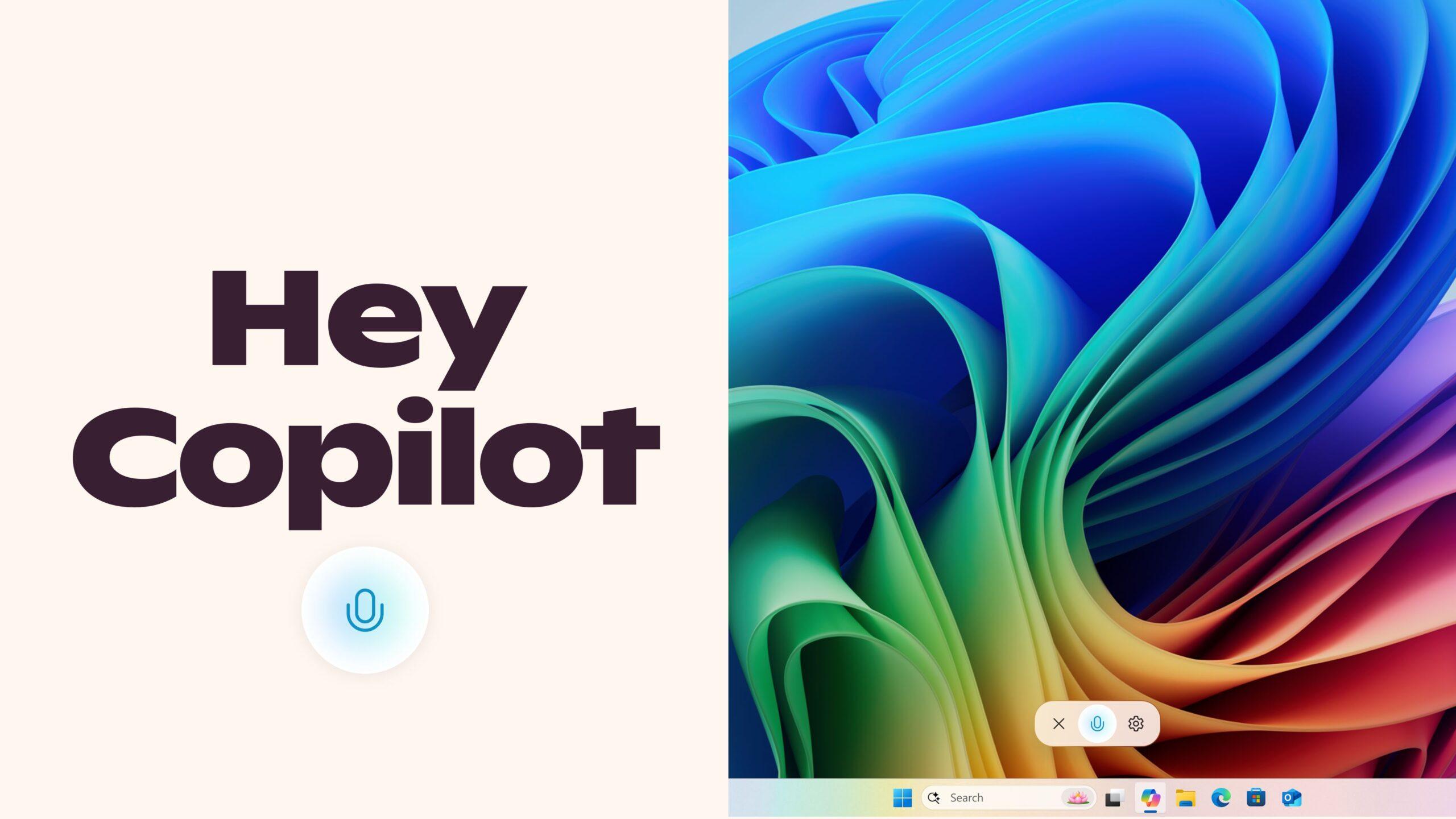
El comando de voz “Hey Copilot” es la palabra de activación que permite poner en marcha el asistente de IA de Microsoft en Windows 11 sin tocar teclado ni ratón. Funciona de forma parecida a lo que durante años vimos con Cortana, Siri, Alexa o Google Assistant: dices la frase mágica, suena un pequeño aviso sonoro y aparece un micrófono flotante en la parte inferior de la pantalla listo para escuchar lo que necesites.
En el momento en que la palabra clave es reconocida, Copilot entra en modo escucha, muestra una ventana pequeña con el icono del micrófono y ya puedes plantearle preguntas, pedirle que te ayude con tareas del sistema, buscar archivos, resumir contenido o lo que se te ocurra. Si quieres finalizar la interacción sin usar el ratón, basta con despedirte con un “Adiós” y el asistente se cerrará tras unos segundos de inactividad, acompañado de un sonido que indica que la conversación se ha terminado.
Conviene tener en cuenta que esta función se apoya en la aplicación Copilot para Windows, que es la que gestiona tanto la interfaz como el reconocimiento de voz y el resto de características especiales del asistente en el sistema operativo. No es algo separado: la palabra de activación es una más de las capacidades propias de la app.
Para poder usar todo esto necesitas dos requisitos básicos: un micrófono funcional en el PC y conexión a Internet. El reconocimiento de la palabra clave se maneja en local para preservar la privacidad, pero las consultas a Copilot, la comprensión del lenguaje y las respuestas generadas se procesan en la nube una vez que el asistente se activa y tú das tu consentimiento.
Disponibilidad, versiones y limitaciones por región
La función de activación por voz con “Hey Copilot” no llega a todos los usuarios a la vez. Microsoft está desplegando progresivamente esta novedad, en primer lugar a través del programa Windows Insider, donde se prueban las características antes de enviarlas al gran público.
En el caso concreto de la aplicación Copilot, la activación por voz está disponible para versiones a partir de la 1.25051.10.0 o superiores. Además, en esta fase inicial, se requiere que el idioma principal del sistema esté configurado en inglés, ya que el reconocimiento de la palabra clave y parte de la experiencia de voz se han optimizado primero para este idioma.
Otro punto importante es la diferenciación por países. Algunas funciones como Copilot Vision todavía no están habilitadas en todas las regiones. Por ejemplo, se ha confirmado que Copilot Vision no está disponible de momento en España, lo que puede llevar a confusión: el usuario actualiza a versiones recientes de Windows 11, como la rama 24H2/25H2, y espera ver todas las funciones activas, cuando en realidad la actualización 25H2 actúa como un paquete de habilitación sobre 24H2 y solo libera ciertas características si el dispositivo y la región cumplen requisitos concretos.
Desde los foros oficiales de Microsoft se ha aclarado que Windows 11 25H2 no implica automáticamente nuevas funciones para todo el mundo. En muchos equipos se limita a desbloquear opciones que ya estaban en 24H2, y en otros dependes directamente de que la función esté soportada en tu país, idioma y configuración de hardware. Es decir, que si vives en una región donde Copilot Vision no se ha lanzado, no aparecerá aunque tengas Windows totalmente al día.
Por eso, si tras actualizar el sistema no ves el botón de Copilot en la barra de tareas o no encuentras las opciones de voz, conviene revisar la configuración regional e idioma, activar la opción “Recibir las últimas actualizaciones en cuanto estén disponibles” en Windows Update y comprobar que tu instalación forma parte de los canales donde la función ya está desplegada.
Cómo activar “Hey Copilot” y poner en marcha la app
Antes de poder utilizar el comando de voz, es imprescindible que la aplicación Copilot esté instalada y configurada en tu PC con Windows 11. En los equipos nuevos con la última versión del sistema, la app suele venir preinstalada y anclada a la barra de tareas o al menú Inicio.
Si en tu caso aún no la ves, desde la propia documentación de Microsoft recomiendan acudir a la guía oficial de “Cómo instalar Copilot en Windows”. En esencia, el proceso pasa por abrir Microsoft Store, buscar “Microsoft Copilot” e instalar la aplicación UWP como cualquier otra. Una vez instalada, basta con iniciar sesión con tu cuenta personal de Microsoft para desbloquear opciones como el historial de chats, las conversaciones más largas, la creación de imágenes, voz y otras funciones avanzadas del asistente.
Cuando ya tengas la app lista, es el momento de ir a la configuración interna de Copilot para habilitar el modo de voz y la palabra de activación. Dentro de las opciones de la aplicación verás un apartado específico para la experiencia de voz, donde puedes encender el interruptor que permite invocar al asistente diciendo “Hey Copilot”.
Desde ese instante, si tu versión de Copilot lo soporta y tu idioma está entre los compatibles, al pronunciar “Hey Copilot” en voz alta se lanzará el micrófono flotante y el sistema quedará a la espera de tus indicaciones. El asistente confirmará que te está escuchando con un sonido característico, de forma que tengas claro cuándo comienza la interacción y cuándo termina.
En caso de que prefieras una forma más tradicional de arrancar Copilot, siempre puedes recurrir a los atajos de teclado integrados en Windows: la tecla Copilot en los teclados nuevos o el acceso rápido Windows + C. Estas combinaciones pueden abrir la app en modo completo o mostrar solo una vista rápida reducida, según cómo lo tengas configurado en el apartado Configuración > Cuenta > Métodos abreviados de teclado de Copilot.
Privacidad y cómo funciona el reconocimiento de voz
Una de las dudas más repetidas cuando se habla de “Hey Copilot” es si el PC está escuchando de forma permanente todo lo que decimos. Microsoft ha detallado que la detección de la palabra clave se realiza localmente en el dispositivo, sin enviar ese audio a la nube mientras no se active el asistente como tal.
Para lograrlo, el sistema mantiene un búfer de audio aproximado de 10 segundos que se utiliza únicamente para comprobar si se ha pronunciado la frase de activación. Ese fragmento no se guarda, no se sube a servidores y se descarta de forma continua, de manera similar a como funcionan otros asistentes modernos con palabras clave.
Solo cuando la palabra de activación ha sido reconocida y tú das permiso explícito, Copilot se conecta a la nube para procesar tu consulta, generar respuestas, acceder a información externa, interpretar el contexto de la pantalla o realizar acciones más complejas. A partir de ahí, entran en juego las políticas de privacidad habituales de Microsoft relacionadas con Copilot, el historial de navegación, las contraseñas o los formularios, que se pueden gestionar desde los controles de privacidad asociados al servicio.
Aun así, es comprensible que haya usuarios preocupados por el impacto de estas funciones sobre su intimidad. La propia Microsoft reconoce que la clave del éxito de Copilot Voice y Copilot Vision está en la facilidad de interacción, pero también ofrece controles para desactivar el reconocimiento de voz online, ajustar la lectura de archivos locales o limitar el acceso de la IA a lo que aparece en la pantalla.
Si no quieres que Windows escuche comandos de voz ni use la nube para entenderte, basta con ir a Configuración > Privacidad y seguridad > Voz y desactivar el reconocimiento de voz online. De esta forma, renuncias a algunas de las funciones inteligentes, pero ganas tranquilidad si prefieres seguir trabajando de forma “clásica” sin asistentes activos en segundo plano.
Copilot Vision: la IA que ve tu escritorio
Más allá de la activación por voz, una de las grandes bazas de la nueva generación de Copilot en Windows 11 es Copilot Vision, una característica pensada para que el asistente pueda analizar lo que tienes en pantalla y ayudarte de forma mucho más contextual.
Con Copilot Vision es posible compartir el escritorio completo o una ventana concreta con la IA. El sistema captura lo que se muestra en esas aplicaciones y permite que Copilot interprete el contenido: puede leer documentos, presentaciones, páginas web, aplicaciones de productividad o prácticamente cualquier elemento visual que aparezca en tu monitor.
A partir de ahí, puedes hacerle preguntas sobre lo que ve, pedirle que resuma un texto largo, que te explique una diapositiva complicada de PowerPoint, que te sugiera mejoras para una presentación o que te oriente paso a paso sobre cómo realizar una acción concreta en la interfaz. Todo ello se integra con una función llamada “Destacados” (Highlights), que permite señalar visualmente elementos en pantalla para guiarte de forma más clara.
Lo interesante es que Copilot Vision no se limita únicamente a lo que tengas a la vista en ese mismo instante. En el caso de aplicaciones como PowerPoint, la IA puede analizar toda la presentación, no solo la diapositiva actual, de modo que entiende el contexto completo de lo que estás preparando y puede darte sugerencias más globales sobre la estructura, el tono o el contenido.
Microsoft también está trabajando en que, durante las sesiones de Vision, puedas interactuar con Copilot tanto por voz como por texto, escribiendo directamente tus consultas en lugar de hablarle al micrófono si te resulta más cómodo. Esta parte sigue en desarrollo, pero deja claro el objetivo de la compañía: que la IA pueda entender todo lo que haces en el PC y ayudarte sin que tengas que cambiar de herramienta constantemente.
Copilot Actions y el camino hacia un Windows con agentes
Otra pieza fundamental del nuevo ecosistema de IA en Windows 11 es Copilot Actions, una función que en sus inicios estaba limitada a la versión web de Copilot pero que ahora empieza a integrarse directamente en el sistema operativo.
Copilot Actions se plantea como un agente capaz de actuar en tu nombre en servicios de terceros: reservar citas, comprar billetes, hacer pedidos en webs compatibles o poner en marcha flujos de trabajo específicos, todo orquestado desde el propio asistente. La idea es que dejes de hacer tareas repetitivas y Copilot se encargue de planificar, pensar y ejecutar por ti.
Para conseguirlo, Windows 11 se está convirtiendo en una plataforma de agentes IA. El sistema da acceso a estos agentes a las aplicaciones y servicios que utilizas a diario, de manera controlada y segura, para que puedan editar archivos, iniciar procesos personalizados, interactuar con funciones internas del sistema o conectar distintas herramientas entre sí sin que tú tengas que ir ventana por ventana.
Todo esto se basa en un estándar abierto denominado Model Context Protocol (MCP), el Protocolo de Contexto de Modelo. MCP permite que los agentes de IA dentro de Windows descubran posibilidades, planifiquen tareas y se coordinen con aplicaciones nativas de forma estructurada, manteniendo un control granular sobre qué pueden hacer y a qué pueden acceder.
En este escenario, Copilot Actions es el agente principal de Microsoft para Windows 11, aunque de momento está desactivado por defecto y en un periodo de pruebas. Cuando se libere para el público general, podrás activarlo a través de la propia aplicación Copilot, lo que acercará todavía más el concepto de un Windows “autónomo” que no solo responde a preguntas, sino que realiza acciones concretas en tu lugar.
Copilot en la barra de tareas y en las aplicaciones
Para que toda esta inteligencia sea realmente útil, Microsoft está integrando Copilot en zonas clave de la interfaz de Windows 11. Uno de los cambios más visibles es la actualización de la barra de tareas con nuevos elementos dedicados al asistente.
En lugar de un simple icono estático, muchos usuarios están recibiendo un botón alargado similar a una barra de búsqueda, con accesos directos a Copilot Voice y Copilot Vision. Aunque pueda recordar a una caja de búsqueda tradicional, técnicamente no lo es: al hacer clic, se abre una pequeña ventana de resultados rápidos, optimizada para encontrar aplicaciones, archivos y otros elementos del sistema de forma ágil.
Este rediseño tiene como objetivo que la interacción con Copilot sea casi tan natural como usar el menú Inicio. Desde la barra de tareas puedes lanzar consultas rápidas, pedir ayuda para configurar Windows, iniciar acciones inteligentes o abrir la app de Copilot en modo completo para conversaciones más largas.
Además, la presencia de Copilot no se limita al escritorio. Aplicaciones como Microsoft Edge o el Bloc de Notas ya incluyen la integración con el asistente. En Edge, Copilot puede resumir webs, ayudarte con la redacción, responder preguntas sobre el contenido que estás viendo e incluso abrir enlaces en un panel lateral dentro de la propia conversación, sin cambiar de ventana.
En el Bloc de Notas moderno, disponible tanto en Windows 10 como en Windows 11 si actualizas la app, puedes aprovechar la IA para explicar fragmentos de texto, reescribir párrafos o generar contenido nuevo. Y, si instalas la app UWP de Copilot desde la Microsoft Store, incluso en Windows 10 puedes disfrutar de muchas de las funciones que se promocionan en Windows 11, aunque sin llegar al nivel de integración profunda que ofrece la última versión del sistema.
Funciones exclusivas de la app Copilot para Windows
Aunque copilot.com y otras experiencias web ya ofrecen buena parte de la IA generativa de Microsoft, la aplicación Copilot para Windows añade varias características exclusivas que solo están disponibles dentro del sistema operativo.
Entre estas funciones adicionales se encuentran:
- Tecla Copilot y método abreviado Windows + C para abrir la app a pantalla completa o en vista rápida.
- Palabra de activación “Hola Copilot” (o “Hey Copilot” en inglés) para usar el asistente con manos libres.
- Copilot Vision, que permite ver ventanas y aplicaciones abiertas en tu pantalla y trabajar sobre ese contexto.
- Búsqueda de archivos en el dispositivo, incluyendo documentos sincronizados de OneDrive.
- Capturas de pantalla integradas para preguntarle a Copilot sobre lo que hay en pantalla.
- Visualización de contenido web en un panel lateral sin salir de la conversación.
- Soporte para cambiar opciones de Configuración de Windows con indicaciones guiadas.
Estas capacidades convierten a Copilot para Windows en algo más que un simple chat con IA. Se integra en la gestión del sistema, en los archivos locales y en la navegación web, lo que permite un nivel de asistencia difícil de replicar desde un navegador sin acceso directo al entorno de escritorio.
Búsqueda de archivos y trabajo con documentos locales
Una de las utilidades más prácticas de Copilot en Windows es su capacidad para localizar, abrir y analizar archivos almacenados en tu dispositivo, incluidos aquellos sincronizados desde OneDrive pero presentes físicamente en el equipo.
La función de búsqueda de archivos es compatible con la mayoría de tipos habituales: .docx, .xlsx, .pptx, .txt, .pdf, .json y otros. Puedes pedirle directamente cosas como “encuentra mi archivo de preparación de comidas” y Copilot buscará documentos que encajen, por ejemplo mealprep.docx o mealprep_plan.xlsx.
También puedes formular consultas algo más amplias, del estilo “encuentra mis archivos de la semana pasada” o “muestrame los PDF que tengo en el dispositivo”. El asistente devolverá una lista de resultados que podrás abrir o sobre los que podrás hacer preguntas adicionales, como pedir un resumen o una explicación.
Para quienes se preocupan por la privacidad, Microsoft ha incluido en la configuración de cuenta de Copilot un apartado específico de Búsqueda de archivos y Lectura de archivos, donde es posible ajustar los permisos. Si no quieres que la IA tenga acceso a ciertos contenidos locales, puedes desactivar o limitar esta opción para que la búsqueda funcione de forma más restrictiva.
De esta manera, se intenta equilibrar la comodidad de tener un asistente que “entiende” tus documentos con la necesidad de mantener bajo control qué datos se comparten y cómo se procesan.
Capturas de pantalla, web integrada y soporte de Configuración
Cuando lo que te interesa es preguntarle algo a Copilot sobre un elemento visual concreto, puedes recurrir a la herramienta de captura de pantalla integrada dentro del propio asistente. Esto evita tener que guardar manualmente una imagen y subirla después.
El flujo es sencillo: dentro de Copilot Composer, seleccionas el icono “+” y eliges la opción “Hacer una captura de pantalla”. A continuación, utilizas el cursor para delimitar la parte de la pantalla que quieres compartir con la IA. Una vez capturada, solo te queda escribir la pregunta que deseas hacer sobre esa captura y enviarla, por ejemplo para que te explique un gráfico, un error, un menú complejo o cualquier otro elemento.
Al trabajar con enlaces, Copilot para Windows tiene otra ventaja: al hacer clic en un vínculo, el contenido se abre en un panel lateral dentro de la propia conversación, en lugar de lanzar una nueva ventana de navegador. Esto te permite mantener el contexto del chat mientras navegas por la información relacionada.
Si decides permitirlo, Copilot puede acceder al contexto de las pestañas que abras en esa conversación concreta, de manera que puedas hacer preguntas comparando varias webs, pedir resúmenes o solicitar ayuda para redactar un mensaje a partir de datos repartidos por diferentes páginas. Las pestañas abiertas quedan asociadas al hilo de conversación, de modo que cuando vuelvas a él más adelante, seguirán ahí.
Por último, Copilot también ofrece soporte técnico orientado a la Configuración de Windows. Puedes escribir o decir cosas como “haz que mi pantalla sea más fácil de leer” o “ayúdame a concentrarme reduciendo distracciones” y el asistente te guiará hacia los apartados concretos del panel de Configuración donde se ajustan esas opciones (accesibilidad, enfoque, notificaciones, etc.).
Microsoft 365 Premium y los límites de uso de Copilot
Aunque Copilot en Windows 11 se puede usar de manera gratuita con una experiencia básica, Microsoft está empujando cada vez más a los usuarios hacia Microsoft 365 Premium como forma de desbloquear el potencial completo de la IA. Este plan de suscripción de pago amplía tanto las capacidades del asistente como el resto de herramientas asociadas al ecosistema.
Con una cuenta Premium obtienes límites de uso más altos para las funciones de Copilot, acceso a capacidades avanzadas de IA y la integración plena del asistente en aplicaciones clave como Word, Excel, PowerPoint y Outlook. Esto permite, por ejemplo, generar borradores de documentos, resumir correos largos, crear presentaciones a partir de pocas notas o analizar datos de hojas de cálculo con ayuda de la IA.
Además, el plan incluye hasta 6 TB de almacenamiento en la nube (1 TB por usuario en planes familiares o de grupo), protección de seguridad avanzada con Microsoft Defender y herramientas impulsadas por IA como Designer (para diseño gráfico) y Clipchamp (para edición de vídeo), todo centralizado en un único paquete.
Quien solo quiera usar Copilot de forma puntual puede conformarse con la versión gratuita, suficiente para muchas tareas de consulta. Pero si buscas explotar al máximo las automatizaciones y la integración con las apps de productividad de Microsoft, la compañía ha diseñado Microsoft 365 Premium como el “compañero natural” del asistente, tanto en Windows 11 como en el resto de plataformas.
En la propia documentación se invita a visitar la página oficial de Microsoft 365 Premium para consultar las diferencias exactas entre la experiencia gratuita y la de pago, y resolver dudas sobre los límites, las funciones exclusivas o las características de seguridad incluidas en cada modalidad.
Reacciones de los usuarios: entre la comodidad y la saturación de IA
Mientras Microsoft acelera la integración de Copilot por todas partes, la comunidad de usuarios está bastante dividida. Hay quienes ven estas funciones como un avance muy cómodo, y otros que sienten que la compañía está “forzando” la presencia de la IA en el sistema sin dar suficiente espacio para quienes prefieren una experiencia más tradicional.
Algunos usuarios comentan que, en su día a día, Copilot no deja de ser una app UWP más, que se puede deshabilitar para que no se inicie automáticamente desde el Administrador de tareas y que utilizan solo cuando realmente les aporta valor. Destacan que también está presente en Edge o en aplicaciones como el Bloc de Notas, pero que, si no te interesa, simplemente dejas de usar esas integraciones y listo.
Otros señalan que muchas de las experiencias de Copilot ya se pueden tener en Windows 10 actualizando el Bloc de Notas, usando Microsoft Edge reciente e instalando la app Copilot desde Microsoft Store. Desde esta perspectiva, el salto a Windows 11 no se percibe tanto como una obligación para tener IA, sino como una manera de lograr una integración algo más profunda y coherente.
En el lado opuesto, se encuentran quienes ven Copilot Voice y Copilot Vision como una potencial invasión de la privacidad. Les preocupa que haya sistemas escuchando constantemente o analizando lo que aparece en pantalla, aunque sea bajo permiso explícito, y prefieren seguir trabajando sin estas capas de automatización, confiando más en su flujo de trabajo clásico con teclado y ratón.
La buena noticia para este último grupo es que todas estas funciones se pueden desactivar desde la configuración de privacidad y de la propia app Copilot. Puedes apagar la palabra de activación, bloquear el reconocimiento de voz online, limitar el acceso a archivos o evitar que Vision tenga permiso para “ver” tu escritorio. Es decir, Microsoft te lo pone muy fácil para encender la IA, pero también incluye interruptores claros para apagarla si no va contigo.
En conjunto, “Hey Copilot” y el resto de funciones asociadas muestran cómo Windows 11 se está transformando en un sistema mucho más asistido e inteligente, combinando voz, visión, análisis de archivos, navegación web integrada y agentes capaces de actuar por ti. Si todo esto encaja contigo, puedes convertir tu PC en un auténtico asistente digital siempre pendiente; si no te convence, sigues teniendo la opción de mantener un Windows más clásico y silencioso, ajustando la presencia de Copilot a tu gusto.
