- Windows 11 no tiene cron nativo, pero el Programador de tareas permite automatizar acciones de forma muy similar.
- Las tareas pueden dispararse por tiempo, eventos del sistema o condiciones concretas y ejecutar programas o scripts.
- PowerShell y FileSystemWatcher cubren escenarios avanzados como monitorización en tiempo real de carpetas.
- Para automatizaciones complejas de aplicaciones y web, Power Automate y herramientas de macros amplían mucho las posibilidades.
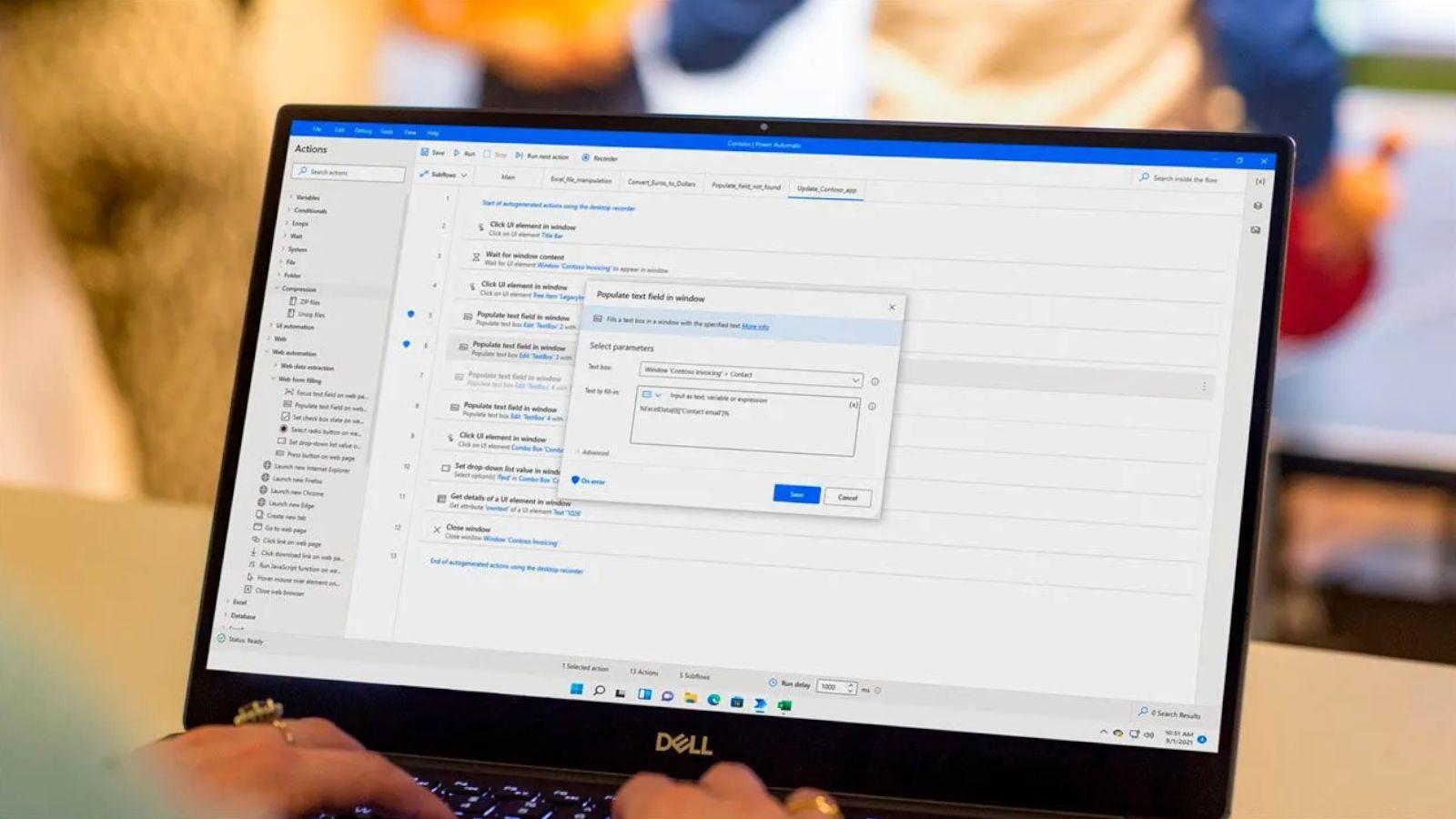
Si vienes del mundo Linux es fácil que pienses en cron cuando quieres automatizar tareas. En Windows 11 el concepto es el mismo, aunque las herramientas cambian: aquí mandan el Programador de tareas, PowerShell y, para cosas más avanzadas, Power Automate. Todo lo necesario para convertir tu PC en una pequeña “central de automatización” sin romperte la cabeza.
A lo largo de este artículo vas a ver, paso a paso, cómo simular un cron en Windows 11, qué puedes automatizar (copias de seguridad, apagados programados, scripts, trabajos de FTP, etc.), qué hacer cuando el Programador de tareas se queda corto y qué alternativas tienes, tanto gratuitas como de pago. La idea es que termines con un mapa claro de opciones y trucos, sin tener que andar improvisando cada vez que quieras poner una tarea en piloto automático.
Qué es exactamente una tarea programada en Windows (y en qué se parece a cron)

En sistemas tipo Unix, cron es un daemon que ejecuta comandos en momentos concretos, definidos en un archivo de configuración (crontab). Windows 11 no tiene cron como tal, pero sí dispone de un componente equivalente: el Programador de tareas (Task Scheduler), que hace prácticamente lo mismo, aunque con otra interfaz y otra filosofía.
Podemos considerar una tarea programada como cualquier acción que el sistema operativo ejecuta automáticamente cuando se cumple una condición. Esas condiciones pueden ser de varios tipos y cubren más casos de los que parece a primera vista.
Las situaciones más habituales en las que se dispara una tarea programada en Windows 11 son:
- Cuando llega un momento concreto del futuro: una fecha y hora determinadas, o una repetición diaria, semanal o mensual.
- Cuando ocurre un evento específico: por ejemplo, cuando el sistema inicia, cuando inicias sesión, al registrarse un evento en el Visor de eventos, al quedar el equipo inactivo, etc.
- Con una frecuencia periódica fijada por el usuario: que algo se repita cada día laboral, cada lunes, una vez al mes, o ante un evento recurrente.
Gracias a esto, puedes usar el Programador de tareas como si fuera el cron de Windows: marcas el “cuándo” (desencadenador) y el “qué” (acción), y te olvidas. El sistema se encarga de ejecutar la tarea de forma silenciosa en segundo plano.
Ejemplos prácticos de tareas tipo cron en Windows 11
Donde realmente se aprecia la utilidad de estas tareas “cron” en Windows 11 es en el día a día. Hay muchos procesos que repetimos casi en automático y que podríamos delegar en el sistema con muy poco esfuerzo.
Algunos casos típicos que se suelen automatizar con el Programador de tareas son:
- Apagar el ordenador todos los días laborales a una hora fija, sin tener que ir físicamente al equipo.
- Lanzar análisis completos del antivirus en horas de baja carga, por ejemplo de madrugada.
- Realizar copias de seguridad periódicas de carpetas críticas, bases de datos o documentos de trabajo.
- Abrir automáticamente ciertas aplicaciones cada vez que inicias sesión (navegador, ERP, cliente de correo, etc.).
- Limpiar carpetas temporales o de descargas de forma recurrente para no acumular basura.
En entornos de oficina es muy habitual tener equipos compartidos que permanecen encendidos toda la jornada. Programar el apagado al final del día evita despistes, ahorra energía y reduce el desgaste del hardware. Y lo mismo se aplica a servidores Windows o máquinas que actúan como “nodos” de red: programar scripts de copia, sincronizaciones o tareas de mantenimiento te quita mucho trabajo de encima.
Cómo acceder al Programador de tareas en Windows 11
Windows 11 mantiene el Programador de tareas heredado de versiones anteriores (Windows 10, 8, 7 y hasta Windows Server 2003), aunque algo escondido entre herramientas del sistema. Tienes varias formas de abrirlo, dependiendo de lo que te resulte más cómodo.
Las vías más directas para acceder son:
- Buscador del menú Inicio: escribe “Programador de tareas” y abre la aplicación que aparece en los resultados.
- Cuadro Ejecutar: pulsa Win + R, escribe taskschd.msc y pulsa Enter.
- Herramientas de Windows: desde el menú Inicio ve a la categoría “Sistema de Windows”, abre “Herramientas de Windows” y ahí encontrarás “Programador de tareas”.
- Panel de control clásico: entra en Panel de control > Herramientas administrativas y haz doble clic en “Programador de tareas”.
- Administrador de equipos: clic derecho en Inicio > “Administrador de equipos”, abre “Herramientas del sistema” y selecciona “Programador de tareas”.
Cuando lo abras verás una interfaz que muchos consideran un poco anticuada, pero muy funcional y bastante potente. Está dividida en tres zonas: biblioteca de tareas a la izquierda, lista detallada de tareas en el centro y, a la derecha, un panel de acciones (crear tarea, ejecutar, deshabilitar, eliminar, etc.).
Crear una tarea básica tipo cron en Windows 11
Para empezar a automatizar sin complicarte la vida, lo más cómodo es usar el asistente de “Crear tarea básica…”. Este asistente te guía paso a paso y cubre la mayoría de necesidades sencillas, muy similar a definir una entrada simple en cron pero con ventanas.
El flujo general para crear una tarea básica es siempre el mismo:
- Asignar nombre y descripción a la tarea.
- Elegir el desencadenador: cuándo se ejecuta.
- Definir la acción: qué hará la tarea.
- Revisar el resumen y guardar la configuración.
En el primer paso, te pedirá un nombre y una descripción. Conviene usar algo claro y reconocible, por ejemplo “Apagado diario oficina” o “Backup documentos usuario”. Si administras varios equipos o tienes muchas automatizaciones, agradecerás haber sido ordenado.
A continuación, el asistente te pregunta por la frecuencia o tipo de desencadenador. En Windows 11, las opciones básicas habituales son:
- Diariamente.
- Semanalmente.
- Mensualmente.
- Una sola vez.
- Al iniciar el equipo (antes de que un usuario inicie sesión).
- Al iniciar sesión (cuando se autentica el usuario actual).
- Cuando se registra un evento específico (modo más avanzado, ligado al Visor de eventos).
Una vez elegido el tipo, puedes ajustar fecha de inicio, hora exacta, días de la semana y el intervalo (por ejemplo, cada 1 semana, cada 2 semanas, etc.). Si marcas lunes a viernes y un intervalo de 1, se ejecutará todas las semanas en esos días a la hora indicada.
Definir qué hace la tarea: acciones y parámetros
El siguiente bloque del asistente se centra en la acción que ejecutará la tarea. En la mayoría de casos, y especialmente si quieres emular cron, te interesará la opción “Iniciar un programa”.
En las versiones modernas de Windows 11 aparecen tres tipos de acción, aunque dos son ya vestigios del pasado:
- Iniciar un programa: la opción que realmente usarás (scripts, .exe, comandos del sistema).
- Enviar un correo electrónico (desusado): opción heredada que ya no es funcional en condiciones normales.
- Mostrar un mensaje (desusado): otra función obsoleta que se mantiene por compatibilidad.
Al elegir “Iniciar un programa” debes indicar la ruta al ejecutable o script y, opcionalmente, los argumentos y la carpeta de inicio. Por ejemplo, para apagar el equipo automáticamente podrías usar el comando:
shutdown /s /t 0
En el Programador de tareas tendrás que separar el nombre del programa y los argumentos. Por ejemplo:
- Programa o script: shutdown
- Argumentos: /s /t 0
Si la acción que vas a ejecutar necesita trabajar sobre una carpeta concreta (copiar archivos, procesar logs, etc.), conviene usar el campo “Iniciar en (opcional)” para indicar la ruta base. Así te evitas problemas con rutas relativas dentro del script.
Propiedades avanzadas de la tarea y ejecución continua
Cuando terminas el asistente, Windows te muestra un resumen de la configuración. Puedes marcar la casilla “Abrir el diálogo Propiedades para esta tarea al hacer clic en Finalizar” para entrar directamente en los detalles avanzados, o dejarlo desmarcado y editarla más adelante desde la biblioteca de tareas.
Desde las propiedades puedes:
- Añadir más acciones (hasta 32 en total) para que una misma tarea lance varias cosas encadenadas.
- Editar desencadenadores para afinarlos o añadir varios por tarea.
- Cambiar la cuenta de usuario bajo la que se ejecuta la tarea, eligiendo si requiere iniciar sesión o no.
- Configurar condiciones adicionales (solo si el equipo está con corriente, si está inactivo, etc.).
- Ajustar opciones de ejecución (reintentos, detención si excede un tiempo, habilitar ejecución en paralelo, etc.).
Un detalle importante: si programas una tarea con una periodicidad distinta de “una vez” (por ejemplo diaria, semanal, mensual) se seguirá ejecutando indefinidamente hasta que la deshabilites o la elimines. No hay “fecha de caducidad” salvo que tú la fijes por configuración.
Permisos, cuentas de usuario y problemas típicos
En versiones antiguas de Windows (como Windows Server 2003) el Programador de tareas solía ejecutarse por defecto con la cuenta del sistema local. Sigue siendo una opción hoy en día, pero esta cuenta no siempre tiene permiso para todo lo que necesitas.
Para evitar errores silenciosos, es recomendable especificar explícitamente la cuenta de usuario que debe ejecutar la tarea y asegurarte de que tiene los permisos adecuados sobre archivos, carpetas, recursos de red, etc. Una práctica bastante segura es:
- Iniciar sesión con esa cuenta.
- Ejecutar manualmente el script o programa.
- Comprobar que funciona sin errores antes de programarlo.
Además, el asistente no valida la contraseña que escribes. Si te equivocas al introducirla, la tarea fallará al intentar ejecutarse sin que el propio asistente te avise en el momento. Siempre que crees una tarea con credenciales, revisa que el usuario y la contraseña son correctos.
También debes saber que existen varias formas de programar tareas (por ejemplo, usando el comando AT o herramientas de terceros) y no todas comparten la misma “lista de tareas”. Si programas algo con el comando AT y lo mismo con el Programador de tareas, corres el riesgo de que se ejecute dos veces. Conviene centralizar todas tus automatizaciones en una sola herramienta para mantener el control.
Programar trabajos muy frecuentes: el caso de un FTP cada 5 minutos
Cuando quieres algo tan fino como ejecutar un script de FTP cada 5 minutos de forma estable, aparecen las limitaciones y, a veces, bugs concretos de ciertas versiones de Windows. Hay usuarios que han detectado fallos en Windows 10 (y derivados) con tareas frecuentes que simplemente dejan de dispararse bien, incluso estando bien configuradas.
En uno de estos casos se comprobó que se trataba de un error conocido en Windows 10 que Microsoft había anunciado como corregido en la versión 1703, pero que parecía resurgir en ciertos equipos. La solución práctica fue apoyarse en scripts (por ejemplo, con PowerShell) y en otros métodos en lugar de confiar ciegamente en un disparador cada pocos minutos.
Si el Programador de tareas “no da la talla” para un trabajo que debe repetirse muy a menudo (cada 5 minutos, cada minuto, etc.), puedes plantearte:
- Revisar el registro de eventos y el historial de la tarea para ver si realmente se está lanzando y qué errores devuelve.
- Usar un script persistente (PowerShell, por ejemplo) que se quede en ejecución en segundo plano simulando un daemon.
- Explorar planificadores alternativos freeware si necesitas más control (aunque hay que vigilar bien su procedencia por seguridad).
En el caso del FTP cada 5 minutos, algunos usuarios terminaron haciendo algo similar a un bucle en un script que duerme 300 segundos y repite el trabajo, iniciando ese script como tarea al arrancar el sistema o al iniciar sesión.
Monitorizar carpetas en tiempo real con PowerShell y FileSystemWatcher
Hay escenarios donde no basta con programar un horario; necesitas reaccionar de inmediato cuando ocurre algo, por ejemplo, cuando se crea un archivo en una carpeta de entrada. Aquí es donde los desencadenadores estándar del Programador de tareas se quedan cortos o resultan innecesariamente complicados.
Una solución robusta consiste en usar un script de PowerShell con la clase .NET System.IO.FileSystemWatcher. Este componente actúa como un vigilante: se engancha a un directorio y escucha eventos como creación, modificación, eliminación o renombrado de archivos, consumiendo pocos recursos.
La idea general del enfoque es:
- Crear un script de PowerShell que configure un FileSystemWatcher sobre la carpeta deseada.
- Registrar manejadores para los eventos que te interesen (por ejemplo, “Created”).
- En el manejador, llamar a tu script batch, programa o proceso de FTP en cuanto aparezca un nuevo archivo.
- Dejar el script corriendo en segundo plano como si fuera un servicio.
Para que este script se ejecute siempre, y sin una ventana de consola dando la lata, puedes apoyarte en el Programador de tareas:
- Abre el Programador de tareas (taskschd.msc) y crea una tarea que se dispare al iniciar el sistema o al iniciar sesión.
- Como programa, señala a C:\Windows\System32\WindowsPowerShell\v1.0\powershell.exe.
- En los argumentos, especifica la ruta al script junto con parámetros como -WindowStyle Hidden para ocultar la ventana y -ExecutionPolicy Bypass para evitar problemas con la política de ejecución de scripts locales.
El resultado es un comportamiento muy parecido al de un daemon en Linux: un proceso que permanece en segundo plano vigilando la carpeta y reaccionando en el acto, sin depender de un intervalo de tiempo fijo como harías con cron clásico.
Automatizar tareas diarias y de inicio en Windows 11
Más allá de los casos técnicos de servidor, también tiene mucho sentido automatizar cosas sencillas en un PC de uso diario. Cada vez que encendemos el ordenador solemos repetir los mismos gestos: abrir el navegador, el correo, ciertas carpetas o herramientas de trabajo. Todo ese ritual se puede delegar en el sistema.
Con el Programador de tareas puedes indicar que, por ejemplo, cada vez que inicies sesión se ejecute un conjunto de programas. Un caso típico es crear una tarea básica que:
- Use como desencadenador “Al iniciar sesión”.
- Como acción, “Iniciar un programa” apuntando al ejecutable de tu navegador, suite de oficina, etc.
La creación es idéntica al ejemplo de apagado diario, solo que ajustando el desencadenador. Una vez guardada, cada inicio de sesión abrirá automáticamente las aplicaciones seleccionadas, lo que ahorra tiempo y te deja listo para trabajar en segundos.
Además de abrir programas, también puedes automatizar scripts que organicen carpetas, borren temporales o incluso lancen copias incrementales al encender el equipo o cuando este detecte que lleva un buen rato inactivo.
Gestionar, modificar y eliminar tareas programadas
Una vez acumulas varias tareas programadas, es fundamental saber dónde están y cómo gestionarlas. Toda la configuración se almacena en la Biblioteca del Programador de tareas, accesible desde el panel izquierdo de la aplicación.
Desde ahí puedes:
- Ver todas las tareas existentes (tanto las tuyas como muchas del propio sistema y aplicaciones instaladas).
- Editar sus propiedades haciendo doble clic: desencadenadores, acciones, condiciones, etc.
- Habilitar o deshabilitar tareas sin necesidad de borrarlas.
- Ejecutarlas manualmente para probar que funcionan correctamente.
Si quieres dejar de usar una automatización concreta, basta con localizarla, hacer clic derecho sobre ella y elegir “Eliminar”. El sistema te pedirá confirmación; al aceptar, esa tarea no volverá a ejecutarse en futuras ocasiones. Si prefieres conservarla por si acaso, puedes simplemente deshabilitarla.
Alternativas al Programador de tareas: Power Automate y otras herramientas
El Programador de tareas funciona muy bien para automatizaciones simples y directas: ejecutar scripts, lanzar programas, apagar el equipo, etc. Pero cuando quieres ir un paso más allá (automatizar interacciones con aplicaciones, webs o procesos complejos) la cosa se queda corta.
Ahí entra en juego Power Automate, la herramienta de automatización de Microsoft incluida en muchas suscripciones de Microsoft 365 (y también disponible por separado). Es una solución de automatización robótica de procesos (RPA) que te permite crear flujos visuales sin necesidad de saber programar.
Las diferencias clave entre Power Automate y el Programador de tareas son:
- El Programador se centra en lanzar programas o scripts en momentos concretos o ante eventos del sistema.
- Power Automate puede interactuar con aplicaciones, sitios web y otros servicios, leer campos, pulsar botones, enviar mensajes a Teams, automatizar procesos de negocio completos, etc.
Si lo tuyo es simplemente tener un cron en Windows 11, con el Programador vas sobrado. Pero si necesitas automatizar procesos de negocio complejos, integraciones con servicios en la nube, mensajería interna o flujos entre varias aplicaciones, Power Automate encaja mucho mejor.
En el pasado existían herramientas muy potentes como WinAutomation, que permitían automatizar prácticamente cualquier cosa en Windows con scripts de macros. Su desarrollo se detuvo cuando la tecnología pasó a integrarse en Power Automate, que hoy actúa como su heredero natural. Microsoft incluso ofrece mecanismos para migrar flujos de WinAutomation a Power Automate.
Programas de macros y automatización de ratón y teclado
Además de las herramientas oficiales de Microsoft, hay una categoría de programas muy útil para automatizar tareas repetitivas a nivel de ratón y teclado, lo que comúnmente se llama grabar una macro. No sustituyen al Programador de tareas, pero lo complementan muy bien.
Algunas utilidades destacadas son:
- TinyTask: permite grabar una secuencia de acciones (clics de ratón, teclas) y reproducirla tantas veces como quieras. Ideal cuando tienes que repetir docenas de veces un mismo movimiento en una web o aplicación.
- Pulover’s Macro Creator: más avanzado, con plantillas de acciones, posibilidad de editar la macro paso a paso y crear automatizaciones bastante sofisticadas sin programación.
El uso típico de estas herramientas consiste en pulsar grabar, hacer una vez toda la secuencia (por ejemplo, descargar un archivo, moverlo a una carpeta, renombrarlo) y luego detener la grabación. Después puedes decirle cuántas veces repetirla, o asignarle un atajo de teclado para lanzarla a demanda.
Este enfoque es muy útil para tareas muy repetitivas que cambian ligeramente, pero ojo: son más frágiles ante cambios en la interfaz de las aplicaciones o en la posición de los elementos. Para automatizaciones robustas a largo plazo, siempre es mejor usar scripts y la lógica del sistema (Task Scheduler, PowerShell, Power Automate) siempre que sea posible.
La potencia de Windows 11 para automatizar tareas tipo cron es mucho mayor de lo que parece a primera vista: combinando el Programador de tareas, PowerShell, herramientas de macros y, si hace falta, Power Automate, puedes cubrir desde el apagado automático más tonto hasta flujos complejos de negocio, ahorrando tiempo, evitando olvidos y dejando que el sistema trabaje por ti mientras tú te centras en lo realmente importante.