- Windows 11 puede ejecutarse como sistema portable en un SSD externo usando Rufus en modo Windows To Go, aunque no sea una función oficial de Microsoft.
- Para una experiencia fluida se recomienda un SSD externo rápido de al menos 128 GB y preparar drivers para diferentes equipos.
- El sistema portable permite llevar siempre el mismo entorno, aplicaciones y datos, pero puede presentar fallos de arranque y problemas de compatibilidad en algunos PCs.
- Es una solución muy útil en entornos públicos o compartidos y para pruebas, aunque no sustituye en fiabilidad a una instalación interna tradicional.
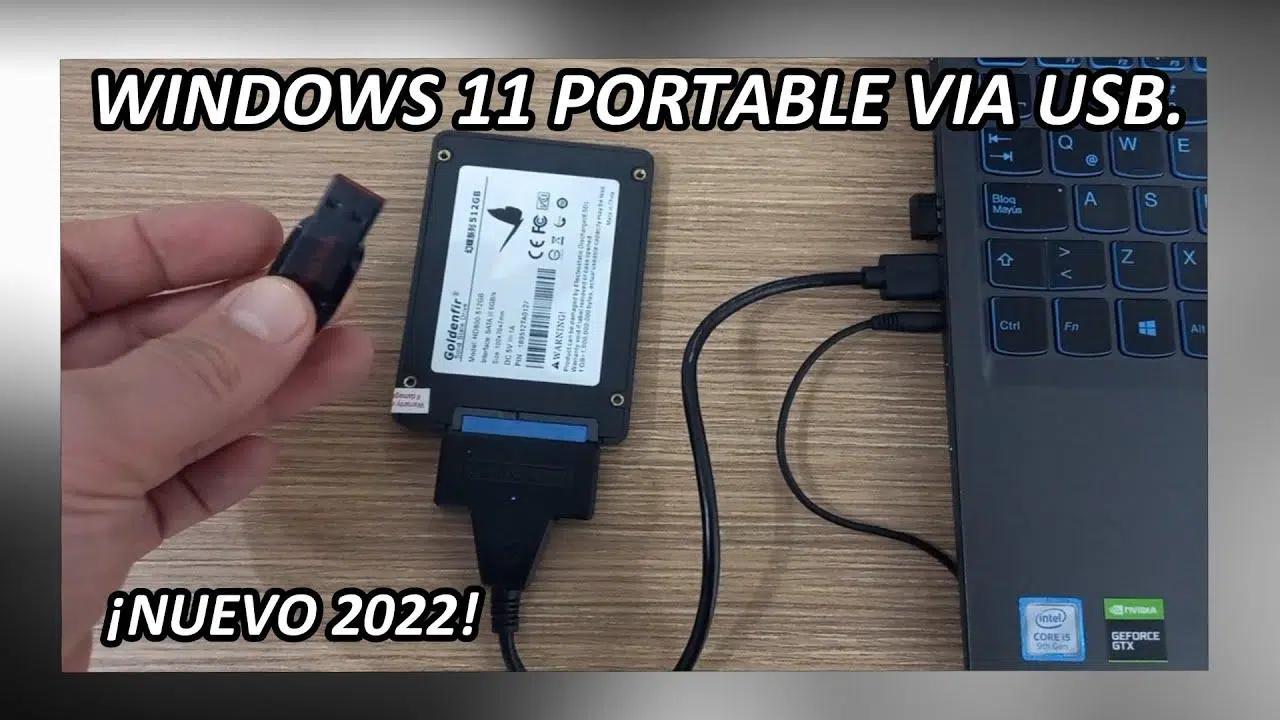
Llevar tu propio Windows 11 en el bolsillo es algo que hasta hace poco sonaba casi a ciencia ficción, sobre todo desde que Microsoft decidió cargarse oficialmente Windows To Go. Sin embargo, con un poco de maña, un SSD externo rápido y herramientas como Rufus, es perfectamente posible arrancar un Windows 11 completo desde una unidad USB y usarlo en casi cualquier ordenador sin tocar su disco interno.
A lo largo de este artículo vas a ver cómo funciona realmente Windows 11 como sistema portable en SSD externo, qué necesitas, cómo prepararlo paso a paso, los problemas más habituales que te puedes encontrar y en qué situaciones merece la pena montarse este «Windows de bolsillo». También repasaré limitaciones importantes, recomendaciones de hardware y algunos matices de compatibilidad que conviene tener muy presentes.
Qué es un Windows 11 portable y en qué se diferencia de una instalación normal
Cuando hablamos de Windows 11 portable en SSD externo nos referimos a una instalación completa del sistema operativo que vive íntegramente en una unidad USB (pendrive o, mucho mejor, SSD externo) y desde la que arrancas el ordenador. No es un instalador, no es un disco de recuperación, es un Windows «de verdad» que puedes usar para trabajar, navegar, instalar programas y guardar tus archivos.
A diferencia de una instalación típica en el disco interno, este tipo de montaje se inspira en lo que antes se conocía como Windows To Go, una característica oficial que Microsoft ofreció durante años y que permitía precisamente eso: tener una versión de Windows arrancable desde un USB. El problema es que en 2020 Microsoft dio carpetazo a Windows To Go y dejó de darle soporte. Desde entonces, la opción oficial desapareció, pero la comunidad se las ha apañado para recuperar la idea por su cuenta.
En la práctica, este Windows portable funciona de forma similar a las distribuciones Linux en modo live que se pueden ejecutar desde un pendrive sin instalar nada en el disco del equipo. Es muy útil para probar sistemas, para usar ordenadores ajenos con tu propia configuración o para sortear limitaciones de PCs públicos en los que no puedes instalar aplicaciones.
La gran diferencia con un Linux live tradicional es que aquí sí tienes una instalación persistente: todo lo que configures, los programas que añadas y los documentos que guardes se quedan en el SSD externo. Cada vez que arranques desde esa unidad, recuperarás tu mismo escritorio, tus mismos ajustes y tu mismo entorno de trabajo.
Eso sí, hay una matización importante: Microsoft no respalda oficialmente este tipo de instalación con Windows 11. Se puede hacer, funciona bastante bien en muchos escenarios, pero estás utilizando un método «no oficial» que podría romperse con algún cambio futuro del sistema o de las herramientas de instalación.

Requisitos básicos: qué necesitas para montar tu Windows 11 portable
Para preparar un Windows 11 arrancable desde un SSD externo no basta con cualquier pendrive viejo que tengas tirado en un cajón. La experiencia puede variar muchísimo según el hardware que uses, hasta el punto de que con una unidad lenta el sistema puede ser prácticamente inusable.
Lo primero es la unidad donde vas a instalarlo. Lo ideal es un SSD externo de al menos 128 GB con conexión USB 3.2 Gen 2 (o como mínimo USB 3.0) que soporte velocidades altas de lectura y escritura. En pruebas prácticas, un SSD de este tipo ofrece tiempos de arranque y fluidez muy cercanos a los de un disco interno moderno, mientras que un pendrive económico de 16 GB puede dar problemas desde el primer minuto.
Un intento de arrancar Windows 11 desde un pendrive antiguo de 16 GB puede acabar en bloqueos al inicio, ciclos de carga interminables o pantallas colgadas antes de llegar al escritorio. Entre el espacio limitado y las velocidades de transferencia ridículas frente a un SSD actual, lo normal es que el sistema ni siquiera llegue a terminar la configuración inicial con garantías.
Además de la unidad externa, necesitarás un archivo ISO oficial de Windows 11, que puedes descargar desde la web de Microsoft, y la herramienta Rufus, que es la que hace la magia de transformar esa ISO en una instalación tipo Windows To Go. No es recomendable usar el asistente de creación de medios estándar de Microsoft, porque ese está pensado para generar pendrives de instalación, no sistemas portables.
Conviene también tener a mano una buena colección de controladores (drivers) para diferentes equipos, sobre todo si piensas arrancar tu Windows 11 portable en varios ordenadores distintos. Cosas como el driver de la tarjeta de red, del Wi-Fi, del touchpad o de la gráfica pueden variar bastante de un PC a otro, y es muy posible que el sistema no detecte todo a la primera.
Cómo crear un Windows 11 portable en un SSD externo con Rufus
El proceso para montar tu Windows 11 en modo portátil es bastante directo una vez tienes el ISO y Rufus. La clave está en elegir bien una opción concreta dentro de la herramienta, que es la que emula el antiguo modo Windows To Go.
Primero debes conectar el SSD externo o pendrive rápido al ordenador y abrir Rufus. En la interfaz de la aplicación seleccionas la unidad USB en el apartado de dispositivo y, a continuación, eliges el archivo ISO de Windows 11 que has descargado previamente. Hasta aquí, el procedimiento se parece mucho al de crear un USB de instalación estándar.
La diferencia está en la opción de imagen. En Rufus, en lugar de dejar marcada la opción de instalación estándar de Windows, tienes que desplegar el menú y elegir la modalidad Windows To Go. Esta selección es la que indica al programa que debe preparar un entorno arrancable completo, no un medio para instalar el sistema en otro disco.
Antes de pulsar el botón de inicio (START), Rufus mostrará un cuadro con varias opciones avanzadas específicas para este tipo de instalación. Entre ellas destaca una que permite bloquear el acceso a los discos internos del equipo cuando estás usando el Windows portable. Activar esta opción puede ser muy recomendable si vas a utilizar el sistema en ordenadores públicos o ajenos, ya que minimiza el riesgo de dejar rastros de tus datos en el disco local.
Una vez confirmadas estas opciones, sólo queda esperar a que Rufus termine el proceso. El tiempo dependerá tanto del tamaño de la ISO como de la velocidad de tu SSD externo. En una unidad rápida, el volcado suele ser bastante ágil; en un pendrive lento, el proceso puede hacerse tedioso incluso antes de empezar a usar el sistema.
Primer arranque: configuración inicial y posibles problemas
Con el SSD ya preparado, llega el momento de arrancar el ordenador desde la unidad externa. Normalmente tendrás que entrar en el menú de arranque rápido (la típica tecla F12, F11, Esc o similar al encender el equipo) o modificar el orden de arranque en la UEFI/BIOS para que el PC priorice el USB.
En esta primera fase no es raro encontrarse con bloqueos o cuelgues durante el arranque, especialmente si se intenta usar un pendrive lento o de capacidad ajustada. Algunos usuarios han reportado que el primer intento acaba en congelación, y el segundo en bucles de carga interminables que impiden llegar al escritorio. En muchos casos, el problema desaparece en cuanto se cambia a un SSD externo decente.
Con un SSD de 128 GB o más, la experiencia suele ser muy diferente: el arranque se completa, aparece la pantalla de «preparando» y, tras un rato, te encuentras en la fase de OOBE, es decir, el asistente de configuración inicial de Windows 11. A veces puede ocurrir que tras la pantalla de preparación te topes con una pantalla negra aparentemente vacía; un reinicio adicional suele bastar para que la OOBE se muestre correctamente.
Durante esta configuración, Rufus permite aplicar algunas personalizaciones interesantes, como omitir la necesidad de iniciar sesión con una cuenta Microsoft. Esto resulta muy cómodo si quieres un sistema más autónomo, sin depender de credenciales online cada vez que montas el entorno en un equipo distinto, y te da algo más de control sobre la privacidad.
Lo más habitual en este punto es que el sistema no tenga todavía todos los drivers específicos del equipo en el que estás arrancando. Puedes encontrarte sin touchpad, sin Wi-Fi, con el brillo bloqueado o sin aceleración gráfica adecuada. Si el PC tiene puerto Ethernet y un adaptador compatible, tirar de cable de red facilita mucho descargar los controladores que falten en esa primera sesión.
Gestión de drivers y uso del mismo SSD en varios ordenadores
Una de las grandes ventajas de este enfoque es poder conectar tu SSD con Windows 11 a distintos ordenadores y llevarte contigo el mismo escritorio y las mismas aplicaciones. Sin embargo, esto complica bastante el tema de los drivers, porque cada máquina puede tener un hardware totalmente distinto.
Al pasar de un portátil a un sobremesa, o a otro portátil de marca diferente, tendrás que instalar controladores específicos para cada sistema: gráficos, Wi-Fi, Bluetooth, touchpad, lector de huellas, etc. Aunque Windows 11 suele detectar muchas cosas de forma automática, no siempre acierta con todo y algunos componentes pueden quedar desatendidos hasta que instales el driver correcto.
Es muy buena idea convertir tu SSD externo en una especie de caja de herramientas de drivers. Puedes ir guardando en una carpeta diferentes paquetes de controladores descargados previamente para gráficas Intel, NVIDIA o AMD, chipsets de red habituales y drivers genéricos de Wi-Fi. De esa forma, cuando conectes el SSD a un nuevo PC, tendrás a mano los archivos para cubrir los huecos sin depender tanto de que ese equipo tenga conectividad inmediata.
Otro detalle importante es que, a medida que alternas entre distintos ordenadores, el propio Windows 11 portable irá acumulando configuraciones de hardware diferentes. Esto no suele ser un problema grave, pero conviene tener en cuenta que cuantos más equipos soporte ese mismo SSD, más complejo se vuelve el conjunto de drivers instalados y mayor es la probabilidad de que algo falle tras una actualización o un cambio grande.
En cualquier caso, mientras tengas tu almacenamiento externo como referencia, todos tus datos, programas y configuraciones personales viajan con la unidad. Puedes descargar un driver en un PC, guardarlo dentro del SSD y luego usarlo en otro equipo distinto al que conectes tu Windows portable, manteniendo así un ecosistema de controladores que te acompaña allá donde vayas.
Espacio en disco y rendimiento: por qué un SSD rápido marca la diferencia
En cuanto al espacio, los requisitos prácticos para un Windows 11 usable en un SSD externo son más altos de lo que parece sobre el papel. Aunque el sistema indica 64 GB como mínimo, en las pruebas reales, tras completar la instalación, configurar el equipo, añadir algunos drivers y un navegador, el espacio ocupado puede rondar ya los 48 GB.
Esto significa que con una unidad de 64 GB vas a ir muy justo, especialmente si quieres instalar aplicaciones adicionales, actualizar Windows y guardar documentos de cierto tamaño. Lo razonable es apuntar a un SSD de 128 GB como base, y si piensas usar programas pesados (editores de vídeo, suites ofimáticas completas, varios navegadores, etc.), mejor todavía subir a 256 GB o más.
El otro factor crítico es la velocidad de la unidad externa. Un SSD con interfaz USB 3.2 Gen 2 capaz de alcanzar hasta 10 Gbps ofrece una experiencia sorprendentemente cercana a la de un disco interno SSD típico. La navegación es fluida, las aplicaciones se abren con rapidez razonable y trabajar con archivos no se vuelve un suplicio.
En cambio, con un pendrive económico, incluso aunque sea USB 3.0, te arriesgas a sufrir tiempos de espera muy largos en cada operación. El arranque puede volverse desesperante, las actualizaciones tardar una eternidad y, en general, el sistema responder tan lento que deje de ser práctico para el día a día.
También conviene tener en cuenta que un SSD externo sometido a uso intensivo como unidad de sistema operativo se calienta y se desgasta más que si sólo lo usas para copias de seguridad puntuales. Aunque las unidades modernas aguantan bastante, no está de más vigilar su temperatura y, si lo vas a utilizar durante horas, asegurarte de que no está metido en un rincón sin ventilación.
Compatibilidad, errores de arranque y limitaciones frecuentes
Aunque el concepto de Windows 11 portable en SSD externo suena muy atractivo, no todo es coser y cantar. Hay una serie de problemas de compatibilidad y comportamiento errático que pueden aparecer, dependiendo mucho del PC desde el que intentes arrancar.
Para empezar, no todos los equipos reconocen igual la unidad USB desde el menú de arranque. Algunos portátiles detectan el SSD externo sin problemas, mientras que otros sólo permiten arrancar desde ciertas entradas configurando primero el orden en la UEFI. En algún caso concreto, un portátil reciente ha llegado a ignorar por completo el SSD en el menú de arranque cuando se intentaba acceder desde el entorno de recuperación de Windows, obligando a trastear con las opciones avanzadas de firmware.
Incluso en las máquinas donde todo parece ir bien, es posible que de vez en cuando el arranque falle sin una razón aparente. Puede suceder que el equipo se quede colgado en una pantalla negra, que tarde muchísimo más de lo habitual en llegar al escritorio o que necesites un segundo intento para conseguir que cargue correctamente.
También hay que contar con situaciones en las que, tras instalar ciertos drivers o después de haber usado el SSD en otro ordenador completamente distinto, el siguiente arranque desemboque en pantallas vacías o en comportamientos extraños. En la mayoría de casos, un apagado completo y un nuevo intento solucionan el problema, pero no deja de ser una molestia si lo que buscas es un entorno de trabajo completamente predecible.
Lo importante es que, pese a estos sustos, No suele haber daños permanentes en los equipos. Los fallos tienden a quedarse en errores puntuales de arranque o en la necesidad de repetir el proceso, sin afectar a los discos internos ni a los sistemas instalados en ellos, sobre todo si has activado la opción de bloquear el acceso a esas unidades desde tu Windows portable.
Cuándo compensa usar Windows 11 desde un SSD externo
Con todo lo anterior, la pregunta lógica es si tiene sentido montarse un Windows 11 portátil hoy en día. Pese a sus pegas, hay varios escenarios en los que puede ser una solución muy interesante y, en algunos casos, casi ideal.
Uno de los más claros es el de quienes usan con frecuencia ordenadores públicos o compartidos, como los de bibliotecas, aulas de estudio o salas de informática. En esos equipos es habitual que no puedas instalar aplicaciones, que estén hiperrestringidos o que usen versiones antiguas de Windows. Tener tu propio entorno en un SSD externo te permite arrancar el PC con tu sistema, tu navegador preferido, tus contraseñas y tus documentos, sin depender de lo que haya instalado de serie.
Otro caso típico es el de profesionales que se mueven entre varios puestos de trabajo, despachos o incluso casas de clientes, y quieren llevar siempre consigo el mismo escritorio. En lugar de sincronizar medio mundo en la nube o andar clonando configuraciones, basta con conectar el SSD y arrancar desde ahí, teniendo siempre a mano las aplicaciones necesarias, tus archivos de trabajo y tus ajustes.
También puede ser una buena idea para quienes están pensando en probar Windows 11 en un PC sin tocar su disco interno, bien porque no quieren alterar la instalación actual, bien porque necesitan evaluar compatibilidades antes de hacer el salto definitivo. Arrancar desde el SSD externo permite trastear con calma, sin tocar particiones ni modificar el sistema residente.
Ahora bien, conviene tener claras las limitaciones: no se trata de una solución mágica, ni es tan robusta como una instalación normal en disco interno. Si tu prioridad absoluta es la estabilidad y la ausencia total de sorpresas, seguirás estando mejor con un Windows «fijo» instalado en el propio PC. El modo portable es más bien una herramienta flexible, muy útil para ciertos contextos, pero no necesariamente el sustituto perfecto para todos los casos.
Con una unidad externa rápida, un poco de paciencia con los drivers y asumiendo que algún arranque fallará de vez en cuando, tener un Windows 11 completamente funcional en un SSD externo puede ser tremendamente práctico. Ofrece libertad para trabajar casi desde cualquier máquina, mantiene tus datos bajo tu control y te da un entorno que reconoces nada más aparecer el escritorio, lo cual se agradece mucho si estás harto de pelear con ordenadores ajenos mal configurados.
