- La tecla Copilot abre Microsoft Copilot en Windows 11, con una jerarquía de funciones distinta en los PCs Copilot+ frente al resto de equipos.
- Su llegada ha sustituido teclas clásicas como Control derecho o menú contextual, generando conflictos con accesibilidad y atajos de teclado.
- Microsoft permitirá reasignar oficialmente la tecla Copilot en Windows 11 y desaconseja mezclar esa opción con el software de los fabricantes.
- Herramientas como Microsoft PowerToys ya permiten remapear la tecla Copilot para adaptarla a las necesidades de cada usuario.
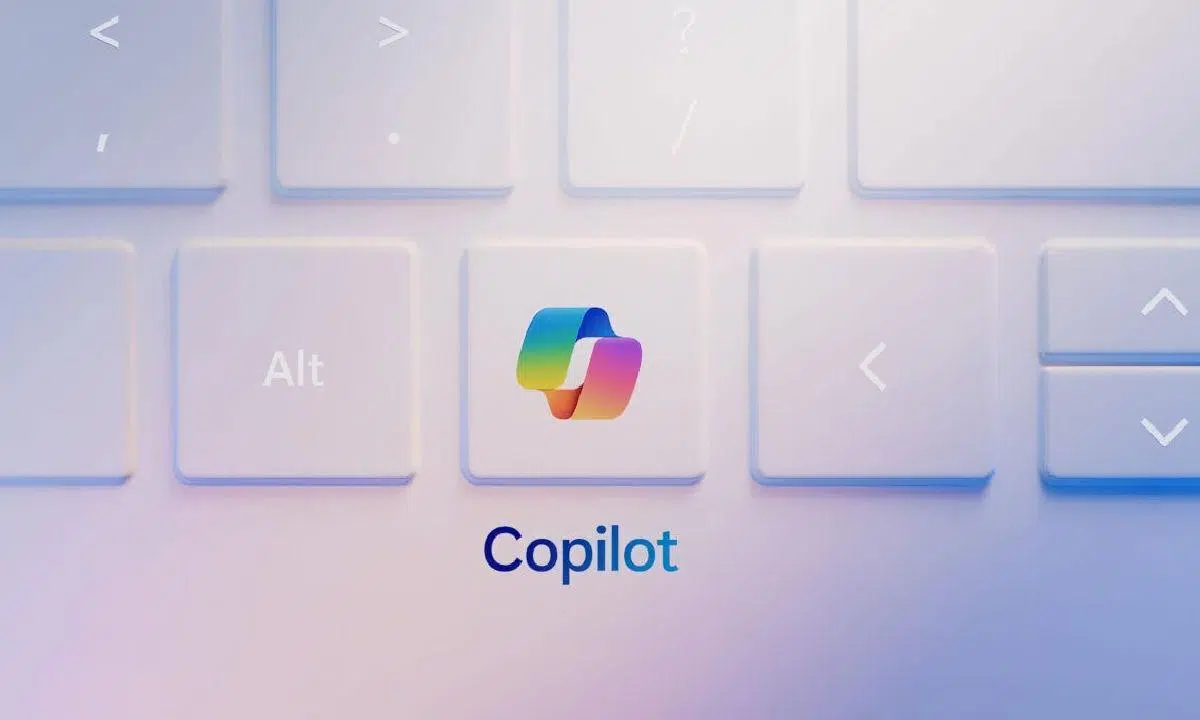
Desde hace un tiempo, muchos usuarios se están encontrando en sus portátiles con una nueva protagonista: la tecla Copilot del teclado en Windows 11. Esta tecla dedicada a la inteligencia artificial de Microsoft ha llegado para quedarse, pero también ha levantado bastantes dudas, quejas e incluso algún que otro quebradero de cabeza con accesibilidad y atajos de teclado clásicos.
Si te preguntas para qué sirve exactamente la tecla Copilot, cómo se comporta en Windows 11 y Windows 10, en qué equipos aparece o cómo reasignarla para que haga algo más útil para ti, aquí tienes una guía detallada. Vamos a repasar de forma clara todo lo que se sabe hasta ahora, las limitaciones, el papel de los fabricantes, y las opciones que tienes para domar esa tecla si no te convence su función por defecto.
Qué es la tecla Copilot en Windows 11 y qué función tiene

La llamada tecla Copilot es una tecla física dedicada a Microsoft Copilot en Windows, la capa de inteligencia artificial integrada en el sistema operativo de Microsoft. Su función principal es abrir rápidamente el panel o aplicación de Copilot, sin necesidad de usar atajos de teclado clásicos, iconos en la barra de tareas o menús.
A partir de la primavera de 2024, los nuevos dispositivos con Windows 11 salen ya de fábrica con un diseño de teclado actualizado que incluye esta tecla específica. En la mayoría de diseños, la tecla Copilot ocupa la posición que antes tenía la tecla de menú contextual, situada habitualmente junto a la tecla Alt derecha, aunque según el idioma o distribución del teclado la ubicación exacta puede variar ligeramente.
Conviene tener presente que Copilot en Windows no está disponible en todos los países. Por ejemplo, Microsoft indica expresamente que no se ofrece en la República Popular China (RPC). Esto significa que, aunque tu teclado tenga la tecla Copilot, el comportamiento real de la tecla puede cambiar si el servicio no está habilitado o si lo has desactivado manualmente.
Además, Microsoft ha establecido una jerarquía de comportamiento de la tecla Copilot que se aplica a todos los equipos con Windows 11, teniendo en cuenta si el dispositivo es Copilot+ PC, si la función Recuperar (Recall) está disponible, y si alguna de estas opciones está desactivada.
Formas de abrir Copilot en Windows 11 y Windows 10
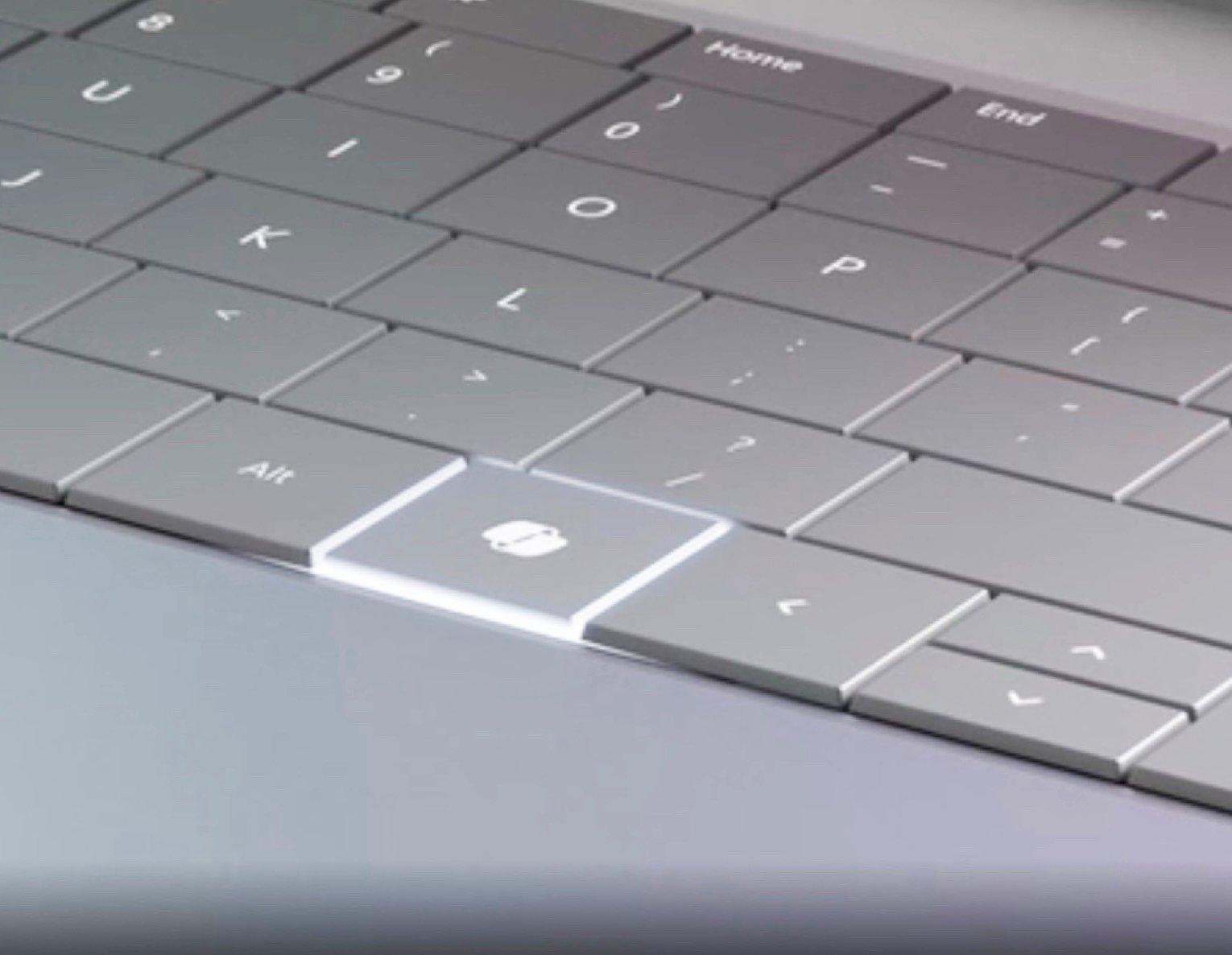
La tecla dedicada es solo una de las múltiples maneras de iniciar Microsoft Copilot en Windows. Microsoft contempla varios puntos de acceso para que puedas lanzar la IA según te resulte más cómodo en tu día a día.
En Windows 11, una de las formas más rápidas de abrir Copilot es usando el atajo de teclado Windows + C. Esta combinación, que antes se asociaba a otros paneles (como Cortana en versiones antiguas), ahora puede utilizarse para desplegar el panel de Copilot si está disponible en tu región y tu cuenta.
También puedes recurrir a la barra de tareas de Windows. Normalmente, si Copilot está habilitado, verás un icono específico en la barra que te permite abrirlo con un solo clic. Desde ahí se comporta como una especie de asistente lateral o ventana flotante, según la configuración y la versión.
Si usas Microsoft Edge, el navegador también integra acceso directo a Copilot (antes conocido como Bing Chat o asistente de Edge). Esto hace posible lanzar la experiencia de IA directamente desde el navegador, y Copilot también se extiende a elementos del sistema como el Explorador de archivos, sin necesidad de usar la tecla o el atajo del sistema.
Por último, en los nuevos teclados preparados para Windows 11, la propia tecla Copilot se convierte en un acceso instantáneo al asistente. La intención de Microsoft con esta tecla es que funcione como la «tecla de Windows para la IA», del mismo modo que la tecla con el logo de Windows es la puerta de entrada al menú Inicio y a las funciones principales del sistema.
Comportamiento de la tecla Copilot en PCs Copilot+ y jerarquía de funciones

En los equipos denominados Microsoft Copilot+ PC, que incluyen una NPU (unidad de procesamiento neuronal) más potente y funciones de IA avanzadas, la tecla Copilot sigue una lógica muy concreta que Microsoft ha hecho pública.
Según esta jerarquía, al pulsar la tecla Copilot en un Copilot+ PC se aplica el siguiente orden:
- Primero, intenta iniciar Microsoft Copilot en Windows. Si el asistente está disponible y habilitado, se abrirá directamente.
- Si Copilot no está disponible o está deshabilitado, la tecla pasa a invocar la función Recuperar (Recall), la herramienta potenciada por NPU pensada para buscar y recuperar información de tu actividad en el equipo.
- En caso de que Recuperar tampoco esté activa o disponible, la tecla se limita a iniciar la Búsqueda de Windows, funcionando de una forma similar a como lo hacía la tecla de Windows en ciertos contextos.
Esta estructura permite que, aunque Copilot o Recuperar estén apagados, la tecla no quede inútil y siga lanzando una característica útil del sistema, como la búsqueda. Eso sí, el resultado final depende también del firmware del fabricante y del diseño concreto del teclado, lo que explica que en algunos portátiles el comportamiento pueda diferir ligeramente.
Otro aspecto relevante es que la función Recuperar es una característica dependiente de la NPU y solo disponible en las PC Copilot+. En equipos que no pertenezcan a esta categoría, aunque exista la tecla Copilot, nunca se activará esta capa concreta de la jerarquía, y se pasará directamente a las opciones disponibles (Copilot o Búsqueda, según proceda).
Microsoft también ha dejado caer que, en futuras actualizaciones, la tecla Copilot podrá aprovecharse aún más, con acciones adicionales cuando se mantenga pulsada o en combinación con otras teclas, siempre respetando la jerarquía básica para que el usuario tenga una experiencia coherente.
Dictado por voz manteniendo pulsada la tecla Copilot
Entre las funciones que Microsoft ha anunciado, una de las más llamativas es la posibilidad de iniciar un dictado por voz manteniendo pulsada la tecla Copilot. La idea es que puedas hablar directamente con el asistente de IA y lanzarle preguntas o comandos sin tener que teclear nada.
De esta forma, al dejar pulsada la tecla Copilot se activará un modo de dictado de voz que permitirá a los usuarios interactuar de forma natural con Copilot en Windows. Podrás plantearle consultas, instrucciones o peticiones sencillas usando el micrófono del equipo, agilizando tareas cotidianas.
Es importante matizar que esta funcionalidad de dictado todavía no está disponible de forma general. Microsoft ha comunicado que se activará «en algún momento en el futuro», por lo que según cuándo leas esto es posible que aún no la tengas en tu equipo, o que llegue mediante una actualización de Windows o del propio servicio Copilot.
En cualquier caso, esta dirección deja claro que Microsoft quiere que la tecla Copilot sea algo más que un botón de abrir una app. Su objetivo es convertirla en un disparador versátil de funciones de IA, especialmente en combinación con la voz y los nuevos chips con NPU que dan vida a los Copilot+ PC.
Disponibilidad en Windows 11, Windows 10 y PCs Copilot+
La presencia de la tecla Copilot y el modo en que reacciona dependen de varios factores: la versión de Windows, el tipo de dispositivo, la región y la decisión del fabricante. Conviene aclarar algunos puntos clave para no hacerse un lío.
Por un lado, la jerarquía de comportamiento de la tecla Copilot se aplica a todos los equipos con Windows 11, independientemente de que sean Copilot+ o no. Lo que cambia es qué características de esa jerarquía están realmente disponibles en cada equipo (por ejemplo, Recuperar solo en Copilot+ PC).
En el caso de Windows 10, Microsoft ha adelantado que la activación de la tecla Copilot en equipos que no son Copilot+ PC se realizará mediante Windows Update, pero lo ha dejado como «TBA» (To Be Announced). Es decir, la compañía aún no ha fijado de forma pública una fecha ni ha detallado por completo cómo se desplegará esta compatibilidad.
Lo que sí se sabe es que en muchos portátiles recientes, sobre todo los más modernos orientados a Windows 11, la tecla Copilot ya ha sustituido a la tecla Control o Menú de la parte derecha del teclado. Esto ha generado bastante ruido entre usuarios que estaban acostumbrados a contar con esa tecla para atajos o accesibilidad.
Además, hay que recordar que Microsoft Copilot en Windows no está disponible en la República Popular China (RPC), lo que hace que en esa región la tecla no pueda lanzar el asistente, y se limite a otras funciones incluidas en la jerarquía, o a lo que el fabricante haya decidido a nivel de firmware.
Problemas de la tecla Copilot con accesibilidad y atajos de teclado
Uno de los puntos más delicados en torno a esta nueva tecla tiene que ver con la accesibilidad y la ruptura de atajos de teclado existentes. Para quienes dependen de lectores de pantalla, combinaciones clásicas de teclas o herramientas de apoyo, el cambio no ha sido precisamente inocuo.
Muchos usuarios han reportado que la llegada de la tecla Copilot ha interferido con combinaciones de teclas que involucraban la tecla Control derecha. En algunos modelos, Copilot sustituye directamente a esa tecla, lo que deja inservibles atajos que se apoyaban en su presencia, especialmente en entornos profesionales o para personas con movilidad reducida.
Microsoft reconoce también que ciertos atajos que combinan la tecla Mayúsculas izquierda con la tecla Control derecha pueden no funcionar bien si se reasigna la tecla Copilot. Es decir, incluso cuando intentas recuperar la funcionalidad tradicional a través de reasignación, pueden darse conflictos en algunos escenarios.
Los usuarios de tecnologías de asistencia, como lectores de pantalla, han sido especialmente críticos, porque cualquier cambio físico en el teclado puede descolocar rutinas de trabajo muy asentadas. Para ellos, perder o alterar la tecla Control derecha o la tecla de menú puede suponer una barrera añadida, y no una mejora.
A esto se suma que no todos los fabricantes se comportan igual. Algunos incluyen su propio software de personalización del teclado, que a menudo permite reasignar teclas especiales, incluidas las pensadas para Copilot. Esto crea un escenario en el que, según la marca de tu portátil, puedes tener más o menos margen para corregir los problemas derivados de esta nueva tecla.
La postura de Microsoft sobre la reasignación de la tecla Copilot
Ante las quejas y la mala acogida por parte de muchos usuarios, Microsoft ha comunicado que permitirá reasignar la tecla Copilot en Windows 11. Se trata de una respuesta directa a la presión de la comunidad, que veía esta tecla como una imposición poco práctica en muchos contextos.
Según la información facilitada por la propia compañía, la reasignación estará disponible a través de las opciones de teclado de Windows 11. Desde ahí se podrá convertir la tecla Copilot de nuevo en tecla de menú contextual o devolverla a su función de tecla Control derecha, recuperando el comportamiento original de muchos teclados.
Microsoft ha adelantado que esta opción se ofrecerá mediante una actualización que llegará a finales de año (sin atarse a una fecha pública exacta). Con ella, los dispositivos más modernos que ya se venden con la tecla Copilot podrán volver a ofrecer, a elección del usuario, el uso tradicional que tenían antes de esta novedad.
La compañía también insiste en que el comportamiento de la tecla no depende solo de Windows, sino que en muchas ocasiones entra en juego el firmware del dispositivo y el software propio del fabricante. Esto significa que la experiencia puede variar según la marca, y que la reasignación que ofrece Microsoft no siempre será idéntica en todos los modelos del mercado.
Por último, Microsoft recomienda con claridad que, si tu portátil incluye software del fabricante para reasignar teclas, no lo uses a la vez que la opción de Windows. Es decir, aconseja elegir uno de los dos métodos (el del fabricante o el nativo de Windows) para evitar conflictos y comportamientos imprevisibles en el teclado.
Cómo reasignar la tecla Copilot con las opciones de Windows 11
En cuanto la actualización de Windows 11 que lo permite esté disponible, podrás reasignar la tecla Copilot desde la propia configuración del sistema, sin depender de programas externos. Aunque Microsoft no ha detallado paso a paso todas las pantallas, sí ha especificado las posibilidades que ofrecerá.
En la práctica, esto significa que en el apartado de Configuración > Teclado o un menú equivalente aparecerá una sección para definir qué función quieres que tenga la tecla Copilot. Ahí podrás elegir entre mantenerla como tecla Copilot (comportamiento actual) o transformarla en tecla de menú contextual o tecla Control derecha.
Al optar por convertirla en tecla de menú contextual, recuperarás la clásica tecla que abre el menú contextual (similar al clic derecho del ratón) situada tradicionalmente junto a AltGr. Esta opción es especialmente útil para quienes trabajaban mucho con el teclado y apenas tocaban el ratón.
Si la reasignas como tecla Control derecha, volverás a disponer de la pareja de teclas Control (izquierda y derecha), esencial en muchos atajos avanzados, aplicaciones profesionales o herramientas de accesibilidad que se apoyan en la simetría del teclado.
En todo caso, la idea de Microsoft es que puedas adaptar el teclado a tus hábitos, ya sea apostando por el acceso directo a Copilot o restaurando el comportamiento clásico que muchos echan de menos. Esta flexibilidad llega algo tarde para algunos, pero supone un giro respecto a la integración agresiva de Copilot que se estaba imponiendo en Windows.
Reasignar la tecla Copilot usando Microsoft PowerToys
Mientras la función nativa de reasignación llega a todos los usuarios, o si prefieres tener un control aún mayor, Microsoft PowerToys se convierte en una herramienta muy útil para redefinir lo que hace la tecla Copilot. PowerToys es un conjunto de utilidades avanzadas para usuarios de Windows, mantenido por la propia Microsoft.
Dentro de PowerToys encontrarás el Administrador de teclado, que permite remapear teclas físicas a otras teclas o funciones. Este módulo es perfecto para cambiar la función de la tecla Copilot si Windows todavía no ofrece la opción directamente o si quieres hacer una reasignación más creativa.
El proceso general para usar PowerToys con la tecla Copilot es el siguiente:
- Descargar e instalar PowerToys. Puedes hacerlo desde la Microsoft Store buscando «PowerToys» o desde la página oficial de GitHub de Microsoft PowerToys.
- Abrir la aplicación PowerToys y entrar en la sección «Administrador de teclado» dentro del panel lateral.
- Activar la opción «Habilitar administrador de teclado» para permitir que la herramienta tome el control de las reasignaciones.
- Hacer clic en «Reasignar una tecla». En el desplegable de «Tecla física», seleccionar la tecla que en tu teclado actúa como Copilot. En el desplegable «Asignado a», elegir la tecla o función que quieres que se dispare cuando la pulses (por ejemplo, Control derecho, menú contextual u otra a tu gusto).
- Guardar los cambios y probar la nueva asignación, comprobando que la tecla Copilot hace ahora lo que necesitas.
La ventaja de este método es que no tienes que esperar a ninguna actualización de Windows y puedes personalizar la tecla Copilot de manera muy granular, incluso asignándola a combinaciones o funciones especiales. La desventaja es que se trata de una capa de software adicional, lo que implica que si desactivas PowerToys o cambias de usuario, la reasignación puede dejar de aplicarse.
Recuerda que, tal y como sugiere Microsoft, no es buena idea mezclar la reasignación de PowerToys con la del fabricante o la de Windows. Si tienes varias capas intentando controlar la misma tecla, es probable que aparezcan fallos, pulsaciones no reconocidas o acciones que no coinciden con lo esperado.
Tendencia de Microsoft: menos integración forzada de Copilot en Windows
Todo este contexto muestra que Microsoft está recalibrando su estrategia de integración de Copilot en Windows. La tecla dedicada fue, en cierto modo, el símbolo de esa apuesta por la IA en primer plano, pero la reacción de parte de la comunidad ha obligado a la compañía a dar marcha atrás en algunos aspectos.
Por un lado, está claro que la idea de una tecla exclusiva para Copilot no ha terminado de cuajar entre muchos usuarios. La mayoría prefiere mantener teclas tradicionales que ya formaban parte de sus rutinas, y usar accesos a Copilot desde atajos, iconos o el propio navegador cuando de verdad lo necesitan.
Por otro lado, la promesa de permitir reasignar la tecla a funciones más clásicas, y el reconocimiento de los problemas con accesibilidad, muestran que Microsoft está desplazando su foco más hacia estabilizar y pulir Windows 11 que hacia imponer Copilot en todas partes a cualquier precio.
Este cambio de tono recuerda en cierto modo a lo que ocurrió con la integración masiva de Microsoft Teams en Windows. Tras una fase de presencia omnipresente y algo invasiva, la compañía acabó reduciendo su protagonismo y dándole al usuario más opciones de control.
Aun así, Copilot y las funciones de IA seguirán siendo una pieza clave en la estrategia de Windows, especialmente en los Copilot+ PC con NPU. Simplemente, el papel de la tecla física parece que será más flexible y menos forzado, dando margen a que cada persona decida si la quiere como atajo a la IA o como parte de la distribución clásica del teclado.
Tras todos estos cambios y matices, la situación actual deja claro que la famosa tecla Copilot en Windows 11 se ha convertido en algo más que un simple botón nuevo en el teclado: es el reflejo de cómo Microsoft está intentando equilibrar la integración de la inteligencia artificial con las necesidades reales de los usuarios de siempre. Entre la jerarquía de funciones en los Copilot+ PC, la disponibilidad desigual de Copilot según la región, los problemas con accesibilidad, la promesa de reasignación oficial en Windows 11 y las soluciones alternativas como PowerToys, hoy en día tienes bastante margen para decidir si quieres abrazar la tecla Copilot como acceso directo a la IA o reconvertirla en algo mucho más familiar y práctico para tu forma de trabajar.
