- Windows 11 ofrece múltiples vías oficiales para desinstalar programas, desde Configuración y Panel de control hasta el desinstalador propio del fabricante.
- Cuando la desinstalación falla, se pueden usar modo seguro, el solucionador de problemas de Microsoft y desinstaladores de terceros para eliminar restos.
- La manipulación del Registro y la limpieza manual de archivos permiten borrar referencias persistentes, pero requieren precaución y copias de seguridad.
- En casos extremos o de malware, herramientas de seguridad y opciones como Restaurar sistema o Restablecer este PC ayudan a recuperar un entorno limpio.
Hay pocas cosas más frustrantes en el ordenador que un programa que se niega a desaparecer. En Windows 11 es relativamente habitual que alguna aplicación se bloquee al desinstalarse, deje restos por el sistema o ni siquiera aparezca en la lista de programas instalados. La buena noticia es que el propio Windows y algunas herramientas externas ofrecen varias formas de forzar su eliminación sin dejar rastro (o casi).
En esta guía vas a ver, paso a paso, todas las opciones para forzar la desinstalación de programas en Windows 11: desde las funciones integradas del sistema, hasta el uso del modo seguro, el registro, solucionadores de problemas específicos y desinstaladores de terceros. También veremos qué ocurre realmente cuando instalas y borras un programa para entender por qué a veces se atascan.
Qué pasa por dentro cuando instalas y desinstalas un programa
Antes de borrar nada a lo loco, merece la pena entender qué hace Windows cuando instalas software. La instalación de un programa no se limita a copiar un icono al escritorio: se modifican varias zonas críticas del sistema.
Por un lado, la mayoría de aplicaciones colocan sus archivos principales en una carpeta dentro de “Archivos de programa” (C:\Program Files o C:\Program Files (x86) en sistemas de 64 bits). Ahí van los ejecutables, bibliotecas propias y demás componentes básicos.
Algunos elementos compartidos, como las bibliotecas DLL de uso común, se guardan en la carpeta “Archivos comunes” (Common Files) dentro de Archivos de programa. Esto permite que varios programas utilicen los mismos componentes.
Además, ciertos controladores y archivos del sistema se copian a rutas como C:\Windows\System32 o C:\Windows\System32\drivers. Estos ficheros tienen más relevancia, ya que se integran con el sistema operativo.
También se crean datos y configuraciones de usuario en ubicaciones como C:\Users\TuUsuario\AppData\ (Local, LocalLow y Roaming) o C:\ProgramData\. Estas carpetas suelen estar ocultas por defecto y almacenan preferencias, cachés, licencias y otros restos que luego sobreviven a desinstalaciones simples.
Por último, el instalador modifica el Registro de Windows para guardar ajustes y registrar el propio programa. Dentro del registro se añaden claves con información de la aplicación, su ruta, versión y, muy importante, los datos que permiten que aparezca en “Aplicaciones y características” y que Windows sepa qué desinstalador tiene que lanzar.
Durante la instalación se genera normalmente un archivo de registro (log) interno que recoge todos los cambios realizados: qué ficheros se han copiado, qué claves se han creado, qué asociaciones de tipo de archivo se han modificado, etc. El desinstalador se basa justo en esa información para revertir el proceso.
Cuando intentas desinstalar el programa, Windows busca en el Registro la orden de desinstalación asociada, ejecuta el desinstalador, y este lee el archivo de log para ir deshaciendo los cambios: borra archivos, elimina claves de registro, retira servicios y tareas programadas, etc.
¿Qué pasa cuando todo esto falla? Si el archivo de log se pierde, si el desinstalador se borra, si el registro se corrompe o si el proceso se interrumpe a medias, Windows se queda con entradas huérfanas y el programa puede seguir figurando como instalado, aunque su carpeta principal ya no exista o esté incompleta. Es justo en estos casos cuando hay que forzar la desinstalación usando otros métodos.
Métodos básicos para desinstalar programas en Windows 11
Antes de meternos en zonas delicadas como el registro, conviene agotar las vías oficiales. Windows 11 ofrece varias rutas para intentar desinstalar un programa de forma normal, y a veces con cambiar de una a otra se soluciona el problema.
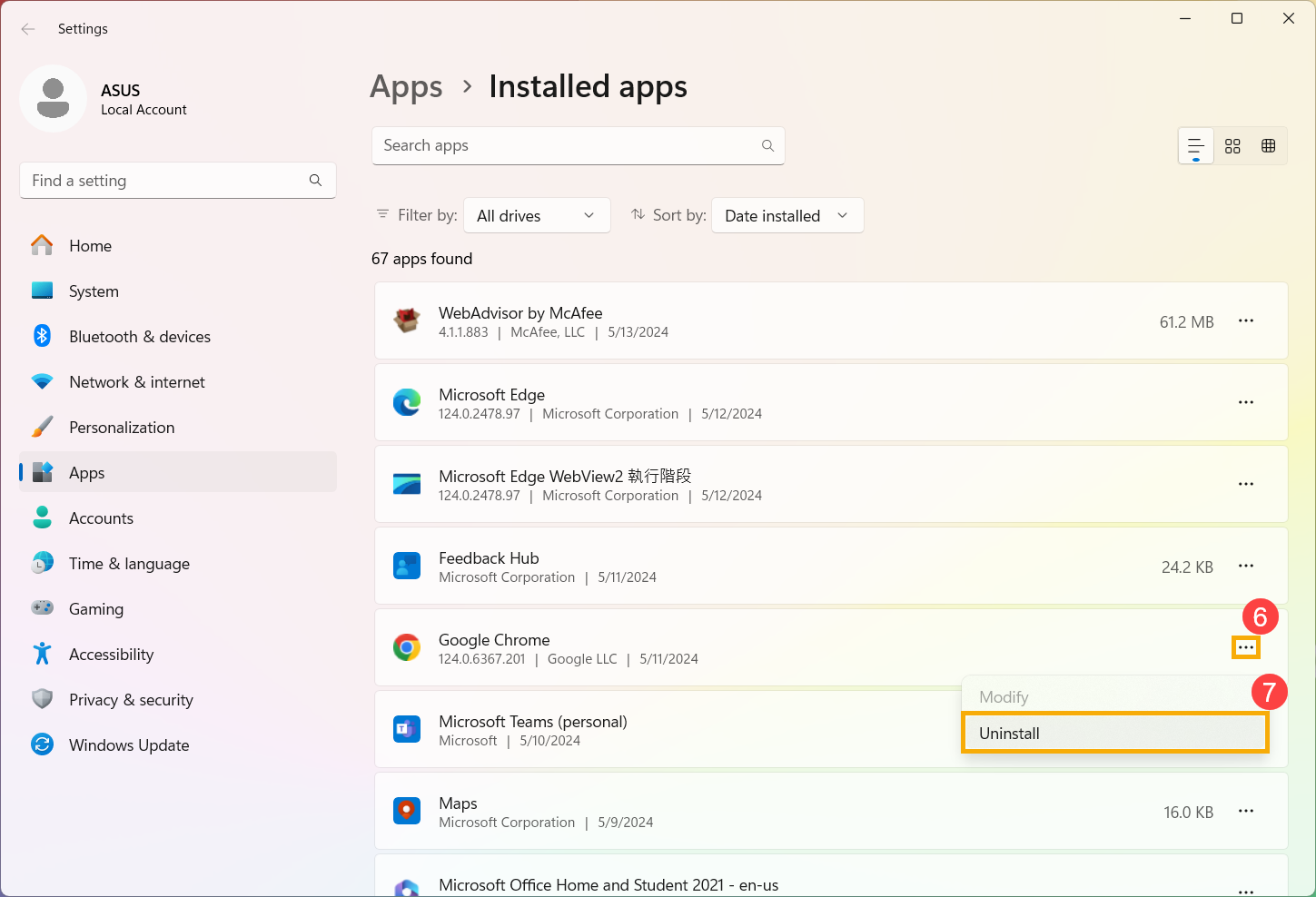
Desinstalar desde Configuración (Aplicaciones y características)
El método más habitual en Windows 11 pasa por el menú de Configuración. Esta vía es válida tanto para aplicaciones clásicas de escritorio como para apps modernas instaladas desde la Microsoft Store (aunque algunas de sistema no permiten desinstalación).
Los pasos son:
- Abre el menú Inicio y entra en Configuración.
- Ve a Aplicaciones > Aplicaciones y características.
- Busca en la lista el programa que quieres eliminar (puedes escribir su nombre en el buscador).
- Pulsa en los tres puntos situados a la derecha y selecciona Desinstalar.
- Confirma en la ventana emergente y sigue las indicaciones del asistente del propio programa.
En ocasiones, esta ruta lanza una rutina de desinstalación diferente a la que se activaría desde otros menús, por lo que puede funcionar incluso si la carpeta principal del programa está dañada o incompleta.
Desinstalar desde el menú Inicio
Otra manera típica en Windows 11 es partir del propio acceso directo. Si el programa tiene un icono o mosaico en el menú Inicio, puedes usarlo para iniciar su borrado.
El proceso estándar consiste en:
- Abrir el botón Inicio.
- Buscar la aplicación en la lista de “Todas las apps” o en los anclados.
- Hacer clic derecho sobre la aplicación y elegir Desinstalar.
En la práctica, y como muchos usuarios han comprobado, esto suele redirigir a la misma pantalla de “Aplicaciones y características”. Al final, terminas teniendo que confirmar varias veces: primero en el menú Inicio, luego en Configuración, más tarde en el cuadro de diálogo de Windows y, por último, en el propio asistente de desinstalación del programa.
Es algo engorroso, pero si todo va bien, esta cadena de confirmaciones termina lanzando el desinstalador oficial del fabricante.
Desinstalar desde Panel de control (Programas y características)
Aunque Microsoft está empujando hacia la nueva Configuración, el antiguo Panel de control sigue estando disponible y puede resultar útil para ciertos programas más clásicos.
Para usarlo:
- Escribe Panel de control en la búsqueda de la barra de tareas y ábrelo.
- En “Programas”, entra en Programas y características.
- Localiza el software en la lista, selecciónalo con un clic.
- Pulsa en Desinstalar o “Desinstalar/Cambiar” y sigue las instrucciones.
Aunque las opciones estén un poco escondidas en Windows 11, la lógica es exactamente la misma que en Windows 10 y versiones anteriores. Si un programa se resiste por Configuración, a veces desde Panel de control sí responde.

Usar el desinstalador propio del fabricante
La mayoría de programas de terceros incluyen su propio desinstalador ejecutable. Suele ser la forma más limpia de borrar el software, porque el fabricante sabe exactamente qué ha instalado y dónde.
Normalmente lo encontrarás de dos maneras:
- En el menú Inicio, dentro de la carpeta del programa, suele haber un acceso llamado Uninstall, “Desinstalar” o similar.
- En la carpeta de instalación, verás archivos como uninstall.exe o unins000.exe que lanzan el asistente de desinstalación.
Para usarlo desde el explorador de archivos:
- Abre el Explorador (Win + E) y navega hasta la carpeta del programa, normalmente algo como C:\Program Files\NombrePrograma o C:\Program Files (x86)\NombrePrograma.
- Localiza el ejecutable de desinstalación (uninstaller.exe, uninstall.exe, etc.).
- Haz doble clic y sigue los pasos que te proponga el asistente.
Aunque la carpeta principal se haya movido o esté a medias, si el desinstalador sigue presente, muchas veces es capaz de reconstruir la información que necesita y borrar tanto archivos como entradas de registro relacionadas.
Cuando el programa no se deja: métodos para forzar la desinstalación
Si los métodos habituales fallan, toca ponerse un poco más técnico. Hay varias estrategias para forzar la desinstalación de aplicaciones rebeldes en Windows 11, con distintos niveles de riesgo y complejidad.
Cerrar el programa desde el Administrador de tareas
En muchas ocasiones, la desinstalación no avanza porque el programa sigue en ejecución o tiene algún servicio cargado. Si el software está abierto o bloquea archivos propios, el desinstalador puede quedar colgado o no iniciar.
Para forzar su cierre:
- Pulsa Ctrl + Shift + Esc para abrir el Administrador de tareas.
- En la pestaña Procesos, busca el programa (o sus procesos asociados).
- Haz clic derecho y selecciona Finalizar tarea.
- Repite si ves procesos secundarios con el mismo nombre o del mismo editor.
Una vez que esté completamente cerrado, vuelve a intentar la desinstalación desde Configuración o Panel de control. Si el bloqueo venía de ahí, esta vez debería seguir adelante.
Arrancar Windows 11 en modo seguro y desinstalar
Cuando hay interferencias de servicios de terceros, antivirus, overlays, etc., el modo seguro es una forma muy eficaz de limpiar programas. En modo seguro solo se cargan los componentes mínimos de Windows, dejando fuera casi todo lo demás.
Una forma clásica de entrar en modo seguro es:
- Pulsa Win + R, escribe msconfig y pulsa Enter.
- En la ventana de Configuración del sistema, ve a la pestaña Arranque.
- Marca la casilla Arranque a prueba de errores (o “Arranque seguro”).
- Aplica los cambios y acepta; al reiniciar, el sistema entrará en modo seguro.
Una vez dentro, abre Configuración > Aplicaciones > Aplicaciones y características, o Panel de control > Programas y características, e intenta de nuevo borrar el programa. Al no cargarse sus servicios no esenciales ni otros programas que interfieran, es bastante más probable que el proceso se complete sin errores.
Cuando termines, no olvides repetir el proceso con msconfig y desmarcar la casilla de arranque seguro para que Windows vuelva a arrancar de forma normal.
Usar el solucionador de problemas de instalación y desinstalación de Microsoft
Microsoft dispone de una herramienta específica, el Solucionador de problemas de instalación y desinstalación de programas, que intenta detectar y corregir errores típicos relacionados con MSI, claves de registro dañadas o datos de desinstalación incompletos.
Entre otros, este asistente puede arreglar problemas que:
- Dañan claves del registro en sistemas de 64 bits.
- Afectan a las claves que controlan los datos de actualización de programas.
- Impiden la instalación de nuevos programas o la actualización de los existentes.
- Bloquean la desinstalación desde “Agregar o quitar programas” o “Programas y características”.
Su uso, resumido, es el siguiente:
- Descarga el solucionador de problemas de la web oficial de Microsoft y ejecútalo.
- En la primera pantalla, entra en Opciones avanzadas para decidir si quieres que aplique las soluciones automáticamente o revisar antes.
- Selecciona Desinstalar cuando te pregunte si el problema es al instalar o desinstalar.
- Elige el programa conflictivo en la lista (si no aparece, usa la entrada No enumerado y te pedirá más información).
- Sigue el asistente y deja que intente reparar entradas dañadas y repetir la desinstalación.
Al finalizar, la herramienta te mostrará un informe con lo que ha detectado y arreglado. En muchos casos, limpia las entradas residuales que impedían borrar o volver a instalar el programa.
Aplicaciones de terceros para forzar la desinstalación
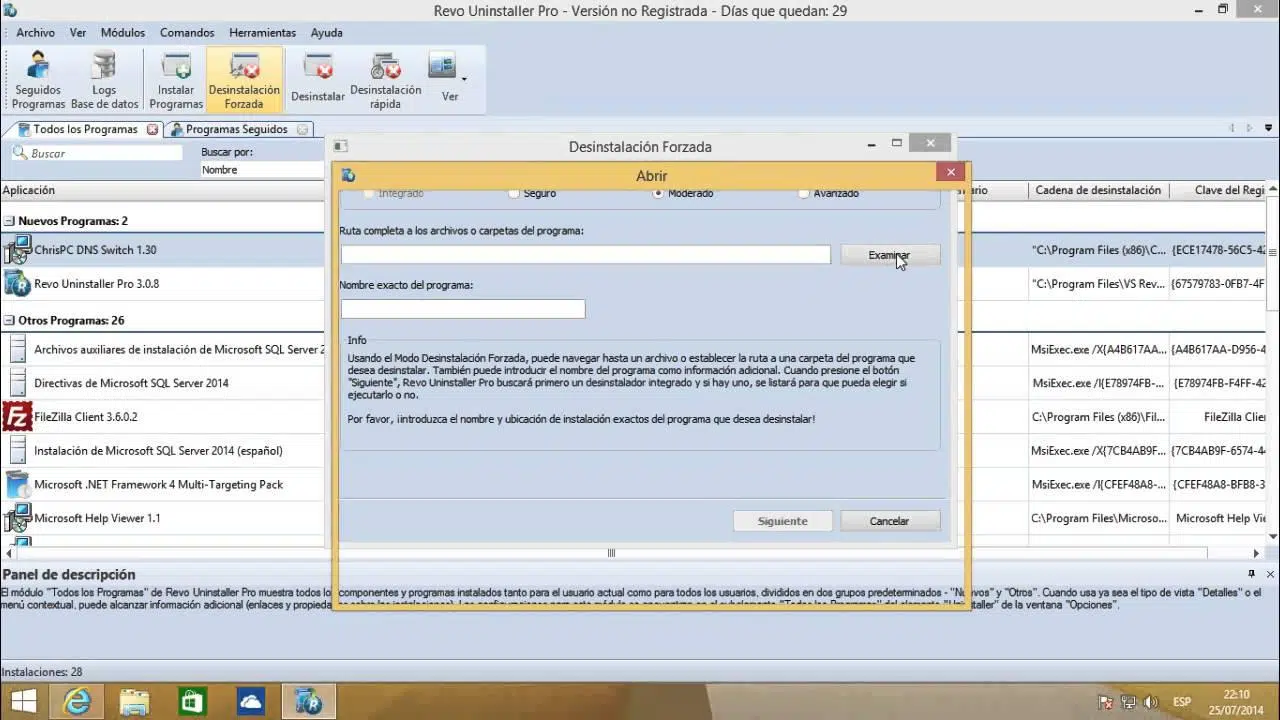
Cuando ni Windows ni el propio desinstalador pueden con un programa, entra en juego la artillería pesada: desinstaladores de terceros especializados. Uno de los más conocidos es Revo Uninstaller Pro, aunque hay otros similares.
Estas herramientas ofrecen, entre otras funciones, una opción de “desinstalación forzada” que permite eliminar programas que:
- Siguen presentes en el disco pero no aparecen en la lista de programas instalados.
- Se han quedado a medias de desinstalarse y dejan restos dispersos.
- Tienen entradas corruptas en el registro que impiden su borrado estándar.
El funcionamiento típico es:
- Indicas la carpeta del programa, su ejecutable o el nombre con el que aparece en el sistema.
- La herramienta analiza archivos, carpetas, claves de registro y servicios asociados.
- Primero intenta ejecutar cualquier desinstalador que encuentre.
- Después, realiza un análisis profundo para localizar restos y ofrecerte su eliminación (normalmente marcando casillas).
El principal beneficio de usar un desinstalador avanzado es que automatiza procesos que manualmente serían muy delicados, como inspeccionar el Registro o rastrear carpetas ocultas. Aun así, conviene descargar solo soluciones de proveedores de confianza y, si es posible, crearse un punto de restauración del sistema antes de usar estas opciones agresivas.
Eliminar referencias desde el Registro de Windows
Si te manejas con un nivel más avanzado, puedes recurrir al Registro para eliminar la referencia de un programa que ya no existe físicamente pero sigue figurando como instalado. Este método debe hacerse con mucho cuidado, porque borrar la clave equivocada puede causar problemas en el sistema.
Los pasos básicos serían:
- Pulsa Win + R, escribe regedit y pulsa Enter para abrir el Editor del registro.
- Navega hasta la clave: HKEY_LOCAL_MACHINE\SOFTWARE\Microsoft\Windows\CurrentVersion\Uninstall.
- En sistemas de 64 bits, también es importante revisar: HKEY_LOCAL_MACHINE\SOFTWARE\WOW6432Node\Microsoft\Windows\CurrentVersion\Uninstall.
- Dentro de estas claves verás muchas subclaves, a menudo con nombres de GUID o del editor. Localiza la que corresponda al programa (suele identificarse por el valor DisplayName).
- Una vez la tengas clara, haz clic derecho sobre esa subclave y selecciona Eliminar.
- Confirma y cierra el Editor del registro, luego reinicia el equipo.
Con esto habrás borrado la referencia del programa del sistema, de forma que ya no debería aparecer en las listas de “Programas y características” o “Aplicaciones y características”. Eso sí, este paso por sí solo no elimina archivos físicos, así que conviene complementarlo con una revisión manual.
Antes de tocar nada, es muy recomendable crear una copia de seguridad del Registro o al menos exportar la clave que vas a modificar, de forma que puedas restaurarla si algo sale mal. Microsoft proporciona documentación oficial sobre cómo hacer copias y restaurar el registro.
Limpieza manual de archivos y carpetas sobrantes
Después de cualquier desinstalación problemática merece la pena echar un vistazo manual. Muchos programas dejan restos en AppData, ProgramData o incluso en Archivos de programa, especialmente si el proceso se interrumpió a medias.
Para limpiar a mano:
- Abre el Explorador (Win + E) y asegúrate de que puedes ver carpetas ocultas (Vista > Mostrar > Elementos ocultos).
- Comprueba rutas típicas como C:\Program Files, C:\Program Files (x86), C:\ProgramData y C:\Users\TuUsuario\AppData\Local / Roaming.
- Usa el buscador del Explorador para introducir el nombre del programa, del desarrollador o del paquete y localizar archivos y carpetas relacionados.
- Elimina solo aquello que estés seguro de que pertenece a ese programa; si dudas, mejor dejarlo.
Con esto eliminas cachés, configuraciones y otros restos que pueden causar conflictos al reinstalar o simplemente ocupar espacio. Si has borrado la entrada del Registro y limpias estos archivos, el programa quedará, a efectos prácticos, completamente eliminado.
Otras opciones avanzadas: PowerShell, apps preinstaladas y restaurar el sistema
En algunos escenarios concretos, puede ser útil recurrir a soluciones algo más avanzadas, sobre todo cuando hablamos de aplicaciones preinstaladas o de problemas recientes que quieras revertir de una tacada.
Usar PowerShell para gestionar aplicaciones integradas
Windows 11 trae de serie una buena colección de aplicaciones preinstaladas (las llamadas Appx). Algunas permiten desinstalación directa desde Inicio, pero otras requieren usar PowerShell como interfaz de línea de comandos.
Para ello:
- Abre PowerShell como administrador (clic derecho en Inicio > Windows PowerShell (Admin)).
- Si quieres ver una lista de apps con su nombre interno, utiliza:
Get-AppxPackage | ft name, PackageFullName -AutoSize - Cuando identifiques la app a eliminar, ejecuta:
Get-AppxPackage *NombreParcial* | Remove-AppxPackage
Este comando elimina paquetes Appx del usuario actual. Conviene ir con cuidado y saber exactamente qué estás borrando, ya que algunas apps forman parte de la experiencia básica de Windows.
Restaurar el sistema a un punto anterior
Si el programa problemático se instaló hace poco y tenías Restaurar sistema activado, puedes plantearte volver a un punto de restauración anterior a esa instalación. De esta forma, el sistema recupera el estado que tenía en ese momento.
Para hacerlo:
- Abre el Panel de control y entra en Sistema > Protección del sistema.
- Haz clic en Restaurar sistema y elige un punto de restauración previo a la instalación del software problemático.
- Sigue las instrucciones del asistente y deja que el equipo se reinicie.
Ten en cuenta que, al usar esta función, también se revertirán otros cambios realizados después del punto elegido (otros programas instalados, configuraciones, etc.). No afecta a tus documentos personales, pero sí a software y ajustes de sistema.
Reinstalar Windows 11 conservando tus archivos
Como último recurso, si tienes varios programas corruptos, infecciones o un descontrol general, puedes plantearte reinstalar Windows 11 usando la opción “Restablecer este PC”, conservando tus archivos personales.
Desde Configuración > Sistema > Recuperación, encontrarás la opción para restablecer el equipo y decidir si quieres mantener documentos pero eliminar aplicaciones y configuraciones. Es una medida drástica, pero deja el sistema en un estado bastante limpio.
Software malintencionado y seguridad al desinstalar
Otro escenario habitual es intentar deshacerse de aplicaciones sospechosas, adware o directamente malware que se instala casi a traición y luego no aparece claramente en la lista de programas.
En estos casos es especialmente importante:
- Analizar el sistema con Seguridad de Windows (Defender) o con una solución antivirus de confianza.
- Usar la Herramienta de eliminación de software malintencionado de Microsoft si sospechas de infecciones concretas.
- Evitar descargar desinstaladores o “limpiadores mágicos” de webs dudosas, porque son una fuente clásica de nuevas infecciones.
Si tras el análisis de seguridad el programa sigue resistiéndose, puedes combinar modo seguro, solucionador de problemas de instalación/desinstalación y un desinstalador de terceros fiable. Y si nada funciona y el sistema está muy comprometido, reinstalar Windows 11 con la opción de conservar archivos puede ser la vía más rápida y segura.
En definitiva, Windows 11 ofrece un buen abanico de herramientas para lidiar con programas rebeldes, desde los métodos más sencillos en Configuración o el menú Inicio, hasta soluciones avanzadas como el modo seguro, el solucionador de problemas de Microsoft, desinstaladores especializados, el editor del Registro o incluso la restauración del sistema. Si avanzas de menos a más agresivo, haces copias de seguridad cuando toca y tienes algo de paciencia, podrás forzar la desinstalación de prácticamente cualquier programa sin dejar apenas restos ni poner en riesgo el sistema.