- Windows 11 24H2 permite reasignar el atajo Win + C para abrir directamente la app de ChatGPT, siempre que esté instalada.
- La opción se habilita con la actualización KB5058499 y solo permite elegir entre Copilot, Copilot 365 y ChatGPT como asistentes.
- Un asistente basado en la API de ChatGPT puede interactuar con el sistema mediante intérpretes de código, respetando límites de uso del modelo.
- Elegir modelos más ligeros y controlar los permisos permite equilibrar productividad, estabilidad y seguridad al usar la IA como “Jarvis” local.
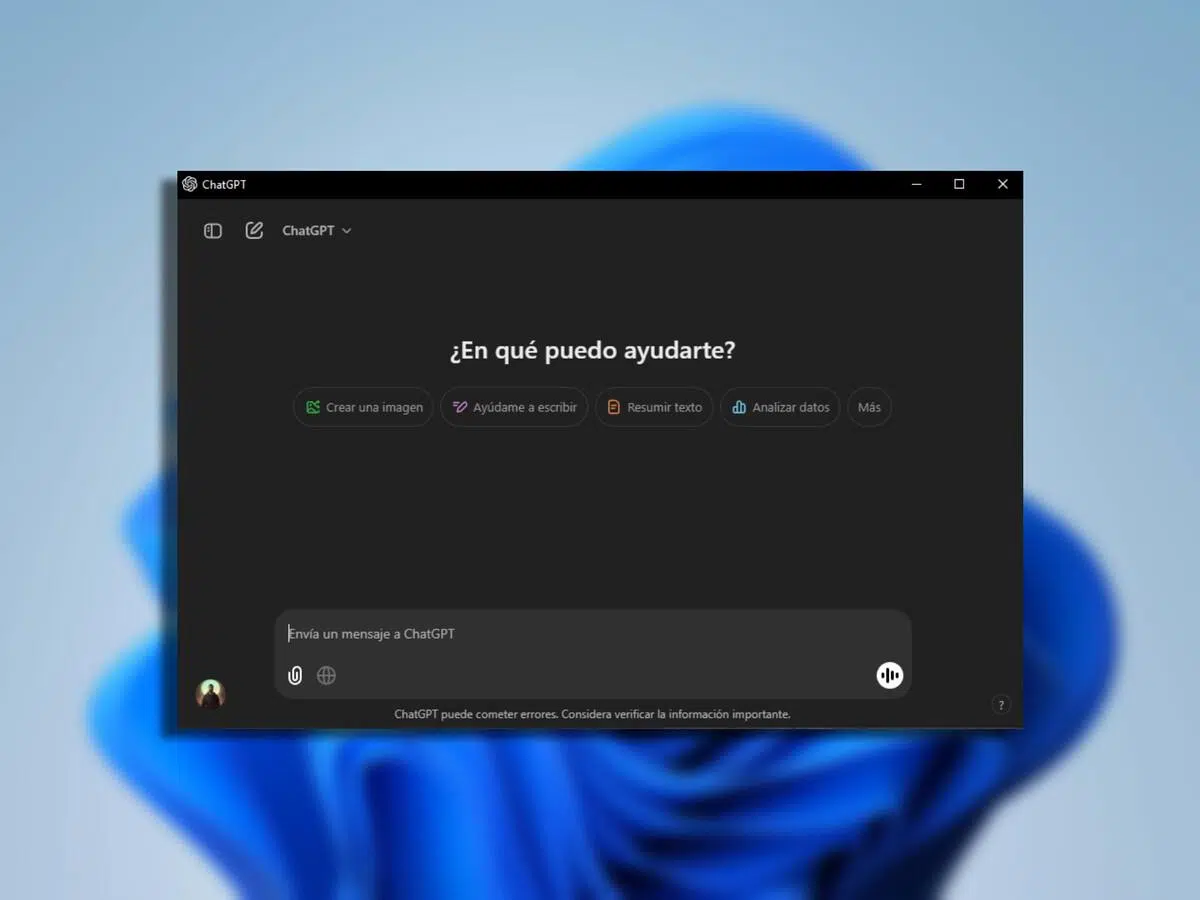
Convertir ChatGPT en un asistente de escritorio integrado en Windows 11 ya no es ciencia ficción. Microsoft está ajustando el sistema para que puedas invocar la IA casi al instante desde el teclado, y al mismo tiempo la comunidad ha encontrado formas de ir un paso más allá, permitiendo que la inteligencia artificial interactúe con tu propio PC para automatizar tareas, crear archivos o ejecutar scripts.
En las próximas semanas, esta integración va a ser todavía más cómoda gracias a un cambio muy concreto: el atajo Win + C podrá abrir directamente ChatGPT en lugar de Copilot, siempre que tengas la versión adecuada de Windows 11 y la app instalada. Y si eso se te queda corto, también puedes montar un entorno más avanzado en el que un modelo de ChatGPT se convierta en tu “Jarvis” personal con acceso controlado al sistema, ya sea en Windows o en Linux.
ChatGPT como asistente de escritorio en Windows 11: qué ha cambiado
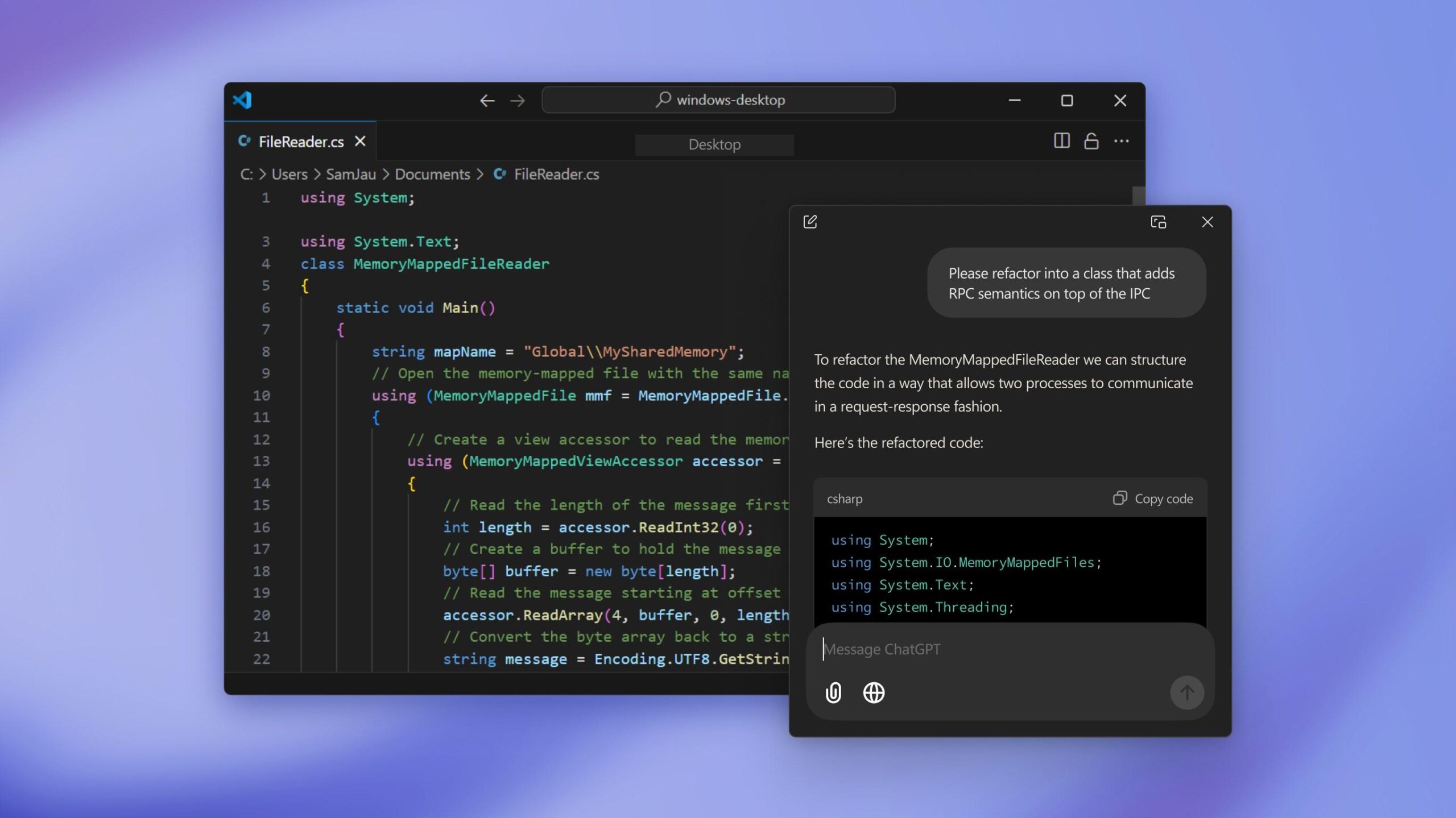
Microsoft ha decidido recuperar y redefinir un viejo conocido: el atajo Win + C. Durante años estuvo ligado a funciones como Cortana y, más recientemente, a Copilot. Con la nueva actualización de Windows 11, este acceso rápido se vuelve mucho más flexible, porque podrás usarlo para abrir directamente ChatGPT desde el escritorio sin tener que pasar por el navegador ni por menús intermedios.
Este cambio llega con una actualización específica de Windows 11 24H2, identificada como KB5058499. No se instala de golpe para todo el mundo, sino que se va desplegando de forma gradual a partir de la segunda semana del mes en que se lanza. Eso significa que puede que tarde unos días en aparecer en tu equipo, pero en principio terminará llegando a casi todos los usuarios de esta versión de Windows 11.
El comportamiento por defecto del atajo sigue siendo el mismo: en los ordenadores compatibles, Win + C abre Microsoft Copilot. La diferencia es que ahora, si no utilizas Copilot o lo tienes desactivado, vas a poder reasignar esa combinación para que lance la aplicación de ChatGPT instalada en tu PC. Básicamente, pasas de un asistente de Microsoft a un chatbot de OpenAI con un solo cambio de configuración.
Más allá de gustos personales, esto tiene una consecuencia muy práctica: ahorras varios segundos cada vez que quieras hablar con la IA. En lugar de abrir el navegador, buscar la pestaña, iniciar sesión o buscar la app en el menú Inicio, pulsas Win + C y te plantas directamente en la ventana de ChatGPT lista para escribir. Si hablas a menudo con el modelo, la diferencia se nota mucho en el día a día.
Conviene tener presente que esta reintroducción del atajo no es un simple guiño nostálgico. Microsoft está orientando Windows 11 hacia un entorno en el que las IAs conversacionales son una pieza central, y permitir que Win + C se asocie no solo a Copilot, sino también a ChatGPT, es una forma de dar algo de margen al usuario para que elija con qué asistente se siente más cómodo.
Requisitos previos: versión de Windows 11 y app de ChatGPT
Para poder disfrutar de este atajo personalizado necesitas cumplir un par de condiciones. La primera es tener tu PC actualizado a Windows 11 24H2. El remapeo de Win + C para abrir ChatGPT forma parte de las novedades de esta versión y, en concreto, de la actualización acumulativa KB5058499, así que si el sistema no la ha descargado aún, no verás las nuevas opciones.
La segunda condición es obvia pero importante: en el apartado de configuración solo aparecerá la opción de ChatGPT si tienes instalada la aplicación oficial de ChatGPT para Windows. Esta app se puede descargar de forma gratuita desde la Microsoft Store. Una vez instalada, Windows la detecta y la añade a la lista de asistentes disponibles para el atajo Win + C.
Si entras en la configuración y solo ves referencias a Copilot o Microsoft Copilot 365, eso significa que todavía falta alguno de los requisitos: o bien no has recibido la actualización 24H2/KB5058499, o bien la app de ChatGPT no está instalada o no se ha registrado correctamente en el sistema.
Otro detalle importante es que este mecanismo está limitado a las aplicaciones de IA que Microsoft ha definido. El atajo Win + C no se puede reasignar desde este menú a cualquier programa. Es decir, no podrás usarlo para lanzar Word, Netflix, tu juego favorito o una herramienta de edición de vídeo. Para ese tipo de personalizaciones más libres vas a necesitar herramientas adicionales.
En ese sentido, si quieres ir más allá de Copilot, Copilot 365 y ChatGPT, siempre tienes alternativas como PowerToys, el conjunto de utilidades avanzadas de Microsoft. PowerToys incluye módulos que permiten crear y gestionar atajos de teclado personalizados, abrir aplicaciones concretas y otras muchas acciones, aunque eso ya se sale del ajuste sencillo que ofrece el propio Windows para Win + C.
Cómo cambiar Win + C para abrir ChatGPT en Windows 11 paso a paso
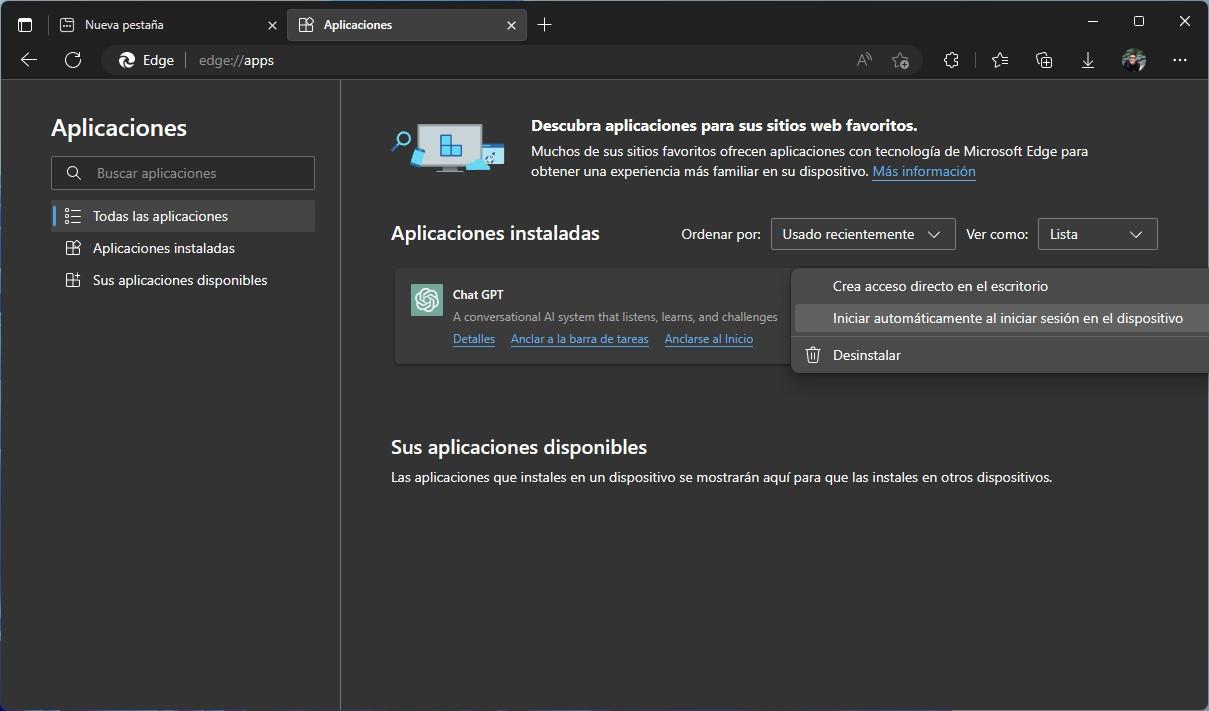
Una vez que tienes Windows 11 24H2 con la actualización KB5058499 instalada y la app de ChatGPT descargada desde la Microsoft Store, el proceso para reasignar Win + C es bastante directo. No hace falta tocar el registro ni instalar nada raro: todo se hace desde la Configuración del sistema.
El primer paso consiste en abrir la aplicación de Configuración de Windows. Puedes hacerlo desde el menú Inicio, desde el icono de la rueda dentada o con el atajo Win + I. Una vez dentro, tienes que dirigirte al apartado llamado “Personalización”, que es donde se gestionan la apariencia, el fondo de pantalla y otros elementos relacionados con la interacción.
Dentro de “Personalización” verás varias secciones. La que nos interesa en este caso es la opción llamada “Entrada de texto”. Suele aparecer hacia el centro del listado, junto con opciones relacionadas con el teclado táctil, la escritura y funciones similares. Haz clic ahí para ver los ajustes avanzados de entrada.
En esa pantalla encontrarás una opción específica que hace referencia a Copilot, algo como “Personalizar la tecla Copilot en el teclado” o un texto muy similar. Esta es la puerta de entrada al cambio que nos interesa, porque Windows considera Win + C como la tecla o combinación asociada a ese asistente.
Al pulsar sobre esta opción, se abrirá un cuadro o desplegable con tres alternativas principales: Copilot, Microsoft Copilot 365 y ChatGPT. Aquí es donde puedes decidir qué asistente quieres que aparezca al pulsar Win + C. En las versiones previas de Windows 11 solo se mostraban las opciones de Copilot, pero con la nueva actualización se incluye también ChatGPT entre las elecciones posibles.
Para que ChatGPT aparezca en esa lista, recuérdalo, es imprescindible que la app esté instalada localmente. Si no, Windows no la mostrará como opción. Una vez la veas en el menú, solo tienes que seleccionarla y cerrar la Configuración. A partir de ese momento, al usar el atajo Win + C, se abrirá ChatGPT directamente en tu escritorio.
Este ajuste se limita a estos tres asistentes y no admite otras aplicaciones, por lo que, si te apetecía usar Win + C para lanzar cualquier otro programa, vas a tener que recurrir a herramientas complementarias. Con PowerToys, por ejemplo, puedes crear accesos directos personalizados o incluso reasignar teclas para abrir software concreto, pero esa es ya una personalización mucho más abierta que la que ofrece Windows “de serie” para la tecla de Copilot.
Ventajas de usar ChatGPT como asistente nativo en Windows 11
Una vez hecho el cambio, tendrás un asistente conversacional siempre a un atajo de teclado de distancia. Esa disponibilidad constante es uno de los grandes puntos fuertes de integrar ChatGPT de forma nativa en Windows 11, porque lo convierte en una herramienta con la que interactuarás de manera mucho más natural y frecuente.
Para empezar, puedes apoyarte en ChatGPT para tareas rápidas del día a día: redactar correos, resumir documentos, generar ideas o reescribir textos que tengas abiertos en el propio PC. Al tener la aplicación en el escritorio y no en una pestaña más del navegador, resulta más cómodo arrastrar y soltar fragmentos, copiar y pegar o mantener la ventana anclada en un lateral mientras trabajas.
También resulta muy útil para cuestiones técnicas: puedes pedirle que explique mensajes de error, documentación confusa o parámetros de configuración de programas que no terminas de entender. Tener acceso directo con Win + C hace que no te lo pienses dos veces a la hora de preguntarle y resuelvas dudas pequeñas sin perder tanto tiempo.
Si te dedicas a la programación o a la administración de sistemas, ChatGPT puede convertirse en un apoyo constante para escribir fragmentos de código, revisar scripts o sugerir mejoras en las automatizaciones que ya tienes montadas. Aunque la integración con el sistema no es total por defecto, el simple hecho de poder saltar rápidamente a la app y pegar código, logs o errores acorta muchísimo el ciclo de prueba y corrección.
Otro beneficio, menos obvio pero muy real, es que al usar la app de escritorio en vez del navegador sueles tener una experiencia algo más estable y enfocada. No dependes tanto de pestañas concretas, no corres el riesgo de cerrar la sesión porque has reiniciado el navegador y, en general, sientes que ChatGPT forma parte del sistema operativo en lugar de ser “otra web más”. Eso cambia la manera en la que lo percibes y lo integras en tus rutinas.
Por último, que sea una app dedicada facilita que Microsoft y OpenAI trabajen en integraciones más profundas con Windows con el tiempo: notificaciones, acceso mejorado al portapapeles, atajos específicos o incluso integración con otras áreas de productividad. Lo que hoy empieza como un simple remapeo de Win + C puede dar pie a funciones mucho más potentes en futuras versiones.
Más allá del atajo: un “Jarvis” local que interactúa con tu sistema
Para algunas personas, el atajo Win + C es solo el principio. Hay usuarios que buscan algo más ambicioso: tener un asistente al estilo “Jarvis” que no solo responda preguntas, sino que también pueda ejecutar acciones en su ordenador con cierto control. Hablamos de crear, editar o mover archivos, lanzar scripts, ejecutar comandos de consola y tareas similares, siempre bajo supervisión.
Este enfoque no requiere que ChatGPT se ejecute “en local” en el sentido clásico de instalar el modelo entero en tu PC, algo que hoy en día sigue siendo muy exigente. Lo que se suele hacer es combinar la API de OpenAI con herramientas intermedias que interpretan las órdenes de la IA y las traducen en acciones en tu sistema operativo. Una de esas herramientas populares es Open Interpreter, que se puede instalar en entornos como Linux Mint o también en Windows con la configuración adecuada.
El funcionamiento típico es el siguiente: configuras una clave de la API de OpenAI, instalas un intérprete (por ejemplo, con paquetes de Python como python3-vdev y Open Interpreter), y ese intérprete actúa como puente entre ChatGPT y tu máquina. El modelo genera instrucciones en forma de código o comandos, y el intérprete los ejecuta en un entorno controlado, permitiendo que la IA “toque” tu sistema sin tener acceso directo a todo.
Con esta clase de configuración, el asistente es capaz de realizar tareas como explorar directorios, leer archivos, crear nuevos documentos, modificar scripts o lanzar procesos, siempre en función de lo que tú le vayas pidiendo y aprobando. Es una manera bastante potente de llevar la automatización un paso más allá, ideal para usuarios técnicos que quieren un ayudante que haga algo más que responder preguntas en lenguaje natural.
Evidentemente, esta libertad entraña riesgos. Darle a una IA la capacidad de ejecutar comandos en tu máquina hace que sea crucial acotar muy bien los permisos y supervisar lo que hace. Aunque la mayoría de estas herramientas están diseñadas para pedir confirmación antes de ejecutar acciones sensibles, nunca está de más revisar el código que se propone y mantener copias de seguridad por si algo sale mal. Como broma se suele decir “¿qué podría salir mal?”, pero conviene tomárselo con cierta seriedad.
Límites de la API y elección de modelo para un asistente de código
Al usar un asistente basado en la API de OpenAI para que interactúe con tu sistema, uno de los problemas habituales tiene que ver con los límites de uso y velocidad de los modelos. Si configuras Open Interpreter o herramientas similares con un modelo muy avanzado como GPT‑4o, es posible que en poco tiempo empieces a chocar con los límites de peticiones por minuto u hora, especialmente en cuentas gratuitas.
En la práctica, esto se traduce en errores en mitad de una sesión, con mensajes que indican que has superado el límite y que debes esperar cierto tiempo antes de seguir enviando solicitudes. A veces estos mensajes pueden ser confusos o incluso contradictorios, indicando ventanas de espera diferentes (por ejemplo, que reintentes en varias horas y, poco después, en un plazo distinto), lo que hace todavía más frustrante la experiencia.
Una solución razonable mientras no se dispone de una cuenta de pago con más margen es optar por modelos más ligeros, como GPT‑4o mini u otros equivalentes de menor coste. Estos modelos suelen tener políticas de tasa algo más relajadas y consumen menos recursos por petición, lo que en la práctica se traduce en menos bloqueos al trabajar con muchas instrucciones de código, pruebas y correcciones seguidas.
Aunque los modelos más pequeños puedan parecer menos brillantes en algunas tareas complejas, para muchos casos de uso de automatización básica, scripting y asistencia en código son más que suficientes. Pueden ayudarte a escribir scripts en bash o Python, corregir pequeños errores, gestionar archivos o preparar comandos para Linux Mint o Windows sin quedarse cortos.
Conviene tener en cuenta que algunas herramientas, como Open Interpreter, no siempre gestionan con elegancia estos bloqueos de la API. En lugar de detectar el límite y proponerte automáticamente cambiar a otro modelo o pausar durante unos minutos, pueden simplemente lanzar un error con un traceback y cerrar la sesión de forma abrupta. Esto obliga al usuario a revisar la configuración, elegir un modelo distinto y relanzar el entorno.
Si planeas usar este tipo de asistentes de forma intensiva, especialmente con código y automatizaciones, merece la pena valorar la suscripción a un plan de pago que amplíe los límites de la API. Mientras tanto, combinar un modelo más ligero con una cadencia moderada de solicitudes es una forma práctica de disfrutar de un “asistente robot” que trabaje contigo sin que se bloquee constantemente a mitad de tarea.
En todo caso, no es imprescindible casarse con ChatGPT si los límites te resultan demasiado molestos. Existen otras plataformas con API que pueden servir para propósitos similares, aunque muchas de ellas reservan la funcionalidad completa de programación para planes de pago o carecen de la misma calidad a la hora de generar y depurar código. Por eso, para un equilibrio entre capacidad, comunidad y facilidad de uso, la combinación ChatGPT + intérprete local sigue siendo una de las más atractivas.
Con todo este panorama, queda claro que usar ChatGPT como asistente de escritorio en Windows 11 va mucho más allá de abrir una pestaña en el navegador. Desde el remapeo oficial de Win + C para lanzar la app de ChatGPT hasta las configuraciones avanzadas con intérpretes y acceso al sistema, las posibilidades abarcan desde el usuario que solo quiere atajar tareas diarias hasta quien sueña con un “Jarvis” que escriba y ejecute código en su máquina. La clave está en elegir el nivel de integración y control que mejor encaje con la forma en la que trabajas y con el grado de responsabilidad que estás dispuesto a concederle a la IA.
