- Windows 11 sigue usando NTFS como sistema de archivos principal y de arranque, pero empieza a integrar ReFS para escenarios avanzados.
- ReFS prioriza la integridad de datos, el rendimiento en virtualización y la escalabilidad, a costa de perder funciones que sí ofrece NTFS.
- Las compilaciones Insider de Windows 11 ya prueban la instalación directa en ReFS, anticipando un mayor protagonismo de este sistema en el futuro.
- La elección entre NTFS y ReFS depende del uso: equipos de escritorio y compatibilidad frente a grandes volúmenes de datos y entornos de servidor.
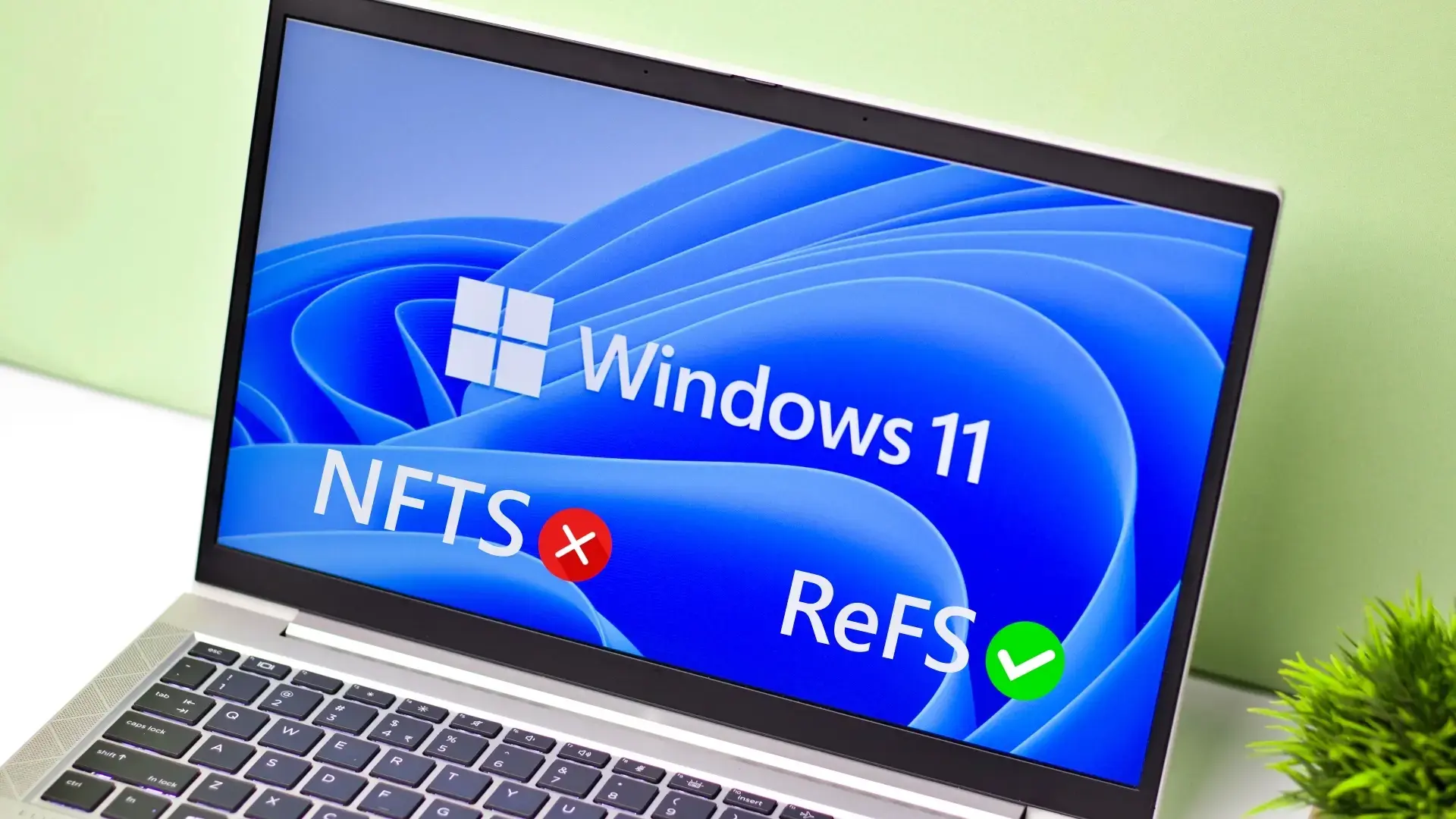
Windows 11 ha llegado con cambios profundos que van mucho más allá del diseño y de las típicas funciones nuevas. Uno de los terrenos donde Microsoft está moviendo más ficha es el del almacenamiento, con novedades que afectan directamente al histórico NTFS y a su posible sucesor, ReFS. Si sueles instalar Windows desde cero, gestionas discos de gran tamaño o trabajas con máquinas virtuales, todo este cambio te interesa, y mucho.
Durante años nos hemos apañado con FAT16, FAT32, exFAT y, sobre todo, NTFS como estándar en Windows. Pero el hardware ha evolucionado, las unidades SSD son la norma, los volúmenes de datos se han disparado y las exigencias de seguridad y resiliencia de la información son cada vez mayores. En este contexto, Windows 11 empieza a abrir la puerta a ReFS, mientras sigue apoyándose en NTFS para el arranque y para ciertos usos básicos (archivos de paginación, compatibilidad con medios extraíbles, etc.).
NTFS en Windows 11: el veterano que sigue mandando
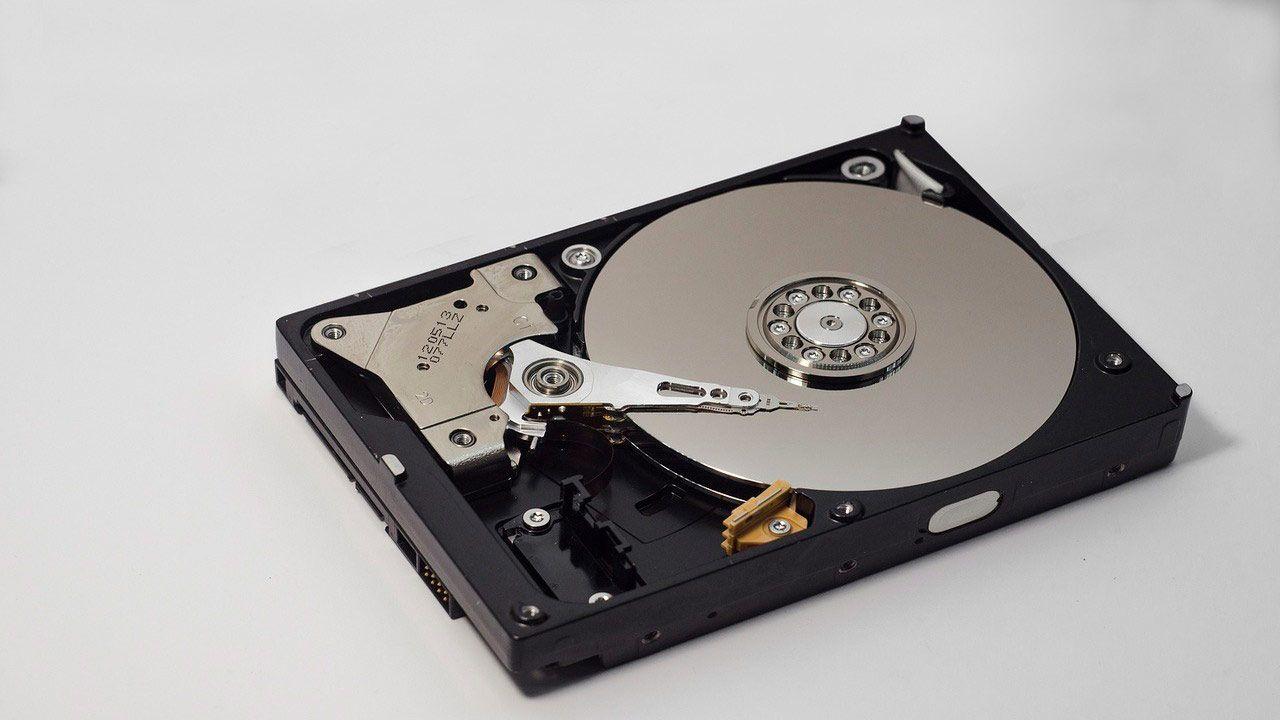
El sistema de archivos NTFS (New Technology File System) lleva acompañando a Windows desde hace décadas y sigue siendo el formato por defecto en Windows 11 para unidades internas, particiones de sistema y la mayoría de escenarios de escritorio y servidor. Es el encargado de gestionar cómo se almacenan y organizan los datos en el disco, pero también de muchas funciones críticas que a menudo pasan desapercibidas.
Entre las capacidades más importantes de NTFS en Windows 11 destacan las listas de control de acceso (ACL) para permisos avanzados, el registro en diario de cambios en el sistema de archivos, la mejora de metadatos, la compatibilidad con cuotas de disco, los archivos dispersos y el soporte para compresión y cifrado a nivel de sistema de archivos. Todo ello hace que sea muy flexible y adecuado para equipos personales, servidores y entornos corporativos.
Otro punto clave es que NTFS es el sistema de archivos desde el que Windows puede arrancar. A día de hoy, Windows 11 no puede iniciar el sistema desde una partición en ReFS, lo que consolida a NTFS como obligatorio para la partición de sistema y para ciertos usos básicos (archivos de paginación, compatibilidad con medios extraíbles, etc.).
En el terreno de la virtualización, NTFS también juega un papel importante gracias a su compatibilidad con Cluster Shared Volumes (CSV) en entornos con Hyper-V, lo que permite que varios nodos en un clúster tengan acceso simultáneo a un volumen compartido. Aunque ReFS está ganando terreno en cargas de trabajo virtuales, NTFS sigue siendo una opción muy sólida y, en muchos casos, más completa en cuanto a funcionalidades.
Qué es ReFS y por qué Microsoft lo impulsa en Windows 11
ReFS (Resilient File System) es el sistema de archivos moderno de Microsoft, diseñado inicialmente para Windows Server con la idea de ofrecer una plataforma mucho más robusta frente a la corrupción de datos, con mejor escalabilidad y un rendimiento optimizado para grandes volúmenes y cargas de trabajo exigentes.
También conocido en su día por el nombre en clave Protogon, ReFS se creó para escenarios donde la integridad y disponibilidad de los datos son prioritarias. Entre sus pilares se encuentran la resiliencia integrada frente a errores, la verificación automática de integridad, la depuración proactiva de datos y la capacidad de escalar a tamaños de volumen enormes, muy por encima de lo que resulta práctico con NTFS en entornos modernos.
Uno de los puntos fuertes de ReFS es su integración con Storage Spaces, la capa de virtualización de almacenamiento de Microsoft. Al combinar espacios de almacenamiento en espejo o paridad con ReFS, el sistema de archivos puede detectar bloques dañados y repararlos automáticamente usando copias alternativas de los datos, sin necesidad de sacar el volumen de línea ni provocar tiempos de inactividad prolongados.
ReFS incorpora además un escáner de integridad (depurador) que revisa periódicamente el volumen para localizar daños latentes y lanzar reparaciones proactivas. A esto se suman características orientadas a rendimiento, como la clonación de bloques y la longitud de datos válida dispersa (VDL dispersa), muy útiles en entornos con máquinas virtuales Hyper-V, donde la creación y copia de discos virtuales debe ser lo más rápida y ligera posible.
Diferencias clave entre NTFS y ReFS en Windows 11
Al comparar NTFS y ReFS en Windows 11, se observa claramente que no se trata de un simple reemplazo, sino de dos sistemas con enfoques diferentes: NTFS prioriza la compatibilidad y un conjunto muy amplio de funciones, mientras que ReFS se centra en integridad, rendimiento en entornos específicos y escalabilidad extrema.
En términos de capacidad, ReFS admite tamaños de volumen y archivo muy superiores. Aunque las cifras teóricas pueden variar según las fuentes y las implementaciones, ReFS maneja volúmenes y archivos en órdenes de magnitud por encima de NTFS, situándose en la liga de los yottabytes, lo que lo hace ideal para infraestructuras con cantidades masivas de datos, centros de datos o nubes privadas.
A nivel funcional, NTFS sigue contando con más características activas: compresión de sistema de archivos, cifrado EFS, transacciones, enlaces duros, nombres cortos, atributos extendidos, cuotas de disco, compatibilidad con medios extraíbles y la capacidad de ser sistema de arranque. ReFS, en cambio, no soporta muchas de estas funciones, porque se diseñó con un objetivo distinto: evitar la corrupción de datos y escalar con facilidad en grandes volúmenes.
Sin embargo, ReFS incorpora capacidades que NTFS no tiene, especialmente relacionadas con entornos virtualizados: clonación en bloque para acelerar copias y fusiones de puntos de control de máquinas virtuales, VDL dispersa para crear archivos de disco duro virtual de forma casi instantánea, optimización de niveles en tiempo real cuando se usa con Storage Spaces y mejoras de rendimiento especialmente notables sobre SSD en determinados escenarios.
En cuanto al cifrado, ReFS no integra EFS, pero sí funciona con BitLocker, que cifra la unidad completa; para aprender a cifrar archivos y proteger datos en Windows 11. Es decir, se renuncia al cifrado granular por archivo de EFS, pero se mantiene un cifrado robusto a nivel de disco, que en muchos entornos corporativos es justo lo que se busca. Por tanto, la elección entre NTFS y ReFS no es tanto “cuál es mejor” como “para qué lo necesitas”.
Rendimiento y escalabilidad: cuándo se nota la diferencia
Si hablamos de rendimiento bruto del sistema de archivos, tanto NTFS como ReFS han ido incorporando optimizaciones con los años. NTFS introdujo en su momento NTFS transaccional (en Windows Server 2008), que permitía agrupar cambios a archivos en transacciones atómicas: o se aplican todos o ninguno, reduciendo riesgos de corrupción tras fallos del sistema. Además, cuenta con funciones como la compresión, el cambio de tamaño de volúmenes y cuotas de disco, que ayudan a aprovechar mejor el espacio.
ReFS, por su parte, apuesta por optimizar flujos de trabajo muy concretos, sobre todo en servidores y entornos de virtualización. La posibilidad de trabajar con niveles de rendimiento y de capacidad diferenciados dentro del mismo volumen permite escribir inicialmente en unidades rápidas (por ejemplo SSD) y mover después los bloques de datos fríos a unidades más lentas y baratas, todo ello en tiempo real y sin intervención manual.
En máquinas virtuales Hyper-V, ReFS brilla especialmente gracias a VDL dispersa y la clonación de bloques. La primera permite poner a cero rápidamente archivos grandes, como discos virtuales, sin tener que escribir datos físicos en todo el archivo, lo que acelera enormemente la creación de nuevos VHD/VHDX. La clonación en bloque, por otro lado, realiza copias basadas en metadatos en lugar de duplicar todos los datos, reduciendo la carga de E/S en disco y permitiendo operaciones de copia y fusión mucho más rápidas.
En escalabilidad pura, ReFS se impone claramente a NTFS. Mientras que NTFS ofrece límites teóricos altos (hablando de exabytes), ReFS multiplica esos márgenes, permitiendo gestionar volúmenes gigantescos sin que la estructura del sistema de archivos se convierta en un cuello de botella. Además, está preparado para manejar nombres de rutas más largos de forma nativa, mientras que en NTFS hay que desactivar manualmente ciertos límites heredados.
Tamaños de clúster y su impacto en el uso de NTFS y ReFS
El tamaño de clúster o unidad de asignación determina el bloque mínimo de espacio que se asigna a un archivo en el disco. Elegir un tamaño u otro puede tener impacto tanto en el rendimiento como en el aprovechamiento del espacio, especialmente en discos muy grandes o con archivos de perfil determinado.
En NTFS, los tamaños de clúster pueden variar entre 512 bytes y 64 KB, aunque en la práctica se suele recomendar trabajar con 4 KB para uso general, ya que minimiza el desperdicio de espacio cuando se manejan muchos archivos pequeños. Para volúmenes muy grandes (más de 16 TB), puede tener sentido utilizar clústeres de 64 KB, tanto por límites técnicos como por cuestiones de rendimiento y fragmentación.
NTFS arrastra cierta retrocompatibilidad con sistemas antiguos, lo que implica un diseño que puede favorecer la fragmentación en determinados escenarios. Usar tamaños de clúster mayores, como 64 KB, puede ayudar a reducir parte de ese problema en volúmenes enormes o con accesos predominantemente secuenciales.
ReFS ofrece un abanico más limitado: trabaja con clústeres de entre 4 KB y 64 KB. De nuevo, 4 KB suele ser la opción recomendada para la mayoría de los casos, mientras que 64 KB se reserva para escenarios muy concretos donde se procesan grandes cantidades de datos de forma secuencial y donde interesa optimizar el rendimiento frente al posible desperdicio de espacio.
En resumen, al planificar qué tamaño de clúster usar con NTFS o ReFS en Windows 11, conviene valorar el tamaño del volumen, el tipo de archivos predominantes y el patrón de acceso. No existe una única respuesta válida, pero sí recomendaciones generales que ayudan a evitar problemas de rendimiento o límites inesperados cuando el almacenamiento crece.
Limitaciones actuales de ReFS frente a NTFS
A pesar de sus ventajas, ReFS todavía no está en posición de sustituir por completo a NTFS en Windows 11. Uno de los puntos más importantes es que, a día de hoy, no se puede arrancar Windows desde un volumen formateado en ReFS, lo que obliga a seguir usando NTFS en la partición de sistema y en determinados escenarios críticos.
Además, ReFS no ofrece algunas funciones clave que sí están presentes en NTFS. Entre las ausencias destacan la compresión de sistema de archivos, el cifrado EFS, las transacciones de sistema de archivos, los enlaces duros, los nombres cortos, los atributos extendidos y las cuotas de disco. Tampoco está diseñado para ser usado en soportes extraíbles, ni ofrece la misma versatilidad en entornos de escritorio tradicionales.
Estas carencias no son un descuido, sino una consecuencia del enfoque con el que se diseñó ReFS: se priorizaron la integridad, la resiliencia y la escalabilidad por encima de características que, aunque útiles, añaden complejidad y cargas adicionales. En muchos casos, para grandes volúmenes de datos empresariales, la combinación de ReFS con BitLocker y Storage Spaces resulta más que suficiente y aporta ventajas claras frente a NTFS.
Por tanto, la decisión entre NTFS y ReFS en Windows 11 depende mucho del caso de uso. Si hablamos de un PC de casa, un portátil de trabajo normal o servidores donde se necesiten todas las funciones avanzadas de NTFS, este sigue siendo la opción lógica. Si se trata de grandes repositorios de datos, infraestructuras de virtualización o entornos donde la integridad automática y la reparación en línea son decisivas, ReFS empieza a ser una alternativa muy atractiva.
Compatibilidad de ReFS según versiones de Windows
Otro aspecto a tener en cuenta es la compatibilidad de las diferentes versiones de ReFS con las distintas versiones de Windows. A lo largo del tiempo, Microsoft ha ido introduciendo nuevas revisiones de ReFS (1.1, 1.2, 3.1, 3.2, 3.3, 3.4, 3.7, 3.9…), y no todas se pueden montar o utilizar con las mismas características en todas las ediciones de Windows y Windows Server.
Versiones antiguas como Windows Server 2012 y 2012 R2 o Windows 8.1 tienen soporte para las primeras variantes de ReFS (1.x), mientras que las funciones más avanzadas de la rama 3.x requieren sistemas más modernos, como Windows Server 2016, Windows Server 2019, Windows Server 2022 o las versiones recientes de Windows 11. Esto significa que, al mover discos entre distintos equipos, puede haber limitaciones de montaje o pérdida de funcionalidades.
En los entornos actuales con Windows 11 y Windows Server recientes, el soporte para las versiones modernas de ReFS es mucho más completo, permitiendo aprovechar características como la clonación de bloques o VDL dispersa. Aun así, conviene revisar siempre la documentación de Microsoft para asegurarse de que la versión concreta de ReFS del volumen es compatible con el sistema que va a montarlo.
Este detalle es especialmente relevante si se trabaja con infraestructuras mixtas, donde conviven servidores más antiguos con otros nuevos, o si se pretende reutilizar cabinas de discos y volúmenes entre distintos sistemas. No todos los equipos van a poder montar o gestionar un volumen ReFS creado en la última versión de Windows 11 con todas sus funciones activas.
Windows 11, Rust y la evolución del núcleo y el almacenamiento
Los cambios en el sistema de archivos llegan acompañados de modificaciones profundas en el núcleo (kernel) de Windows 11. Microsoft está integrando cada vez más código escrito en Rust, un lenguaje de programación centrado en la seguridad de memoria, que ayuda a mitigar ataques basados en corrupción de memoria e inyección, similares a los riesgos que ya se controlan desde hace años en entornos Java.
La idea es que Rust reduzca la superficie de ataque al evitar que procesos maliciosos puedan acceder a áreas de memoria de otros programas o del propio sistema. Microsoft lleva tiempo hablando de esta transición y los planes pasan por que las compilaciones Insider de Windows permitan arrancar con más componentes críticos escritos en Rust, comprobando compatibilidad y rendimiento antes de extenderlo masivamente.
Esta evolución del kernel se relaciona con la apuesta por sistemas de archivos más robustos como ReFS. A medida que el núcleo es más seguro frente a errores de memoria, también es más razonable confiar en estructuras de datos avanzadas para gestionar almacenamiento a gran escala, reducir corrupciones silenciosas y facilitar la reparación automática de volúmenes dañados sin tiempos de inactividad prolongados.
Las primeras pruebas de rendimiento en herramientas como PCMark 10 apuntan a que estos cambios en el núcleo y en el sistema de archivos no penalizan el rendimiento; al contrario, pueden aportar mejoras significativas en entornos con muchos datos y tareas simultáneas. Aun así, Microsoft todavía tiene trabajo por delante para extender Rust a más APIs y reducir la dependencia del código histórico en C++.
Instalar Windows 11 en NTFS o ReFS: lo que está llegando
Hasta ahora, las instalaciones de Windows 11 estaban “atadas” a NTFS. Durante el asistente de instalación, al crear o seleccionar particiones, el sistema exigía que la partición de destino para el sistema operativo estuviera en NTFS, sin ofrecer opciones alternativas directamente desde la interfaz gráfica.
Sin embargo, en compilaciones preliminares Insider, como la Build 27823 del canal Canary de Windows 11, se ha detectado un cambio importante: en la pantalla de selección de partición aparece una lista desplegable que permite elegir el sistema de archivos para la unidad de instalación entre NTFS y ReFS. Es decir, el propio asistente contemplaría la instalación directa sobre un volumen ReFS.
Por ahora, esta función sigue en fase temprana. En las pruebas filtradas, al seleccionar ReFS en dicha compilación se obtiene un mensaje de error, lo que indica que la característica está en desarrollo y todavía no lista para uso general. Pero deja claro el rumbo: Microsoft quiere que, más pronto que tarde, se pueda instalar Windows directamente sobre ReFS, al menos en ciertos escenarios o ediciones del sistema.
Esto encaja con la perspectiva de que, con el tiempo, ReFS vaya ganando protagonismo hasta convertirse en el sistema de archivos principal para nuevas instalaciones, especialmente en versiones futuras como un hipotético Windows 12. De momento, se espera que la opción de elección entre NTFS y ReFS llegue a los usuarios junto a la actualización Windows 11 25H2, prevista aproximadamente para la segunda mitad de 2025, aunque estos planes siempre pueden variar.
Problemas habituales al instalar Windows 11 y el papel de NTFS
En la práctica, muchos usuarios se topan con errores relacionados con NTFS al instalar Windows 11. Un caso muy típico es el de quienes compran un portátil con FreeDOS (sin sistema operativo) y utilizan la herramienta oficial de Microsoft para crear un USB de instalación. Al arrancar desde el USB y llegar a la selección de partición, aparece el mensaje de que Windows debe instalarse en una partición con formato NTFS o que no se reconoce el tipo de partición.
En muchos tutoriales se recomienda abrir la consola, usar DiskPart y ejecutar el comando «clean» para limpiar el disco y volver a crear particiones desde cero. El problema es que esto elimina todas las particiones existentes, incluidas las de recuperación o herramientas preinstaladas por el fabricante (como HP Tools), lo que no siempre es deseable si se quiere conservar la posibilidad de restauración de fábrica.
En estos casos, la clave está en identificar exactamente qué partición se va a usar para instalar Windows 11 y formatearla a NTFS sin tocar las demás. Esto puede hacerse desde el propio asistente de instalación (eliminando solo la partición de datos principal y creando una nueva en NTFS) o, si hace falta, usando DiskPart de manera más quirúrgica, evitando limpiar todo el disco.
Conviene recordar que no todas las particiones del sistema tienen que estar en NTFS. Las particiones EFI de arranque o las de herramientas del fabricante pueden estar en FAT32 sin problema, siempre que la partición donde se instale el propio Windows sea NTFS. Si aparecen particiones numeradas de forma extraña (por ejemplo, empezando por la 3), es porque el fabricante ya ha creado otras dos (EFI, recuperación, etc.) y no es necesario eliminarlas si se planea usarlas.
NTFS y la compresión de archivos en Windows 11
Más allá de la instalación, NTFS ofrece en Windows 11 una función muy útil: la compresión de archivos integrada. En lugar de crear archivos ZIP o similares, lo que hace este sistema es comprimir de forma transparente los datos almacenados en el propio sistema de archivos. Cuando abres un archivo, Windows lo descomprime sobre la marcha y, al cerrarlo, lo vuelve a comprimir, todo sin cambiar la extensión ni la ubicación del archivo.
Para activar la compresión NTFS en una carpeta o archivo, basta con abrir el Explorador de archivos (Win + E), hacer clic derecho sobre el elemento, elegir «Propiedades», acceder a «Opciones avanzadas» y marcar «Comprimir contenido para ahorrar espacio en disco». A partir de ahí, Windows preguntará si se aplica solo a esa carpeta o también a sus subcarpetas y archivos, y procederá a comprimir el contenido.
Esta funcionalidad es exclusiva de volúmenes formateados en NTFS; no funciona en otros sistemas como exFAT o FAT32. Su mejor uso suele ser con documentos, archivos que no se modifican constantemente o conjuntos de datos que se consultan de vez en cuando, porque cada operación de lectura/escritura implica un pequeño sobrecoste de CPU para comprimir y descomprimir.
Para activar la compresión NTFS en una carpeta o archivo, basta con abrir el Explorador de archivos (Win + E), hacer clic derecho sobre el elemento, elegir «Propiedades», acceder a «Opciones avanzadas» y marcar «Comprimir contenido para ahorrar espacio en disco». A partir de ahí, Windows preguntará si se aplica solo a esa carpeta o también a sus subcarpetas y archivos, y procederá a comprimir el contenido.
Esta técnica permite ganar algo de espacio sin recurrir a herramientas de terceros, pero no es perfecta: con el tiempo, puede afectar al rendimiento si se activa sobre carpetas con mucha actividad, y ciertos tipos de archivos, como algunos vídeos .mp4 u otros ya muy comprimidos, apenas se benefician o incluso pueden empeorar. Además, el hardware debe soportar NTFS correctamente (algo que en equipos modernos suele ser lo normal).
En conjunto, Windows 11 se encuentra en un momento de transición donde NTFS continúa siendo el pilar imprescindible para arrancar, para la mayoría de equipos domésticos y para muchas funciones avanzadas, mientras que ReFS se consolida como el futuro para grandes volúmenes de datos, entornos de virtualización y escenarios donde la integridad y el rendimiento en servidores son críticos; a medida que Microsoft pule el soporte de ReFS en el instalador, amplía su compatibilidad en el ecosistema y refuerza la seguridad del kernel con Rust, todo apunta a que veremos una convivencia prolongada entre ambos sistemas de archivos antes de que ReFS pueda aspirar realmente a ocupar el trono de NTFS en las próximas generaciones de Windows.
